
En tant que client Enterprise, vous pouvez gérer plusieurs organisations au sein d’un même compte. Chaque organisation dispose de sa propre configuration, notamment de ses propres widgets, comptes opérateurs, macros, etc. Vous pouvez gérer plusieurs organisations dans le cadre de votre compte.
Cela s’avère utile si vous avez plusieurs organisations et souhaitez répartir votre personnel en équipes fonctionnant de manière indépendante.
Dans les paramètres du Message Center, le propriétaire du compte peut autoriser les opérateurs à accéder, dans le Dashboard, à d’autres organisations que la leur. Ils pourront consulter et configurer le Dashboard de ces organisations selon les autorisations associées à leur rôle.
Deux options sont possibles :
- Accorder l’accès à « All Organizations » permet à l’opérateur d’accéder également aux organisations qui seront créées ultérieurement.
- Sélectionner individuellement certaines organisations dans la liste. L’opérateur aura uniquement accès à ces organisations.
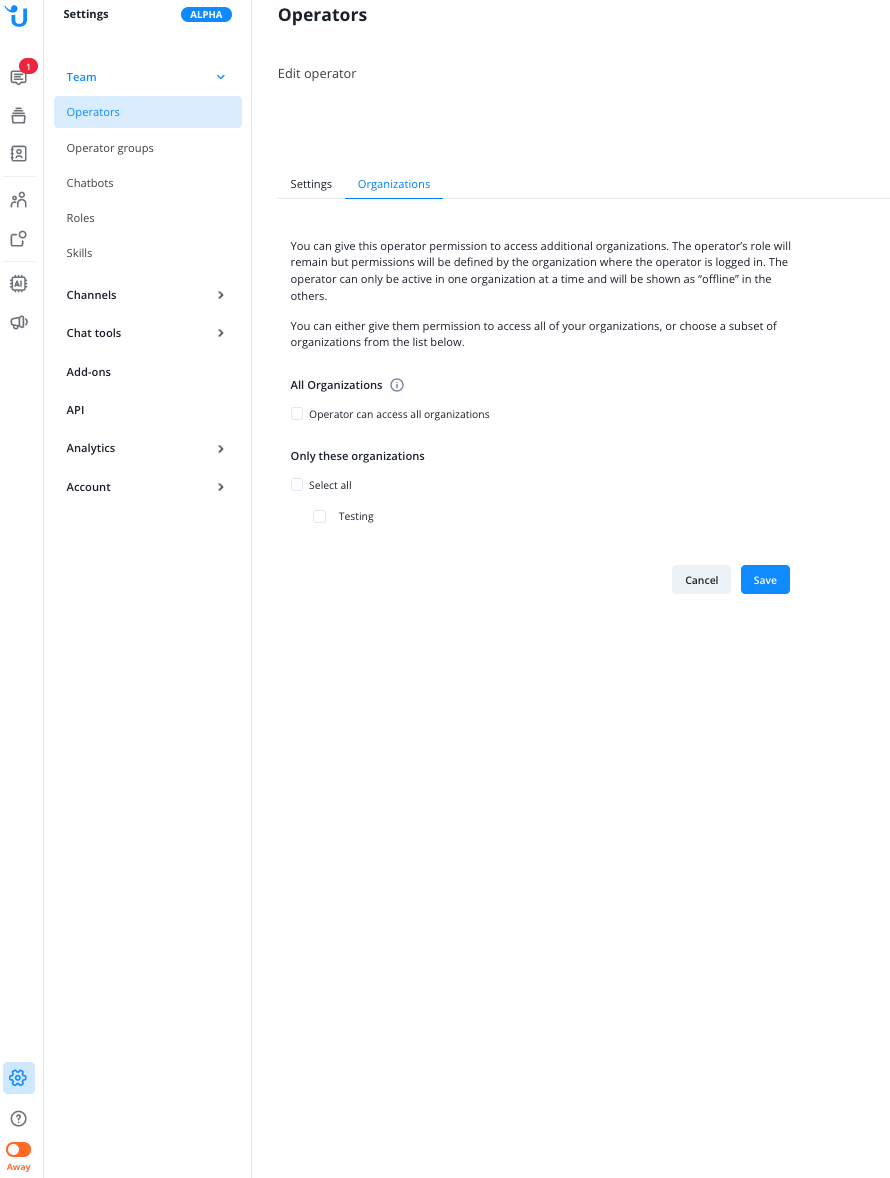
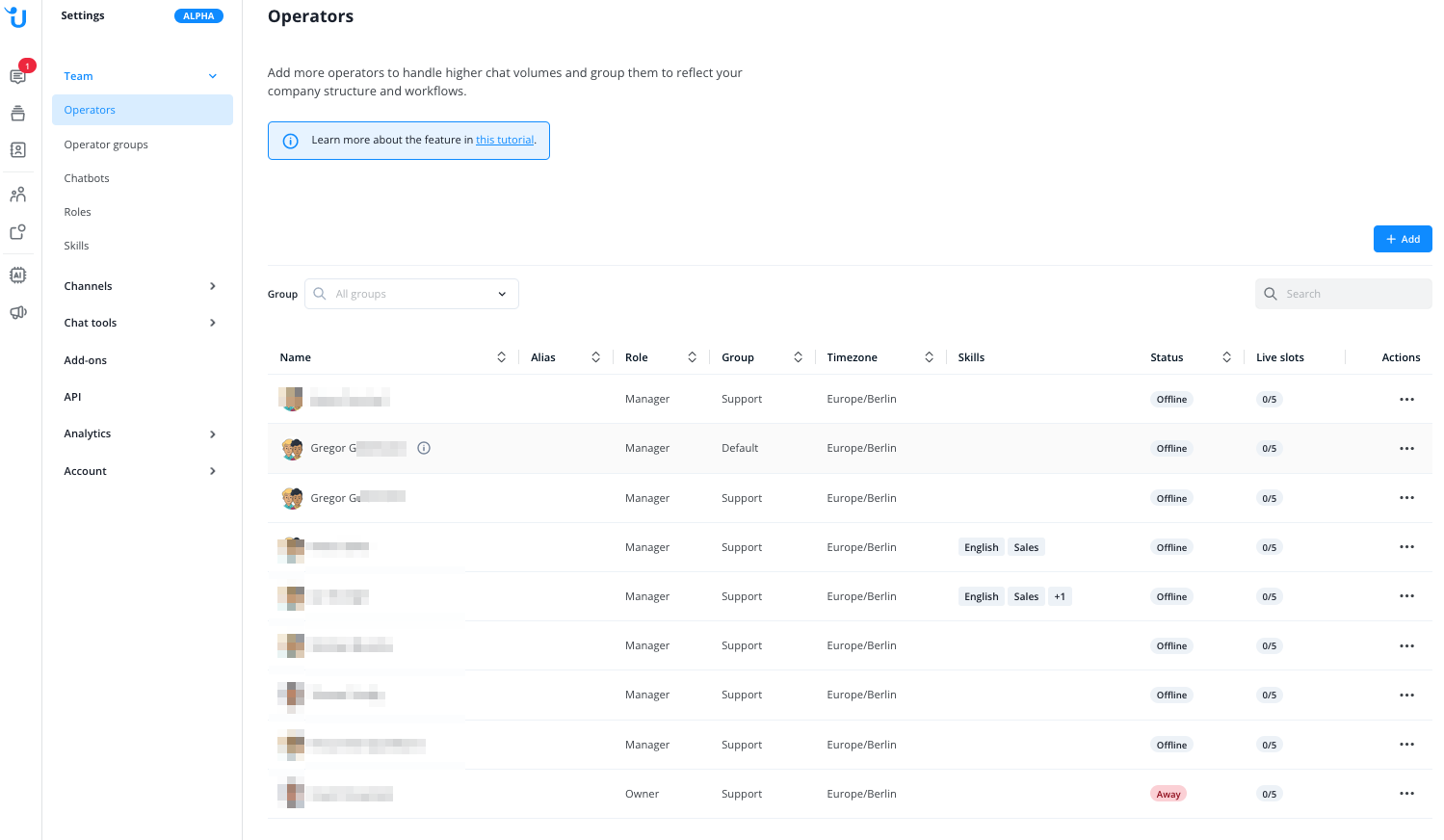
Lorsque vous ajoutez un opérateur à une organisation supplémentaire, un opérateur distinct est ajouté à la liste des opérateurs dès son premier changement d’organisation. Il est signalé par un bouton d’information. Cet opérateur n’est pas décompté des licences que vous avez souscrites ; il est ajouté uniquement pour des raisons techniques.
Veuillez noter les restrictions suivantes :
- Vous ne pouvez pas vous connecter directement avec cet opérateur. L’accès est uniquement possible en changeant d’organisation dans le Message Center (voir ci-dessous).
- L’opérateur hérite du rôle de l’opérateur principal. Notez que les droits d’accès aux différentes vues et aux paramètres peuvent différer de ceux de l’opérateur principal, car ils sont définis dans les paramètres de l’organisation sous « Team -> Role ».
- L’opérateur est affecté au groupe par défaut et sa liste de compétences est vide.
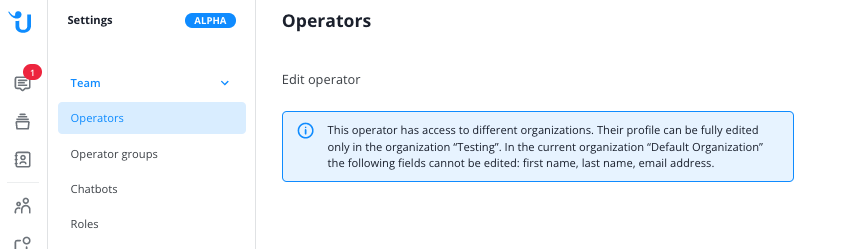
Lorsque vous tentez de modifier cet opérateur supplémentaire, un message vous indique que seules les modifications effectuées dans le profil de l’opérateur d’origine permettent de modifier l’ensemble de ses paramètres.
Changer d’organisation dans le Message Center
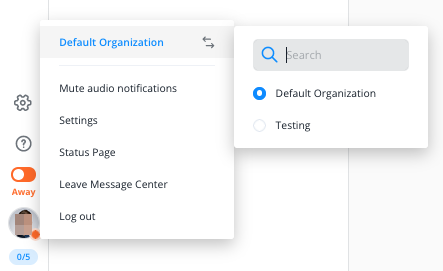
Dans le Message Center de Lime Connect, les opérateurs peuvent passer d’une organisation à une autre en cliquant sur leur photo de profil en bas à gauche de l’écran, puis sur le sélecteur d’organisation en haut du menu.
Chaque fois qu’un opérateur quitte l’organisation principale pour en rejoindre une autre, une alerte s’affiche. L’opérateur peut choisir de ne plus afficher cette alerte.
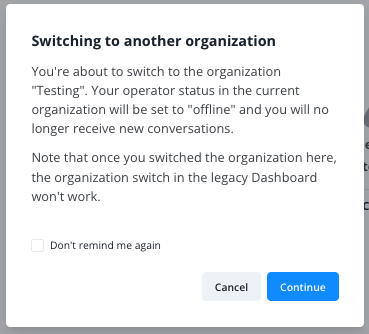
Après un changement d’organisation, le Message Center se recharge avec les paramètres de l’autre organisation et le statut de l’opérateur passe automatiquement à « away ».
Questions complémentaires :
- Combien de temps un opérateur reste-t-il dans l’organisation qu’il a rejointe ?
- Jusqu’à sa déconnexion.
- Jusqu’à la fermeture de l’onglet.
L’opérateur reste dans l’organisation qu’il a rejointe même après avoir actualisé la page.
- Que se passe-t-il si l’accès à une autre organisation est supprimé ?
- Si l’opérateur se trouve dans cette organisation, il est déconnecté.
- L’opérateur (avec le bouton « info ») reste visible dans le tableau.
Comment autoriser ou refuser la copie de mes configurations Connect AI et les appels d’outils lors des tests ?
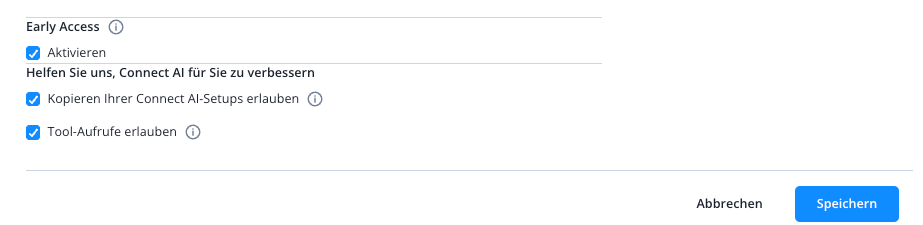
Chaque organisation dispose de la section "Help us to improve Connect AI for you" dans ses paramètres, même si vous n’avez qu’une seule organisation. Cette section concerne les copies de vos configurations Connect AI (par exemple, paramètres, consignes, actions et contenu de la base de connaissances) à des fins de test et d’assurance qualité. Elle comporte deux cases à cocher : "Allow your Connect AI setups to be copied" et "Allow tool calls". Toutes deux sont décochées par défaut, y compris pour les organisations existantes. Seul le propriétaire du compte peut les cocher ; pour refuser ces autorisations, laissez-les décochées.
Chaque case à cocher est accompagnée d’un texte d’information qui explique ce qu’elle autorise. Voici ces textes :
Allow your Connect AI setups to be copied
Si cette option est activée, vous nous autorisez à créer des copies de vos configurations Connect AI (par exemple, paramètres, consignes, actions et contenu de la base de connaissances) et à les utiliser à des fins de test et d’assurance qualité, ce qui inclut leur traitement par des modèles d’IA. Cela nous aide à rendre les mises à jour plus compatibles avec des configurations comme les vôtres. Cette autorisation ne nous donne pas accès à vos conversations ni aux données de vos contacts. Après la désactivation de cette option, nous ne créerons plus de nouvelles copies de vos configurations et ne mettrons plus à jour les copies existantes. Les copies créées lorsque l’option était activée seront conservées et pourront continuer à être utilisées aux fins décrites ci-dessus.
Allow tool calls
Si cette option est activée, ces tests peuvent également appeler vos actions API et vos outils MCP. Nous appelons uniquement des outils pouvant être utilisés en toute sécurité dans les tests, par exemple ceux qui se limitent à la lecture de données.
Avant de commencer :
- Réservé au propriétaire du compte : Le propriétaire du compte est l’opérateur ayant le rôle "Owner". Lui seul voit cette section et peut modifier les cases à cocher ; les opérateurs ayant un autre rôle ne la voient pas. Vous pouvez consulter le rôle de chaque opérateur sous "Team" > "Operators", dans la colonne "Role". Si vous ne voyez pas cette section, contactez le propriétaire de votre compte.
- Uniquement lors de la modification : Cette section n’apparaît pas lorsque vous créez une organisation. Elle apparaît dès que vous modifiez ensuite l’organisation.
- Une organisation à la fois : Les cases à cocher s’appliquent uniquement à l’organisation que vous modifiez. Si vous avez plusieurs organisations, faites votre choix séparément pour chacune d’elles.
- Deux paramètres indépendants : Chaque case à cocher correspond à un paramètre distinct : vous pouvez cocher l’une sans cocher l’autre. Chaque modification fait l’objet d’une entrée distincte dans "Change history".
- Copies déjà créées : Si vous décochez ultérieurement "Allow your Connect AI setups to be copied", le texte d’information associé précise ce qu’il advient des copies déjà créées.
Cliquez sur l’icône "Settings" en bas du panneau latéral du Message Center. Son nom apparaît lorsque vous la survolez avec la souris. Sélectionnez ensuite "Organizations" sous "Account". Sur la ligne de l’organisation, cliquez sur le menu à trois points, puis sélectionnez "Edit". Tous les comptes disposent de l’entrée "Organizations" ; si votre abonnement ne comprend pas d’organisations supplémentaires, la liste affiche uniquement la vôtre.
Faites défiler le formulaire jusqu’en bas. Sous "Early access", vous trouverez la section "Help us to improve Connect AI for you". Les icônes d’information à côté des cases à cocher donnent accès aux mêmes textes que ceux présentés ci-dessus.
Cochez chaque option que vous souhaitez autoriser, puis cliquez sur "Save".
Comment retirer une autorisation précédemment accordée ?
Ouvrez "Settings" > "Account" > "Organizations", cliquez sur le menu à trois points sur la ligne de l’organisation, puis sélectionnez "Edit". Faites défiler le formulaire jusqu’à la section "Help us to improve Connect AI for you" ; seul le propriétaire du compte voit cette section. Décochez chaque case correspondant à une autorisation que vous souhaitez retirer, puis cliquez sur "Save". La modification est enregistrée dès que vous cliquez sur "Save" ; aucune confirmation supplémentaire n’est demandée.
Où puis-je voir qui a modifié le paramètre ?
Chaque modification de l’une des cases à cocher apparaît, après son enregistrement, sous la forme d’une entrée distincte dans "Settings" > "Account" > "Change history". L’entrée indique l’opérateur qui a enregistré la modification, et sa description précise l’organisation concernée.
- "Allow tool calls" génère de la même manière les entrées Tool calls in evaluations allowed et Tool calls in evaluations withdrawn.
Dans ces entrées, les évaluations correspondent aux tests décrits dans les textes d’information.