
Come cliente Flex, puoi gestire più organizzazioni con un unico account. Ogni organizzazione dispone di una propria configurazione, ovvero dei propri widget, account operatore, macro e così via. Puoi gestire più organizzazioni all’interno del tuo account.
Questa funzionalità è utile se hai più organizzazioni e vuoi suddividere il personale in team che operano in modo indipendente.
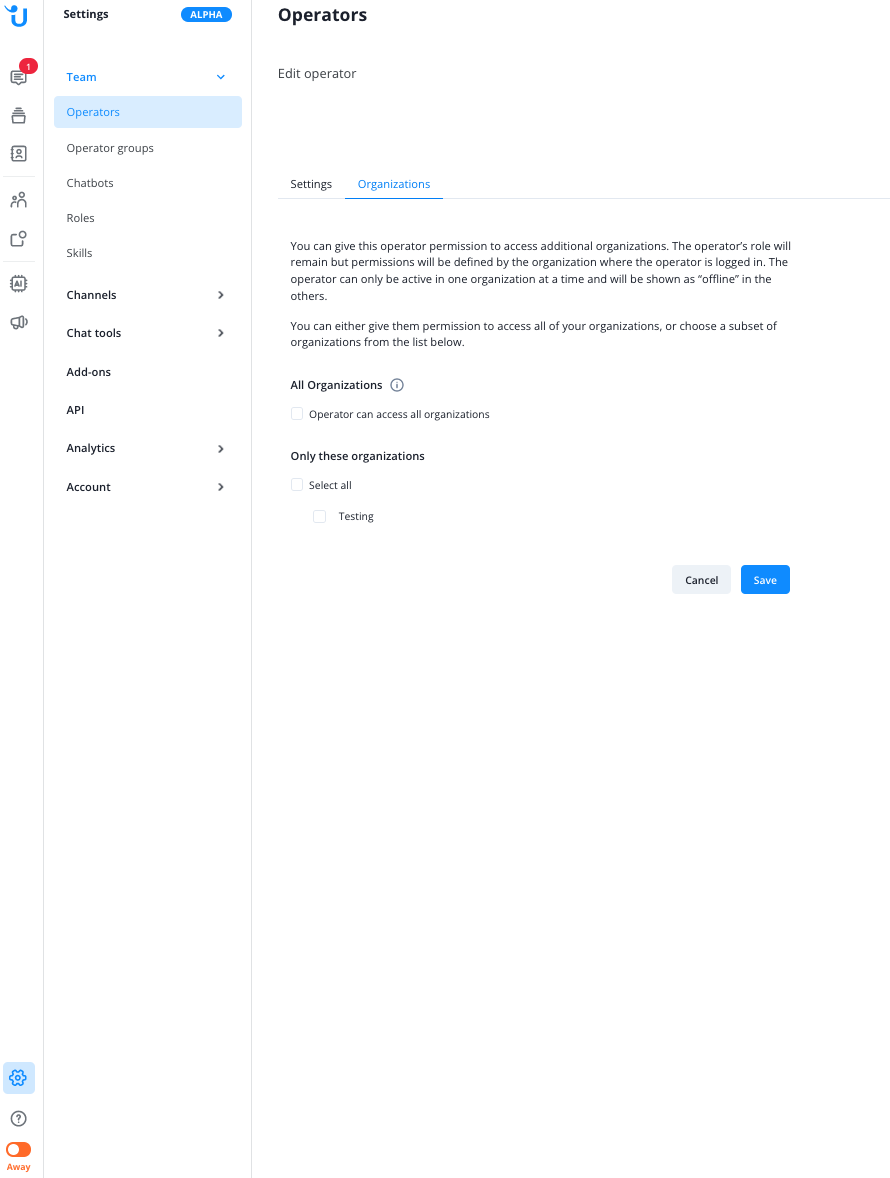
Nelle impostazioni del Message Center, il proprietario dell’account può autorizzare gli operatori ad accedere dal Dashboard a organizzazioni diverse dalla propria. Gli operatori potranno visualizzare e configurare il Dashboard di queste organizzazioni in base alle autorizzazioni del proprio ruolo.
Sono disponibili due opzioni:
- Concedere l’accesso a «All Organizations» consente all’operatore di accedere anche alle organizzazioni che verranno create in futuro.
- Selezionare singolarmente alcune organizzazioni dall’elenco. L’operatore avrà accesso solo alle organizzazioni selezionate.
Gli operatori possono inoltre gestire le chat di diverse organizzazioni nel Message Center di Lime Connect.
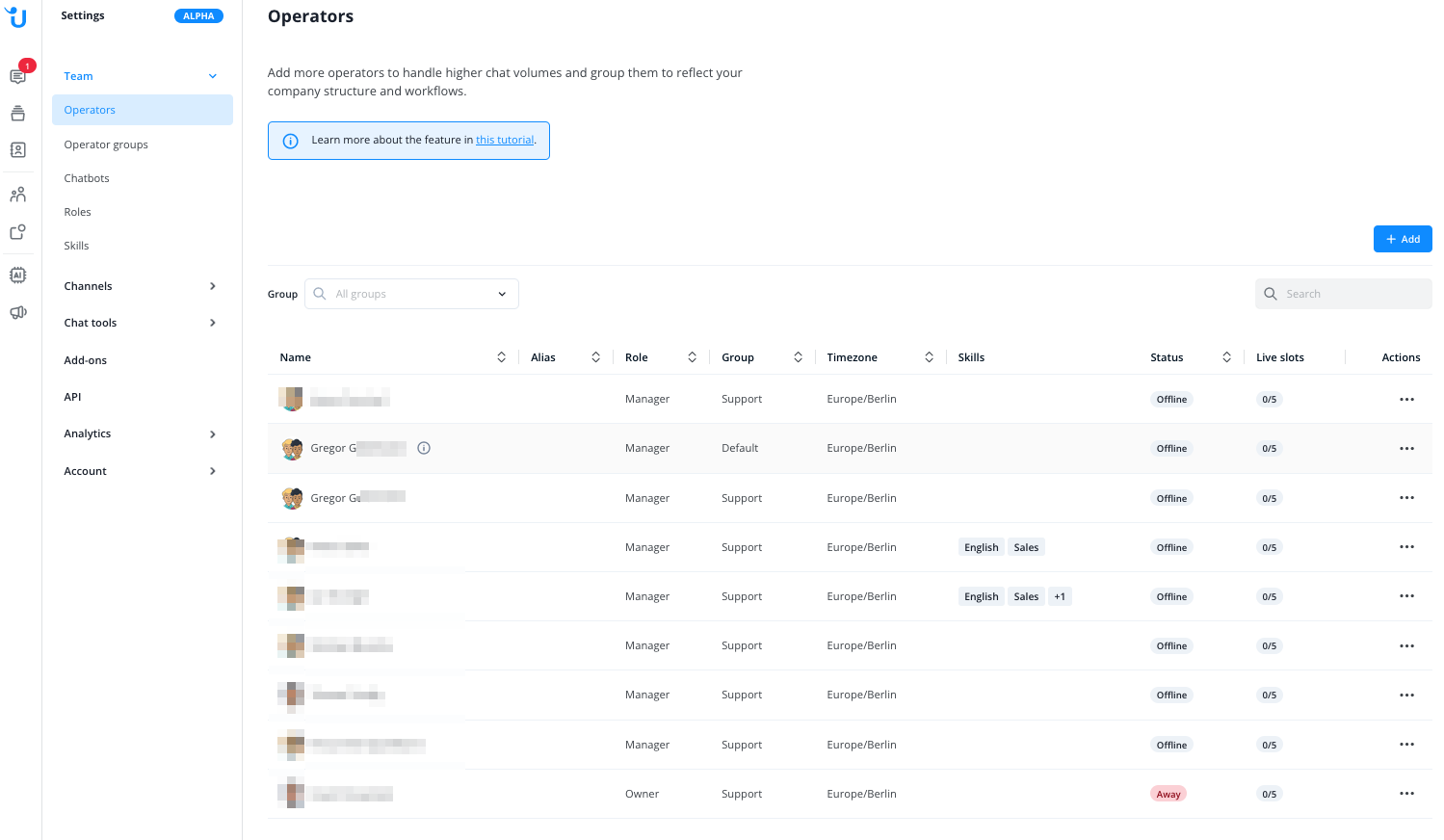
Quando aggiungi un operatore a un’organizzazione aggiuntiva, viene creato un operatore separato nell’elenco degli operatori non appena passa da un’organizzazione all’altra per la prima volta. Questo operatore è contrassegnato da un pulsante informativo e non viene conteggiato tra le licenze acquistate: viene aggiunto solo per motivi tecnici.
Tieni presente le seguenti limitazioni:
- Non è possibile effettuare l’accesso direttamente con questo operatore. L’accesso può avvenire solo passando da un’organizzazione all’altra all’interno del Message Center (vedi sotto).
- L’operatore eredita il ruolo dell’operatore principale. I diritti di accesso alle diverse viste e impostazioni possono tuttavia differire da quelli dell’operatore principale, poiché sono definiti nelle impostazioni dell’organizzazione in «Team -> Role».
- L’operatore viene assegnato al gruppo predefinito e ha un elenco di competenze vuoto.
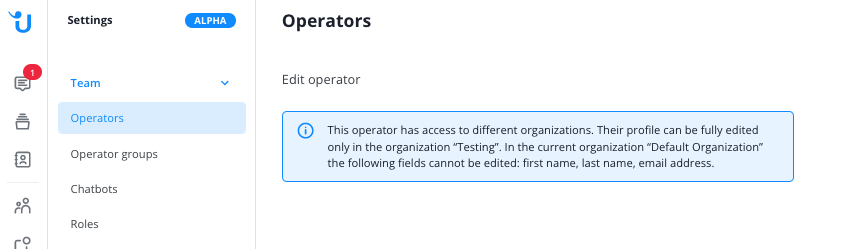
Se provi a modificare questo operatore aggiuntivo, viene visualizzato un messaggio che indica che puoi modificarlo completamente solo dal profilo dell’operatore originale.
Passare da un’organizzazione all’altra nel Message Center
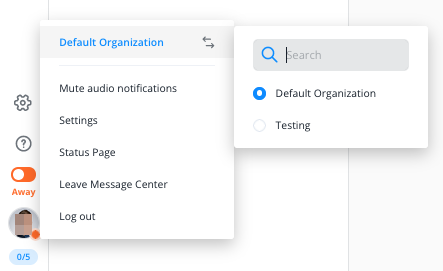
Nel Message Center di Lime Connect, gli operatori possono passare da un’organizzazione all’altra facendo clic sulla propria foto del profilo in basso a sinistra dello schermo e poi sul selettore delle organizzazioni nella parte superiore del menu.
Ogni volta che un operatore passa dall’organizzazione principale a un’altra, viene visualizzato un avviso. L’operatore può scegliere di non visualizzare più questo avviso.
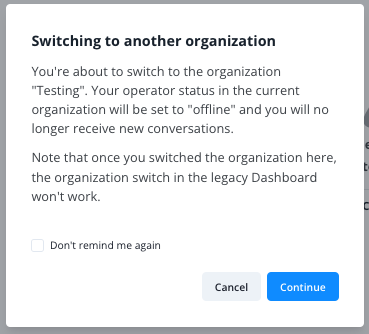
Dopo il cambio di organizzazione, il Message Center viene ricaricato con le impostazioni dell’altra organizzazione e lo stato dell’operatore viene impostato automaticamente su «away».
Domande aggiuntive:
- Per quanto tempo un operatore rimane nell’organizzazione a cui è passato?
- Finché non si disconnette.
- Finché non chiude la scheda.
L’operatore rimane nell’organizzazione a cui è passato anche dopo aver aggiornato la pagina.
- Cosa succede se viene revocato l’accesso a un’altra organizzazione?
- Se l’operatore si trova in quell’organizzazione, viene disconnesso.
- L’operatore (con il pulsante «info») rimane visibile nella tabella.
Come posso consentire o impedire la copia delle mie configurazioni di Connect AI e le chiamate agli strumenti nei test?
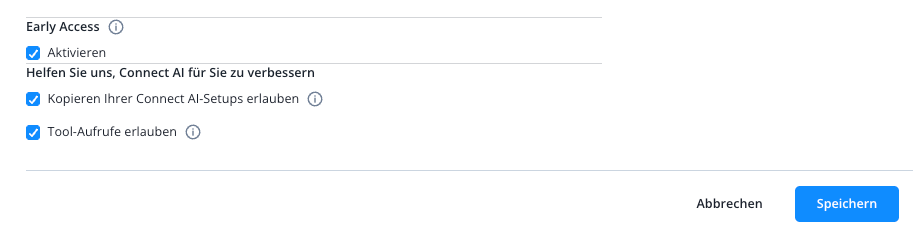
Ogni organizzazione dispone della sezione "Help us to improve Connect AI for you" nelle proprie impostazioni, anche se hai una sola organizzazione. La sezione riguarda le copie delle tue configurazioni di Connect AI (ad esempio impostazioni, linee guida, azioni e contenuti della knowledge base) per finalità di test e controllo qualità e contiene due caselle di controllo: "Allow your Connect AI setups to be copied" e "Allow tool calls". Entrambe sono deselezionate per impostazione predefinita, anche nelle organizzazioni esistenti. Solo il proprietario dell’account può selezionarle; per non concedere queste autorizzazioni, lasciale deselezionate.
Ogni casella di controllo ha un testo informativo che spiega cosa consente. I testi sono i seguenti:
Allow your Connect AI setups to be copied
Se questa opzione è attivata, ci autorizzi a creare copie delle tue configurazioni di Connect AI (ad esempio impostazioni, linee guida, azioni e contenuti della knowledge base) e a utilizzarle per finalità di test e controllo qualità, incluso il trattamento tramite modelli di IA. Questo ci aiuta a rendere gli aggiornamenti più compatibili con configurazioni come le tue. Tale autorizzazione non ci dà accesso alle tue conversazioni né ai dati dei tuoi contatti. Dopo la disattivazione di questa opzione, non creeremo nuove copie delle tue configurazioni né aggiorneremo quelle esistenti. Le copie create mentre l’opzione era attiva verranno conservate e potranno continuare a essere utilizzate per le finalità sopra descritte.
Allow tool calls
Se questa opzione è attivata, questi test possono anche richiamare le tue azioni API e i tuoi strumenti MCP. Richiamiamo solo strumenti che possono essere utilizzati in sicurezza nei test, ad esempio quelli che si limitano a leggere dati.
Prima di iniziare:
- Solo il proprietario dell’account: Il proprietario dell’account è l’operatore con il ruolo "Owner". Solo lui vede la sezione e può modificare le caselle di controllo; gli operatori con qualsiasi altro ruolo non la vedono. Puoi verificare il ruolo di ciascun operatore in "Team" > "Operators", nella colonna "Role". Se non vedi la sezione, rivolgiti al proprietario del tuo account.
- Solo durante la modifica: La sezione non è presente quando crei una nuova organizzazione. Compare non appena modifichi successivamente l’organizzazione.
- Un’organizzazione alla volta: Le caselle di controllo si applicano solo all’organizzazione che stai modificando. Se hai più organizzazioni, decidi separatamente per ciascuna.
- Due impostazioni indipendenti: Ogni casella di controllo corrisponde a un’impostazione distinta: puoi selezionarne una senza selezionare l’altra. Ogni modifica genera una voce separata in "Change history".
- Copie già create: Se in seguito deselezioni "Allow your Connect AI setups to be copied", il testo informativo spiega cosa succede alle copie già create.
Fai clic sull’icona "Settings" nella parte inferiore del pannello laterale del Message Center. Il nome compare quando ci passi sopra con il puntatore del mouse. Quindi seleziona "Organizations" in "Account". Nella riga dell’organizzazione, fai clic sul menu con i tre puntini e seleziona "Edit". Ogni account dispone della voce "Organizations"; se il tuo piano non include organizzazioni aggiuntive, l’elenco mostra solo la tua organizzazione.
Scorri fino alla fine del modulo. Sotto "Early access" troverai la sezione "Help us to improve Connect AI for you". Le icone informative accanto alle caselle di controllo mostrano gli stessi testi riportati sopra.
Seleziona ogni opzione che desideri consentire e fai clic su "Save".
Come posso revocare un’autorizzazione che ho concesso?
Apri "Settings" > "Account" > "Organizations", fai clic sul menu con i tre puntini nella riga dell’organizzazione e seleziona "Edit". Scorri fino alla fine del modulo, alla sezione "Help us to improve Connect AI for you"; solo il proprietario dell’account vede questa sezione. Deseleziona ogni casella di controllo relativa a un’autorizzazione che vuoi revocare e fai clic su "Save". La modifica viene salvata non appena fai clic su "Save"; non è richiesta alcuna ulteriore conferma.
Dove posso vedere chi ha modificato l’impostazione?
Dopo il salvataggio, ogni modifica a una delle caselle di controllo compare come voce separata in "Settings" > "Account" > "Change history". La voce mostra l’operatore che ha salvato la modifica e la descrizione indica l’organizzazione.
- "Allow tool calls" genera allo stesso modo le voci Tool calls in evaluations allowed e Tool calls in evaluations withdrawn.
In queste voci, le valutazioni corrispondono ai test descritti nei testi informativi.