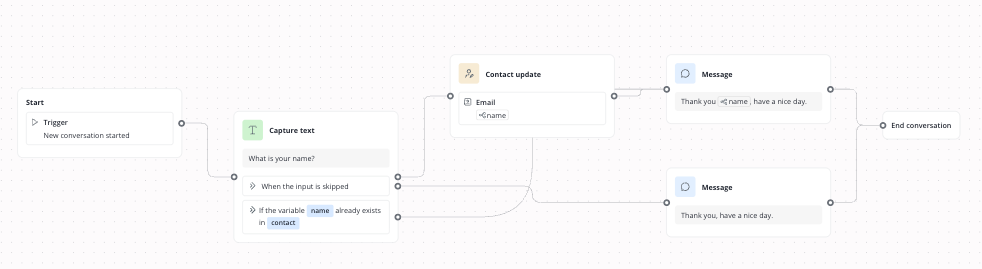
La funzionalità Workflow di Lime Connect consente la creazione visiva di flussi di chatbot senza conoscenze di programmazione. Il nostro tutorial fornisce una panoramica delle funzioni e dei componenti più importanti.
Configurazione
Aggiungere un nuovo workflow
Per aggiungere un nuovo workflow, clicca sull'icona del workflow nel menu a sinistra.
Si aprirà la panoramica dei workflow. Ora puoi aggiungere nuovi workflow o lavorare su quelli esistenti.
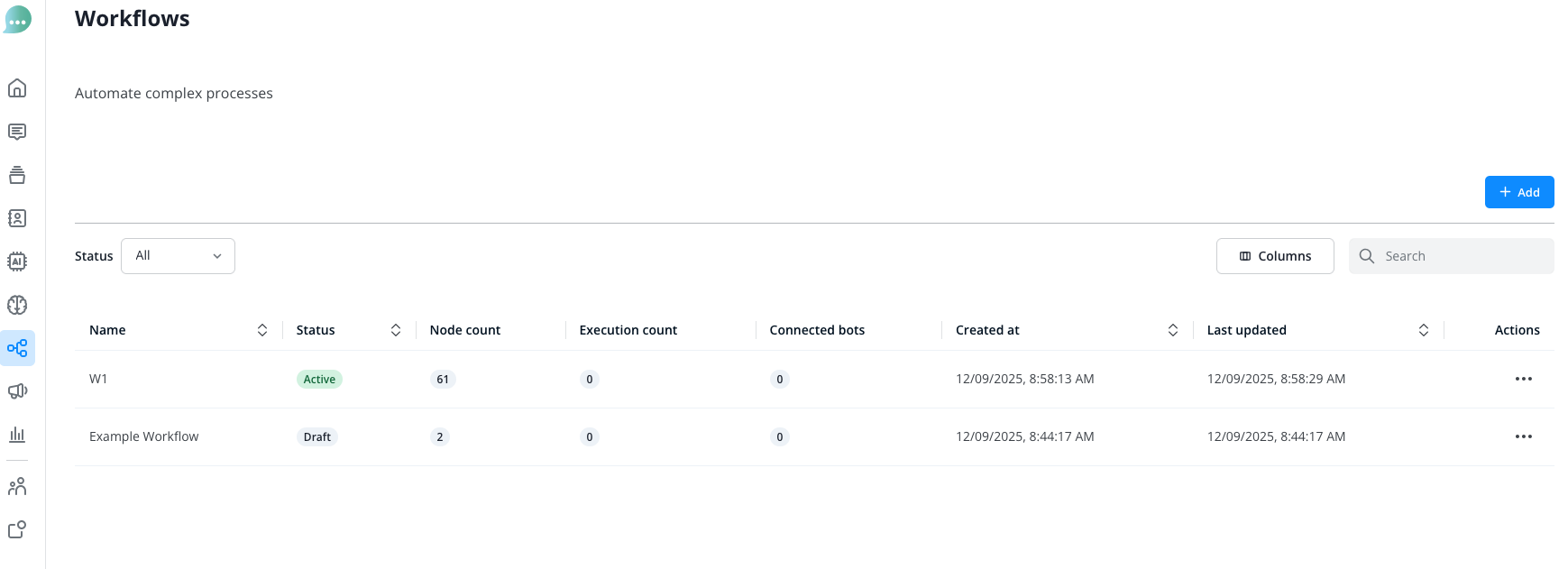
Dopo aver cliccato sul pulsante blu "Aggiungi" o aver aperto un workflow esistente cliccando sul suo nome, si aprirà l'editor del workflow.
Assegnare il workflow a un chatbot
Per assegnare uno dei tuoi workflow a un chatbot, vai su Operatori > Chatbot.
Aggiungi un nuovo chatbot e seleziona "Workflow" come tipo di bot, quindi scegli il workflow che desideri assegnare a questo chatbot.
Infine salva il tuo nuovo Workflow-bot.
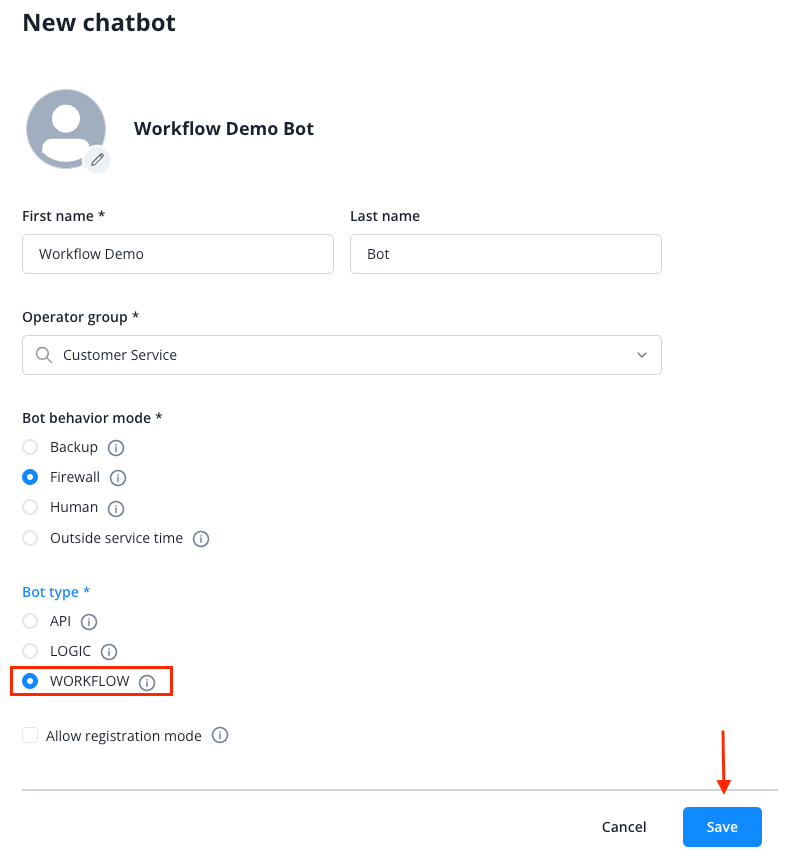
Questo è tutto. Il tuo workflow è ora assegnato al tuo chatbot.
Spiegazione delle Singole Funzioni
Se hai creato un workflow esteso, puoi utilizzare questo pulsante per adattare il workflow alle dimensioni del canvas e organizzarlo automaticamente nel miglior modo possibile:
Utilizzando il menu in basso, puoi ingrandire o ridurre la visualizzazione e massimizzare la vista del nodo corrente in modo che tutti i nodi utilizzati siano visibili.
Apri il menu dei nodi cliccando sulla seguente icona:
Il menu dei nodi contiene tutti gli elementi che puoi utilizzare per il tuo chatbot.
Un nodo si riferisce a un elemento specifico o a un passo definito fisso nel flusso del tuo chatbot.
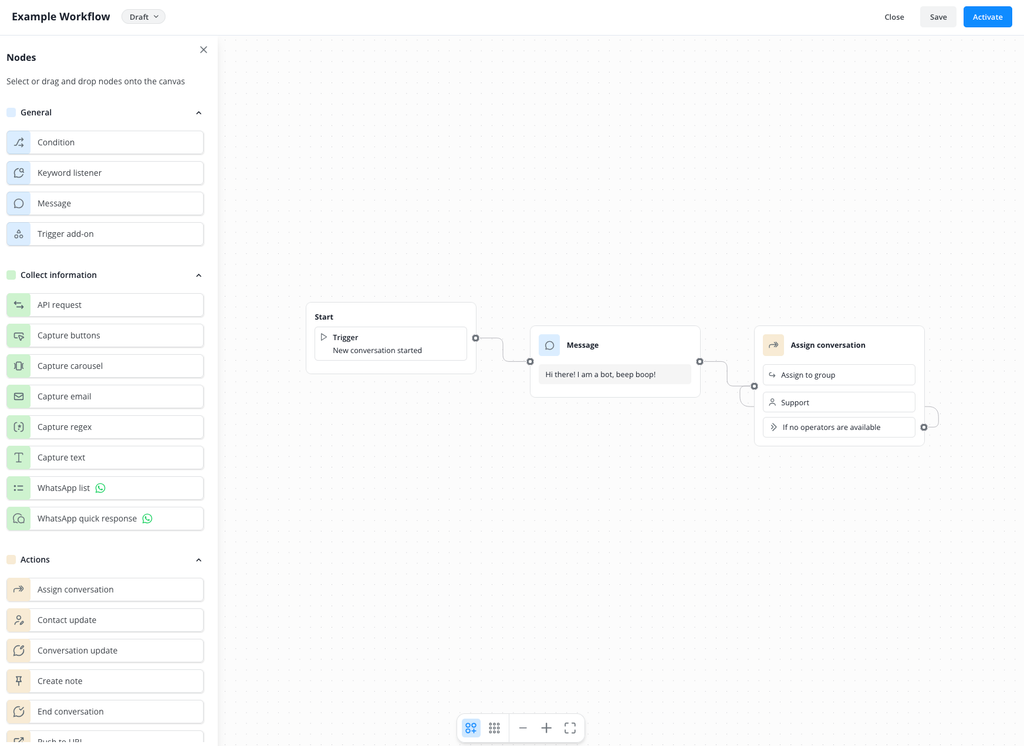
Seleziona il nodo desiderato con un clic, si aprirà automaticamente sul canvas.
Il canvas è lo spazio di lavoro visuale dove crei il flusso del tuo chatbot e connetti i nodi tra loro.
Non appena hai posizionato il nodo desiderato, la finestra appropriata per configurare il nodo si apre sul lato destro.
Variabili
In alcuni dei nodi disponibili, puoi utilizzare variabili per memorizzare in background gli input del contatto per la durata della chat. Ad esempio, puoi chiedere il nome del contatto e utilizzarlo successivamente, ad esempio per salvare il nome nel profilo del contatto.
Se vuoi utilizzare i dati memorizzati in background oltre la chat, puoi utilizzare nodi aggiuntivi, ad esempio per aggiornare o integrare i dati del profilo del contatto.
Se desideri saperne di più su come utilizzare le variabili, clicca qui:
 Variabili
Nodi
Spieghiamo i diversi nodi nelle seguenti sottopagine:
 Nodi generali
 Nodi di raccolta informazioni
 Nodi azioni
Versioni
Ogni volta che aggiungi un nuovo workflow o lavori su uno esistente, puoi utilizzare il nostro sistema di versioning.
Per ulteriori informazioni, clicca qui:
 Versioni
Crea workflow con l'AI
Con il nostro copilota workflow integrato, puoi lasciare che l'AI faccia il lavoro per te.
Clicca semplicemente sull'icona AI in fondo al canvas.
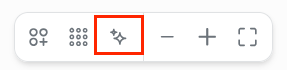
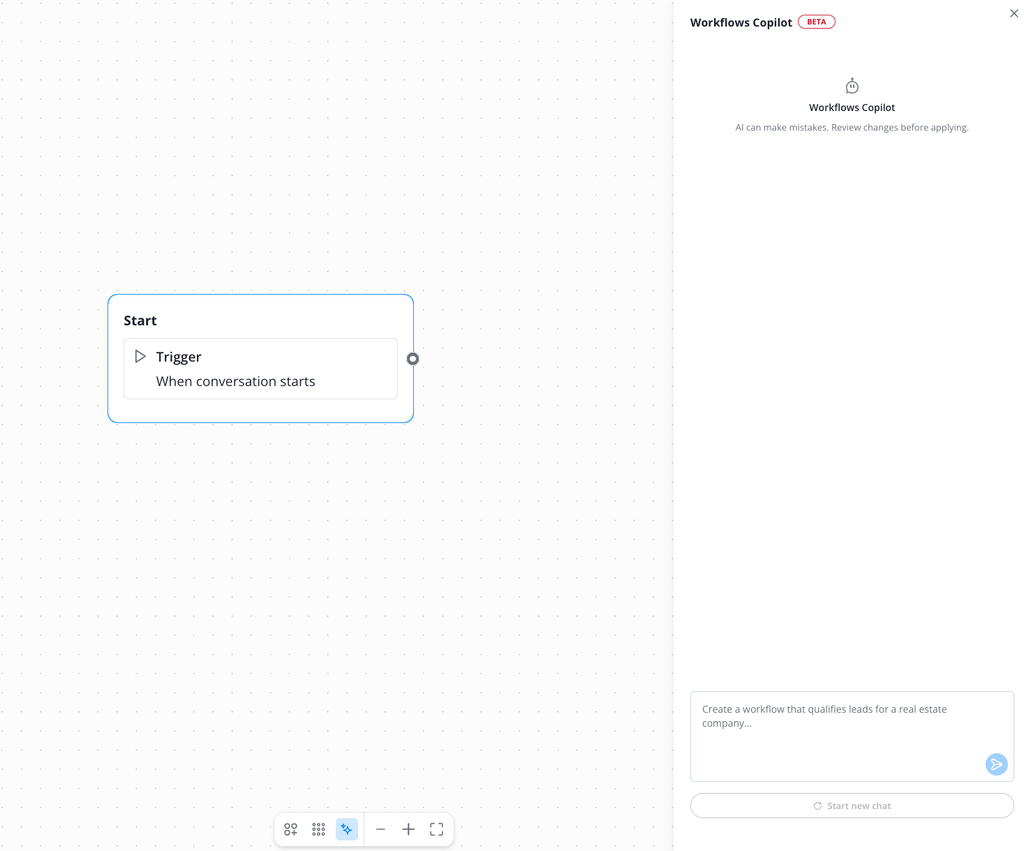
Si apre la barra laterale del copilota workflow. Qui, descrivi semplicemente le tue idee per il workflow e l'AI creerà automaticamente un workflow per te. Se vuoi, puoi anche perfezionare il risultato parlando direttamente con il copilota.
Spiegazione delle Connessioni
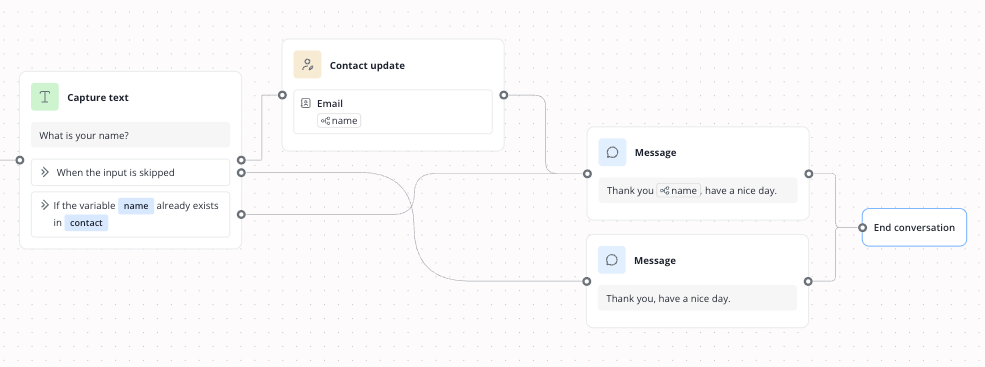
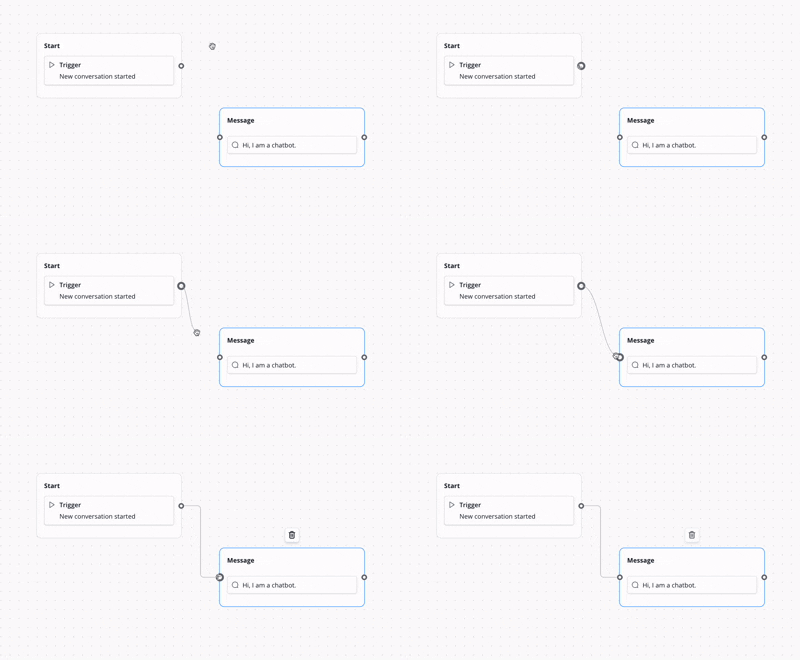
Connetti i singoli nodi tra loro collegando i punti di connessione con il mouse attraverso il clic e trascinamento. Nota che alcuni nodi richiedono varie connessioni, ad esempio per coprire un input saltato o per connettere percorsi diversi a seconda della selezione del contatto.
Esempio
Nel nostro esempio, ti mostriamo un workflow breve e semplice che chiede solo al contatto il suo nome e lo salva nel profilo Lime Connect del contatto. Nel caso in cui il contatto non fornisca il proprio nome, viene riprodotto un testo alternativo (senza menzionare il nome nel congedo).