
Ogni volta che vuoi memorizzare temporaneamente gli input dei tuoi contatti o nei loro profili contatto, devi utilizzare le variabili.
Nel nostro esempio, vogliamo salvare l'indirizzo email del contatto, memorizzarlo temporaneamente per questo workflow e visualizzare questo indirizzo email in seguito.
Quindi selezioniamo un "Capture email node" e impostiamo la variabile su email, o qualcosa di simile. Assicurati di nominare le tue variabili in modo da non confonderti se utilizzi molte variabili in un solo workflow.
Puoi utilizzare solo caratteri alfanumerici, "-" o "_" per i nomi delle variabili.
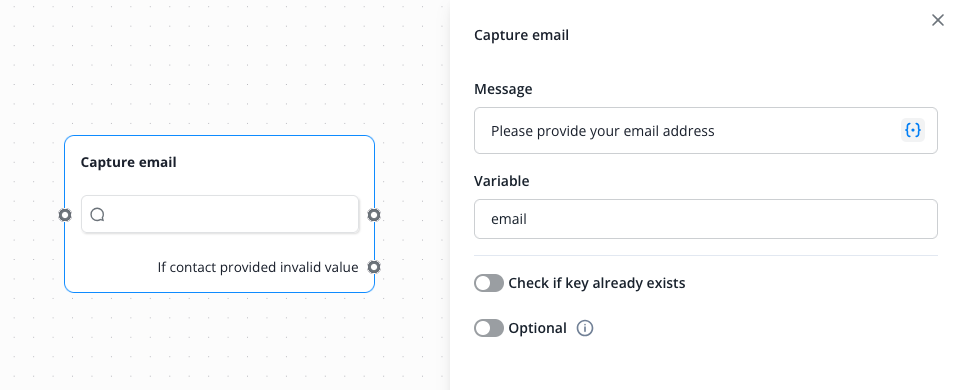
Dopo questo nodo e il messaggio impostato viene presentato al cliente, può inserire il suo indirizzo email. L'indirizzo viene quindi salvato nella variabile "email".
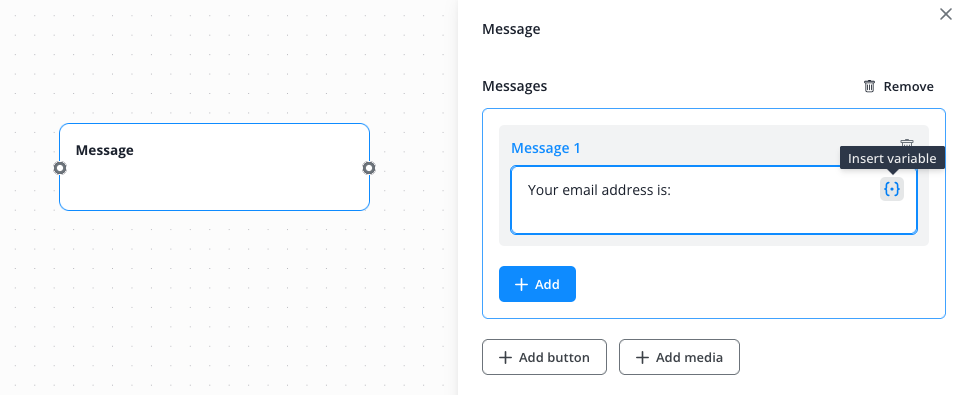
Per utilizzare la variabile in seguito, puoi sceglierla dall'elenco delle variabili cliccando sull'icona

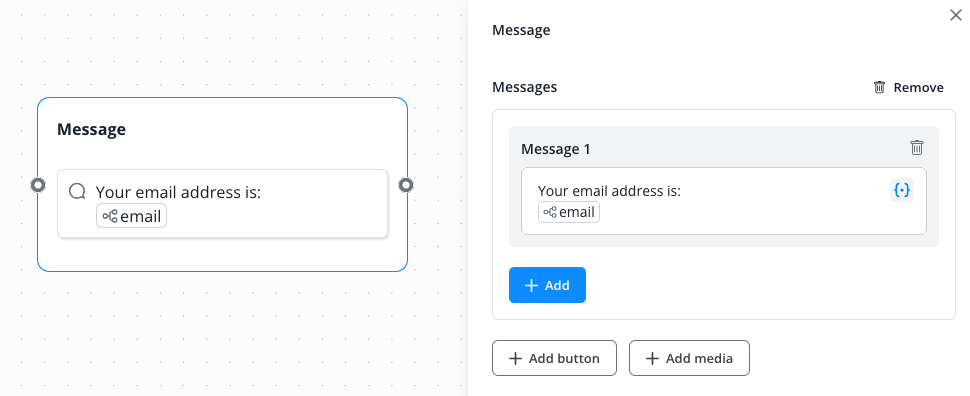
Ecco come appare in un nodo Messaggio, ad esempio. Clicca sull'icona delle variabili a destra.
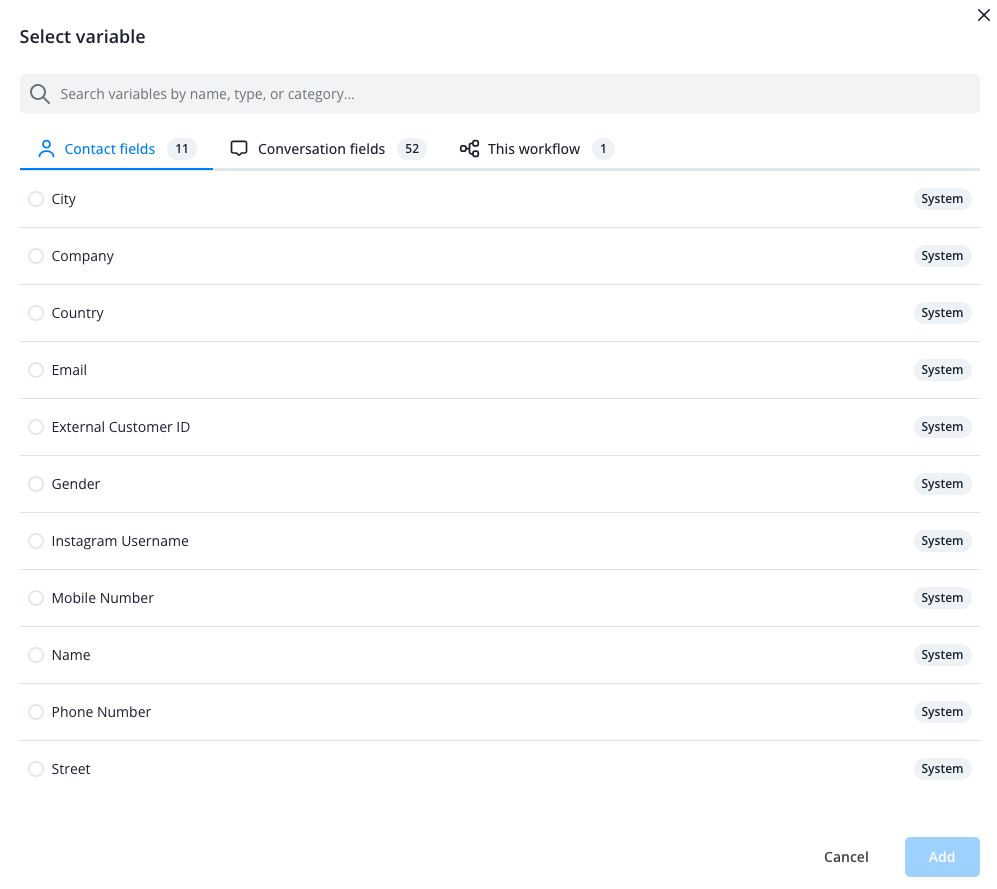
Si apre il menu delle variabili. Ora hai a disposizione tutte le tue variabili di sistema (campi contatto e conversazione), così come quelle variabili impostate specificamente in questo workflow.
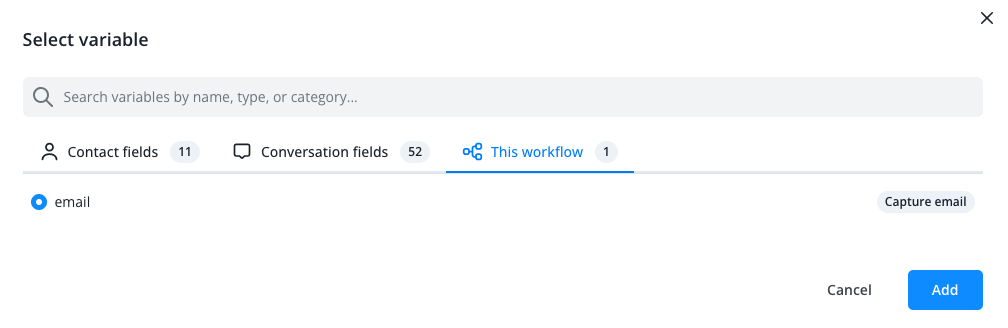
Per visualizzare ora il valore della variabile email, seleziona la scheda "This workflow", quindi scegli la variabile email e clicca sul pulsante blu "Add".
Ora la variabile è stata inserita e al contatto verrà presentato il testo del messaggio impostato seguito dal valore della variabile.
Puoi utilizzare le variabili in quasi tutti i tipi di nodo. La configurazione delle variabili è simile al nostro esempio sopra.