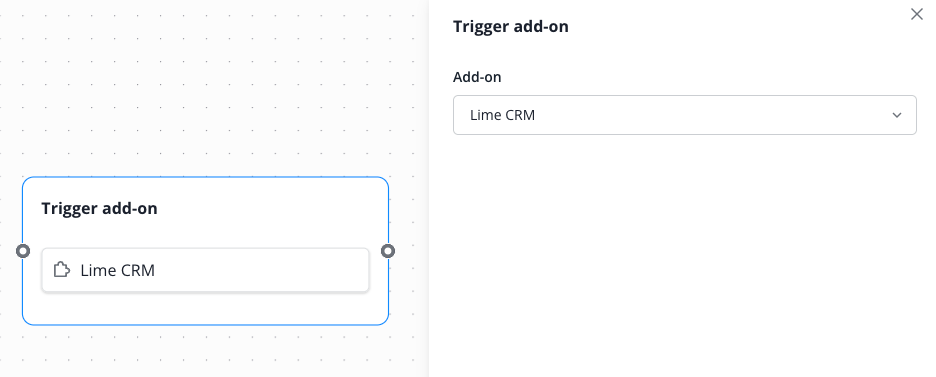
È possibile ingrandire tutti gli screenshot cliccandoci sopra. Gli screenshot mostrano sia il nodo stesso che il corrispondente menu delle impostazioni.
Avvia Conversazione
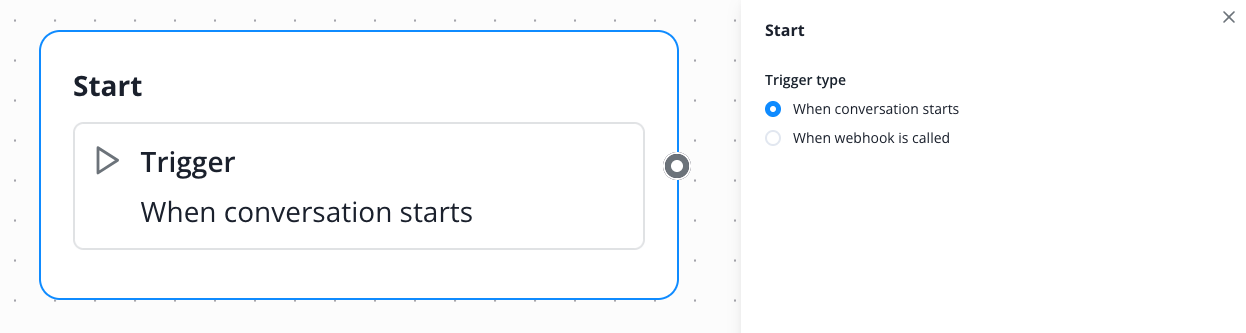
Un workflow può essere avviato o tramite l'avvio manuale di una conversazione da parte del contatto, oppure tramite un trigger esterno mediante chiamata webhook (attualmente in stato beta).
Avvio tramite nuova conversazione, attivata dal contatto
Supponiamo che gestiate un sito web. Su questo è integrata la nostra chat web. Un contatto avvia una conversazione tramite il pulsante della chat. Un chatbot collegato al workflow guida il cliente attraverso il processo predefinito
Questo nodo è incluso di default in ogni workflow e in questo stato non può essere ulteriormente configurato.
Avvio tramite trigger esterno
Supponiamo invece che utilizziate un sistema indipendente da Lime Connect, sulla base dei cui dati desiderate attivare un workflow automatizzato in Lime Connect.
In questo caso non è il contatto ad avviare il workflow, ma un evento predeterminato (programmato) nel vostro sistema di terze parti, che viene trasmesso a Lime Connect tramite interfaccia.
Se desiderate avviare il workflow tramite un trigger esterno, avete bisogno di esperienza di programmazione e di gestione delle interfacce.
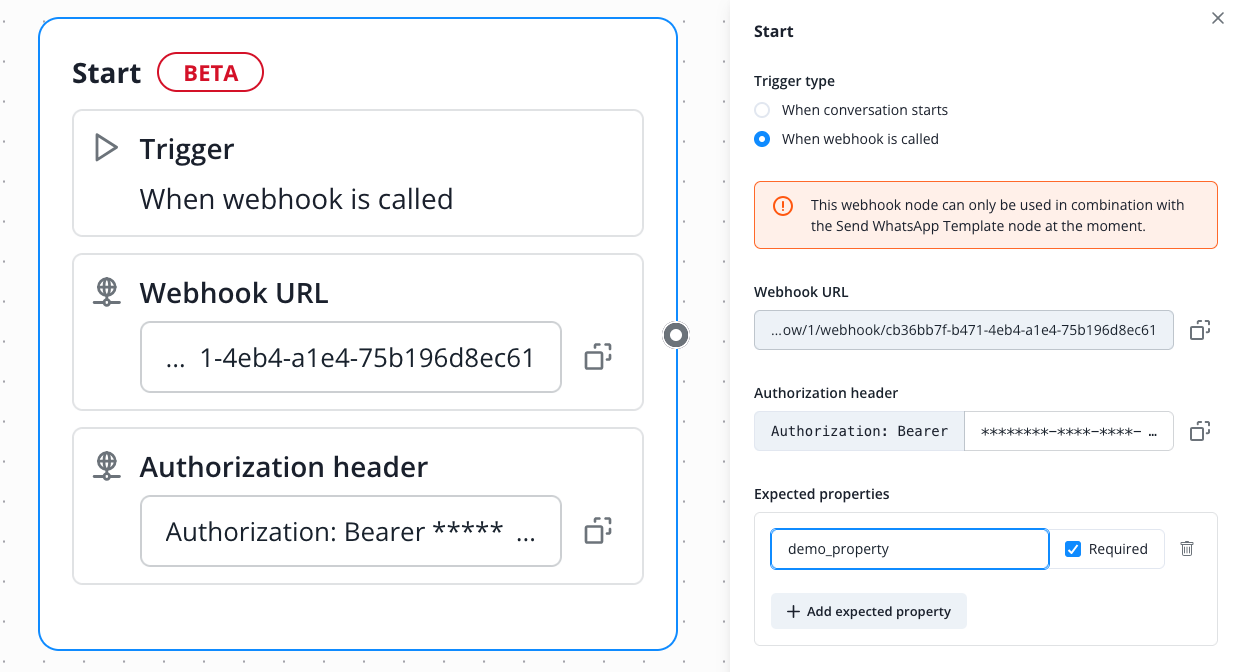
Attualmente il trigger webhook può essere utilizzato solo in combinazione con i nodi WhatsApp Template.
Qui si configura l'URL del webhook e l'header di autorizzazione. Si specificano anche i campi dati previsti che verranno trasmessi al vostro sistema.
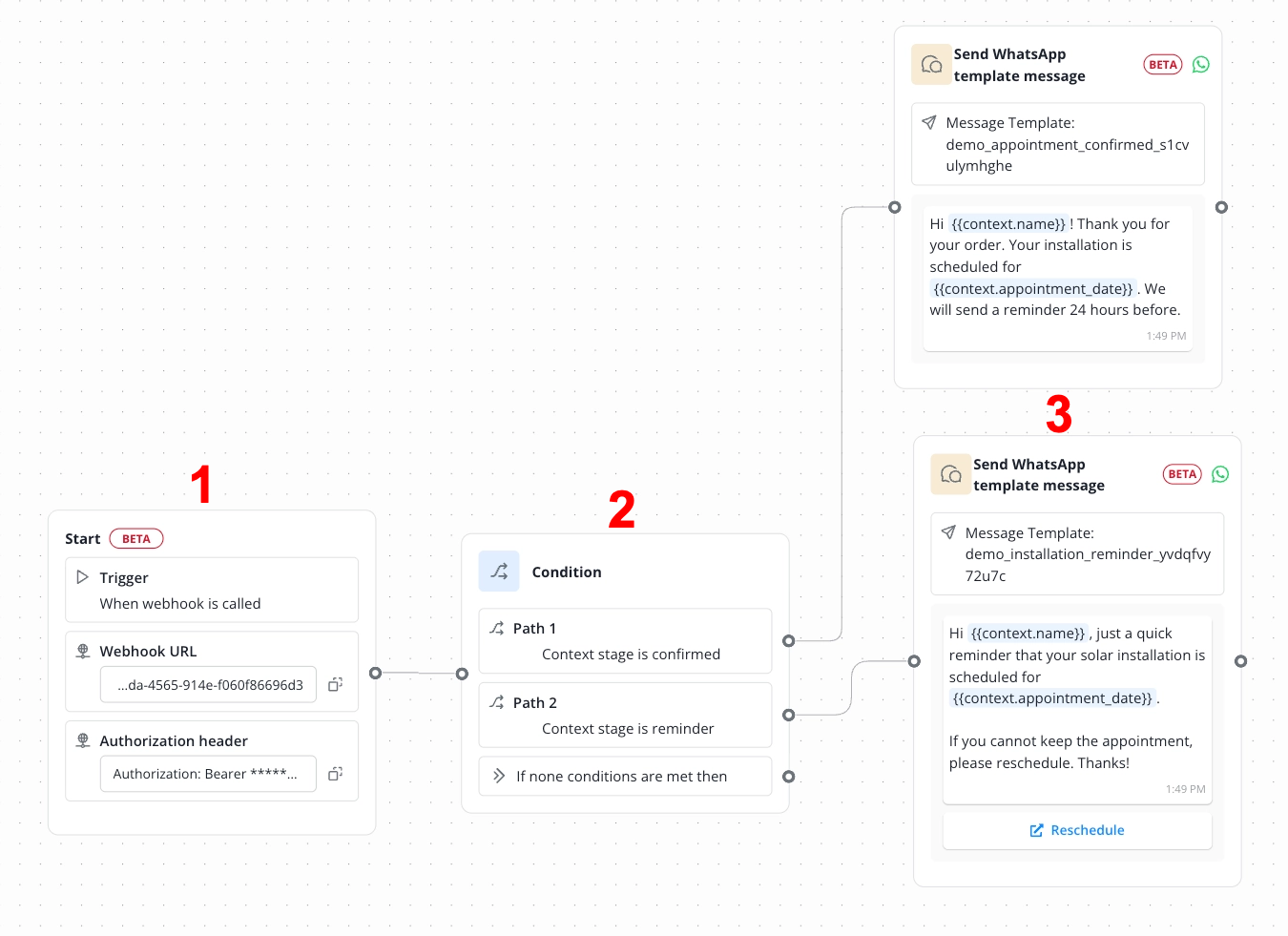
Esempio di applicazione (aprire cliccando sulla freccia a sinistra)
Avvio tramite trasferimento da un Connect AI Agent
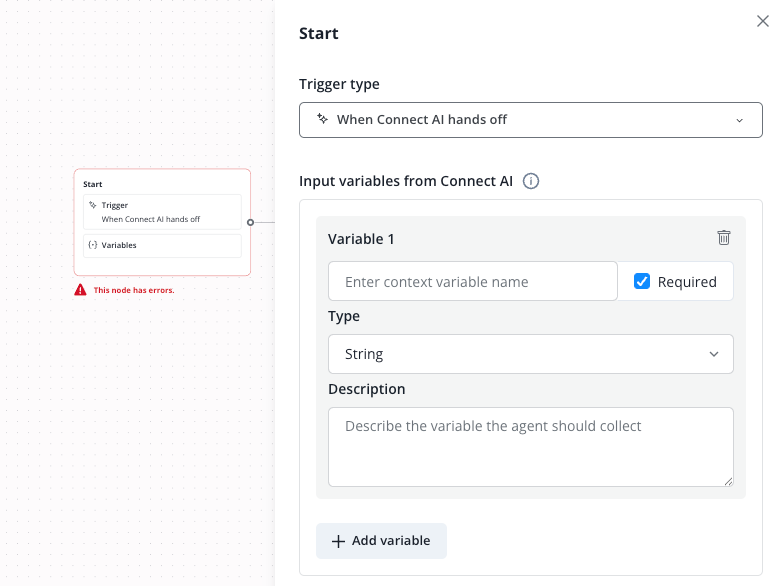
È possibile avviare anche un trasferimento della conversazione in corso dal proprio Connect AI Agent a un workflow. Per farlo, il nodo Start deve essere impostato sul tipo corrispondente.
Se necessario, è possibile anche trasferire al workflow dati a cui il proprio AI Agent ha accesso. Questi dati saranno poi disponibili come variabili all'interno del workflow.
Condizione
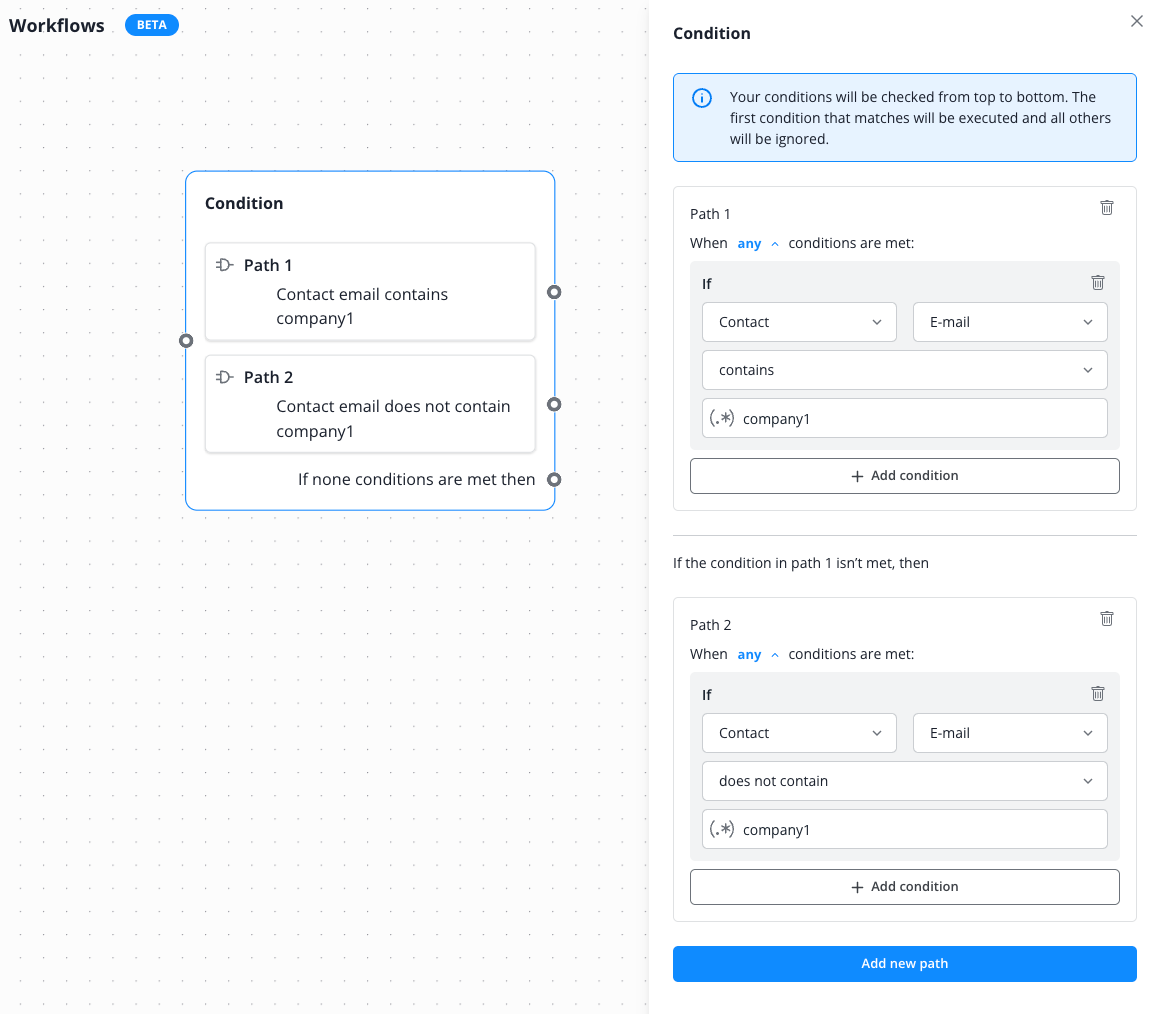
Usa questo nodo quando vuoi offrire percorsi diversi basati su una condizione per il contatto.
Nel nostro esempio: Tutti i contatti il cui indirizzo email include "company1" seguono il percorso A, tutti gli altri contatti seguono il percorso B.
Le condizioni vengono eseguite dal sistema dall'alto verso il basso finché non si verifica una condizione. Tutte le condizioni successive non vengono più eseguite.
Ascoltatore di parole chiave
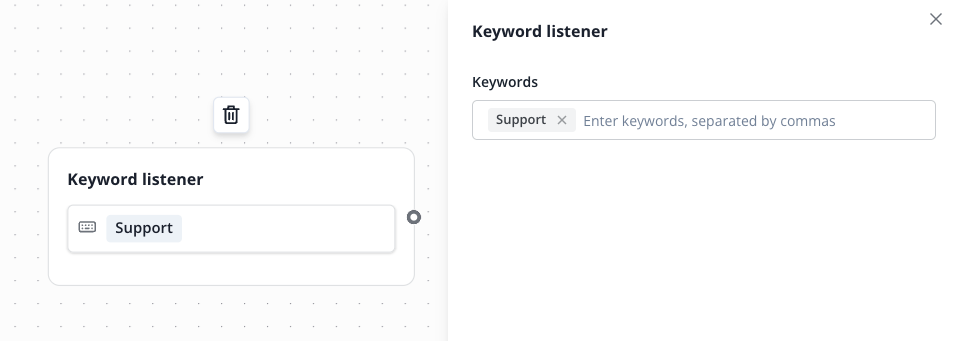
Usa questo nodo quando vuoi eseguire un'azione basata su parole chiave che hai definito.
Nel nostro esempio: Non appena il contatto invia la parola chiave "Support", viene attivata l'azione collegata successivamente.
Messaggio
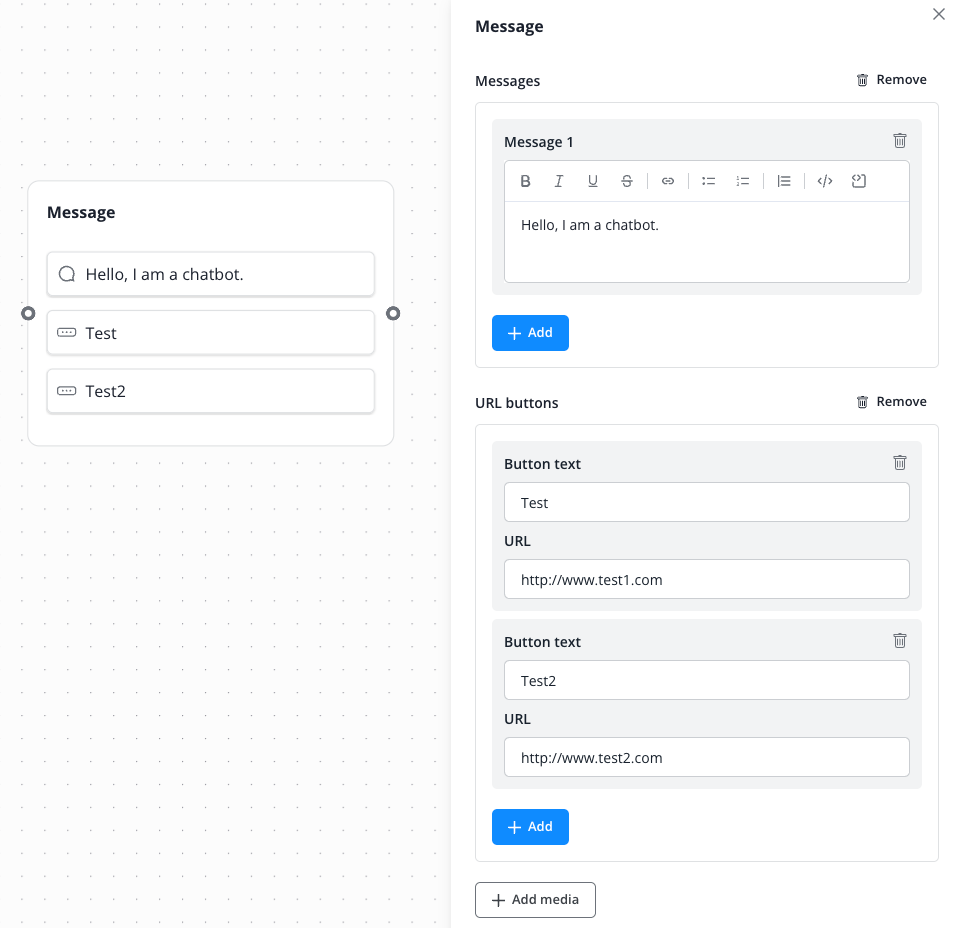
Usa questo nodo quando vuoi visualizzare uno o più blocchi di testo ai tuoi contatti. Puoi anche aggiungere pulsanti o media.
Nel nostro esempio: Dopo la visualizzazione del testo, al contatto vengono mostrati due pulsanti cliccabili che lo conducono all'URL memorizzato.
Attiva add-on
Usa questo nodo quando vuoi attivare un add-on offerto da noi durante la conversazione.
Nel nostro esempio: L'add-on Lime CRM viene attivato e la conversazione viene convertita in un oggetto Lime CRM. Questo avviene in background.