
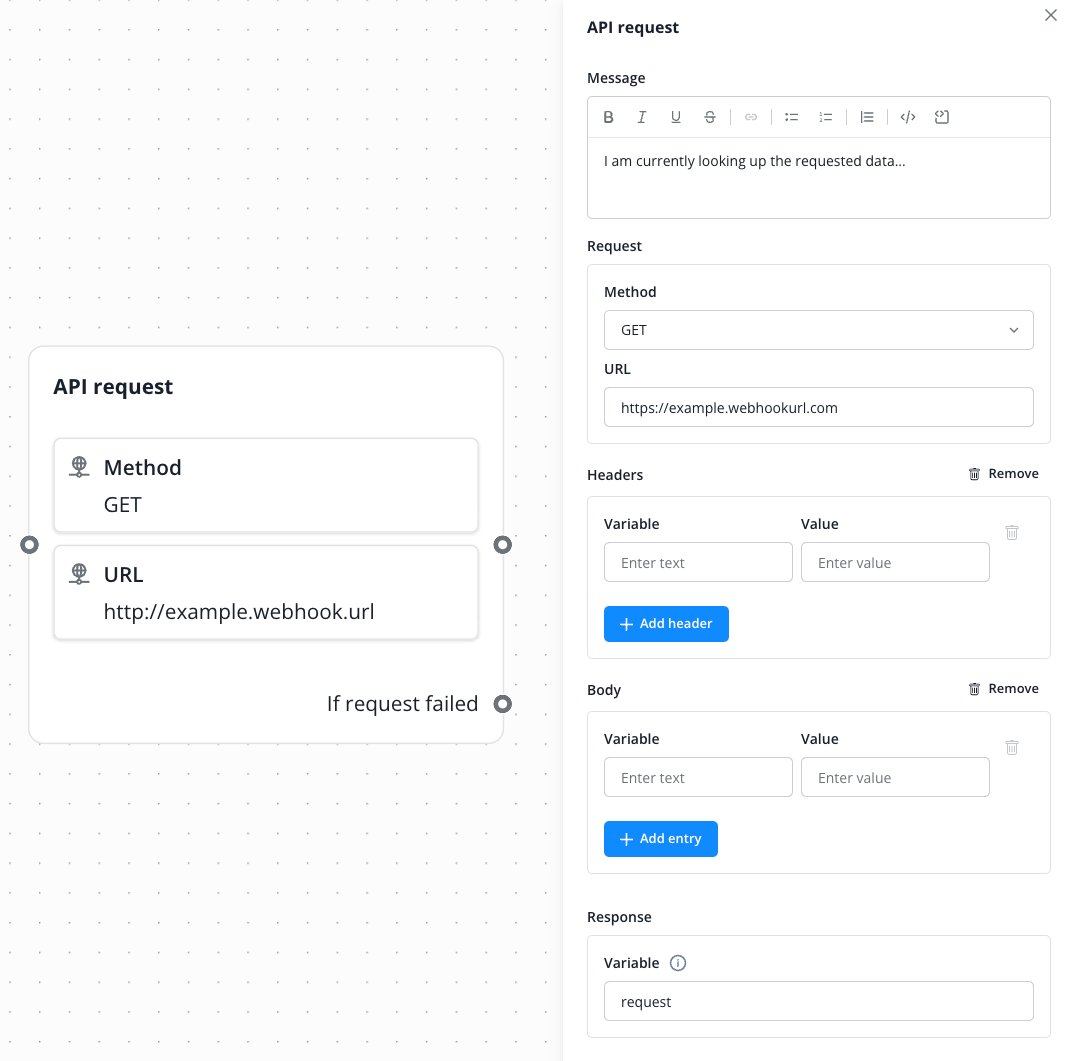
Puoi ingrandire tutti gli screenshot facendo clic su di essi. Gli screenshot mostrano il nodo stesso e il relativo menu delle impostazioni.
API request
Usa questo nodo per scambiare dati con sistemi esterni tramite richieste API. Usa i metodi GET, POST, PUT o DELETE. Puoi anche aggiungere intestazioni e un corpo alla richiesta. Salva il risultato della richiesta in una variabile per utilizzarlo più avanti nella conversazione.
Al posto del corpo, puoi anche inviare un file al sistema esterno, ad esempio un file che il contatto ha inviato in precedenza tramite il nodo "Capture media" (descritto sotto). Per farlo, fai clic su "Add file".
Una richiesta invia un corpo oppure un file, mai entrambi: il file sostituisce il corpo. Se "Add file" non è disponibile, il nodo ha già un corpo. Rimuovilo prima di aggiungere il file.
In "File upload type", scegli come trasferire il file:
- Form data with file: scegli questa opzione quando il sistema esterno si aspetta il caricamento di un file come da un modulo web. Il file viene inviato come un campo del modulo. In "Field name" imposti il nome del campo. Se non inserisci un nome, il campo si chiama "file".
- Raw file content: scegli questa opzione quando il sistema esterno si aspetta il file stesso come corpo della richiesta. Il tipo di file viene inviato insieme al file.
In "File", inserisci il link a un file esterno oppure fai clic su "Insert variable" nel campo e seleziona la variabile in cui il nodo "Capture media" ha salvato il file. È lo stesso selettore di variabili usato negli altri campi del workflow. Se non è possibile recuperare il file durante l’esecuzione del workflow, ad esempio perché la variabile è vuota, la richiesta non viene inviata e il workflow segue l’uscita "If request failed".
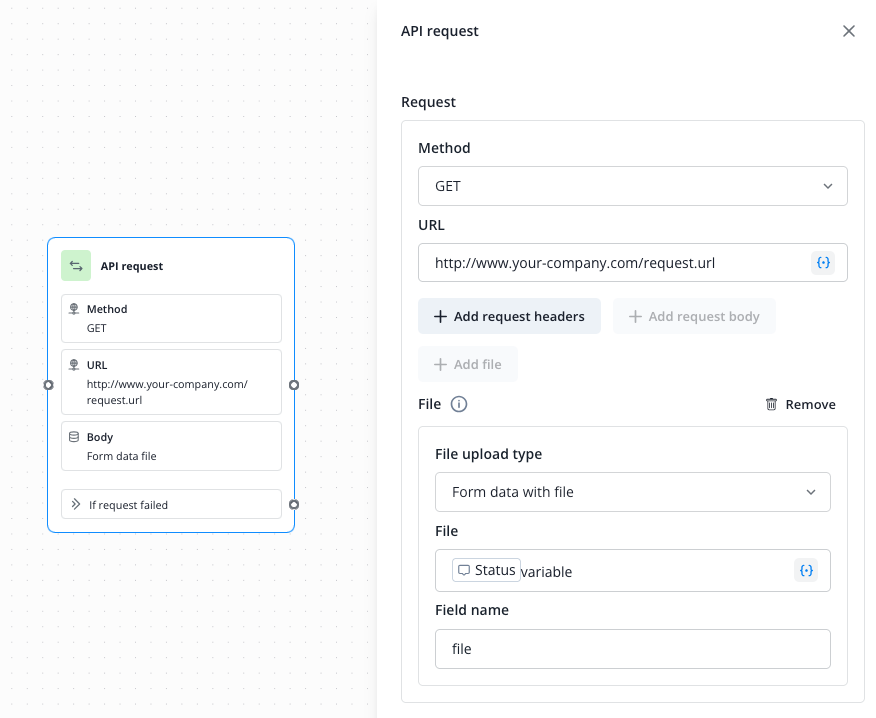
L’area "Body" del nodo nell’area di lavoro del workflow mostra quindi ciò che viene inviato: "JSON Body", "Form data file" o "Raw file".
Capture carousel
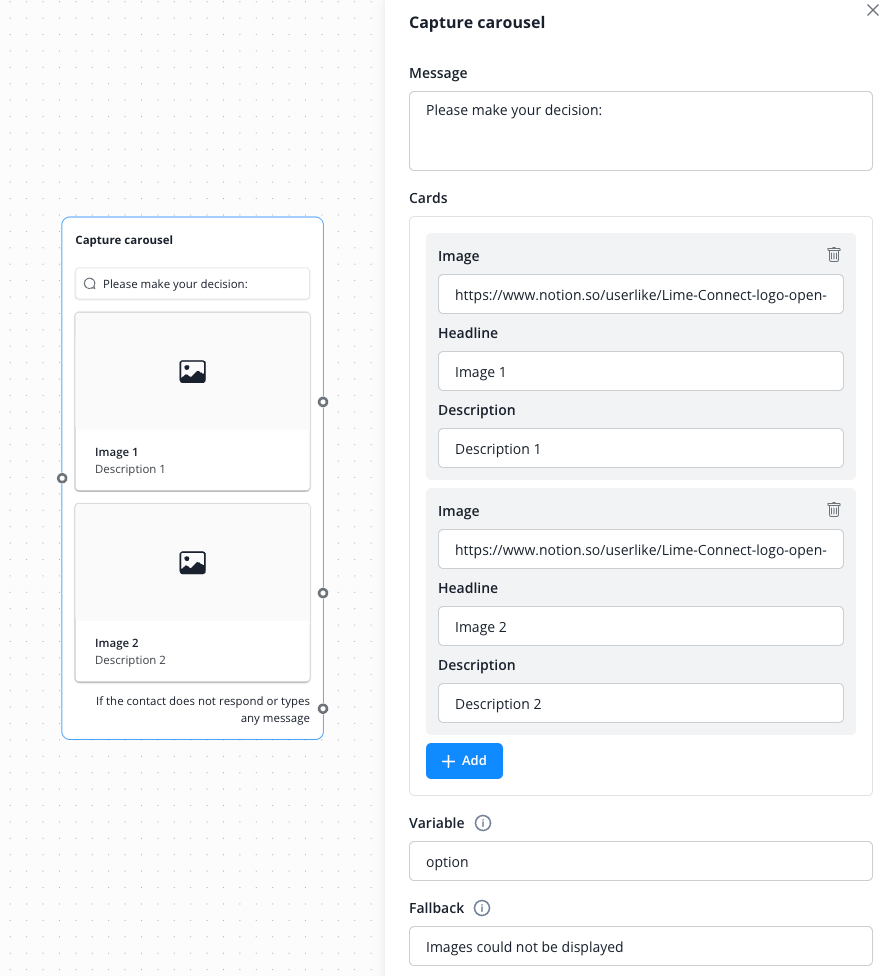
Usa questo nodo per consentire al contatto di scegliere tra un numero predefinito di opzioni (comprensive di immagine e descrizione) e salvare temporaneamente la scelta in una variabile da utilizzare più avanti nella conversazione. Usa un testo alternativo nel caso in cui non sia possibile visualizzare le opzioni.
Nel nostro esempio: al contatto viene chiesto di scegliere tra tre opzioni. La sua scelta viene salvata temporaneamente nella variabile "option". Se i pulsanti non possono essere visualizzati, viene riprodotto il testo alternativo.
Capture regex
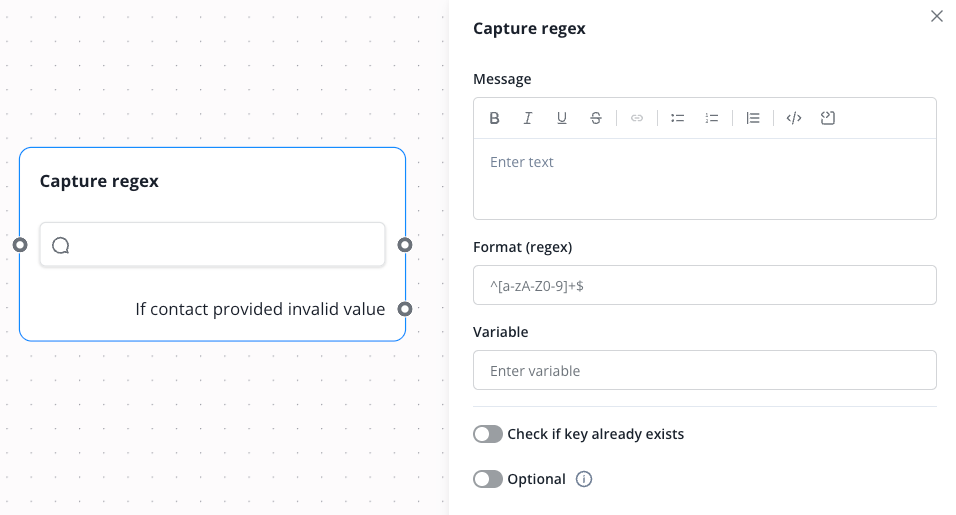
Usa questo nodo per verificare se l’input del cliente rispetta un formato specifico predefinito. Puoi trovare alcuni esempi espandendo la sezione seguente:
Esempi di regex:
Capture buttons
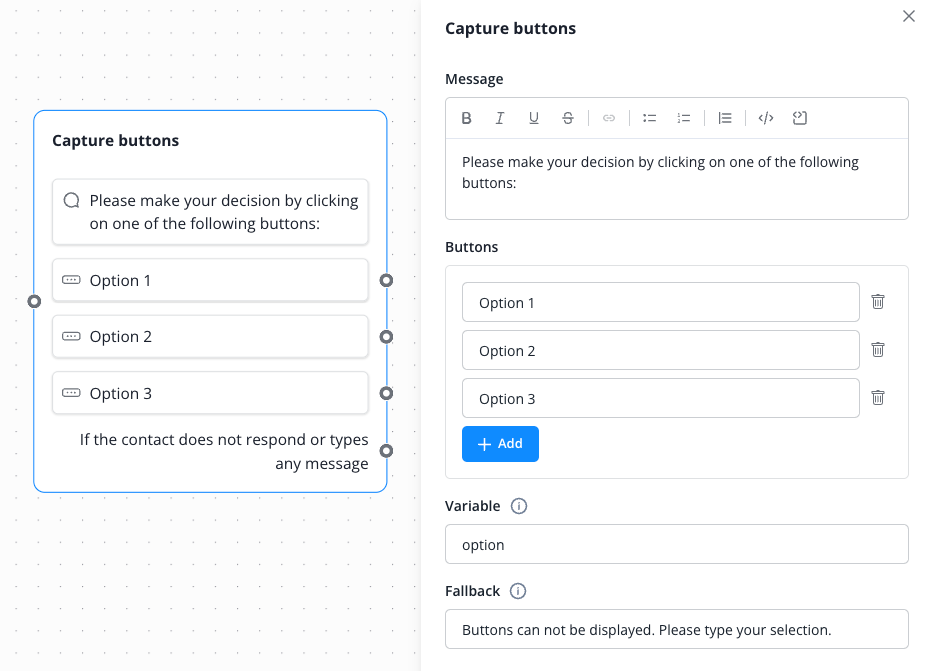
Usa questo nodo per consentire al contatto di scegliere tra un numero predefinito di opzioni e salvare temporaneamente la scelta in una variabile da utilizzare più avanti nella conversazione. Usa un testo alternativo nel caso in cui non sia possibile visualizzare i pulsanti.
Nel nostro esempio: al contatto viene chiesto di scegliere tra tre opzioni. La sua scelta viene salvata temporaneamente nella variabile "option". Se i pulsanti non possono essere visualizzati, viene riprodotto il testo alternativo.
Capture email
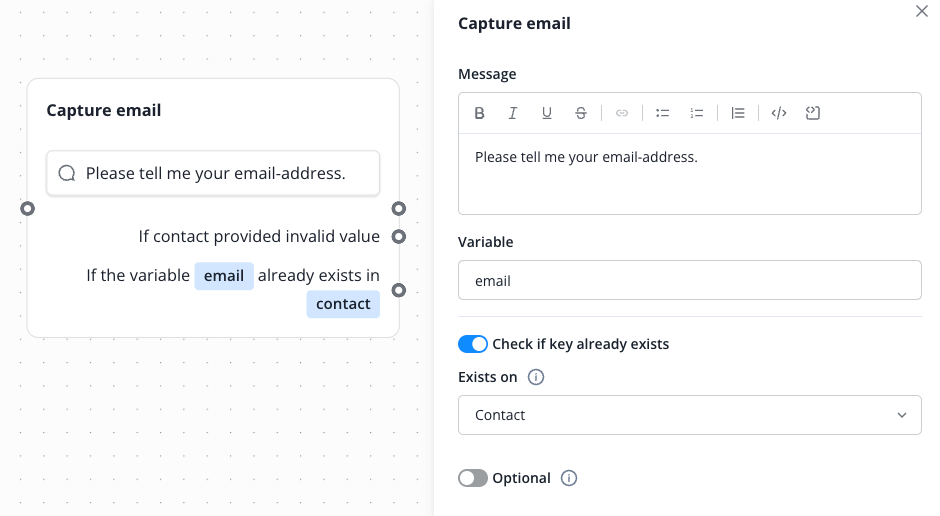
Usa questo nodo per richiedere l’indirizzo email del contatto e salvarlo temporaneamente in una variabile da utilizzare più avanti nella conversazione. Scegli se verificare che la variabile contenga già dati e se dare al contatto la possibilità di saltare l’inserimento.
Nel nostro esempio: al contatto viene chiesto di inserire il proprio indirizzo email. L’input viene salvato temporaneamente nella variabile "email". Il sistema verifica se la variabile esiste già ed è valorizzata nei campi del contatto. Il contatto non può saltare l’inserimento.
Capture media
Usa questo nodo quando vuoi che il contatto invii un documento all’interno di un workflow. Scegli il tipo di documento (Image, Video, Audio, Document o qualsiasi tipo).
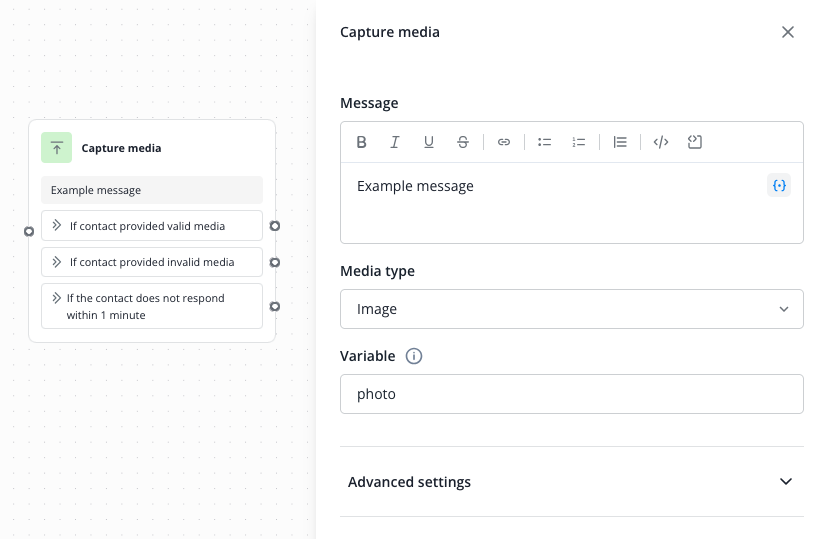
Nel nostro esempio: al contatto viene chiesto di fornire un documento di tipo Image.
Usa questo nodo quando vuoi che il contatto invii un documento all’interno di un workflow. Scegli il tipo di documento (Image, Video, Audio, Document o qualsiasi tipo).
Se vuoi usare il file più avanti nel workflow, inserisci un nome in "Variable", ad esempio "photo". Il nodo salva quindi un link al file ricevuto in quella variabile. Questa operazione è facoltativa.
Puoi quindi usare la variabile in due nodi. In entrambi i campi la inserisci con "Insert variable", dove la trovi sotto "This Workflow":
- Message: fai clic su "Add media" e inserisci la variabile nel campo "URL" per inviare nuovamente il file al contatto. Il nodo "Message" è descritto in [Nodi generali](https://docs.lime-connect.com/general-nodes-2c482b4dcc478116a022c5e7f0dda78e).
- API request: inserisci la variabile in "File" per inviare il file a un sistema esterno (vedi la sezione "API request" sopra).
Nel nostro esempio: al contatto viene chiesto di fornire un documento di tipo Image.
L’immagine viene salvata nella variabile "photo", in modo da poter essere inviata di nuovo o inoltrata più avanti nel workflow.
Capture text
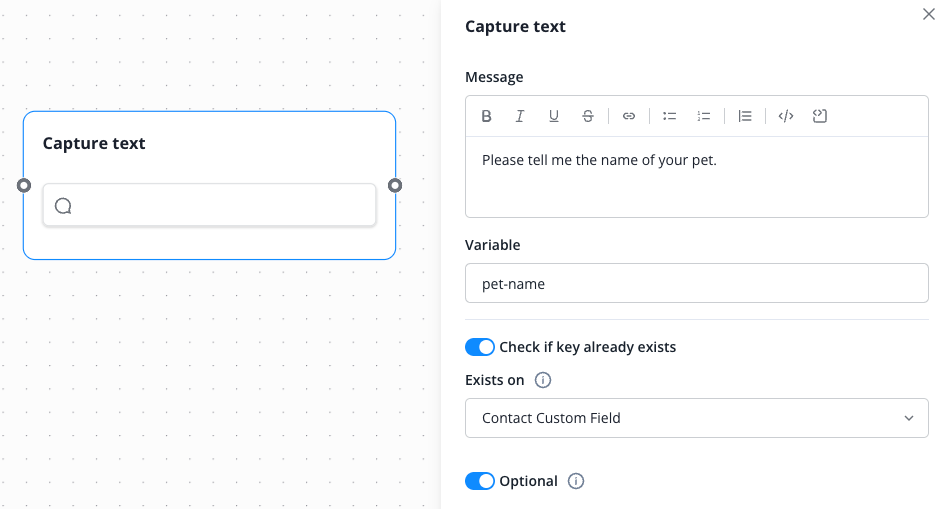
Usa questo nodo per richiedere un testo qualsiasi al contatto e salvarlo temporaneamente in una variabile da utilizzare più avanti nella conversazione. Scegli se verificare che la variabile contenga già dati e se dare al contatto la possibilità di saltare l’inserimento.
Nel nostro esempio: al contatto viene chiesto di inserire il nome del suo animale domestico. L’input viene salvato temporaneamente nella variabile "pet-name". Il sistema verifica se la variabile esiste già ed è valorizzata nei campi personalizzati del contatto. Il contatto può saltare l’inserimento.
Capture text, Capture email, Capture regex e Capture media condividono la stessa impostazione per saltare il passaggio. Attiva "Optional" per consentire ai contatti di saltarlo. In "Skip button label", inserisci il testo del pulsante, ad esempio "Skip". Il testo può contenere fino a 20 caratteri e "Skip" viene inserito automaticamente quando attivi "Optional".
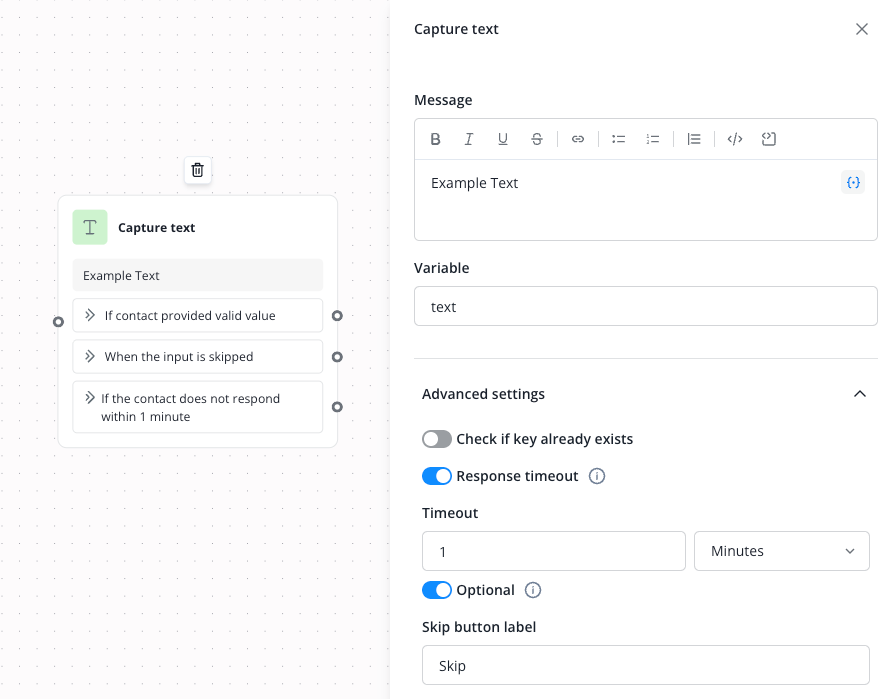
Il contatto vede quindi il pulsante sotto il tuo messaggio e può saltare il passaggio facendo clic su di esso. Il workflow segue l’uscita "When the input is skipped". Se lasci vuoto "Skip button label", non viene mostrato alcun pulsante e i contatti possono saltare il passaggio solo digitando una parola chiave per saltarlo, se il workflow ne prevede.
Il pulsante viene mostrato in Website Messenger, WhatsApp e Facebook Messenger. In tutti gli altri canali, il contatto vede solo il tuo messaggio e può saltare il passaggio solo digitando una parola chiave apposita. Digitare una parola chiave consente di saltare il passaggio anche quando il pulsante è visibile. Qualsiasi altro testo, incluso "1", viene trattato come risposta alla domanda.
WhatsApp list
Usa questo nodo per consentire ai tuoi contatti di scegliere da un elenco predefinito di opzioni nei canali WhatsApp. Può mostrare fino a 10 opzioni in formato elenco.
WhatsApp quick response
Questo nodo si usa in modo analogo al nodo "Capture buttons" quando vuoi utilizzare il chatbot nei canali WhatsApp. Può mostrare fino a 3 pulsanti o opzioni.
Cosa succede quando un contatto risponde con un messaggio vocale?
Un contatto può rispondere a un nodo in attesa anche con un messaggio vocale o un file audio. Lime Connect trascrive la registrazione e il workflow usa il testo come se il contatto lo avesse digitato. La trascrizione è attiva in ogni organizzazione, a meno che non sia stata disattivata. La sezione "Voice messages" del Message Center descrive come disattivarla e quanto audio viene trascritto ogni giorno.
Come ogni nodo gestisce il testo di un messaggio vocale:
- Capture text, Capture email e Capture regex: il testo viene verificato come una risposta digitata. Se è valido, il workflow segue l’uscita "If contact provided valid value" e salva il testo nella variabile del nodo. Se non lo è, segue l’uscita "If contact provided invalid value". Questo accade, ad esempio, quando il contatto pronuncia un indirizzo email e il testo riporta "nome chiocciola esempio punto com" invece di "name@example.com".
- Capture buttons, Capture carousel, WhatsApp list e WhatsApp quick response: un messaggio vocale non seleziona mai un’opzione, nemmeno se il contatto ne pronuncia il nome. Il workflow segue l’uscita "If the contact does not respond or types any message".
- Capture media: il testo non viene utilizzato e non consente di saltare il nodo. La registrazione stessa conta come file: il workflow segue l’uscita "If contact provided valid media" se il nodo accetta file audio e "If contact provided invalid media" se accetta solo un altro tipo di file.
Se una registrazione non può essere trascritta, ad esempio perché la trascrizione non è riuscita o il limite giornaliero è stato esaurito, Capture text, Capture email e Capture regex seguono l’uscita "If contact provided invalid value" e non salvano nulla. Se tale uscita non è collegata, il nodo continua ad attendere. I nodi con opzioni continuano sempre ad attendere. Se la trascrizione è disattivata per la tua organizzazione, un messaggio vocale non risponde affatto a questi nodi e il nodo continua ad attendere.
Il testo risponde solo a un nodo che era già in attesa quando il contatto ha inviato il messaggio vocale. Se nel frattempo il workflow è passato oltre, ad esempio perché il contatto ha digitato una risposta prima che la trascrizione fosse pronta, il testo del messaggio vocale non viene utilizzato.