
Als Flex-Kunde können Sie mehrere Organisationen in einem Konto verwalten. Jede Organisation hat ihre eigene Konfiguration, d.h. eigene Widgets, Operator-Konten, Makros und so weiter. Sie können mehrere Organisationen als Teil Ihres Kontos verwalten.
Dies ist praktisch, wenn Sie mehrere Organisationen haben und Ihr Personal in unabhängig arbeitende Teams aufteilen möchten.
Innerhalb der Einstellungen des Message Centers kann der Kontoinhaber den Operatoren die Erlaubnis erteilen, auf Organisationen zuzugreifen, die nicht ihre eigenen sind, indem er das Dashboard konfiguriert und einstellt. Sie können das Dashboard für diese Organisationen basierend auf den Berechtigungen ihrer Rolle anzeigen und konfigurieren.
Es gibt zwei Optionen:
- Wenn der Zugriff auf "Alle Organisationen" gewährt wird, hat der Betreiber auch Zugang zu den zukünftig erstellten Organisationen.
- Einzelne Organisationen aus der Liste auswählen (der Betreiber hat nur Zugriff auf diese)
Sie können auch für verschiedene Organisationen im Lime Connect-Message Center chatten.


Beim Hinzufügen eines Operators zu einer zusätzlichen Organisation wird ein separater Operator zur Liste der Operators hinzugefügt (sobald er die Organisation zum ersten Mal ändert), markiert mit einem Informationsbutton (dieser Operator zählt nicht zu den gebuchten Plätzen, er wird nur aus technischen Gründen hinzugefügt).
Bitte beachten Sie die folgenden Einschränkungen:
- Sie können sich nicht direkt mit diesem Operator anmelden. Eine Anmeldung kann nur durch "Umschalten" von Organisationen im Message Center erfolgen (siehe unten).
- Der Operator würde die Rolle des primären Operators übernehmen. Beachten Sie, dass die Zugriffsrechte auf verschiedene Ansichten und Einstellungen von denen des primären Operators abweichen können, da diese durch die Organisationseinstellung in "Team -> Rolle" definiert sind.
- Der Operator würde der Standardgruppe und einer leeren Liste von Fähigkeiten zugewiesen werden.
Wenn Sie versuchen, diesen zusätzlichen Operator zu bearbeiten, erhalten Sie eine Meldung, die besagt, dass Sie nur im "Origin"-Operatorprofil vollständig bearbeiten können.

Organisationen im Message Center wechseln

Innerhalb des Lime Connect Message Centers können Operatoren zwischen den Organisationen wechseln, indem sie auf ihr Profilbild unten links auf dem Bildschirm klicken und den Organisationsschalter oben im Menü anklicken.
Jedes Mal, wenn der Operator von der primären Organisation wechselt, wird eine Warnung angezeigt. Der Operator hat die Möglichkeit, diese Warnung abzulehnen und sie wird nie wieder angezeigt.

Nach dem Wechsel der Organisation lädt das Message Center mit den Einstellungen der anderen Organisation neu und setzt den Operator automatisch auf "abwesend".
Weitere Fragen:
- Wie lange bleibt ein Operator in der umgeschalteten Organisation?
- Bis zum Ausloggen.
- Bis die Registerkarte geschlossen wird.
Der Operator bleibt nach einem Seitenrefresh in der umgeschalteten Organisation.
- Was würde passieren, wenn der Zugriff auf eine andere Organisation entfernt wird?
- Wenn der Operator auf diese Organisation umgeschaltet war, würde der Operator ausgeloggt werden.
- Der Operator (mit der Schaltfläche "Info") wäre immer noch in der Tabelle sichtbar.
- Nur der Kontoinhaber: Kontoinhaber ist der Operator mit der Rolle "Owner". Nur er sieht den Bereich und kann die Kästchen ändern; Operatoren mit einer anderen Rolle sehen ihn nicht. Die Rolle jedes Operators sehen Sie unter "Team" > "Operatoren" in der Spalte "Rolle". Wenn Sie den Bereich nicht sehen, wenden Sie sich an Ihren Kontoinhaber.
- Nur beim Bearbeiten: Beim Anlegen einer neuen Organisation fehlt der Bereich. Er erscheint, sobald Sie die Organisation danach bearbeiten.
- Für jede Organisation einzeln: Die Kästchen gelten nur für die Organisation, die Sie gerade bearbeiten. Haben Sie mehrere Organisationen, legen Sie es für jede getrennt fest.
- Zwei eigene Einstellungen: Jedes Kästchen ist eine eigene Einstellung: Sie können das eine ohne das andere anhaken. Jede Änderung erhält einen eigenen Eintrag im "Änderungsverlauf".
- Bereits erstellte Kopien: Wenn Sie das Häkchen bei "Kopieren Ihrer Connect AI-Setups erlauben" später entfernen, sagt dessen Info-Text, was mit bereits erstellten Kopien geschieht.
- "Kopieren Ihrer Connect AI-Setups erlauben" erzeugt den Eintrag Kopieren von Connect AI-Setups erlaubt, wenn Sie das Häkchen setzen, und Kopieren von Connect AI-Setups widerrufen, wenn Sie es entfernen.
- "Tool-Aufrufe erlauben" erzeugt entsprechend Tool-Aufrufe in Evaluierungen erlaubt und Tool-Aufrufe in Evaluierungen widerrufen.
Wie erlaube oder verweigere ich Kopien meiner Connect AI-Setups und Tool-Aufrufe in Tests?
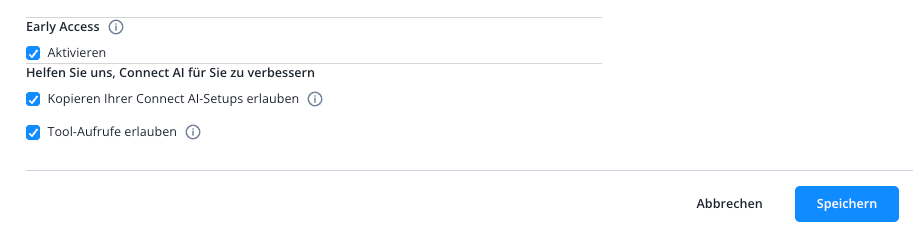
Jede Organisation hat in ihren Einstellungen den Bereich "Helfen Sie uns, Connect AI für Sie zu verbessern", auch wenn Sie nur eine Organisation haben. Er betrifft Kopien Ihrer Connect AI-Setups (z. B. Einstellungen, Guidelines, Aktionen, Inhalte der Wissensdatenbank) zu Test- und Qualitätssicherungszwecken und hat zwei Kästchen: "Kopieren Ihrer Connect AI-Setups erlauben" und "Tool-Aufrufe erlauben". Beide sind zunächst nicht angehakt, auch bei bestehenden Organisationen. Nur der Kontoinhaber kann sie anhaken; möchten Sie nichts erlauben, lassen Sie sie ohne Häkchen.
Jedes Kästchen hat einen Info-Text, der sagt, was es erlaubt. Die Texte lauten:
Kopieren Ihrer Connect AI-Setups erlauben
Wenn aktiviert, erlauben Sie uns, Kopien Ihrer Connect AI-Setups (z. B. Einstellungen, Guidelines, Aktionen, Inhalte der Wissensdatenbank) zu erstellen und sie zu Test- und Qualitätssicherungszwecken zu verwenden, was auch ihre Verarbeitung mit KI-Modellen einschließt. Das hilft uns, Updates besser mit Setups wie Ihrem kompatibel zu machen. Dadurch erhalten wir keinen Zugriff auf Ihre Unterhaltungen oder die Daten Ihrer Kontakte. Nachdem Sie diese Option deaktiviert haben, erstellen wir keine neuen Kopien Ihrer Setups mehr und aktualisieren auch keine bestehenden. Kopien, die erstellt wurden, während die Option aktiviert war, bleiben erhalten und können weiterhin für die oben genannten Zwecke verwendet werden.
Tool-Aufrufe erlauben
Wenn aktiviert, dürfen diese Tests auch Ihre API-Aktionen und MCP-Tools aufrufen. Wir rufen nur Tools auf, die sich gefahrlos in Tests verwenden lassen, zum Beispiel solche, die nur Daten lesen.
Bevor Sie beginnen:
Klicken Sie unten in der Seitenleiste des Message Centers auf das Symbol "Einstellungen". Der Name erscheint, wenn Sie mit der Maus darauf zeigen. Wählen Sie dann unter "Account" den Punkt "Organisationen". Klicken Sie in der Zeile der Organisation auf das Drei-Punkte-Menü und wählen Sie "Bearbeiten". Den Punkt "Organisationen" gibt es in jedem Account; umfasst Ihr Paket keine weiteren Organisationen, zeigt die Liste nur Ihre eigene.
Scrollen Sie ans Ende des Formulars. Unter "Early Access" finden Sie den Bereich "Helfen Sie uns, Connect AI für Sie zu verbessern". Hinter den Info-Symbolen neben den Kästchen stehen dieselben Texte wie oben.
Setzen Sie das Häkchen bei jeder Option, die Sie erlauben möchten, und klicken Sie auf "Speichern".
Wie widerrufe ich, was ich erlaubt habe?
Öffnen Sie "Einstellungen" > "Account" > "Organisationen", klicken Sie in der Zeile der Organisation auf das Drei-Punkte-Menü und wählen Sie "Bearbeiten". Scrollen Sie ans Ende des Formulars zu "Helfen Sie uns, Connect AI für Sie zu verbessern"; diesen Bereich sieht nur der Kontoinhaber. Entfernen Sie das Häkchen bei jeder Option, die Sie widerrufen möchten, und klicken Sie auf "Speichern". Die Änderung wird gespeichert, sobald Sie auf "Speichern" klicken; eine weitere Bestätigung gibt es nicht.
Der Info-Text von "Kopieren Ihrer Connect AI-Setups erlauben" sagt:
Kopien, die erstellt wurden, während die Option aktiviert war, bleiben erhalten und können weiterhin für die oben genannten Zwecke verwendet werden.
Wo sehe ich, wer die Einstellung geändert hat?
Jede Änderung an einem der beiden Kästchen erscheint nach dem Speichern als eigener Eintrag unter "Einstellungen" > "Account" > "Änderungsverlauf". Der Eintrag zeigt den Operator, der die Änderung gespeichert hat, und nennt in der Beschreibung die Organisation.
Mit Evaluierungen sind in diesen Einträgen die Tests gemeint, die die Info-Texte beschreiben.
read this article in English:
https://docs.userlike.com/setup/team/team-setup/organization-settings-and-switching