
Con nuestro canal de correo electrónico puedes responder a los correos directamente desde Lime Connect Message Center y mantener la mayoría de tus solicitudes de asistencia en un mismo lugar (chat web, redes sociales y correo electrónico).
Integración
Ve a Channels > Email y haz clic en el botón azul «Add».
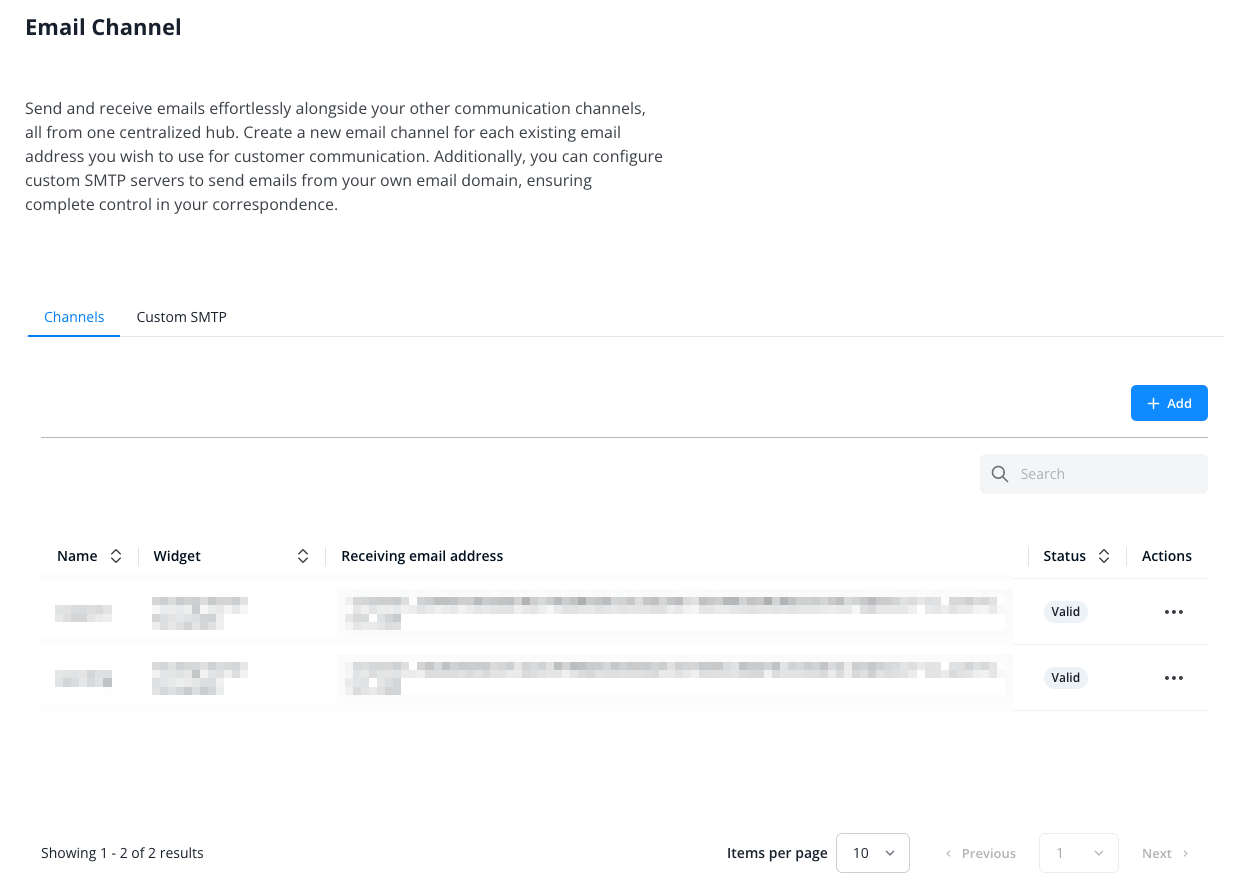
Asigna un nombre al nuevo canal e introduce un nombre de respuesta que se mostrará públicamente como nombre del remitente. También puedes añadir un prefijo a la dirección de respuesta para que esté más relacionada con tu empresa.
Elige si quieres enviar tus respuestas a través de tu propio servidor SMTP o del servidor de Lime Connect.
Encontrarás más información sobre la configuración de servidores SMTP aquí.
Selecciona el widget al que quieres conectar el canal.
Si lo deseas, activa la respuesta automática. Esto enviará una respuesta automatizada a los mensajes entrantes.
También puedes configurar un pie de correo electrónico.
Si quieres que el canal ignore los avisos de entrega fallida, las respuestas de ausencia, los boletines o los remitentes sin respuesta, activa las opciones «Ignore» correspondientes debajo del pie de correo. Consulta «Ignorar correos electrónicos automatizados» más abajo.
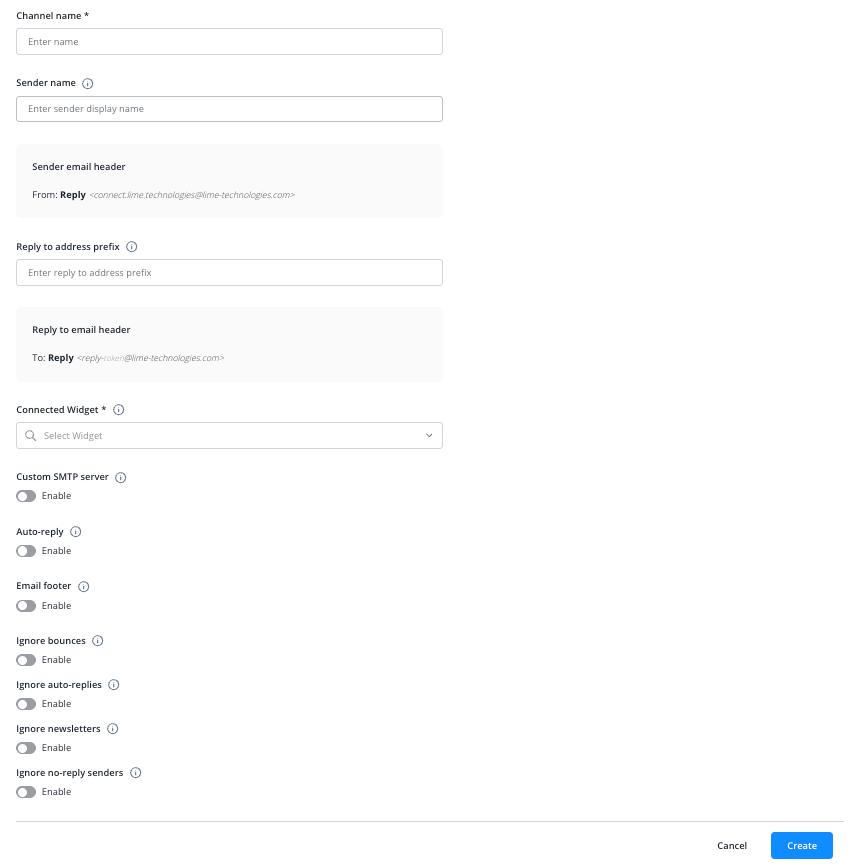
Una vez completada la configuración, haz clic en el botón azul «Create».
El canal se creará y aparecerá en la vista general de canales.
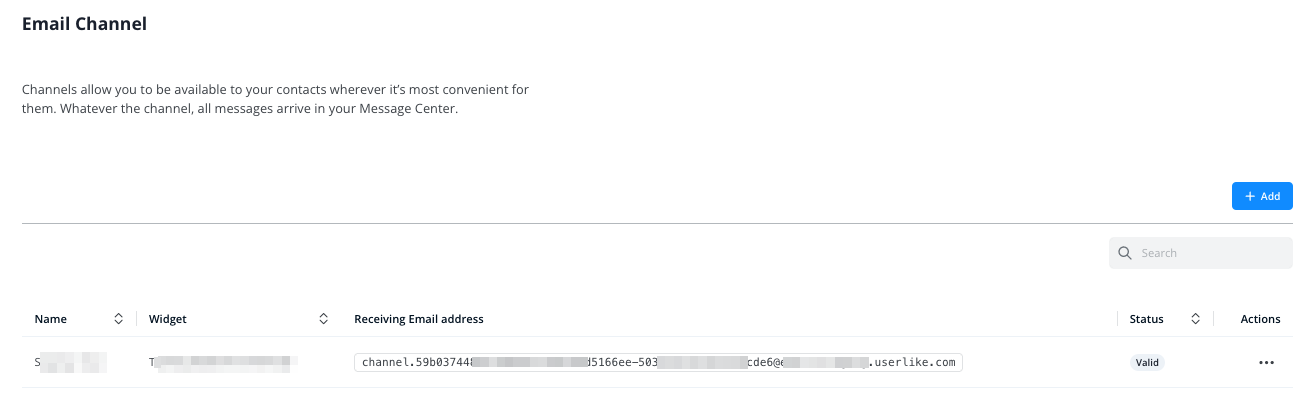
Configura tu propio servidor o servicio de correo electrónico (como Gmail) para redirigir los correos entrantes a la dirección de recepción («Receiving email address») que proporcionamos.
¡Solo así aparecerán en tu Lime Connect Message Center!
Los correos enviados a tu dirección de correo electrónico (por ejemplo, la de asistencia) se redirigirán a la dirección de recepción y, finalmente, a tu Lime Connect Message Center.
No recomendamos utilizar una dirección de correo electrónico que también use un operador. Si lo haces, los operadores podrían recibir un gran número de correos de notificación. Estas notificaciones de mensajes no leídos se interpretan como mensajes no leídos en la conversación del canal de correo, lo que genera más notificaciones y así sucesivamente…
Configuración SMTP
Puedes utilizar tu propia configuración SMTP para establecer tu dirección de correo electrónico de respuesta. Así, los correos enviados desde tu canal ya no se enviarán desde nuestra dirección larga y poco legible, sino desde la dirección de tu empresa (por ejemplo, support@domain.com).
Ten en cuenta que la configuración SMTP solo se aplica a los correos salientes de Lime Connect Message Center.
La dirección de correo poco legible de Lime Connect se sigue utilizando como dirección de respuesta para que esta pueda asignarse a la conversación correspondiente en Lime Connect Message Center.
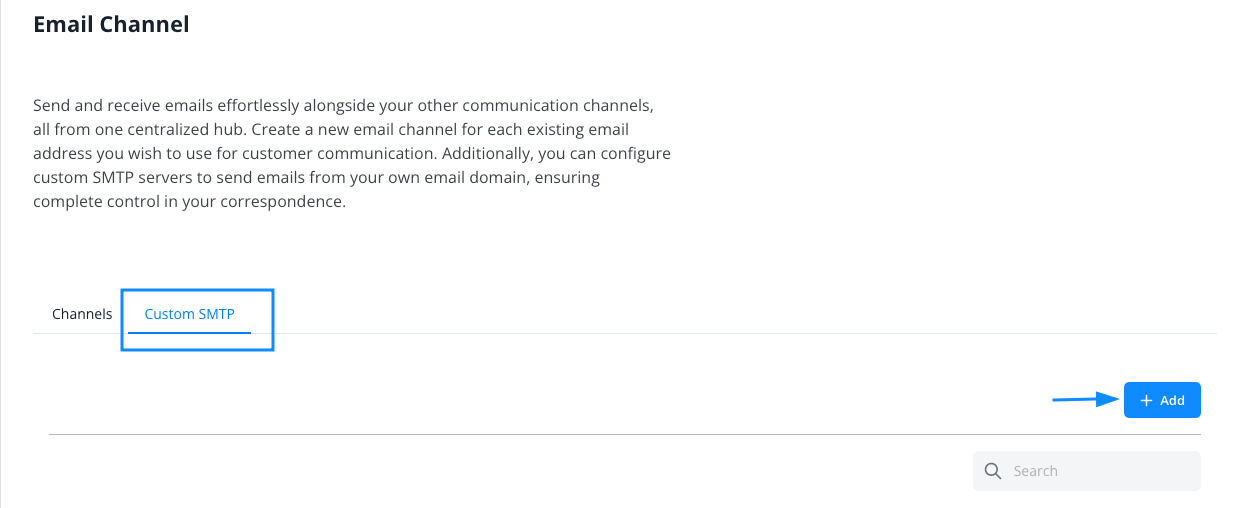
Para empezar, ve a Channels > Email > Custom SMTP.
Haz clic en el botón azul «+ Add».
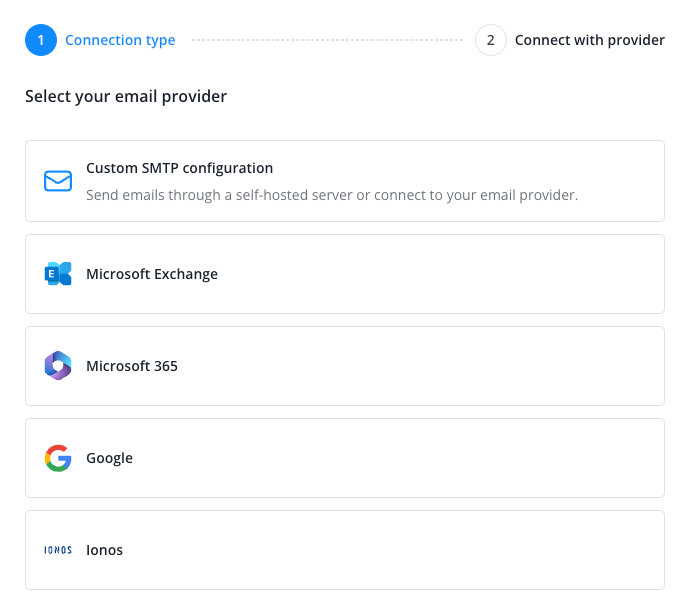
Selecciona tu proveedor de correo electrónico o una configuración SMTP personalizada.
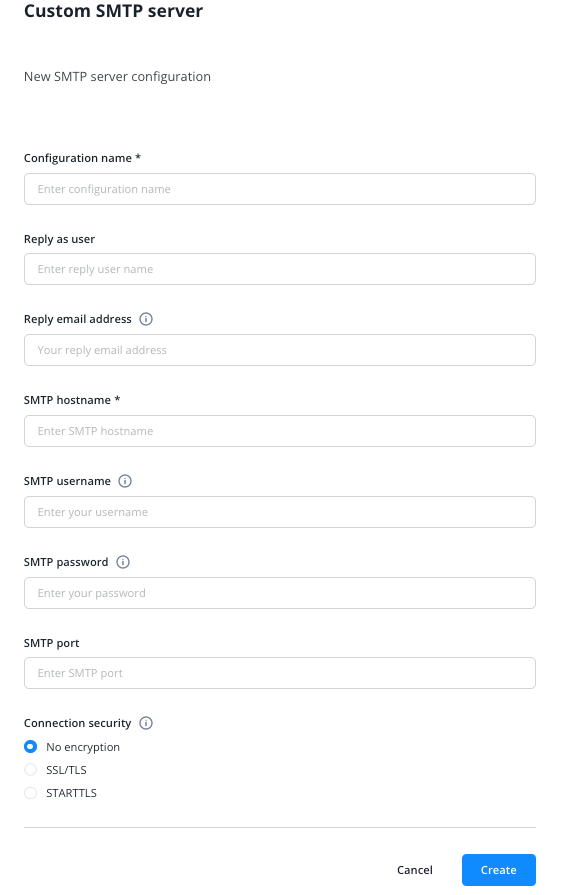
Introduce los datos necesarios para configurar tu servidor SMTP.
Asigna un nombre interno, un usuario de respuesta y una dirección de correo electrónico de respuesta. Debe ser una dirección válida a la que las credenciales proporcionadas tengan acceso.
A continuación, utiliza los datos de configuración SMTP de tu propio servidor de correo o los proporcionados por tu proveedor de correo electrónico (como Gmail).
- Nombre de host SMTP
- Nombre de usuario SMTP
- Contraseña SMTP
- Puerto SMTP
- Método de cifrado
Si tienes tu propio servidor de correo, tu departamento de TI debería poder proporcionarte los datos necesarios.
Aunque realizamos una comprobación inicial para verificar que las credenciales sean válidas, recomendamos enviar un correo de prueba cada vez que cambies la configuración.
Antes de configurar un servidor SMTP personalizado, asegúrate de cumplir las medidas de seguridad específicas de tu proveedor de correo electrónico.
Por ejemplo, Gmail requiere que la autenticación de dos factores esté activada y que se utilice una contraseña de aplicación específica para que SMTP funcione.
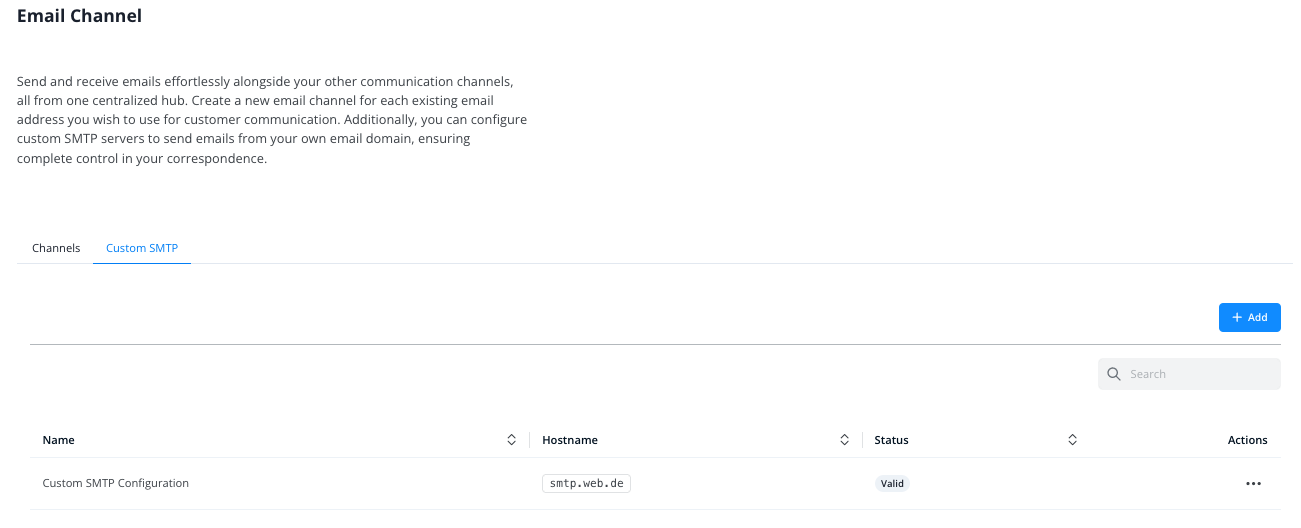
Después de guardar, la configuración SMTP personalizada aparece en la lista Custom SMTP:
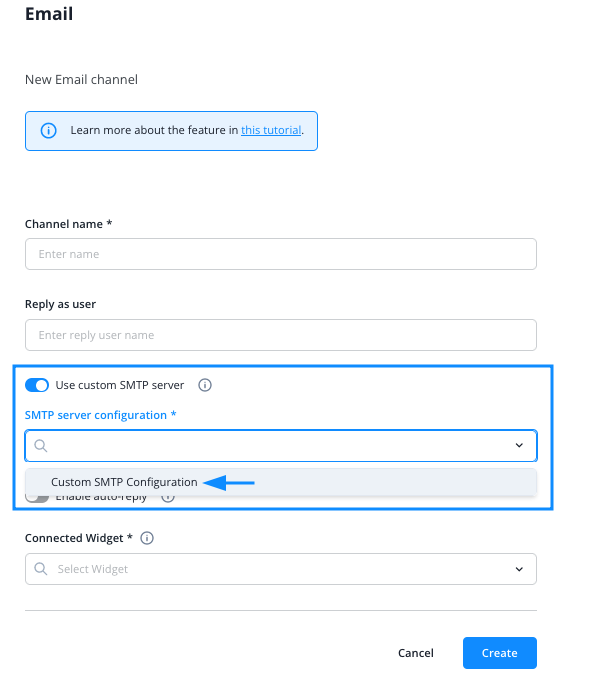
Ahora, al crear o editar un canal de correo electrónico como se muestra arriba, encontrarás la configuración guardada en el menú desplegable después de activar el servidor SMTP personalizado:
Trabajar con el canal de correo electrónico
Con un canal de correo electrónico, recibirás correos en Lime Connect Message Center junto con los chats web y las conversaciones de otros canales, como WhatsApp o Telegram.
Tus clientes te envían un correo electrónico al que puedes responder desde Lime Connect Message Center. Los contactos reciben tu respuesta como un correo electrónico en su bandeja de entrada.
A diferencia de los chats web, al pulsar la tecla INTRO no se envía el mensaje o correo al cliente, sino que se añade un salto de línea. Así puedes estructurar tu respuesta como lo harías en un correo electrónico. También hay opciones de formato disponibles.
Haz clic en el botón de enviar para enviar tu respuesta.
Enviar correos electrónicos con archivos adjuntos
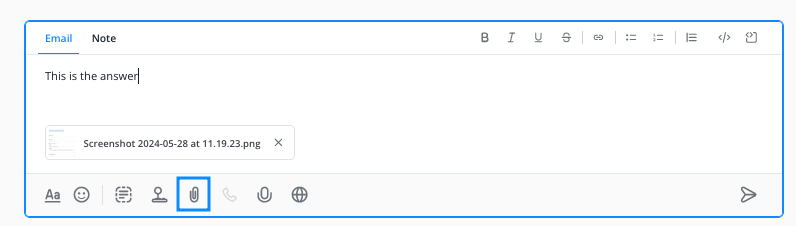
Para enviar un correo electrónico con archivos adjuntos, selecciona el símbolo de archivo adjunto y añade los archivos desde tu unidad local. Se añadirán a la lista de archivos adjuntos debajo del cuadro de mensaje y se enviarán junto con el texto. El destinatario recibirá tu mensaje como un correo electrónico con los archivos adjuntos.
Pie de correo electrónico
Los pies de correo electrónico se pueden configurar en los ajustes del canal.
El texto que indiques se añadirá automáticamente al final de tu respuesta cuando trabajes en una conversación por correo electrónico en Lime Connect Message Center.
El pie de correo no se añadirá a la respuesta automática (si está activada en los ajustes del canal).
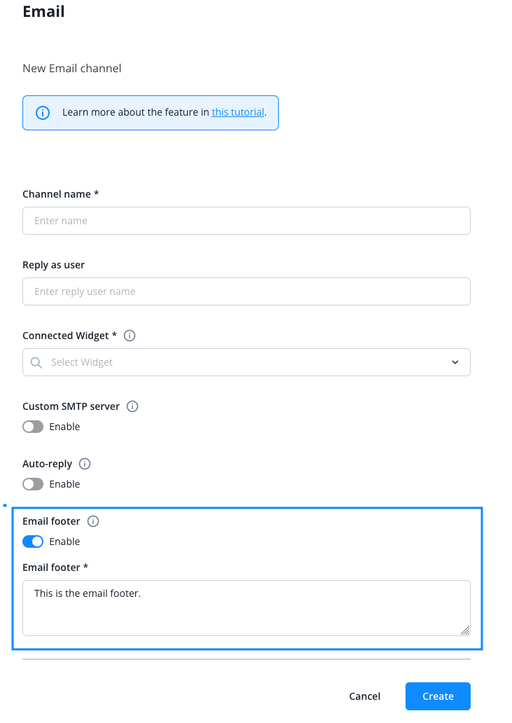
El pie de correo electrónico se añade para todos los operadores que trabajan en el canal, mientras que la firma es específica de cada operador. Encontrarás más información a continuación.
Firma
Puedes añadir una firma de correo electrónico a cada perfil de operador. Para ello, selecciona el operador correspondiente en la vista general de operadores y abre la pestaña «Email».
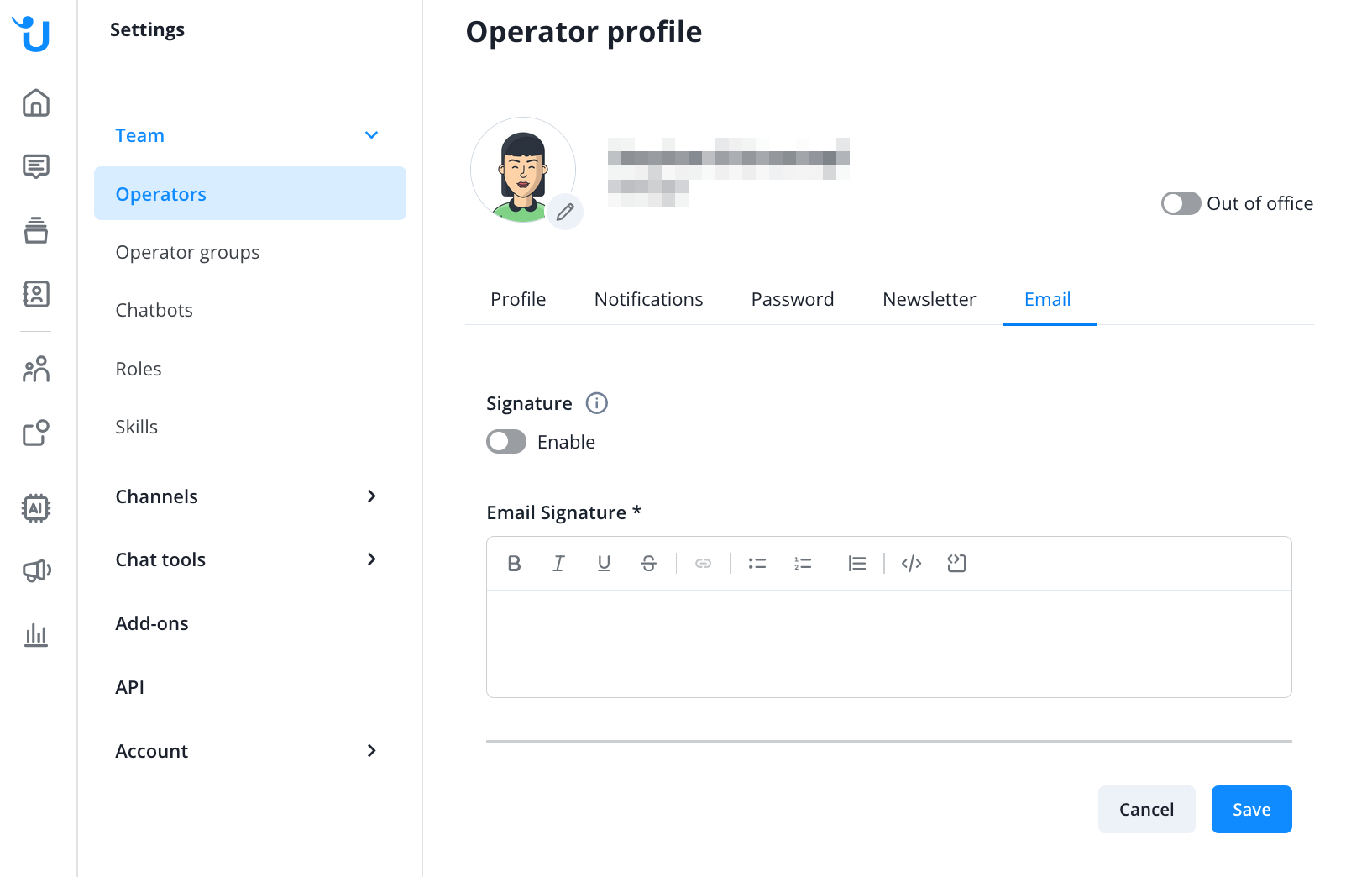
El operador también puede configurar su firma si su rol le otorga los permisos necesarios. Para añadir una firma, haz clic en la imagen de perfil en la esquina inferior izquierda, después en «View profile» y, por último, en la pestaña «Email».
Si la firma está activada en un perfil de operador, se añadirá automáticamente a los mensajes enviados a través de cualquiera de tus canales de correo electrónico conectados.
Ignorar correos electrónicos automatizados
Sin ninguna configuración adicional, cada correo enviado a tu canal de correo electrónico se convierte en una conversación. Esto incluye los avisos de entrega fallida, las respuestas de ausencia y los boletines. El AI Agent puede responder a estos mensajes, se envía un correo de confirmación si la respuesta automática del canal está activada y dos sistemas de respuesta automática pueden seguir respondiéndose entre sí. Cuatro opciones de los ajustes del canal evitan que esto suceda. Las cuatro están desactivadas de forma predeterminada y permanecen desactivadas en los canales creados anteriormente hasta que las actives.
Para modificarlas, abre Channels > Email, haz clic en el canal y desplázate hasta debajo del pie de correo electrónico. Cada opción es independiente:
- Ignore bounces: ignora las notificaciones de entrega fallida, es decir, los informes estándar que devuelve un servidor de correo cuando no ha podido entregar uno de tus correos. Un correo normal que solo contiene otros correos adjuntos o reenviados no se considera un aviso de entrega fallida.
- Ignore auto-replies: ignora las respuestas de ausencia y otros correos generados automáticamente, como las notificaciones del sistema. Esto evita bucles de respuesta con otros sistemas de respuesta automática.
- Ignore newsletters: ignora los correos que se identifican como boletines o envíos masivos, por ejemplo, mediante un enlace para darse de baja en la cabecera. Algunas notificaciones, por ejemplo de marketplaces, también se envían como boletines. Los correos transmitidos por una lista de discusión o una dirección de grupo no se consideran boletines.
- Ignore no-reply senders: ignora los correos cuya dirección de respuesta es similar a noreply@ o no-reply@. También se incluyen variantes como donotreply@. La dirección que se comprueba es aquella a la que se enviaría tu respuesta, por lo que se usa primero la dirección «Reply-To» y, si no existe, la dirección «From».
«Ignore auto-replies» no es lo mismo que el ajuste «auto-reply» del canal. «Ignore auto-replies» determina qué sucede con los correos automatizados que recibes. La opción «auto-reply» del canal envía una respuesta automática a tus contactos.
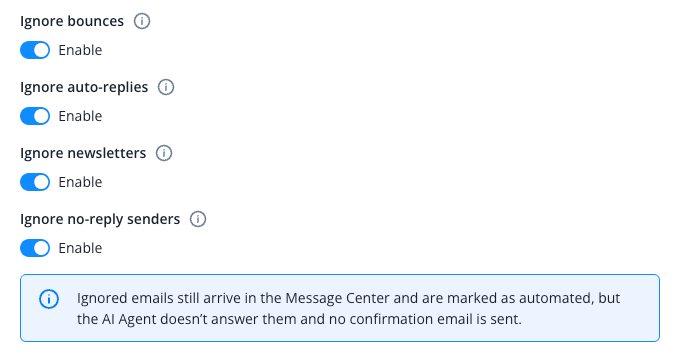
Los correos ignorados no se eliminan. Llegan al Message Center como cualquier otro correo y se marcan como automatizados. Esto es lo que cambia:
- El AI Agent no responde a estos correos. Si un AI Agent ya estaba atendiendo la conversación, deja de hacerlo y la conversación finaliza. No se transfiere a ningún operador.
- El canal no envía un correo de confirmación.
- La conversación finaliza. Un nuevo correo a la dirección del canal siempre inicia una nueva conversación, que finaliza de inmediato. Una conversación que sigue abierta y recibe una respuesta permanece abierta, salvo que la estuviera atendiendo un AI Agent o un chatbot.
Si un correo coincide con más de una opción, el Message Center muestra la primera coincidencia en este orden: aviso de entrega fallida, respuesta automática, boletín y remitente sin respuesta.
Para encontrar estas conversaciones, abre el Message Center. Una insignia junto al asunto indica el tipo: «Bounce», «Auto-reply», «Newsletter» o «No-reply sender». Pasa el cursor sobre la insignia para saber por qué el AI Agent no respondió. Por ejemplo, puede indicar que el último correo es una respuesta automática, como un mensaje de ausencia, y que el AI Agent no respondió porque la opción «Ignore auto-replies» está activada en este canal de correo electrónico.
En la tabla de conversaciones, utiliza el filtro «Automated email» y selecciona «Flagged as automated» o «Not flagged as automated».
La marca siempre describe el último correo de la conversación. Si el contacto envía más tarde un correo normal en la misma conversación, la marca desaparece. No puedes añadirla ni eliminarla manualmente.
Activar o desactivar una opción solo afecta a los correos que llegan después. Los correos que ya estaban marcados conservan la marca hasta que llega un nuevo correo a esa conversación.