
Einführung
Ein marktführendes CRM, das auf Ihre Bedürfnisse zugeschnitten ist und Ihnen eine intelligentere Möglichkeit bietet, Geschäfte abzuwickeln. Mit unserer Integration können Sie Unterhaltungen in Lime CRM-Objekte umwandeln.
Button "Konto erstellen" → hier
Schritt 1
Wenn Sie noch kein Lime CRM-Konto haben, können Sie hier eines erstellen. Ein Lime-Berater wird Sie durch den Prozess führen, Lime Connect und Lime CRM zu verbinden. Um einen ersten Überblick zu erhalten oder die Installation selbst zu handhaben, lesen Sie die eigene Dokumentation von Lime hier.
Schritt 2
Sobald Sie Ihre Lime CRM-URL und API-Schlüssel erhalten haben, gehen Sie zu Ihren Lime CRM Add-On-Einstellungen in Lime Connect und geben Sie Ihre Anmeldeinformationen ein. Klicken Sie dann auf Einstellungen aktualisieren.
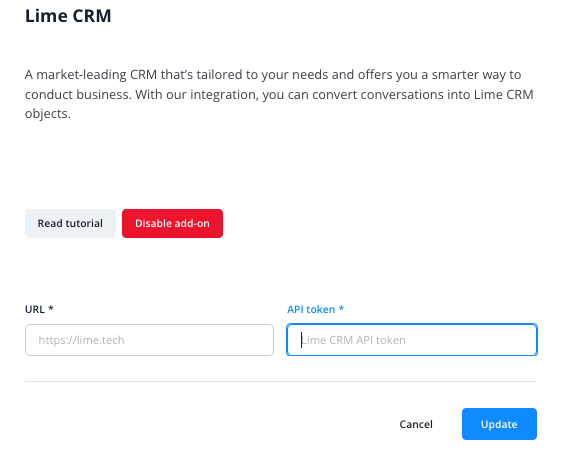
Senden von Konversationen an Lime CRM
Im Nachrichtenzentrum können Sie jetzt Konversationen manuell über die Aktionsleiste über der Konversation an Lime CRM senden.
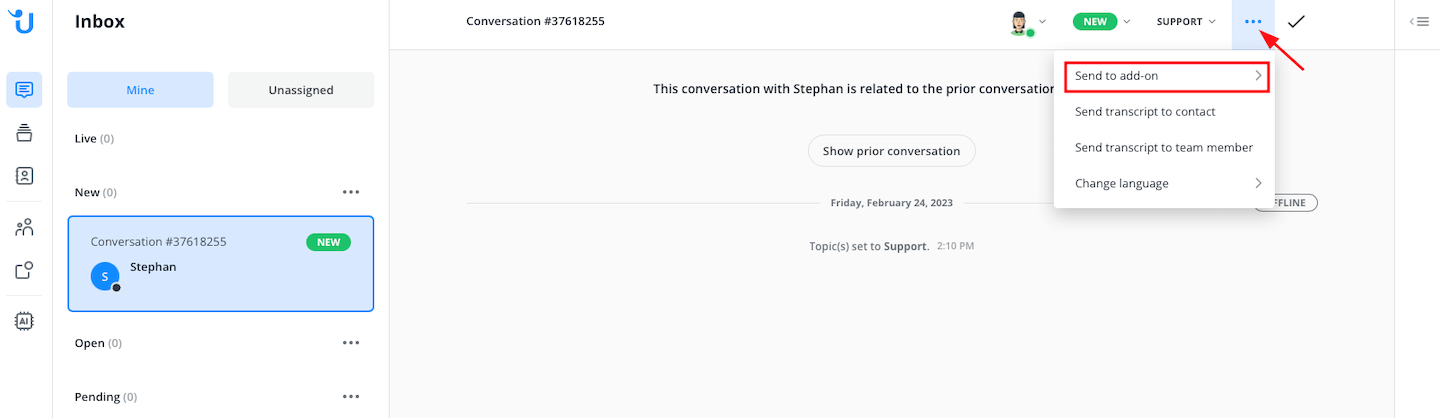
oder über den Chat-Befehl im Eingabefeld.
$lime - Erstellt ein Lime CRM-Objekt ("limeobject") aus dem aktuellen Gespräch
Unter Alle Gespräche können Sie auch mehrere Gespräche an das Add-On senden.
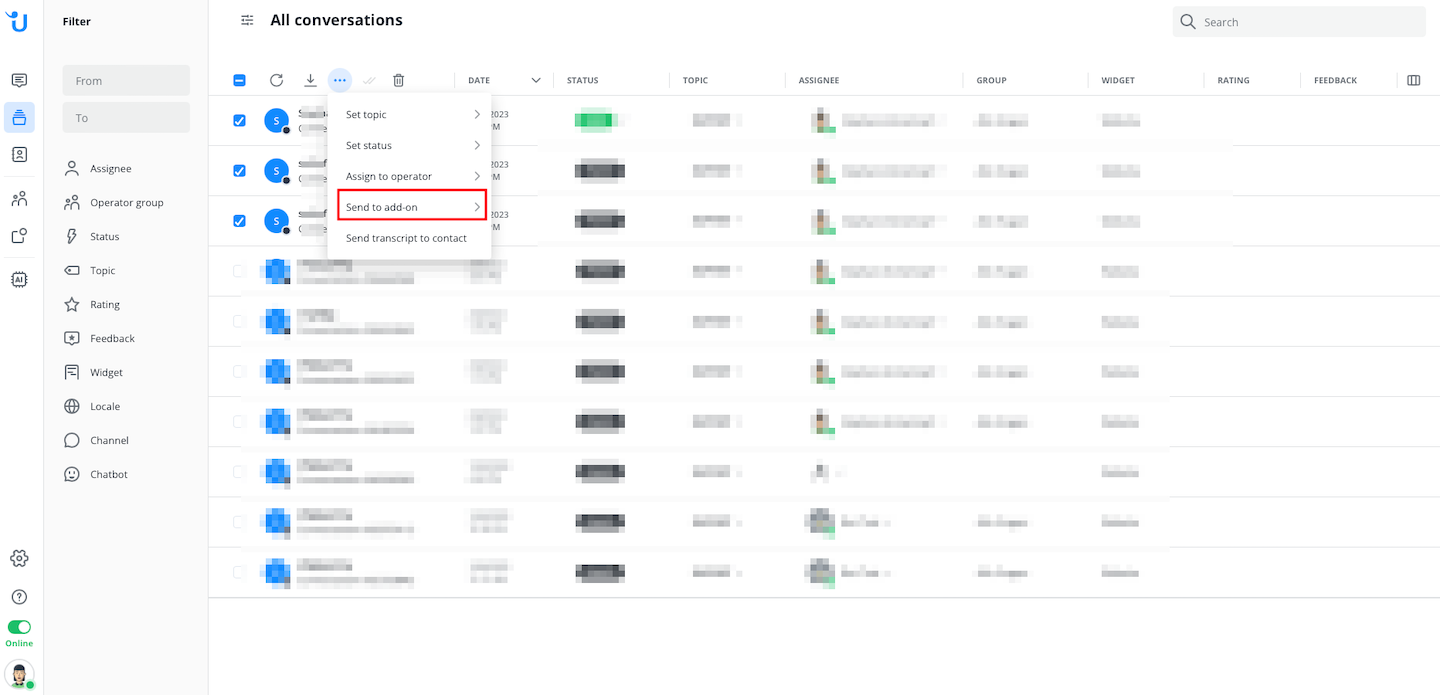
Bitte stellen Sie sicher, dass in den Kontaktdetails eine E-Mail-Adresse des Kontakts hinterlegt ist, damit das Ticket an Lime CRM gesendet werden kann.
Automatisches Senden von Konversationen
Anstatt jede Konversation manuell zu senden, können Sie Lime Connect dies für Sie erledigen lassen. Sobald Sie Schritt 2 abgeschlossen haben, erscheinen beendete Konversationen ohne Zutun eines Operators in Lime CRM. Eine Bedingung entscheidet, ob ein Objekt erstellt wird: Das Thema der Konversation muss in Lime CRM zugeordnet sein.
Sie benötigen Schreibrechte für Add-ons, um diese Einstellungen zu ändern. Ohne diese Rechte wird das Formular zwar angezeigt, ist aber deaktiviert – wenden Sie sich daher an einen Administrator Ihres Kontos.
Gehen Sie zu Add-ons und wählen Sie Lime CRM aus. Dies ist die Seite, auf der Sie in Schritt 2 Ihre Anmeldeinformationen eingegeben haben. Dort finden Sie Lime-CRM-Objekte automatisch erstellen mit zwei Optionen:
- Wenn eine Konversation endet: Jede Konversation wird nach ihrem Ende an Lime CRM gesendet. Dies umfasst auch Konversationen, die der AI Agent eigenständig abschließt.
- Niemals: Operatoren senden Konversationen manuell an Lime CRM, wie oben beschrieben.
Drei Einstellungen verwenden das Wort „Thema“, und sie bewirken unterschiedliche Dinge. Die Themenzuordnung in Lime CRM entscheidet, ob ein Objekt erstellt wird. Das Standardthema Ihres Widgets kennzeichnet alle Konversationen, die über dieses Widget geführt werden. Der Themenfilter begrenzt, welche Konversationen gesendet werden.
Wenn nur bestimmte Konversationen gesendet werden sollen, aktivieren Sie Themenfilter aktivieren unterhalb der Optionen. Wählen Sie anschließend die Themen unter Nach Thema filtern aus. Nur Konversationen, die mit mindestens einem dieser Themen gekennzeichnet sind, werden automatisch gesendet. Um Themen einzusehen oder zu erstellen, gehen Sie zu Chat-Tools > Themen.
Lime CRM erstellt nur dann ein Objekt, wenn das Thema der Konversation in Lime CRM zugeordnet ist; andernfalls wird kein Objekt erstellt. Um sicherzustellen, dass Ihre Konversationen ein Thema tragen, legen Sie ein Standardthema in Ihrem Widget fest. Dies können Sie vor oder nach dem Speichern tun: Öffnen Sie Ihr Widget, gehen Sie zu Widget-Einstellungen > Allgemein und tragen Sie das Standardthema ein.
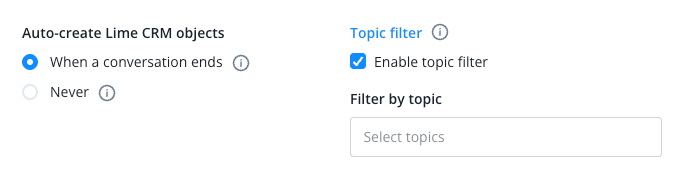
Klicken Sie auf Aktualisieren (oder Aktivieren, falls Sie das Add-on noch nicht aktiviert haben), um Ihre Auswahl zu speichern.
Payload Beispiel
Sie können ein Beispiel eines Payloads eines kurzen Chats finden
indem Sie dieses mit dem Pfeil aufklappen.
read this article in English:
https://docs.userlike.com/features/add-ons/lime-crm