
Lime CRM Tutorial
Introduction
A market-leading CRM that’s tailored to your needs and offers you a smarter way to conduct business. With our integration, you can convert conversations into Lime CRM objects.
Button “Create Account” → https://www.lime-technologies.com/
Step 1
If you don’t already have a Lime CRM account, you can create one here. A Lime consultant will take you through the process of connecting Lime Connect and Lime CRM. To get a first overview or to handle the installation yourself, read Lime’s own documentation here.
Step 2
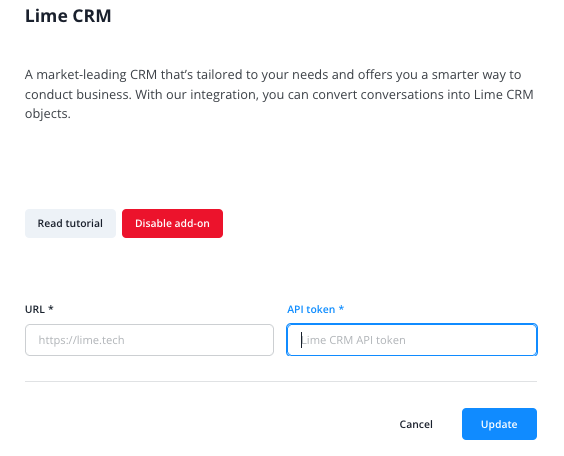
Once you’ve received your Lime CRM URL and API key, go to your Lime CRM add-on settings in Lime Connect and enter your credentials. Then click Update settings.
Sending conversations to Lime CRM
In the Message Center, you can now manually send conversations to Lime CRM via the action bar above the conversation

or via chat command in the input field.
$lime - Create Lime CRM object (“limeobject”) from current conversation
Under All conversations, you can also send multiple conversations to the add-on.

Envío automático de conversaciones
En lugar de enviar cada conversación manualmente, puede dejar que Lime Connect lo haga por usted. Una vez completado el Paso 2, las conversaciones finalizadas aparecen en Lime CRM sin ninguna acción del operador. Una condición determina si se crea un objeto: el tema (topic) de la conversación debe estar asignado en Lime CRM.
Necesita permiso de escritura para los complementos con el fin de cambiar esta configuración. Sin él, el formulario se muestra pero está deshabilitado; solicítelo a un administrador de su cuenta.
Vaya a Add-ons y seleccione Lime CRM. Esta es la página donde introdujo sus credenciales en el Paso 2. Allí encontrará Auto-create Lime CRM objects con dos opciones:
- When a conversation ends: cada conversación se envía a Lime CRM una vez finalizada. Esto incluye las conversaciones que el AI Agent resuelve por sí solo.
- Never: los operadores envían las conversaciones a Lime CRM manualmente, como se ha descrito anteriormente.
Tres ajustes utilizan la palabra topic y cada uno hace algo diferente. La asignación de temas en Lime CRM determina si se crea un objeto. El tema predeterminado de su widget etiqueta todas las conversaciones realizadas en ese widget. El filtro de temas limita qué conversaciones se envían.
Si solo desea que se envíen algunas conversaciones, active Enable topic filter debajo de las opciones. A continuación, seleccione los temas en Filter by topic. Solo se envían automáticamente las conversaciones etiquetadas con al menos uno de estos temas. Para ver o crear temas, vaya a Chat tools > Topics.
Lime CRM solo crea un objeto si el tema de la conversación está asignado en Lime CRM; de lo contrario, no se crea ningún objeto. Para asegurarse de que sus conversaciones lleven un tema, establezca un tema predeterminado en su widget. Puede hacerlo antes o después de guardar: abra su widget, vaya a Widget settings > General y rellene el campo Default topic.
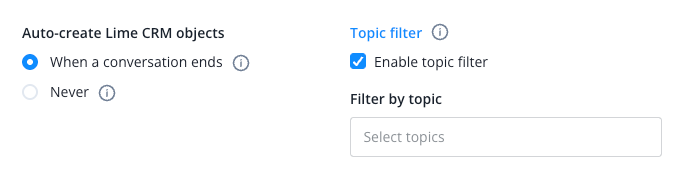
Haga clic en Update (o en Enable, si aún no ha activado el complemento) para guardar su elección.
Payload example
You can find an example payload of a short conversation
by opening this toggle point.
read this article in English:
https://docs.userlike.com/features/add-ons/lime-crm