AI Agent
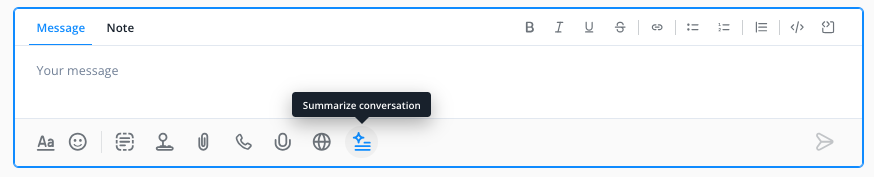
Una vez configurado, tu AI Agent chatea directamente con tus contactos como un chatbot dentro de los widgets de tu sitio web o canales conectados como WhatsApp. Responde a sus preguntas basándose en su base de conocimiento disponible. Además, ejecuta las Acciones del Sistema configuradas que se han habilitado para él y puede acceder a servidores MCP externos.
AI Copilot / AI Summary
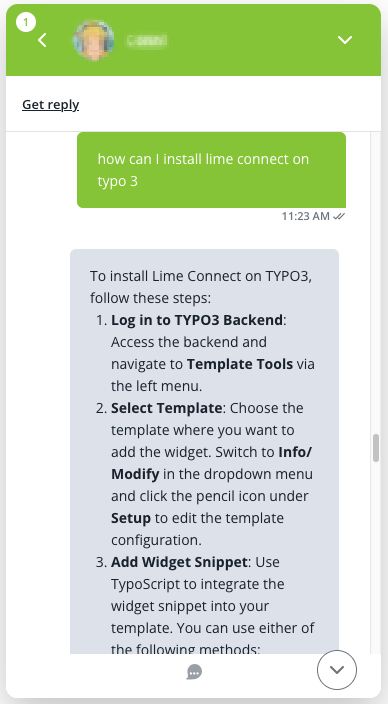
El AI Copilot no chatea directamente con tus contactos, sino que actúa como un "asistente" para tus operadores humanos.
Una vez que hayas configurado un AI Copilot, puedes activarlo durante un chat a través del menú vertical en el lado derecho. Se abrirá la barra lateral.
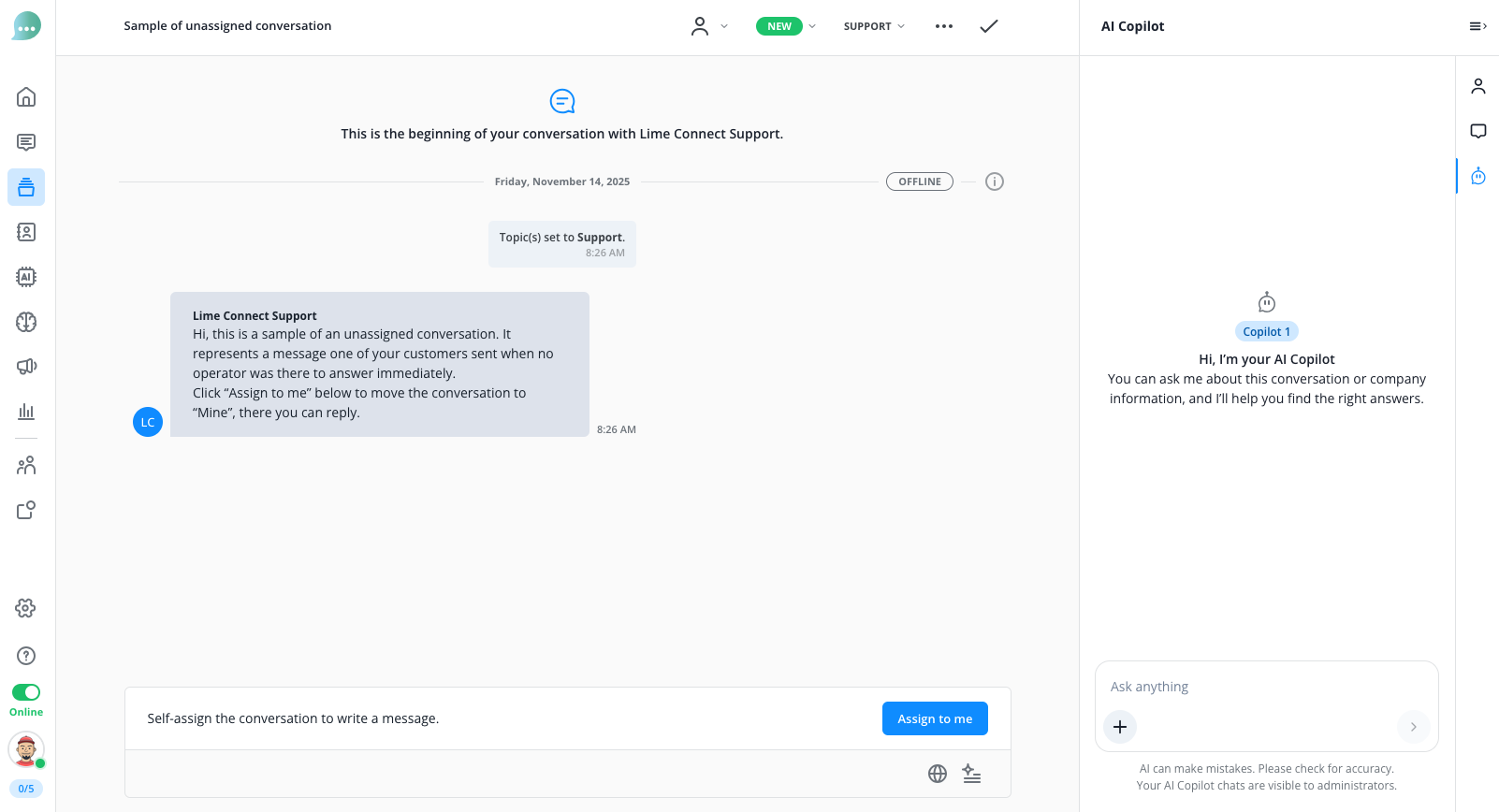
Ahora tienes varias opciones para interactuar con el AI Copilot. Si utilizas el botón "+" en la parte inferior izquierda, se abrirán diversas opciones relacionadas con el contexto.
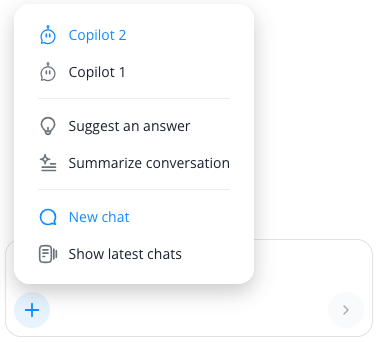
Por ejemplo, haz que el AI Chatbot sugiera una respuesta a la pregunta formulada por el contacto. Luego puedes insertar esta respuesta sugerida directamente en tu chat en curso, editarla y enviarla al contacto.
También puedes (si está activado en la configuración) pedirle al AI Copilot que utilice AI Summary para resumir la conversación con el contacto hasta el momento y guardarla como una nota. Esto puede ser muy útil si, por ejemplo, estás trabajando en conversaciones en equipo con varios colegas.
Además, inicia un nuevo chat con tu AI Copilot, cambia de copilots o visualiza chats anteriores.
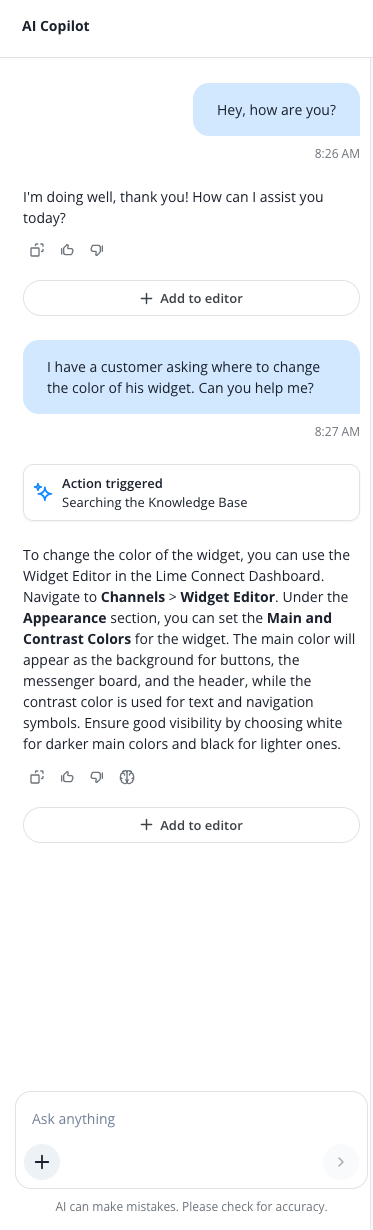
Alternativamente, también tienes la opción de chatear libremente con tu AI Copilot en la barra lateral. Simplemente hazle cualquier pregunta y te responderá basándose en su base de conocimiento interna.
Inserta sus respuestas directamente en la conversación en curso con tu contacto según sea necesario.
Si deseas mejorar la respuesta de tu Copilot, simplemente dile qué cambiar. "Haz la respuesta más corta" o "Omite el formato", etc. Tu Copilot creará entonces una nueva sugerencia basada en tus instrucciones.
También puedes ver qué fuentes de la base de conocimiento interna utilizó el AI Copilot al crear la respuesta (icono de cerebro debajo de la respuesta generada).
Además, puedes usar el símbolo debajo del campo de entrada para resumir inmediatamente la conversación.