
Siempre que quieras almacenar temporalmente las entradas de tus contactos o en sus perfiles de contacto, necesitas usar variables.
En nuestro ejemplo, queremos guardar la dirección de correo electrónico del contacto, almacenarla temporalmente para este flujo de trabajo y mostrar esta dirección de correo electrónico más tarde.
Así que elegimos un nodo "Capturar correo electrónico" y establecemos la variable como email, o algo similar. Asegúrate de nombrar tus variables de manera que no te confundas si usas muchas variables en un solo flujo de trabajo.
Solo puedes usar caracteres alfanuméricos, "-" o "_" para los nombres de las variables.
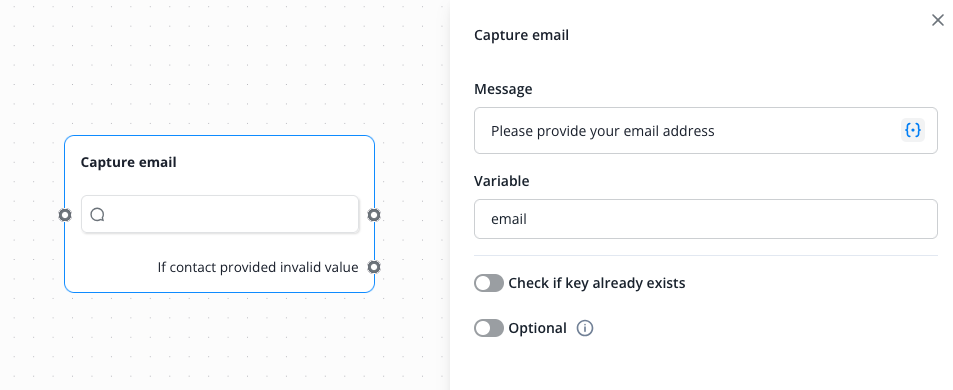
Después de este nodo y cuando el mensaje configurado se presenta al cliente, él puede ingresar su dirección de correo electrónico. La dirección se guarda entonces en la variable "email".
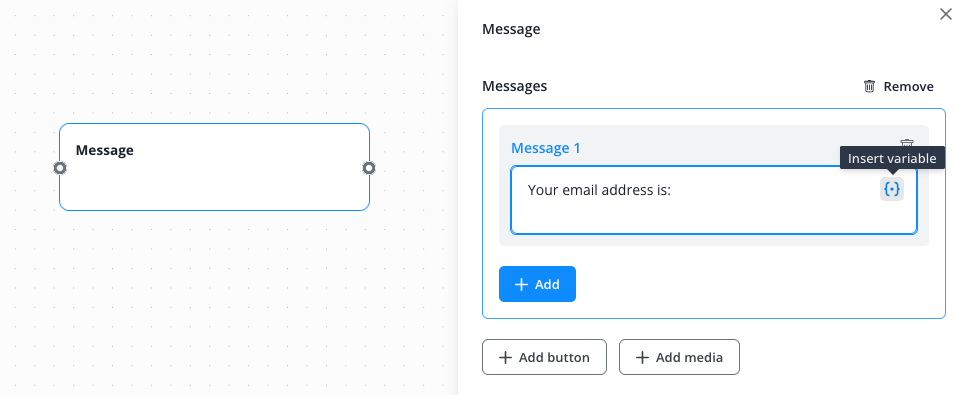
Para usar la variable más tarde, puedes elegirla de la lista de variables haciendo clic en el icono

Así es como se ve en un nodo de Mensaje, por ejemplo. Haz clic en el icono de variables a la derecha.
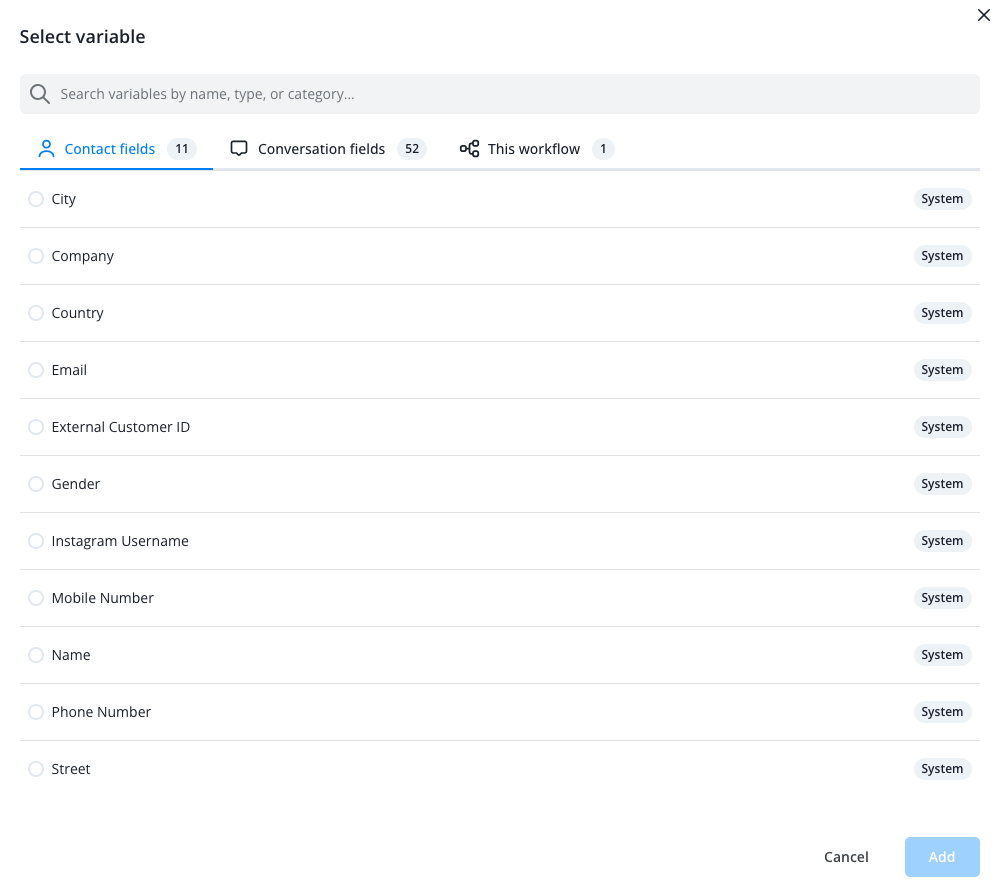
Se abre el menú de variables. Ahora tienes disponibles todas tus variables del sistema (campos de contacto y conversación), así como aquellas variables configuradas específicamente en este flujo de trabajo.
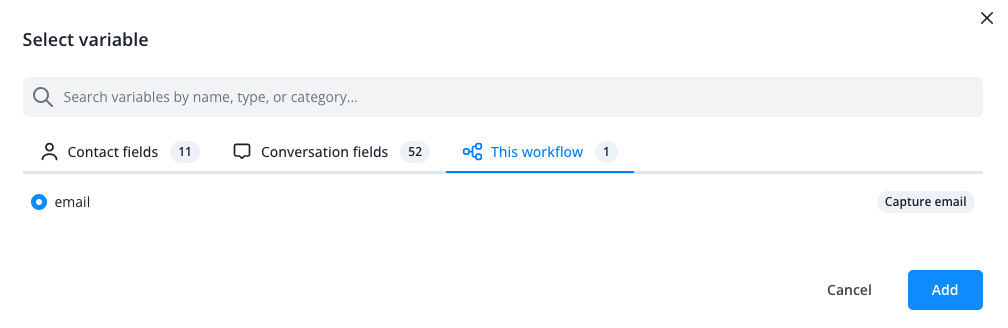
Para mostrar ahora el valor de la variable email, selecciona la pestaña "Este flujo de trabajo", luego elige la variable email y haz clic en el botón azul "Añadir".
Ahora se insertó la variable y al contacto se le presentará el texto del mensaje configurado seguido del valor de la variable.
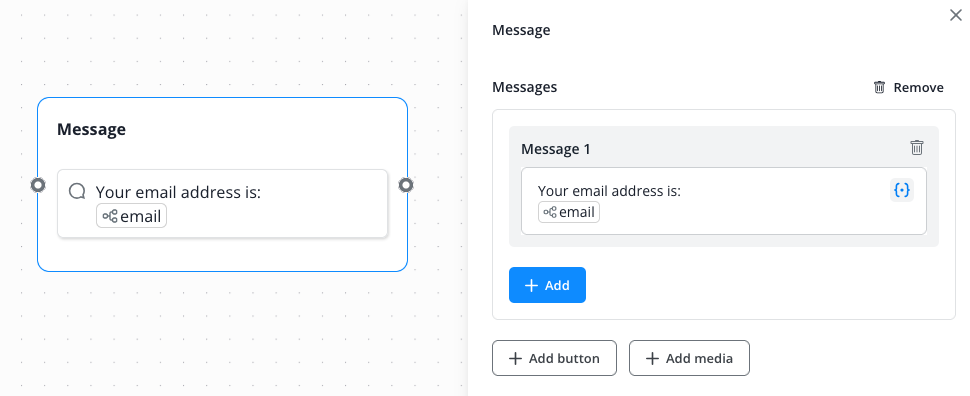
Puedes hacer uso de variables en casi todos los tipos de nodos. La configuración de las variables es similar a nuestro ejemplo anterior.