
Este tutorial te explica cómo configurar el equipo que trabajará con tu cuenta de Lime Connect. La configuración te permite controlar y reflejar tu estructura organizativa y juega un papel importante en la experiencia del cliente.
Estos son los principales pilares a la hora de configurar tu equipo:
- Operadores: Este es el término para todos los usuarios en tu cuenta de Lime Connect (ya sea el gestor de cuenta, agentes, etc.), independientemente de su rol.
- Roles: Puede asignar diferentes roles a tus operadores, dándoles diferentes niveles de permisos de acceso.
- Grupos: Cada operador pertenece a un grupo de operadores. Luego, se conecta el widget con un grupo, para que este pueda recibir los mensajes.
- Habilidades: Puedes definir habilidades y asignarlas a los operadores, es una forma avanzada de igualar las preguntas de los clientes con el conocimiento del operador.
Resumen de los operadores
Para obtener un resumen de sus operadores, abra la sección Equipo > Operadores. Puede identificar el nombre, alias, rol y grupo de los operadores en la lista. Dependiendo de la resolución de la pantalla, también puede ver la zona horaria y habilidades del operador de un vistazo.

El indicador de "Espacios disponibles" en la vista general de operadores se vuelve rojo cuando un operador tiene 2 o menos espacios disponibles, como se muestra en este ejemplo:
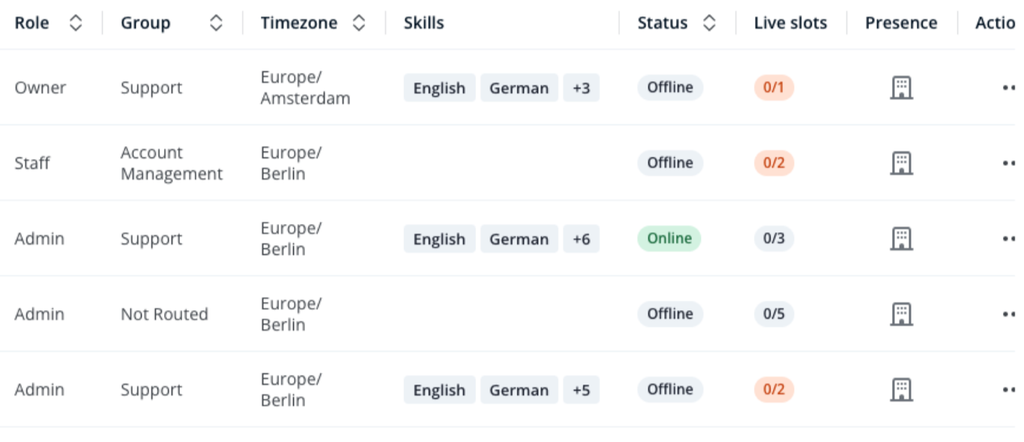
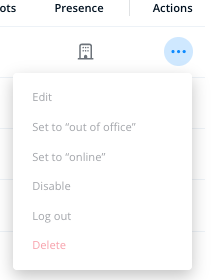
En esta vista, puedes realizar las siguientes acciones para cada operador:
- Abrir la configuración detallada del operador con «Editar».
- Cambiar el estado del operador a «Fuera de la oficina» o de nuevo a «En la oficina».
- Cambiar el estado del operador a «Ausente» o «En línea».
- Activar o desactivar al operador.
- Cerrar la sesión del operador con «Cerrar sesión», por ejemplo, si aparece en línea aunque ya no esté conectado.
- Eliminar al operador.
Añadir operadores
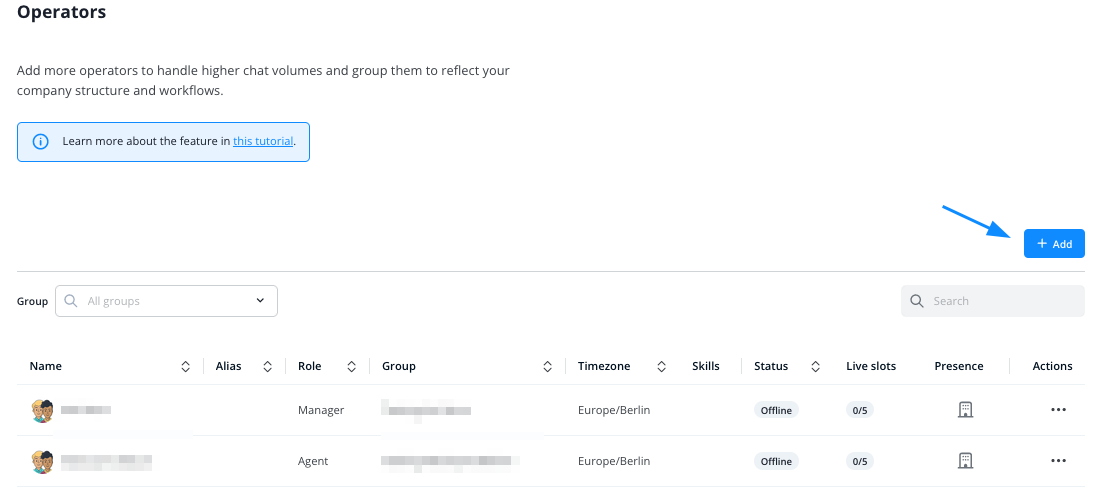
Configura tu equipo de operadores en el panel de control, en Equipo > Operadores. Allí encontrarás un resumen de todos tus operadores. Para añadir uno nuevo, haz clic en Añadir operador.
- Foto de perfil: Elige una imagen de nuestra biblioteca o sube la tuya.
- Nombre: El nombre visible para tus contactos y colegas.
- Apellido: El apellido visible para tus contactos y colegas (opcional).
- Alias: Un nombre que se muestra a tus contactos en lugar del nombre real (opcional).
- Correo electrónico: La dirección del operador para todo lo relacionado con Lime Connect. Los operadores inician sesión con su correo electrónico; a partir de él se crea automáticamente un nombre de usuario único.
- Cargo y Acerca de: Datos opcionales sobre el operador.
- Idioma: El idioma de la cuenta del operador y de los correos electrónicos automáticos.
- Zona horaria: Esta configuración afecta a la visualización de información horaria en tu panel de control, por ejemplo, la hora de los mensajes en las conversaciones.
- Grupo de operadores: Cada operador pertenece a un grupo de operadores. Puedes empezar añadiendo a todos los operadores al grupo predeterminado y cambiarlo fácilmente más adelante si decides configurar varios grupos.
- Rol: Aquí defines el nivel de permisos de acceso, que determina lo que el operador puede o no ver y hacer en tu cuenta. Obtén más información en la sección dedicada a los roles más abajo.
- Habilidades del operador y Espacios de chat: Las habilidades del operador para el enrutamiento basado en habilidades y el número de conversaciones que puede atender simultáneamente (5 por defecto).
La configuración de notificaciones no forma parte de este formulario; configúrala después de guardar, en la pestaña «Notificaciones» del operador (consulta Notificaciones más abajo).
A continuación, haz clic en Guardar. El nuevo operador recibe un correo electrónico para confirmar su dirección y establecer una contraseña, a menos que inicie sesión únicamente mediante inicio de sesión único.
También puedes añadir chatbots a tu equipo. Es un poco más complejo, por lo que te recomendamos seguir este tutorial.
Perfiles de operadores
Los propios operadores pueden editar sus perfiles mediante Mi perfil, en la esquina superior derecha de su panel de control. Edita los perfiles de otros operadores en Equipo Operadores.
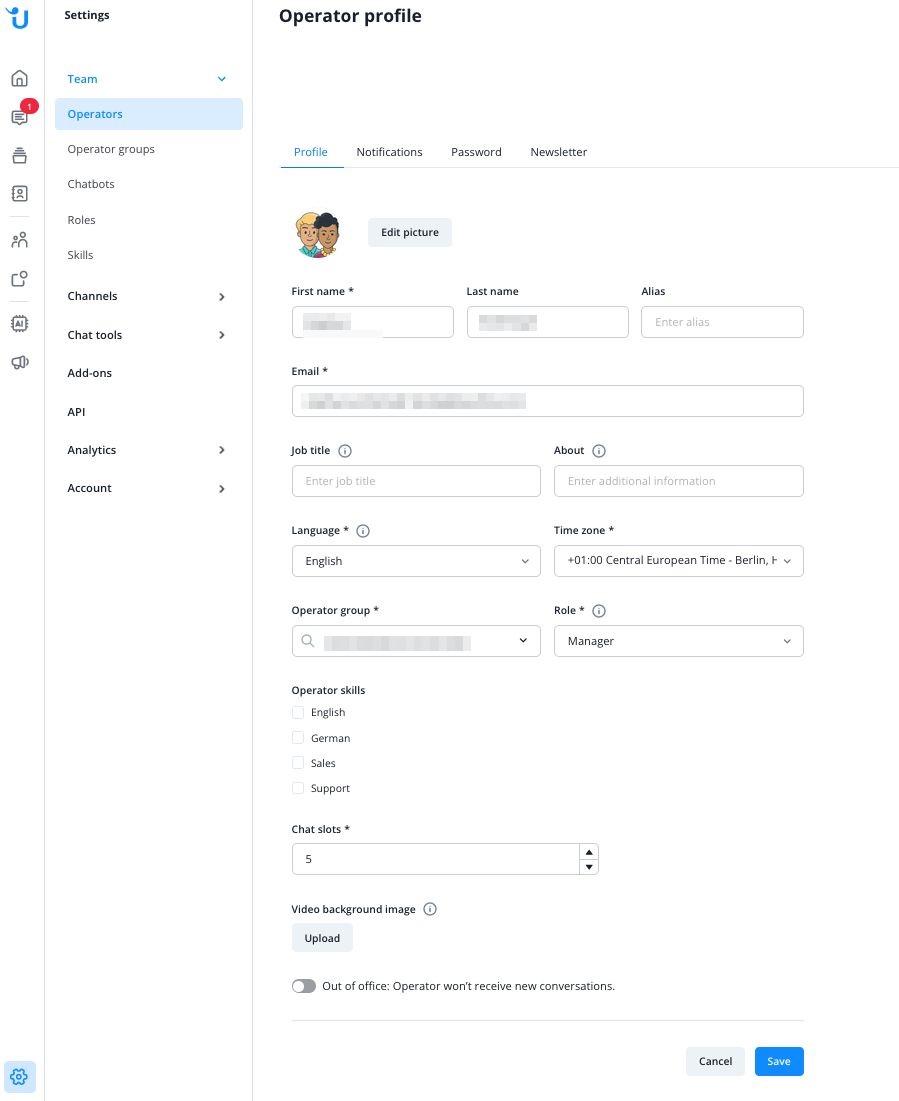
Según tus permisos, el perfil tiene estas pestañas: Perfil, Organizaciones, Notificaciones, Contraseña, Newsletter (solo en tu propio perfil), Correo electrónico (para la firma de correo) y Soporte. En la parte superior también encontrarás el interruptor «Fuera de la oficina».
Perfil
- Foto de perfil: Esta es la imagen que ven tus contactos cuando ofreces soporte por mensajería. Una foto de perfil real aporta un toque más personal a la experiencia del cliente, por lo que siempre recomendamos subir la tuya. No obstante, también puedes elegir una imagen genérica de nuestra biblioteca. Junto con la función de alias (ver más abajo), esto permite ocultar la identidad del operador a los contactos.
- Nombre y apellido: Son visibles para tus contactos cuando ofreces soporte por mensajería, a menos que uses un alias (ver más abajo). El nombre es obligatorio; el apellido es opcional. Limitar la información al nombre puede ayudar a crear una experiencia más informal o evitar que las personas utilicen el nombre completo para buscar la presencia de los operadores en línea.
- Alias: Introduce aquí un nombre para que aparezca a tus contactos en lugar de tu nombre real. Esto oculta tu identidad real a los contactos, aunque sigue siendo visible para los miembros de tu cuenta de Lime Connect.
- Correo electrónico: La dirección que puedes usar para iniciar sesión y en la que recibes los correos de Lime Connect.
- Idioma: Define el idioma de tu panel de control y de los correos electrónicos de Lime Connect. Puedes ajustar el idioma del widget de tu sitio web, que ven tus contactos, a casi cualquier idioma en el Editor de widget.
- Zona horaria: Define la zona horaria de tu panel de control. Afecta a la visualización de las fechas en el panel, por ejemplo, las asociadas a las transcripciones de conversaciones y a los mensajes.
- Grupo: Selecciona el grupo al que debe pertenecer el operador. Los grupos de operadores están conectados a uno o varios widgets. Cuando llegan conversaciones, estos widgets las dirigen a los grupos conectados y a sus operadores asociados.
- Habilidades del operador: Selecciona cuáles de las habilidades preconfiguradas tiene el operador. Obtén más información sobre las habilidades del operador más abajo.
- Espacios de chat: El número de conversaciones que el operador atiende al mismo tiempo, de 0 a 10.
- Fuera de la oficina: Cuando el operador no esté disponible durante un período prolongado, activa esta opción en la parte superior del perfil para que no reciba nuevas conversaciones. Sus conversaciones abiertas no se transfieren de inmediato: cuando el contacto vuelve a escribir en una de ellas, se transfiere a otro operador disponible o queda sin asignar si no hay nadie disponible.
Organizaciones
Esta pestaña aparece cuando abres el perfil de otro operador y tu rol permite ver las organizaciones. Para cambiar las organizaciones a las que puede acceder el operador, tu rol necesita el permiso de edición de organizaciones; los roles Propietario y Gerente lo tienen por defecto. Esto es útil si tienes varias organizaciones y quieres dividir a tu personal en equipos que operen de forma independiente. Los operadores con acceso a una organización pueden ver y configurar su panel de control según los permisos de su rol.
Puedes dar a los operadores permiso para acceder a todas tus organizaciones o seleccionar solo algunas si tienes más de una.
Encontrarás más información en nuestro tutorial dedicado aquí:
 Configuración y Cambio de Organizaciones
Habilidades
Selecciona entre una lista de habilidades preconfigurada, cuáles posee el operador. Obtén más información sobre las habilidades del operador más abajo.
Notificaciones
Configura para qué eventos de mensajería y de cuenta deseas recibir notificaciones en el navegador o por correo electrónico cuando inicias sesión en Lime Connect. Esto te mantiene informado sobre los eventos de comunicación, incluso si no estás ofreciendo soporte activamente. Ten en cuenta que las notificaciones del navegador no funcionan en todos los navegadores, especialmente en versiones antiguas.
Audio
Configura para qué eventos de mensajería deseas recibir notificaciones de sonido cuando te encuentras en el centro de mensajes (Message Center).
Message Center
Adapta el centro de mensajes a tus preferencias personales. Activa los atajos de teclado, establece tu capacidad máxima de chats simultáneos (espacios) y si deseas recibir notificaciones sobre la navegación (cambio de URL de contacto) y eventos del sistema (cierre del chat de contacto, recarga de la página, etc.) con mensajes en tu flujo de chat.
Presencia
Puedes restablecer la presencia en línea de un operador si aparece en línea aunque no esté conectado. Esto puede ocurrir cuando utiliza un cliente de mensajería instantánea que no se desconecta correctamente.
Contraseña
Aquí puedes solicitar un cambio de contraseña realizado por el operador. La próxima vez que el operador intente iniciar sesión, se le pedirá que cambie su contraseña. El operador también puede cambiar manualmente la contraseña en su menú Mi perfil.
Por favor, consulta las reglas de contraseña de Lime Connect.
Roles de operador
Los roles de operador determinan el nivel de permiso de acceso de tus operadores. Puedes asignarlos al crear operadores o editar sus perfiles.
Lime Connect ofrece un conjunto estándar de roles con permisos de acceso establecidos:
- Propietario: El propietario es el más poderoso de los roles: se crea automáticamente cuando abres tu cuenta de Lime Connect. No se puede personalizar y, por defecto, tiene todas las capacidades habilitadas.
- Gerente: Después del Propietario, el gerente es, por defecto, el rol más poderoso. Sin embargo, puedes personalizarlo completamente según tus necesidades.
- Administrador: El rol de Administrador, por defecto, sigue siendo lo suficientemente poderoso como para gestionar diferentes operadores o configuraciones de widget y hacer cambios en Analytics.
- Personal: El rol de Personal puede chatear con los contactos, editar conversaciones y ver varias secciones de configuración.
- Analista: El rol de Analista es muy similar al rol de Personal. A diferencia del rol de Personal, sin embargo, el Analista puede acceder a los datos de Analytics y ver conversaciones, pero no puede chatear con los contactos.
- Agente: Además del Propietario, el Agente es el otro rol especial que ofrecemos: los agentes solo tienen acceso al centro de mensajes donde pueden responder y editar conversaciones de su propio grupo y a la descripción general de los contactos. Utiliza este rol para los operadores que solo chatean con los contactos y no deben navegar por el panel de control.
Puede ser bastante avanzado ajustar todos los permisos exactos. Para esta configuración, consulta el tutorial dedicado de Roles.
Grupos de operadores
Cada operador pertenece a un grupo. Al configurar tus widgets, define a qué grupo se deben dirigir las conversaciones. Podrías usar un grupo predeterminado para todos tus widgets, pero también podrías dividir a tu equipo en varios grupos. Esto te permite agrupar áreas de experiencia (por ejemplo, por idioma o departamento) y ajustarlas a las preguntas de tus clientes.
Añadir un grupo
Configura tus grupos de operadores en tu panel de control en Equipo > Grupos de operadores. Aquí verás todos tus grupos de operadores. Para agregar un nuevo grupo, haz clic en Añadir grupo, luego ingresa un nombre y una descripción.

Selección de grupo
Cuando editas un grupo, también puedes añadir una imagen de grupo. Cuando habilitas el modo de enrutamiento de Selección de grupo en el Editor de widget, tus contactos podrán elegir antes de iniciar una conversación con qué grupo les gustaría hablar. El menú de Selección de grupo mostrará a los contactos los nombres e imágenes de los grupos disponibles.
Desactivando operadores
Los operadores pueden ser desactivados para evitar que inicien sesión o utilicen el software. Sin embargo, este operador aún cuenta para su número total de operadores que puede usar con su plan.
Por lo tanto, desactivar operadores solo debe hacerse para necesidades a corto plazo. Si ya no necesita el perfil de un operador, debe eliminarse haciendo clic en el ícono de la papelera en su lugar.

Para activar nuevamente el operador, haz clic en Habilitar en el menú de tres puntos.

Habilidades
El soporte al cliente se trata en gran medida de combinar el conocimiento del empleado con las preguntas del cliente. Con Lime Connect, puedes ir más allá del enrutamiento basado en grupos y de la selección de grupo, para combinar las solicitudes con habilidades y experiencia específicas.
Con las habilidades del operador, puedes definir cuáles habilidades se requieren para una conversación que entra a través de un widget determinado. Cada operador disponible que posee este conjunto de habilidades es elegible para recibir la conversación, sin importar su afiliación de grupo.
Aprende cómo configurar esto en el Tutorial de Enrutamiento de Chat.
Cerrar sesión
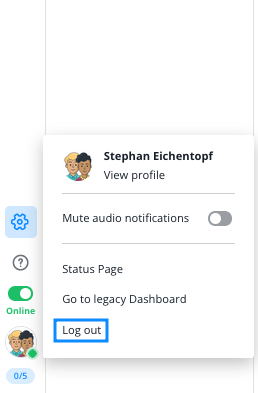
Los operadores pueden cerrar sesión en sus cuentas haciendo clic en su foto de perfil en la parte inferior izquierda y luego en "Cerrar sesión".
Reglas de contraseña
Las pautas de seguridad de contraseña de Lime Connect son las siguientes:
La contraseña debe tener al menos:
- 14 caracteres, incluyendo
- al menos 2 letras mayúsculas
- al menos 2 caracteres que no sean letras
read this article in English:
https://docs.userlike.com/setup/team/team-setup