
Como cliente Flex, puedes gestionar varias organizaciones en una sola cuenta. Cada organización tiene su propia configuración, es decir, sus propios widgets, cuentas de operadores, macros, etc. Puedes gestionar varias organizaciones dentro de tu cuenta.
Esto resulta útil si tienes varias organizaciones y quieres dividir a tu personal en equipos que trabajen de forma independiente.
En la configuración del Message Center, el propietario de la cuenta puede dar permiso a los operadores para acceder desde el Dashboard a otras organizaciones además de la suya. Podrán consultar y configurar el Dashboard de esas organizaciones según los permisos de su rol.
Hay dos opciones:
- Conceder acceso a «All Organizations» permite al operador acceder también a las organizaciones que se creen en el futuro.
- Seleccionar organizaciones individualmente en la lista. El operador solo tendrá acceso a las organizaciones seleccionadas.
Los operadores también pueden atender chats de distintas organizaciones en el Message Center de Lime Connect.
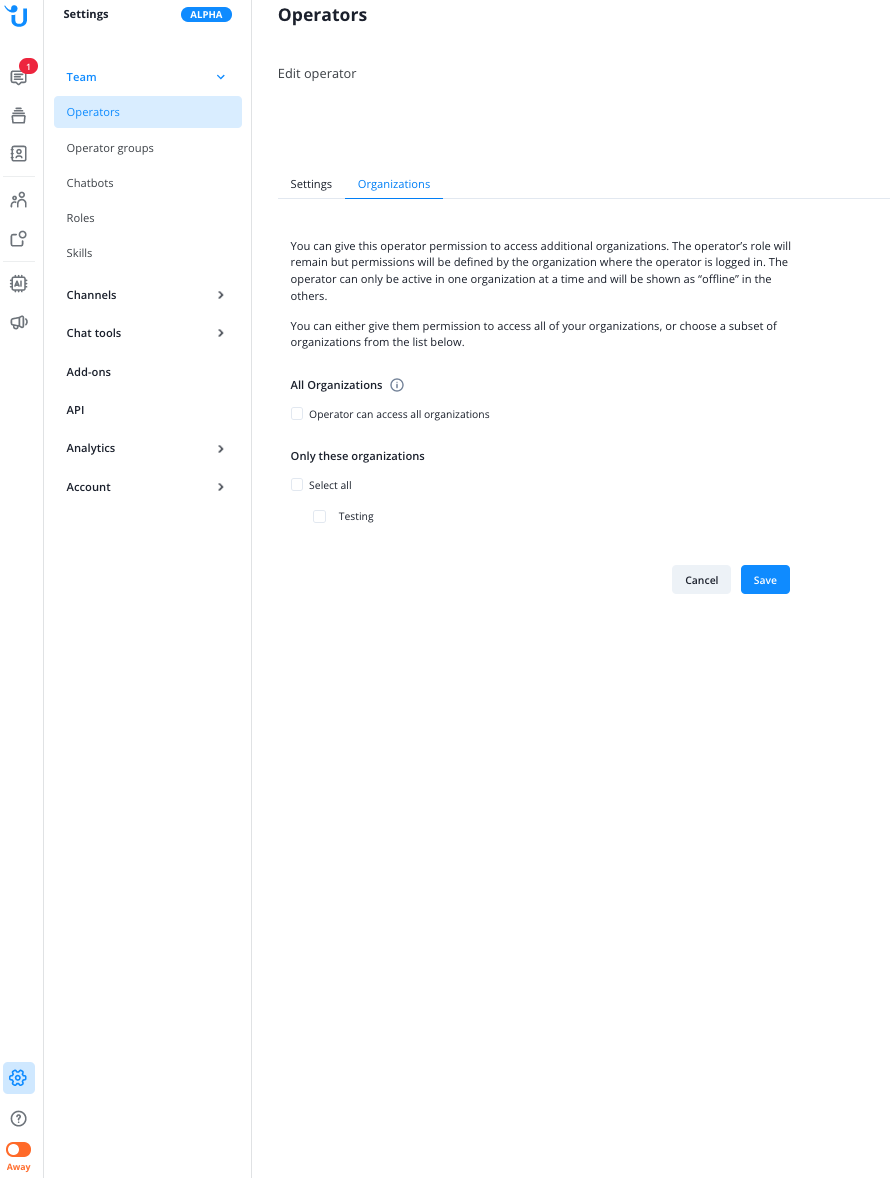
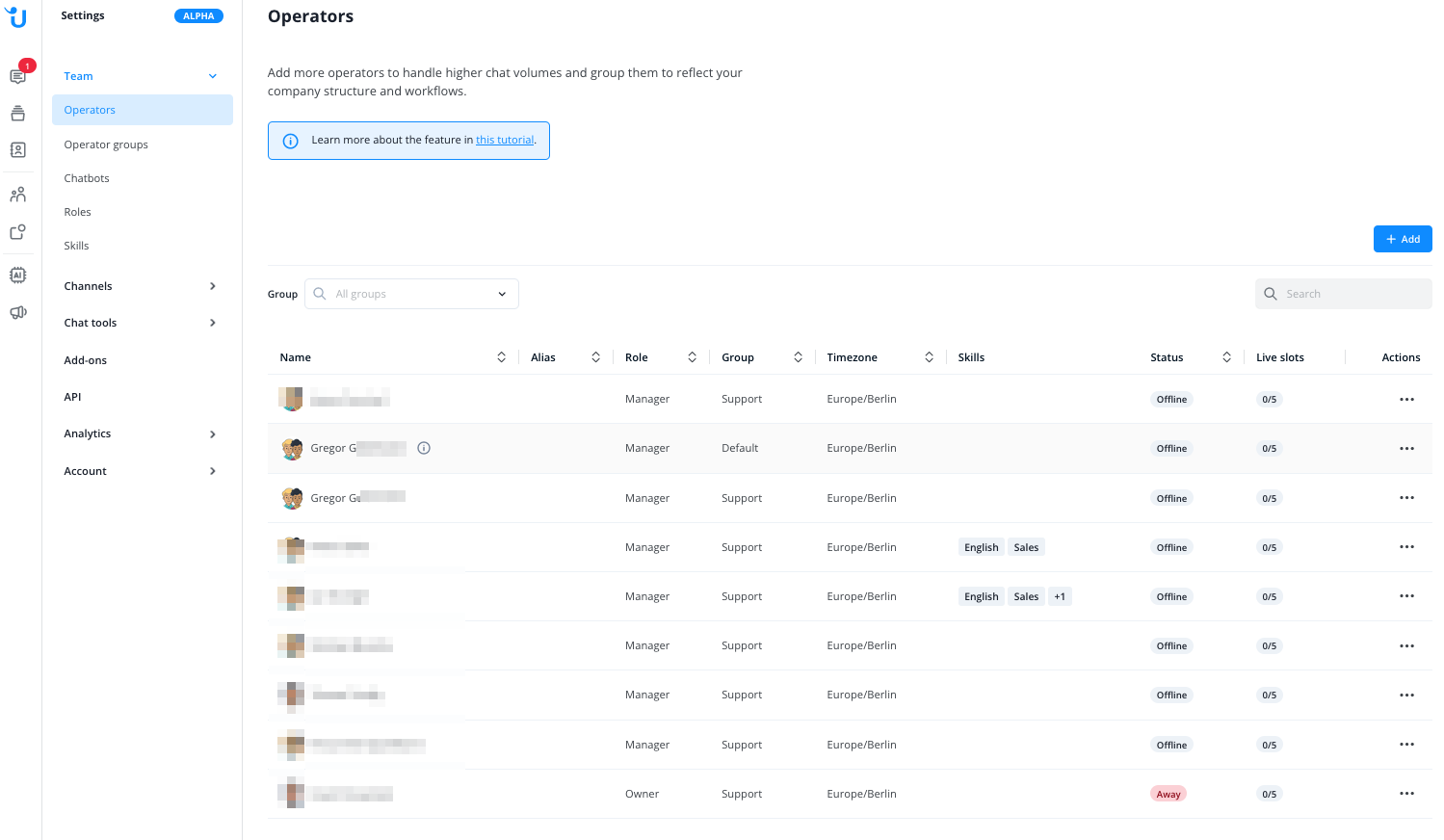
Al añadir un operador a una organización adicional, se añadirá un operador independiente a la lista de operadores en cuanto cambie de organización por primera vez. Este operador estará identificado con un botón de información y no se contabilizará entre las licencias contratadas; se añade únicamente por motivos técnicos.
Ten en cuenta las siguientes limitaciones:
- No puedes iniciar sesión directamente con ese operador. Solo se puede acceder cambiando de organización dentro del Message Center (consulta las instrucciones más abajo).
- El operador heredará el rol del operador principal. Ten en cuenta que los permisos de acceso a las distintas vistas y configuraciones pueden ser diferentes de los del operador principal, ya que se definen en la configuración de la organización, en «Team -> Role».
- El operador se asignará al grupo predeterminado y tendrá una lista de habilidades vacía.
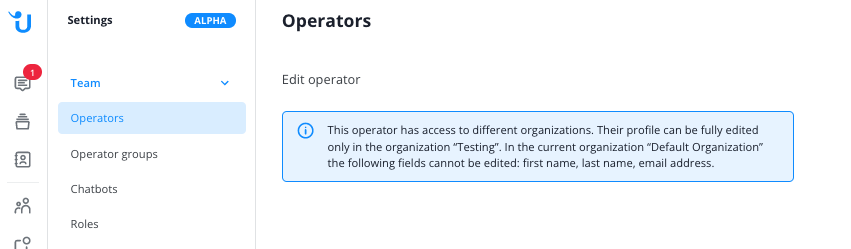
Al intentar editar este operador adicional, aparecerá un mensaje que indica que solo puedes editarlo por completo desde el perfil del operador original.
Cambiar de organización en el Message Center
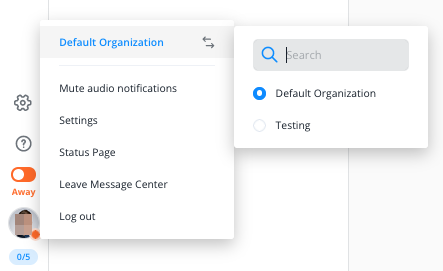
En el Message Center de Lime Connect, los operadores pueden cambiar de organización haciendo clic en su foto de perfil, en la esquina inferior izquierda de la pantalla, y después en el selector de organizaciones situado en la parte superior del menú.
Cada vez que un operador cambie de la organización principal a otra, aparecerá un aviso. El operador puede optar por descartar ese aviso para que no vuelva a mostrarse.
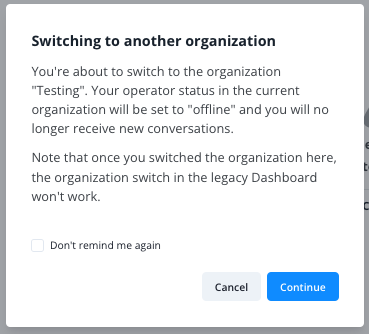
Después de cambiar de organización, el Message Center se vuelve a cargar con la configuración de la otra organización y el estado del operador pasa automáticamente a «away».
Preguntas adicionales:
- ¿Cuánto tiempo permanece un operador en la organización a la que ha cambiado?
- Hasta que cierre la sesión.
- Hasta que cierre la pestaña.
El operador permanece en la organización a la que ha cambiado incluso después de actualizar la página.
- ¿Qué ocurre si se retira el acceso a otra organización?
- Si el operador se encuentra en esa organización, se cerrará su sesión.
- El operador (con el botón «info») seguirá visible en la tabla.
¿Cómo puedo permitir o impedir que se copien mis configuraciones de Connect AI y se realicen llamadas a herramientas en las pruebas?
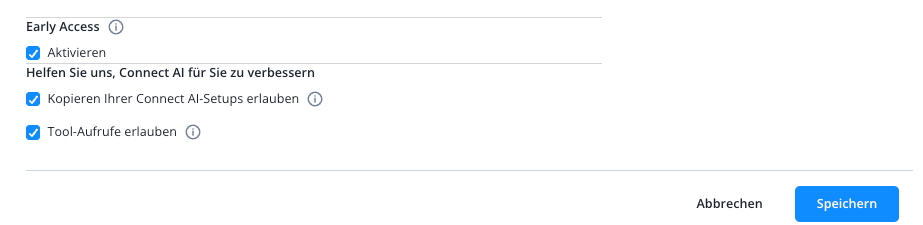
Todas las organizaciones tienen la sección "Help us to improve Connect AI for you" en su configuración, aunque solo tengas una organización. Esta sección se refiere a las copias de tus configuraciones de Connect AI (por ejemplo, ajustes, directrices, acciones y contenido de la base de conocimientos) para fines de prueba y control de calidad, e incluye dos casillas: "Allow your Connect AI setups to be copied" y "Allow tool calls". Ambas están desmarcadas de forma predeterminada, también en las organizaciones existentes. Solo el propietario de la cuenta puede marcarlas; si no quieres conceder estos permisos, déjalas desmarcadas.
Cada casilla tiene un texto informativo que explica qué permite. Los textos son los siguientes:
Allow your Connect AI setups to be copied
Si activas esta opción, nos permites crear copias de tus configuraciones de Connect AI (por ejemplo, ajustes, directrices, acciones y contenido de la base de conocimientos) y utilizarlas para fines de prueba y control de calidad, lo que incluye procesarlas con modelos de IA. Esto nos ayuda a que las actualizaciones sean más compatibles con configuraciones como las tuyas. Este permiso no nos da acceso a tus conversaciones ni a los datos de tus contactos. Cuando desactives esta opción, dejaremos de crear nuevas copias de tus configuraciones y de actualizar las existentes. Las copias realizadas mientras la opción estaba activada se conservarán y podrán seguir utilizándose para los fines descritos anteriormente.
Allow tool calls
Si activas esta opción, estas pruebas también podrán llamar a tus acciones de API y herramientas MCP. Solo llamamos a herramientas que pueden utilizarse de forma segura en las pruebas, como las que únicamente leen datos.
Antes de empezar:
- Solo el propietario de la cuenta: El propietario de la cuenta es el operador con el rol "Owner". Solo él puede ver esta sección y modificar las casillas; los operadores con cualquier otro rol no la ven. Puedes consultar el rol de cada operador en "Team" > "Operators", en la columna "Role". Si no ves la sección, consulta al propietario de tu cuenta.
- Solo al editar: La sección no aparece al crear una organización. Aparece en cuanto editas la organización posteriormente.
- Una organización a la vez: Las casillas solo se aplican a la organización que estás editando. Si tienes varias organizaciones, decide por separado para cada una.
- Dos ajustes independientes: Cada casilla corresponde a un ajuste independiente: puedes marcar una sin marcar la otra. Cada cambio genera su propia entrada en "Change history".
- Copias ya realizadas: Si más adelante desmarcas "Allow your Connect AI setups to be copied", el texto informativo explica qué ocurre con las copias ya realizadas.
Haz clic en el icono "Settings" situado en la parte inferior del panel lateral del Message Center. Su nombre aparece al pasar el cursor por encima. A continuación, selecciona "Organizations" en "Account". En la fila de la organización, haz clic en el menú de tres puntos y selecciona "Edit". Todas las cuentas tienen la opción "Organizations"; si tu plan no incluye organizaciones adicionales, la lista solo mostrará tu propia organización.
Desplázate hasta el final del formulario. Debajo de "Early access" encontrarás la sección "Help us to improve Connect AI for you". Los iconos de información junto a las casillas muestran los mismos textos que se indican arriba.
Marca cada opción que quieras permitir y haz clic en "Save".
¿Cómo retiro un permiso que he concedido?
Abre "Settings" > "Account" > "Organizations", haz clic en el menú de tres puntos de la fila de la organización y selecciona "Edit". Desplázate hasta el final del formulario, hasta "Help us to improve Connect AI for you"; solo el propietario de la cuenta ve esta sección. Desmarca cada casilla cuyo permiso quieras retirar y haz clic en "Save". El cambio se guarda en cuanto haces clic en "Save"; no hay ninguna confirmación adicional.
¿Dónde puedo ver quién ha cambiado el ajuste?
Cada cambio en cualquiera de las casillas aparece, después de guardarse, como una entrada independiente en "Settings" > "Account" > "Change history". La entrada muestra el operador que guardó el cambio y su descripción indica la organización.
- "Allow tool calls" genera, del mismo modo, las entradas Tool calls in evaluations allowed y Tool calls in evaluations withdrawn.
En estas entradas, las evaluaciones son las pruebas que se describen en los textos informativos.