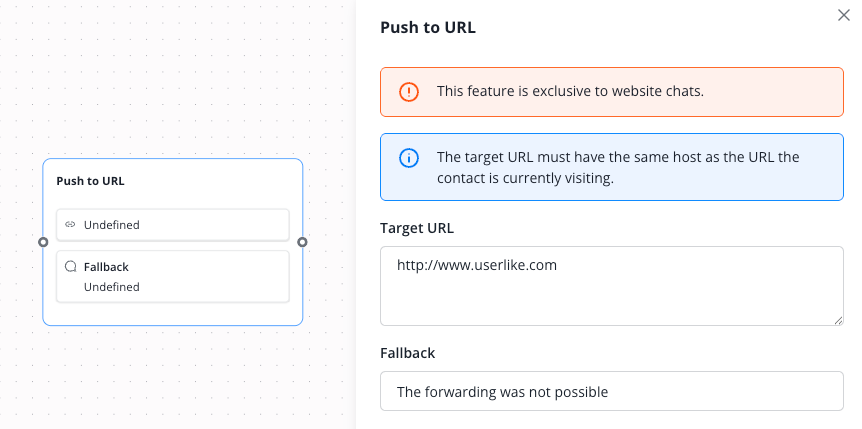
Vous pouvez agrandir toutes les captures d’écran en cliquant dessus. Les captures montrent le nœud lui-même ainsi que le menu de configuration correspondant.
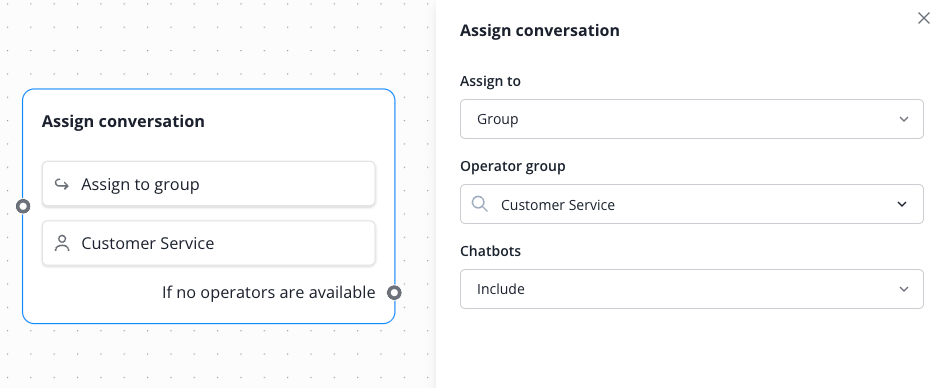
Attribuer la conversation
Utilisez ce nœud pour transférer la conversation à un opérateur, à un groupe d’opérateurs ou à une compétence spécifique.
Dans notre exemple : La conversation est transférée avec tous les messages précédents à un opérateur du groupe "Service client", ce qui peut également inclure les chatbots présents dans ce groupe.
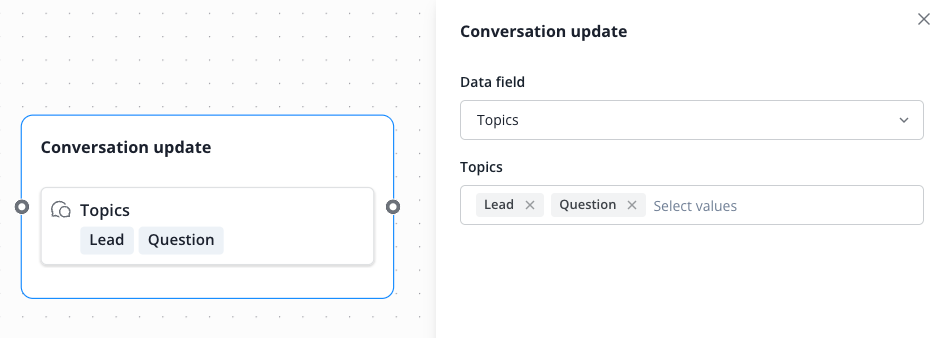
Mettre à jour la conversation
Utilisez ce nœud lorsque vous souhaitez modifier la langue, l’objet ou les thèmes de la conversation en cours.
Dans notre exemple : Les thèmes de la conversation en cours sont définis sur "Prospect" et "Question".
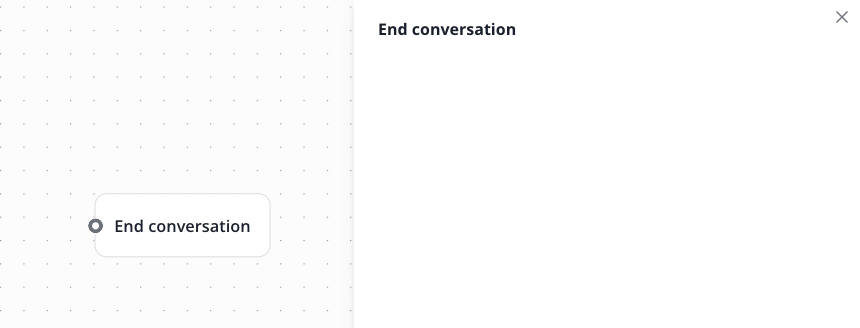
Terminer la conversation
Utilisez ce nœud lorsque le chatbot doit terminer la conversation.
Dans notre exemple : Lorsque ce nœud est atteint, le chat se termine.
Envoyer la transcription
Utilisez ce nœud lorsque vous souhaitez envoyer la transcription de la conversation par e-mail. Dans "Envoyer à", vous choisissez qui la reçoit : "Contact" l’envoie au contact, tandis que "Opérateur" l’envoie aux adresses que vous saisissez dans le champ "Destinataires". Ce champ apparaît uniquement pour "Opérateur" et se vide lorsque vous sélectionnez à nouveau "Contact".
Les deux transcriptions ne sont pas identiques. Celle envoyée aux destinataires sous "Opérateur" inclut également les notes internes de la conversation, et cela s’applique à toutes les adresses du champ. Celle envoyée au contact ne les inclut pas. Vérifiez donc qui figure dans le champ avant d’activer le workflow.
Dans "Destinataires", sélectionnez un opérateur dans la liste déroulante ou saisissez une adresse e-mail. Confirmez l’adresse saisie avec la touche Entrée, une espace, une virgule ou un point-virgule ; un clic en dehors du champ la confirme également. Un destinataire ne doit pas nécessairement être un opérateur dans Lime Connect : une transcription peut donc aussi être envoyée à la boîte mail d’un service ou à une adresse extérieure à votre équipe. Toute entrée qui n’est pas une adresse e-mail est refusée.
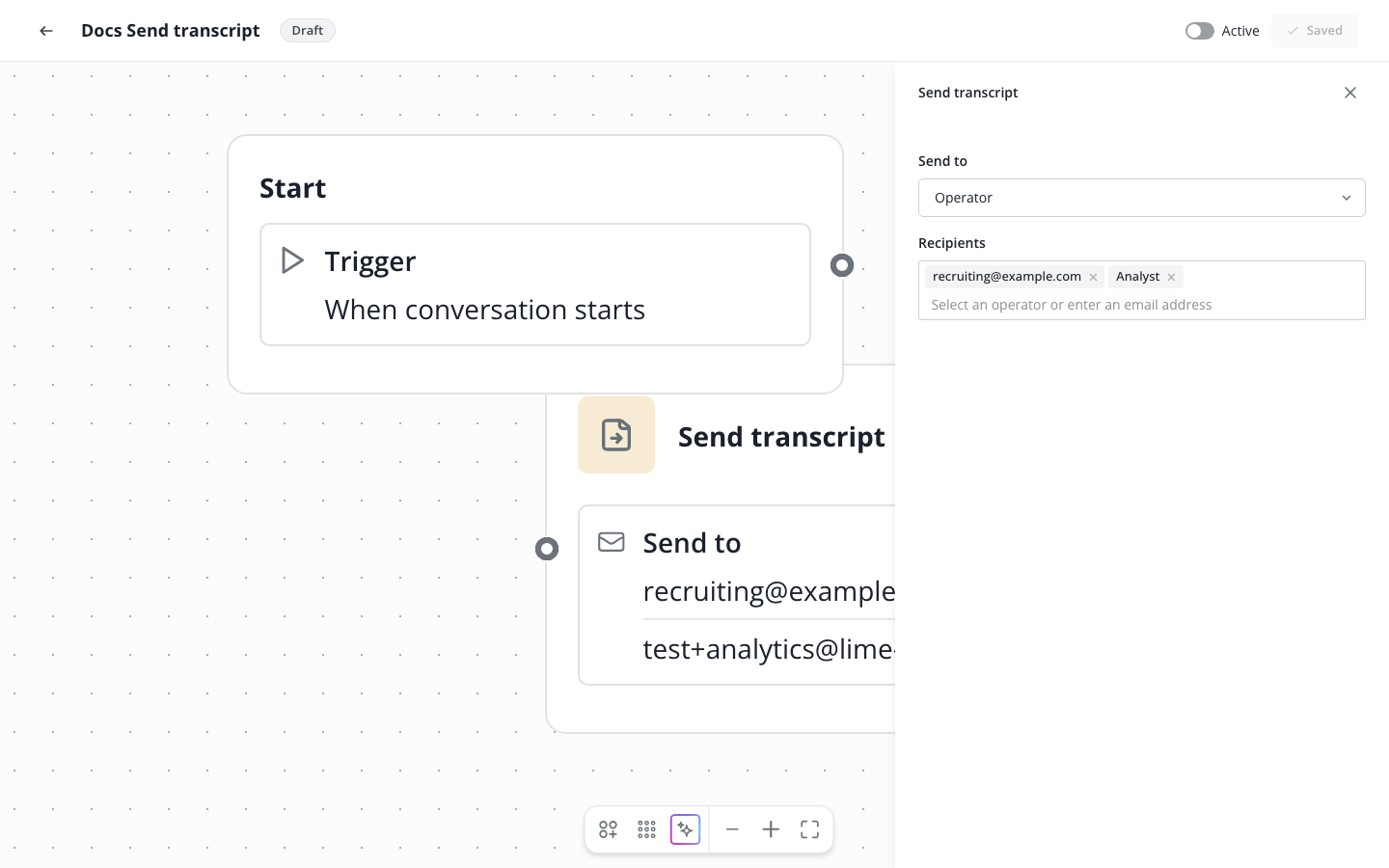
Dans notre exemple : La transcription est envoyée à un opérateur et à une adresse saisie manuellement, par e-mail, à la fin de la conversation.
Envoyer un modèle WhatsApp
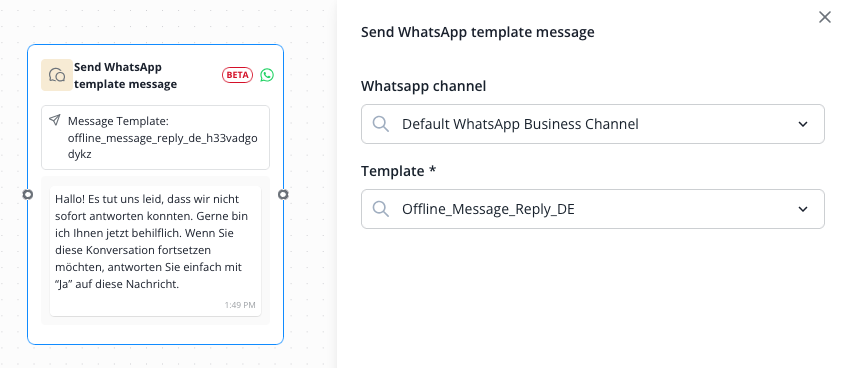
Utilisez ce nœud si vous souhaitez envoyer un modèle WhatsApp à votre contact.
Sélectionnez le canal WhatsApp souhaité et le modèle.
Mettre à jour le contact
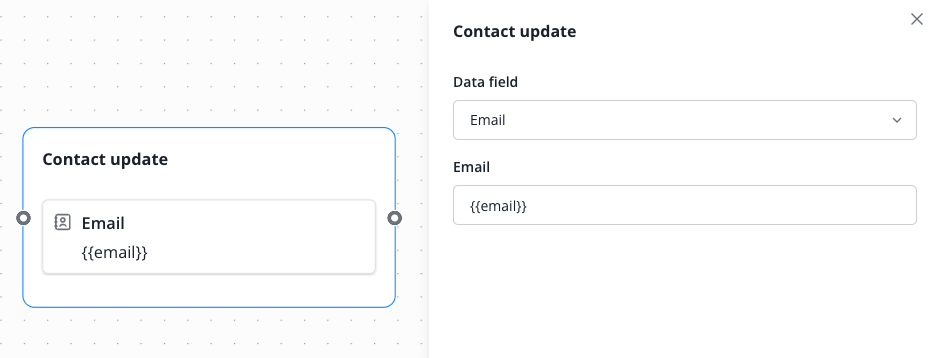
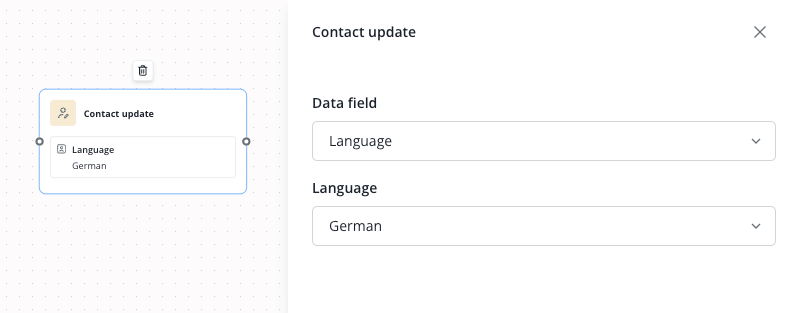
Utilisez ce nœud pour modifier ou ajouter des données dans le profil du contact dans Lime Connect. Vous pouvez utiliser le nom, l’adresse e-mail, l’ID client, le numéro de mobile, la langue et les champs de données personnalisés. Pour Nom, E-mail et Numéro de mobile, sélectionnez une variable contenant la nouvelle valeur, ou activez Supprimer le champ pour retirer la valeur du contact. Pour ID client et les champs personnalisés, vous pouvez saisir une valeur fixe ou travailler avec des données que le chatbot a précédemment demandées et stockées dans une variable. Utilisez pour cela des accolades doubles {{ }}. Un champ personnalisé avec une liste d’options propose plutôt ces options. Pour Langue, choisissez l’une des langues disponibles dans la liste ; une variable n’est pas possible ici. Ceci définit la langue du contact, et non celle de la conversation. Pour modifier la langue de la conversation, utilisez le nœud « Mettre à jour la conversation ». Dans notre exemple : L’adresse e-mail du contact est remplie ou mise à jour avec le contenu de la variable « email ».
Abonnements aux campagnes
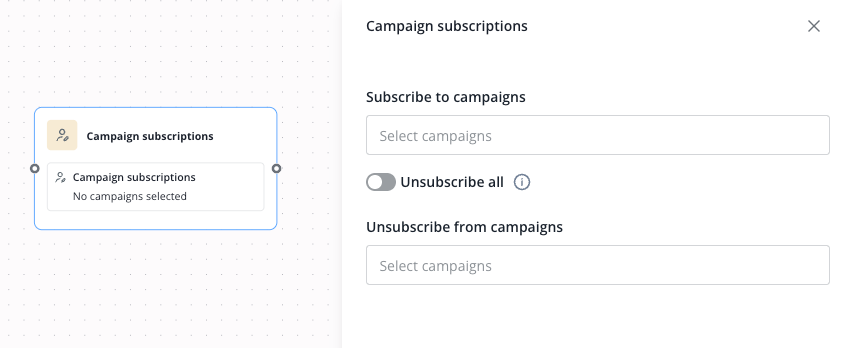
Utilisez ce nœud lorsque vous souhaitez abonner le contact à des campagnes WhatsApp ou le désabonner de campagnes. Dans S’abonner aux campagnes, sélectionnez les campagnes auxquelles le contact doit être abonné. Dans Se désabonner des campagnes, sélectionnez les campagnes dont le contact doit être retiré. Pour supprimer d’abord tous les abonnements existants du contact, activez Tout désabonner ; le champ Se désabonner des campagnes disparaît alors, et les campagnes sous S’abonner aux campagnes sont ajoutées ensuite.
Créer une note
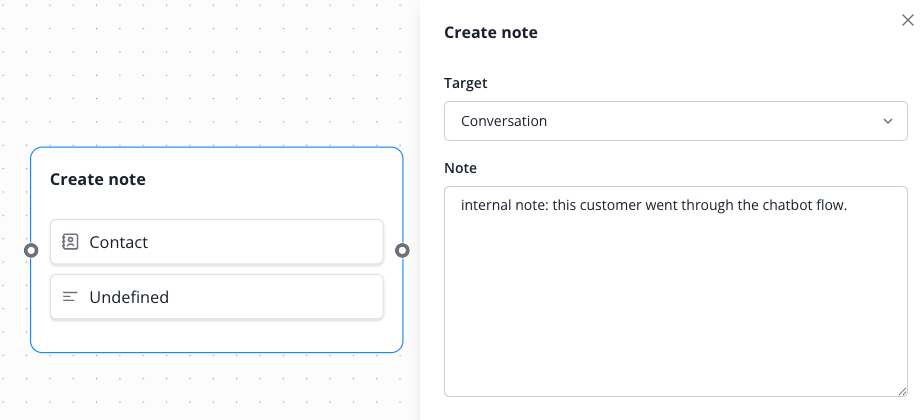
Utilisez ce nœud lorsque vous souhaitez ajouter une note interne au contact ou à la conversation. Celle-ci sera ensuite affichée dans le Centre de messages après la conversation.
Dans notre exemple : Une note interne contenant le texte spécifié est créée dans la conversation.
Rediriger vers une URL
Utilisez ce nœud lorsque vous souhaitez rediriger automatiquement le contact vers une URL de votre site web. La redirection du contact vers l’URL fonctionne uniquement dans les chats web. L’URL doit avoir le même hôte que la page que le contact consulte actuellement ; un autre sous-domaine n’est pas considéré comme le même hôte. Dans notre exemple : Le contact est redirigé vers l’URL de destination spécifiée. Dans un canal, le contact reçoit le message de remplacement à la place. Dans le chat web, une URL de destination sur un autre hôte n’est pas ouverte et aucun message de remplacement n’est affiché.