
Con il nostro canale email puoi rispondere alle email direttamente nel Lime Connect Message Center, riunendo la maggior parte delle richieste di assistenza in un unico posto (chat web, canali social ed email).
Integrazione
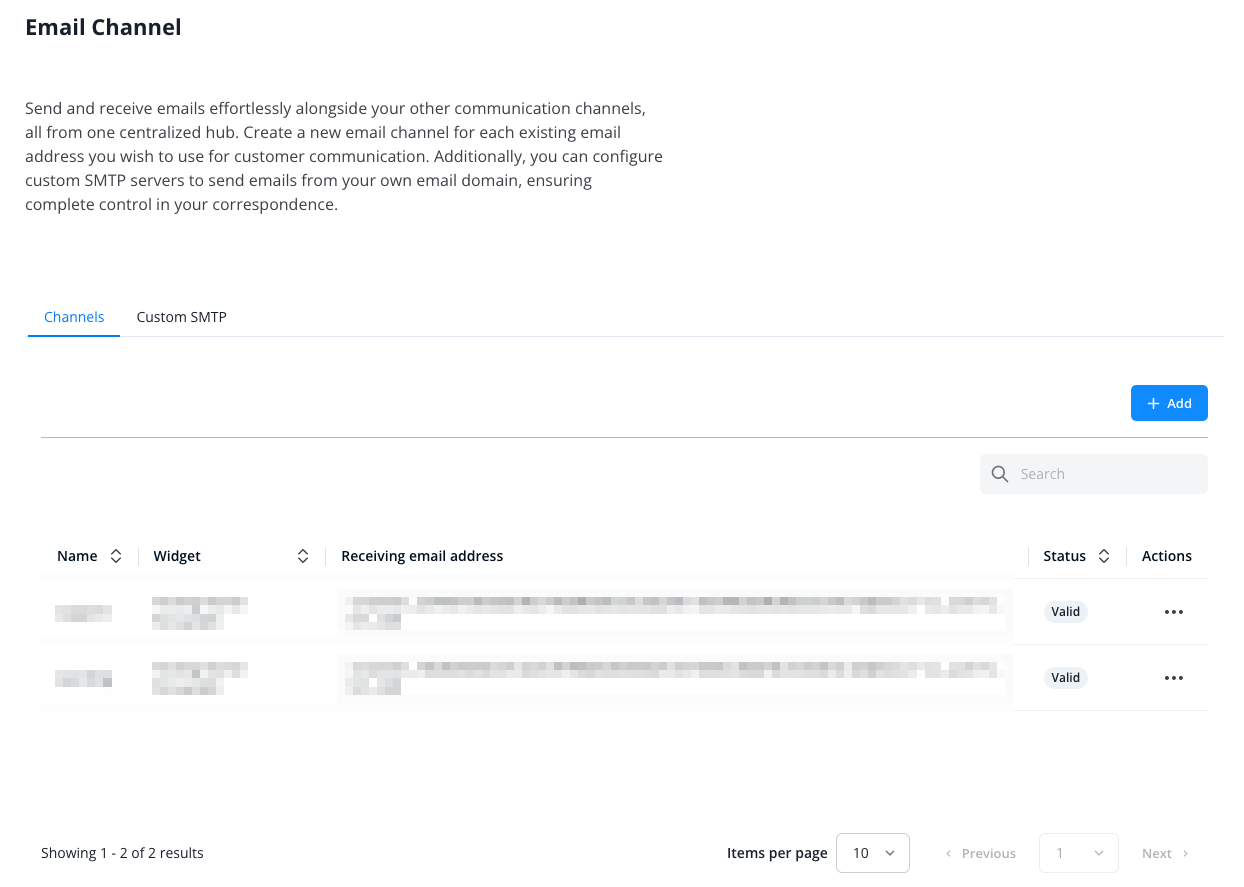
Vai su Channels > Email e fai clic sul pulsante blu «Add».
Assegna un nome al nuovo canale, quindi inserisci un nome per le risposte che verrà mostrato pubblicamente come nome del mittente. Puoi anche aggiungere un prefisso all’indirizzo di risposta per renderlo più riconoscibile come indirizzo della tua azienda.
Scegli se inviare le risposte tramite il tuo server SMTP o il server di Lime Connect.
Trovi maggiori informazioni sulla configurazione dei server SMTP qui.
Seleziona il widget a cui desideri collegare il canale.
Se lo desideri, attiva la risposta automatica. In questo modo verrà inviata una risposta automatica ai messaggi in arrivo.
Puoi anche impostare un piè di pagina delle email.
Se desideri che il canale ignori le notifiche di mancata consegna, le risposte di assenza, le newsletter o i mittenti no-reply, attiva le rispettive opzioni «Ignore» sotto il piè di pagina. Consulta la sezione «Ignorare le email automatiche» più avanti.
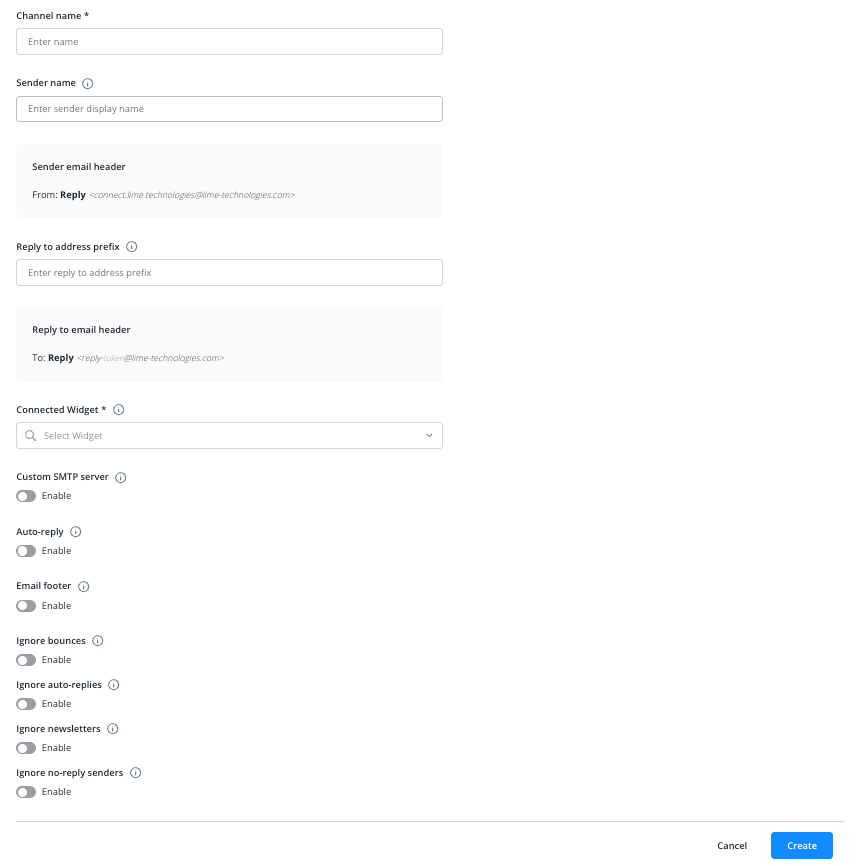
Una volta completata la configurazione, fai clic sul pulsante blu «Create».
Il canale viene creato e compare nella panoramica dei canali.
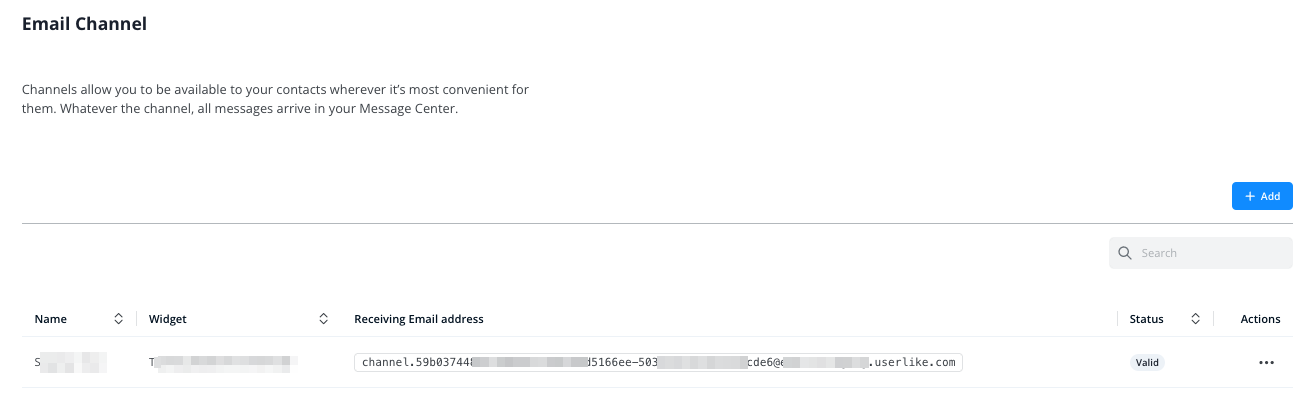
Configura il tuo server o servizio di posta elettronica (come Gmail) affinché inoltri le email in arrivo all’indirizzo di ricezione («Receiving email address») che forniamo.
Solo così appariranno nel tuo Lime Connect Message Center!
Le email inviate al tuo indirizzo (per esempio, quello dell’assistenza) verranno inoltrate all’indirizzo di ricezione e infine al tuo Lime Connect Message Center.
Sconsigliamo di utilizzare un indirizzo email già usato da un operatore. In caso contrario, gli operatori potrebbero ricevere un numero elevato di email di notifica. Le notifiche dei messaggi non letti vengono interpretate come messaggi non letti nella conversazione del canale email, generando ulteriori notifiche e così via…
Configurazione SMTP
Puoi utilizzare la tua configurazione SMTP per impostare il tuo indirizzo email di risposta. In questo modo, le email inviate dal canale non proverranno più dal nostro indirizzo lungo e poco leggibile, ma dall’indirizzo email della tua azienda (per esempio support@domain.com).
Tieni presente che la configurazione SMTP si applica solo alle email in uscita dal Lime Connect Message Center.
L’indirizzo email poco leggibile di Lime Connect viene comunque utilizzato come indirizzo di risposta, affinché la risposta possa essere associata alla conversazione corrispondente nel Lime Connect Message Center.
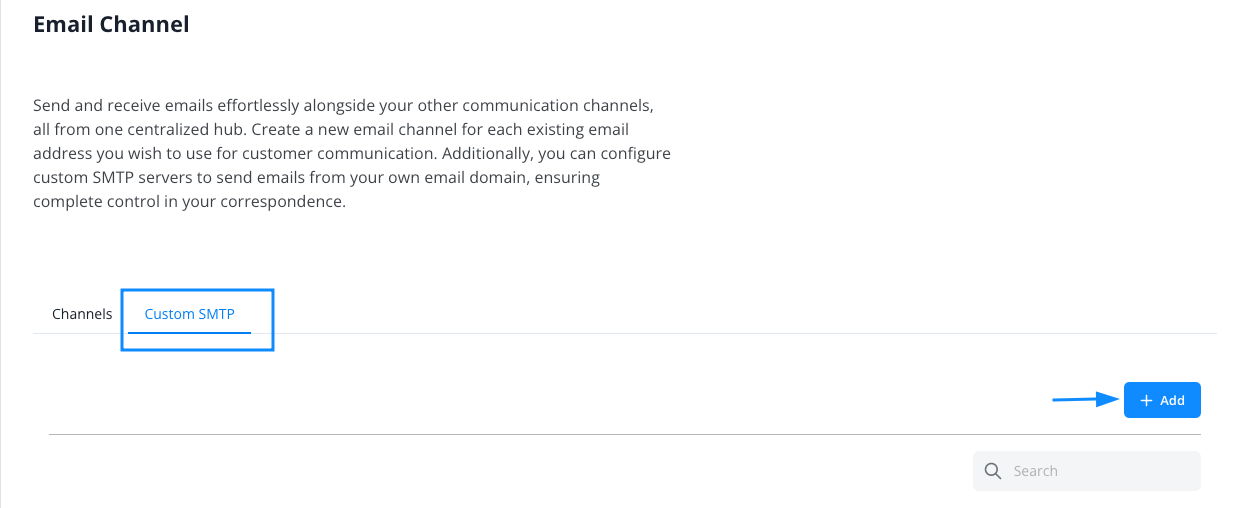
Per iniziare, vai su Channels > Email > Custom SMTP.
Fai clic sul pulsante blu «+ Add».
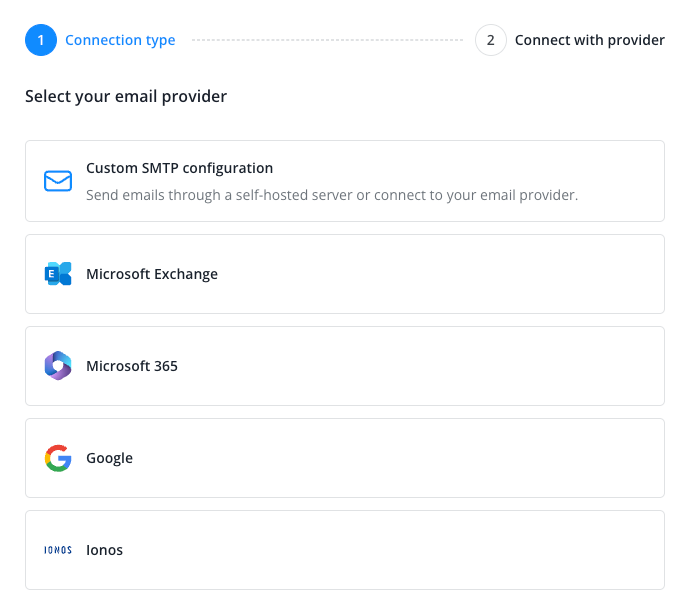
Scegli il tuo provider di posta elettronica oppure una configurazione SMTP personalizzata.
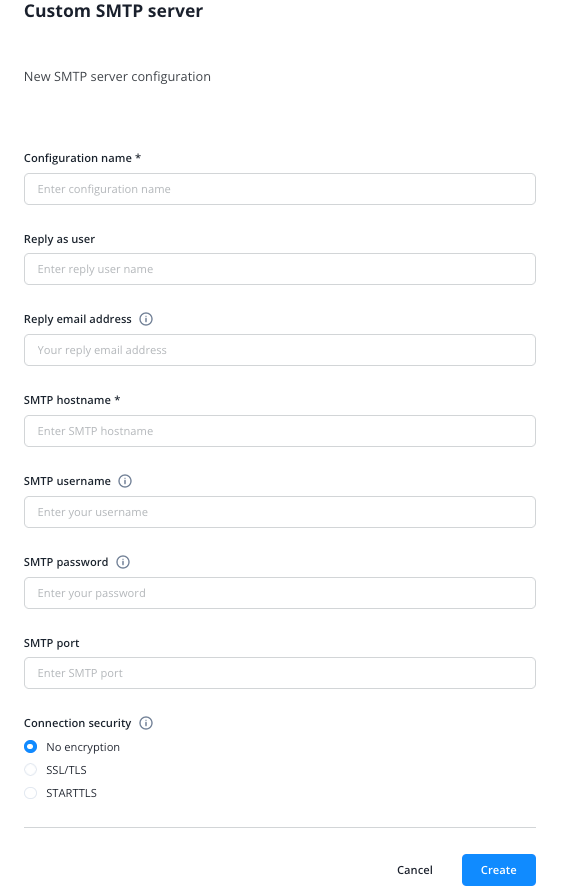
Inserisci i dati necessari per la configurazione del server SMTP.
Assegna un nome interno, un utente per le risposte e un indirizzo email di risposta. Deve essere un indirizzo email valido a cui le credenziali fornite consentono l’accesso.
Utilizza quindi i dati di configurazione SMTP del tuo server di posta o quelli forniti dal tuo provider di posta elettronica (come Gmail).
- Nome host SMTP
- Nome utente SMTP
- Password SMTP
- Porta SMTP
- Metodo di crittografia
Se disponi di un tuo server di posta, il tuo reparto IT dovrebbe poterti fornire i dati necessari.
Anche se effettuiamo una verifica iniziale della validità delle credenziali, consigliamo di inviare un’email di prova ogni volta che modifichi la configurazione.
Prima di configurare un server SMTP personalizzato, assicurati di rispettare le misure di sicurezza specifiche del tuo provider di posta elettronica.
Per esempio, Gmail richiede l’autenticazione a due fattori attiva e una password per le app specifica affinché SMTP funzioni.
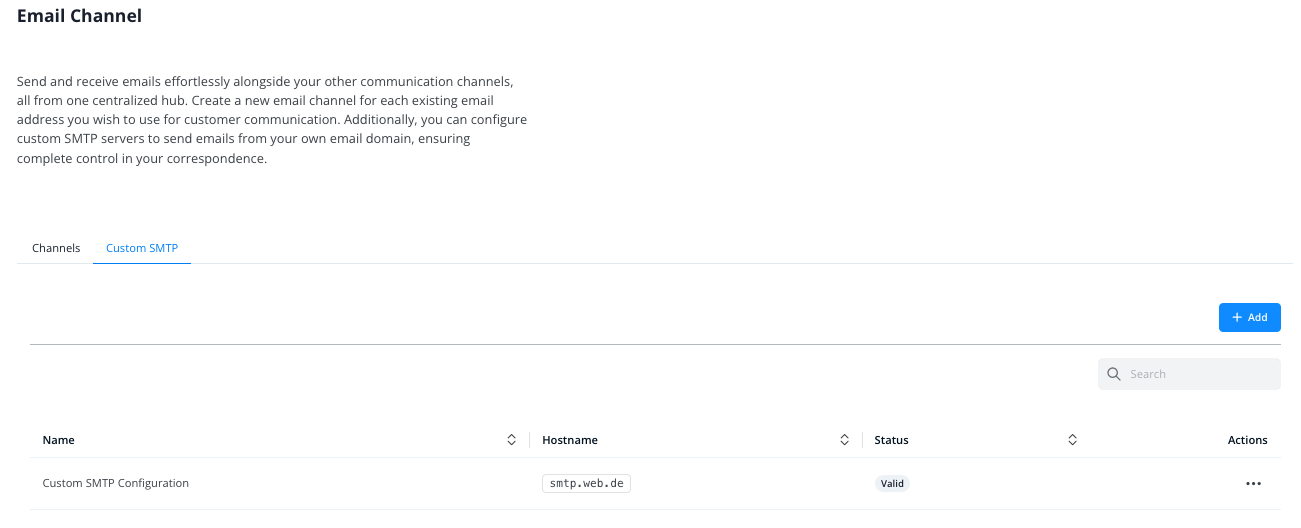
Dopo il salvataggio, la configurazione SMTP personalizzata compare nell’elenco Custom SMTP:
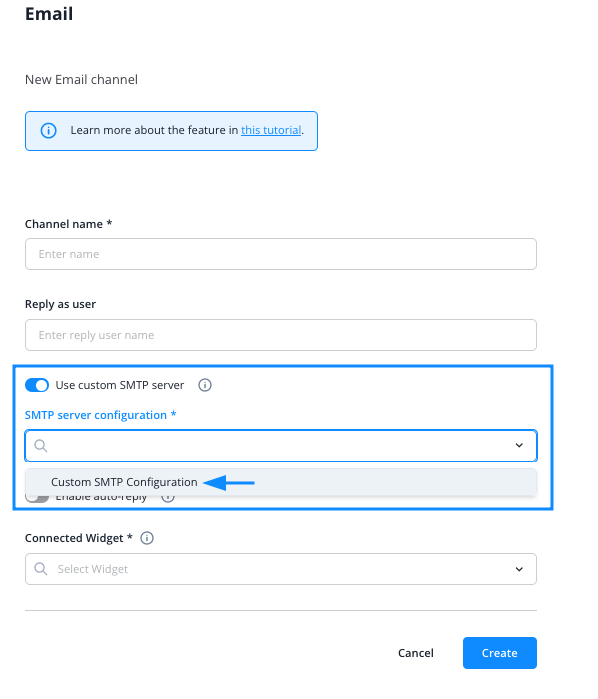
Ora, quando crei o modifichi un canale email come mostrato sopra, dopo aver attivato il server SMTP personalizzato troverai la configurazione salvata nel menu a tendina:
Utilizzare il canale email
Con un canale email ricevi le email nel Lime Connect Message Center insieme alle chat web e alle conversazioni provenienti da altri canali, come WhatsApp o Telegram.
I tuoi clienti ti inviano un’email a cui puoi rispondere nel Lime Connect Message Center. I contatti ricevono poi la tua risposta come email nella loro casella di posta.
A differenza delle chat web, premere INVIO non invia il messaggio o l’email al cliente, ma aggiunge un’interruzione di riga. Puoi così strutturare la risposta proprio come faresti in un’email. Sono disponibili anche opzioni di formattazione.
Fai clic sul pulsante di invio per inviare la risposta.
Inviare email con allegati
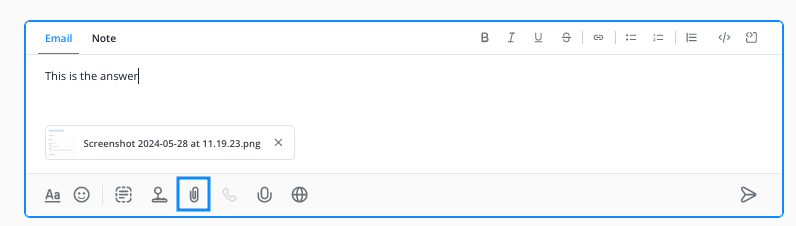
Per inviare un’email con allegati, seleziona il simbolo dell’allegato, quindi aggiungi i file dal tuo dispositivo. Verranno aggiunti all’elenco degli allegati sotto la casella del messaggio e inviati insieme al testo. Il destinatario riceverà il messaggio come email con i file allegati.
Piè di pagina delle email
I piè di pagina delle email possono essere impostati nelle impostazioni del canale.
Il testo specificato verrà aggiunto automaticamente in fondo alla risposta quando gestisci una conversazione email nel Message Center di Lime Connect.
Il piè di pagina non verrà aggiunto alla risposta automatica (se attivata nelle impostazioni del canale).
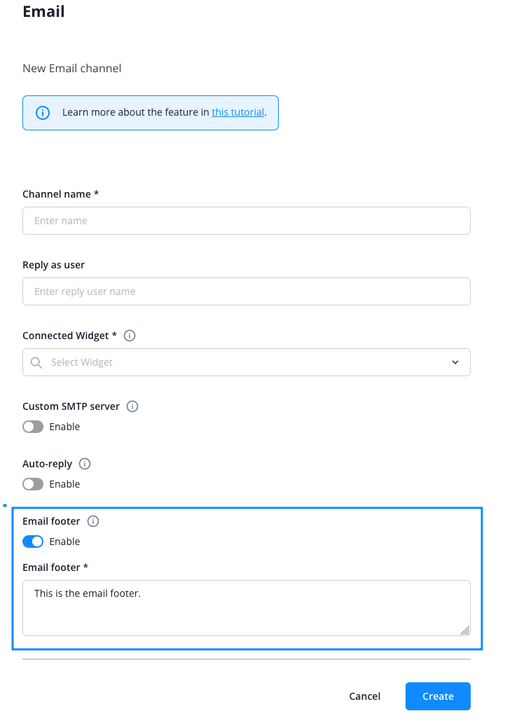
Il piè di pagina viene aggiunto per tutti gli operatori che lavorano sul canale email, mentre la firma è specifica per ciascun operatore. Trovi maggiori informazioni qui sotto.
Firma
Puoi aggiungere una firma email a ogni profilo operatore. Per farlo, seleziona l’operatore interessato nella panoramica degli operatori e passa alla scheda «Email».
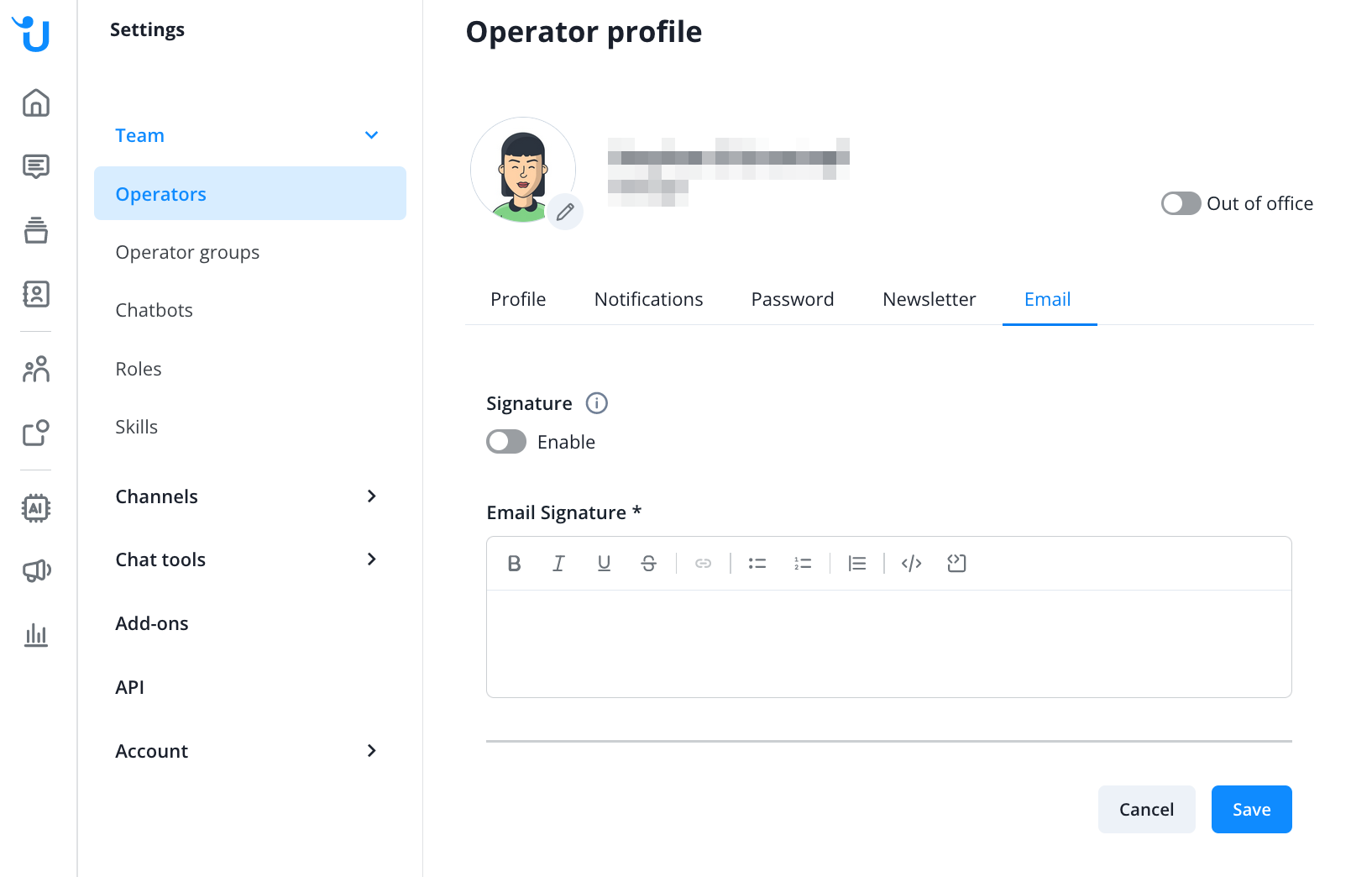
La firma può essere configurata anche dall’operatore, se il suo ruolo dispone dei permessi necessari. Per aggiungere una firma, fai clic sull’immagine del profilo in basso a sinistra, poi su «View profile» e infine sulla scheda «Email».
Se la firma è attivata per un profilo operatore, verrà aggiunta automaticamente ai messaggi inviati tramite uno dei canali email collegati.
Ignorare le email automatiche
Senza ulteriori impostazioni, ogni email inviata al tuo canale email diventa una conversazione. Sono incluse le notifiche di mancata consegna, le risposte di assenza e le newsletter. L’AI Agent può quindi rispondere a questi messaggi, viene inviata un’email di conferma se la risposta automatica del canale è attiva e due sistemi di risposta automatica possono continuare a rispondersi a vicenda. Quattro opzioni nelle impostazioni del canale impediscono che ciò accada. Sono tutte disattivate per impostazione predefinita e rimangono disattivate anche nei canali creati in precedenza, finché non le attivi.
Per modificarle, apri Channels > Email, fai clic sul canale e scorri fino a sotto il piè di pagina delle email. Ogni opzione è indipendente:
- Ignore bounces: ignora le notifiche di mancata consegna, ovvero i rapporti standard restituiti da un server di posta quando non è riuscito a consegnare una delle tue email. Un’email normale che contiene soltanto altre email allegate o inoltrate non viene considerata una notifica di mancata consegna.
- Ignore auto-replies: ignora le risposte di assenza e altre email generate automaticamente, per esempio le notifiche di sistema. Questo evita cicli di risposte con altri sistemi di risposta automatica.
- Ignore newsletters: ignora le email che si identificano come newsletter o invii di massa, per esempio tramite un link di annullamento dell’iscrizione nell’intestazione. Anche alcune notifiche, per esempio quelle dei marketplace, vengono inviate come newsletter. Le email inoltrate da una lista di discussione o da un indirizzo di gruppo non sono considerate newsletter.
- Ignore no-reply senders: ignora le email il cui indirizzo di risposta è simile a noreply@ o no-reply@. Sono incluse anche varianti come donotreply@. L’indirizzo verificato è quello a cui verrebbe inviata la risposta: viene quindi utilizzato prima l’indirizzo «Reply-To» e, solo se assente, l’indirizzo «From».
«Ignore auto-replies» non è la stessa cosa dell’impostazione «auto-reply» del canale. «Ignore auto-replies» determina cosa accade alle email automatiche che ricevi. L’opzione «auto-reply» del canale invia una risposta automatica ai tuoi contatti.
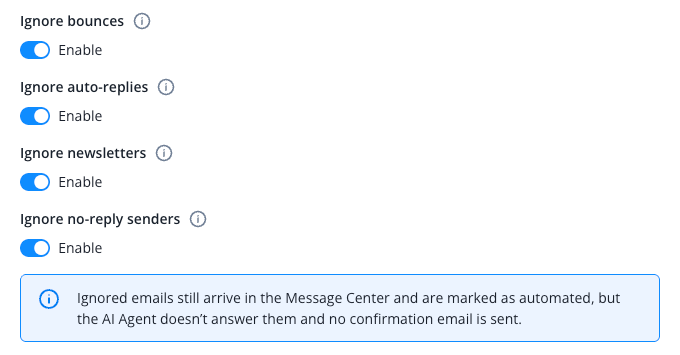
Le email ignorate non vengono eliminate. Arrivano nel Message Center come qualsiasi altra email e vengono contrassegnate come automatiche. Ecco cosa cambia:
- L’AI Agent non risponde a queste email. Se un AI Agent stava già gestendo la conversazione, interrompe la gestione e la conversazione viene terminata. Non viene trasferita a un operatore.
- Il canale non invia un’email di conferma.
- La conversazione viene terminata. Una nuova email inviata all’indirizzo del canale avvia sempre una nuova conversazione, che viene quindi terminata subito. Una conversazione ancora aperta in cui arriva una risposta rimane aperta, a meno che non fosse gestita da un AI Agent o da un chatbot.
Se un’email corrisponde a più opzioni, il Message Center mostra la prima corrispondenza in questo ordine: mancata consegna, risposta automatica, newsletter, mittente no-reply.
Per trovare queste conversazioni, apri il Message Center. Un badge accanto all’oggetto indica il tipo: «Bounce», «Auto-reply», «Newsletter» o «No-reply sender». Passa il puntatore sul badge per sapere perché l’AI Agent non ha risposto. Per esempio, potrebbe indicare che l’ultima email è una risposta automatica, come un messaggio di assenza, e che l’AI Agent non ha risposto perché l’opzione «Ignore auto-replies» è attiva per questo canale email.
Nella tabella delle conversazioni, usa il filtro «Automated email» e scegli «Flagged as automated» oppure «Not flagged as automated».
Il contrassegno descrive sempre l’ultima email della conversazione. Se il contatto scrive successivamente un’email normale nella stessa conversazione, il contrassegno scompare. Non puoi aggiungerlo o rimuoverlo manualmente.
L’attivazione o la disattivazione di un’opzione riguarda solo le email ricevute successivamente. Le email già contrassegnate restano tali fino all’arrivo di una nuova email nella conversazione.