
Il canale telefono è attualmente in fase Alpha e non è ancora disponibile pubblicamente. Contatta il tuo account manager se desideri provarlo.
Qui trovi maggiori informazioni sui requisiti. Leggile prima di procedere:
 Collega il tuo numero di telefono tramite trunk SIP
In questo tutorial imparerai a configurare il tuo agente vocale AI per l'assistenza clienti telefonica. Ti guideremo passo dopo passo nella creazione di un bot telefonico intelligente in grado di gestire le chiamate in modo naturale.
Le chiamate vengono gestite da uno dei tuoi agenti AI in combinazione con il tuo provider SIP. Anche se tecnicamente puoi utilizzare lo stesso agente AI per gestire contemporaneamente chiamate e conversazioni testuali, ti consigliamo di aggiungere un agente AI specifico dedicato esclusivamente alle chiamate.
Per prima cosa, crea un nuovo canale telefonico nella dashboard di Lime Connect.
- Vai a Impostazioni » Canali » Telefono nel tuo account Lime Connect.
- Fai clic sul pulsante «+ Aggiungi» per creare un nuovo canale telefonico.
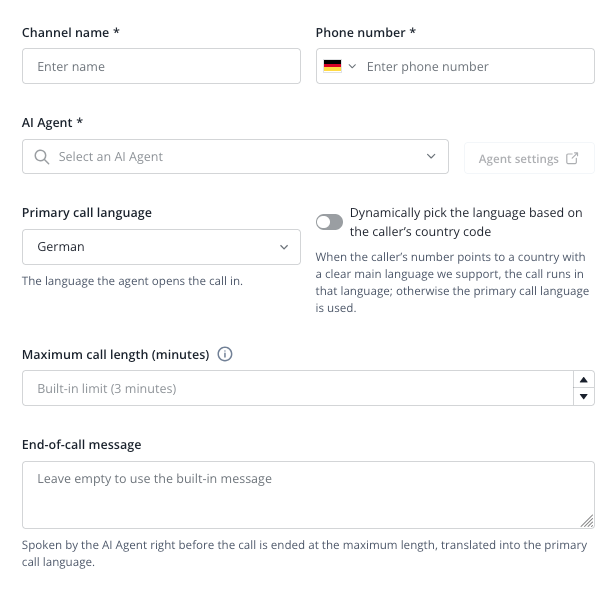
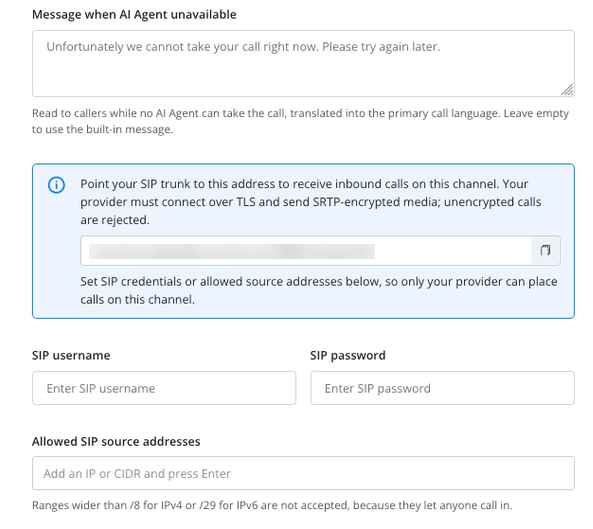
Sotto le seguenti schermate trovi le relative spiegazioni (puoi ingrandire le immagini facendo doppio clic):
Configurazione generale e dell'agente
- Nome del canale *: Inserisci un nome interno descrittivo per questo canale di comunicazione (ad esempio, Canale vocale di prova o Linea di assistenza principale).
- Numero di telefono *: Inserisci il numero di telefono associato a questo canale vocale, incluso il prefisso internazionale (ad esempio, +49 221 12345678).
- Agente AI *: Seleziona l'agente AI specifico che gestirà e risponderà alle chiamate in entrata. Puoi fare clic su Impostazioni agente per modificarne il comportamento, le azioni, le linee guida e la knowledge base.
- Lingua principale della chiamata: Scegli la lingua predefinita che l'agente utilizzerà per iniziare e condurre la conversazione.
- Seleziona dinamicamente la lingua in base al prefisso internazionale del chiamante: attiva questa opzione se vuoi che il sistema associ automaticamente la lingua della chiamata a una lingua principale supportata, ricavata dal prefisso internazionale del chiamante. Se non è disponibile, verrà utilizzata la lingua principale della chiamata.
- Durata massima della chiamata (minuti): Definisci il limite di tempo di una singola chiamata di assistenza prima che venga interrotta automaticamente. Se non inserisci alcun valore, verrà applicata la durata massima predefinita, attualmente pari a 3 minuti.
- Messaggio di fine chiamata: Inserisci un messaggio di chiusura personalizzato che l'AI pronuncerà subito prima che la chiamata termini al raggiungimento della durata massima. Lascia il campo vuoto per utilizzare il messaggio di sistema predefinito.
- Messaggio quando l'agente AI non è disponibile: Inserisci un messaggio alternativo (ad esempio, «Al momento non siamo disponibili. Riprova più tardi») che verrà letto ai chiamanti se nessun agente può rispondere alla chiamata.
Configurazione del trunk SIP e della sicurezza
- Indirizzo del trunk SIP: Configura questo URL fornito come destinazione presso il tuo provider di telecomunicazioni/SIP (ad esempio
sip:voice.your-company.com:5061;transport=tls) per instradare le chiamate in entrata. Il provider deve connettersi tramite TLS e inviare audio crittografato con SRTP. Trovi maggiori informazioni qui:
- Nome utente SIP: Inserisci il nome utente di autenticazione fornito o richiesto per proteggere la connessione del trunk SIP.
- Password SIP: Inserisci la password di sicurezza per le credenziali del trunk SIP. Lascia il campo vuoto se stai aggiornando le impostazioni e vuoi mantenere la password attuale.
- Indirizzi sorgente SIP consentiti: Inserisci indirizzi IP o blocchi CIDR attendibili se vuoi aggiungere un ulteriore livello di sicurezza alla configurazione. In questo modo, solo il tuo provider autorizzato potrà connettersi. (Nota: per motivi di sicurezza, gli intervalli più ampi di /8 per IPv4 o /29 per IPv6 vengono rifiutati.)