
Inleiding
Een marktleidende CRM die is afgestemd op uw behoeften en u een slimmere manier biedt om zaken te doen. Met onze integratie kunt u gesprekken omzetten in Lime CRM-objecten.
Knop "Account aanmaken" → https://www.lime-technologies.com/
Stap 1
Als u nog geen Lime CRM-account heeft, kunt u er hier een aanmaken. Een Lime-consultant zal u door het proces van het verbinden van Lime Connect en Lime CRM leiden. Om een eerste overzicht te krijgen of om de installatie zelf te doen, lees dan de eigen documentatie van Lime hier.
Stap 2
Zodra u uw Lime CRM-URL en API-sleutel heeft ontvangen, gaat u naar uw Lime CRM add-on instellingen in Lime Connect en voert u uw inloggegevens in. Klik vervolgens op Instellingen bijwerken.

Gesprekken verzenden naar Lime CRM
In het Berichtencentrum kunt u nu handmatig gesprekken naar Lime CRM sturen via de actiebalk boven het gesprek

of via de chatopdracht in het invoerveld.
$lime - Maak Lime CRM-object ("limeobject") van huidig gesprek
Onder Alle gesprekken kunt u ook meerdere gesprekken naar de add-on sturen.

Zorg ervoor dat het e-mailadres van de contactpersoon is opgenomen in de contactgegevens, zodat het ticket naar Lime CRM kan worden verzonden.
Gesprekken automatisch verzenden
In plaats van elk gesprek handmatig te verzenden, kunt u Lime Connect dit voor u laten doen. Zodra u Stap 2 heeft voltooid, verschijnen beëindigde gesprekken zonder enige actie van een operator in Lime CRM. Eén voorwaarde bepaalt of er een object wordt aangemaakt: het onderwerp van het gesprek moet in Lime CRM zijn toegewezen.
U heeft schrijfrechten voor add-ons nodig om deze instellingen te wijzigen. Zonder deze rechten wordt het formulier wel weergegeven maar is het uitgeschakeld; neem dus contact op met een beheerder van uw account.
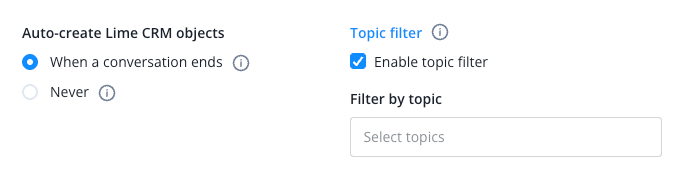
Ga naar Add-ons en selecteer Lime CRM. Dit is de pagina waar u in Stap 2 uw inloggegevens heeft ingevoerd. Daar vindt u Automatisch Lime CRM-objecten aanmaken met twee opties:
- Wanneer een gesprek eindigt: elk gesprek wordt zodra het is beëindigd naar Lime CRM verzonden. Dit omvat ook gesprekken die de AI Agent zelfstandig afhandelt.
- Nooit: operators verzenden gesprekken handmatig naar Lime CRM, zoals hierboven beschreven.
Drie instellingen gebruiken het woord onderwerp, en ze doen verschillende dingen. De onderwerptoewijzing in Lime CRM bepaalt of er een object wordt aangemaakt. Het standaardonderwerp van uw widget voorziet alle gesprekken op die widget van een onderwerp. Het onderwerpfilter beperkt welke gesprekken worden verzonden.
Als u alleen bepaalde gesprekken wilt verzenden, vink dan Onderwerpfilter inschakelen aan onder de opties. Selecteer vervolgens de onderwerpen onder Filteren op onderwerp. Alleen gesprekken die met ten minste één van deze onderwerpen zijn gelabeld, worden automatisch verzonden. Ga naar Chattools > Onderwerpen om onderwerpen te bekijken of aan te maken.
Lime CRM maakt alleen een object aan als het onderwerp van het gesprek in Lime CRM is toegewezen; anders wordt er geen object aangemaakt. Om er zeker van te zijn dat uw gesprekken een onderwerp meekrijgen, stelt u een standaardonderwerp in uw widget in. Dit kunt u doen vóór of na het opslaan: open uw widget, ga naar Widgetinstellingen > Algemeen en vul Standaardonderwerp in.
Klik op Update (of Inschakelen, als u de add-on nog niet heeft ingeschakeld) om uw keuze op te slaan.
Voorbeeld van Payload
U kunt een voorbeeld payload van een kort gesprek vinden
door dit schakelpunt te openen.
read this article in English:
https://docs.userlike.com/features/add-ons/lime-crm