Deze functie bevindt zich momenteel in de bètafase. Als u deze wilt testen, neem dan contact met ons op via de chat en wij zullen uw Lime Connect-account activeren.
De Workflow-functie van Lime Connect maakt het mogelijk om chatbot-flows visueel te creëren zonder programmeerkennis. Onze handleiding biedt een overzicht van de belangrijkste functies en componenten.
Installatie
Een nieuwe workflow toevoegen
Om een nieuwe workflow toe te voegen, klik op het workflow-pictogram in het linkermenu.
Het workflow-overzicht opent. U kunt nu nieuwe workflows toevoegen of aan bestaande workflows werken.
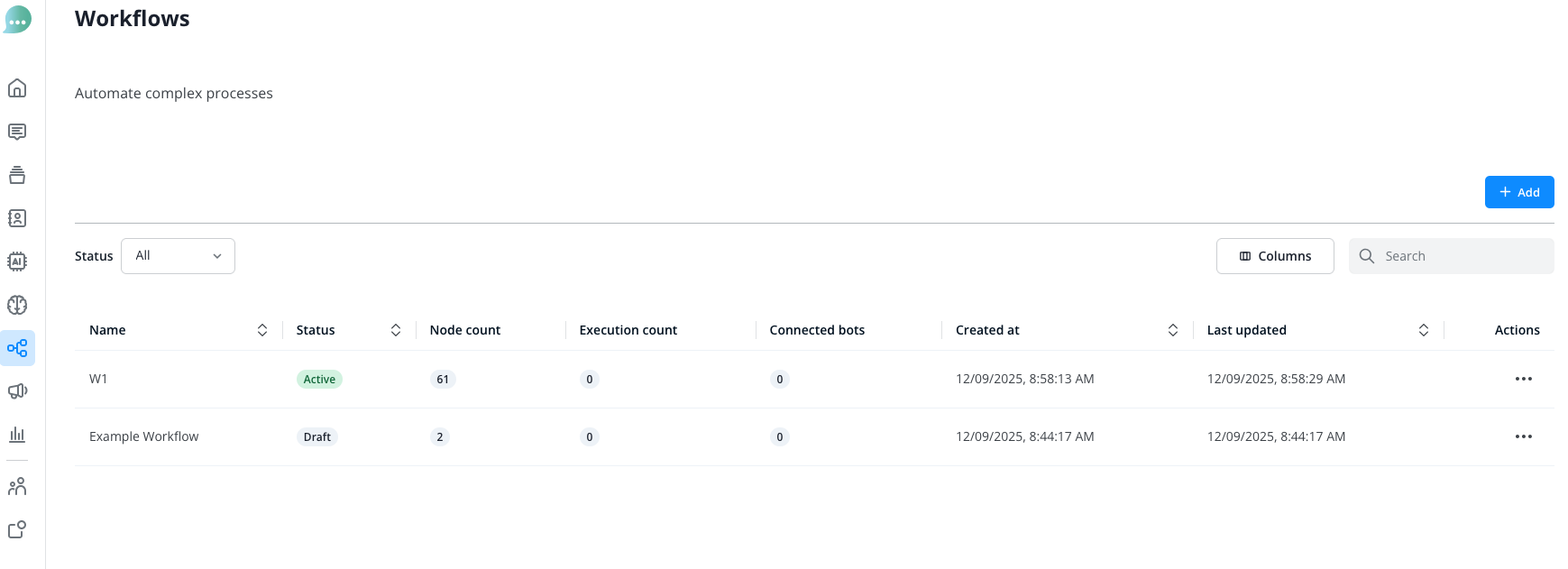
Na het klikken op de blauwe "Add"-knop of het openen van een bestaande workflow door op de naam te klikken, wordt de workflow-editor geopend.
Wijs uw workflow toe aan een chatbot
Om een van uw workflows aan een chatbot toe te wijzen, ga naar Operators > Chatbots.
Voeg een nieuwe chatbot toe en selecteer "Workflow" als bottype, kies vervolgens de workflow die u aan deze chatbot wilt toewijzen.
Sla ten slotte uw nieuwe Workflow-bot op.
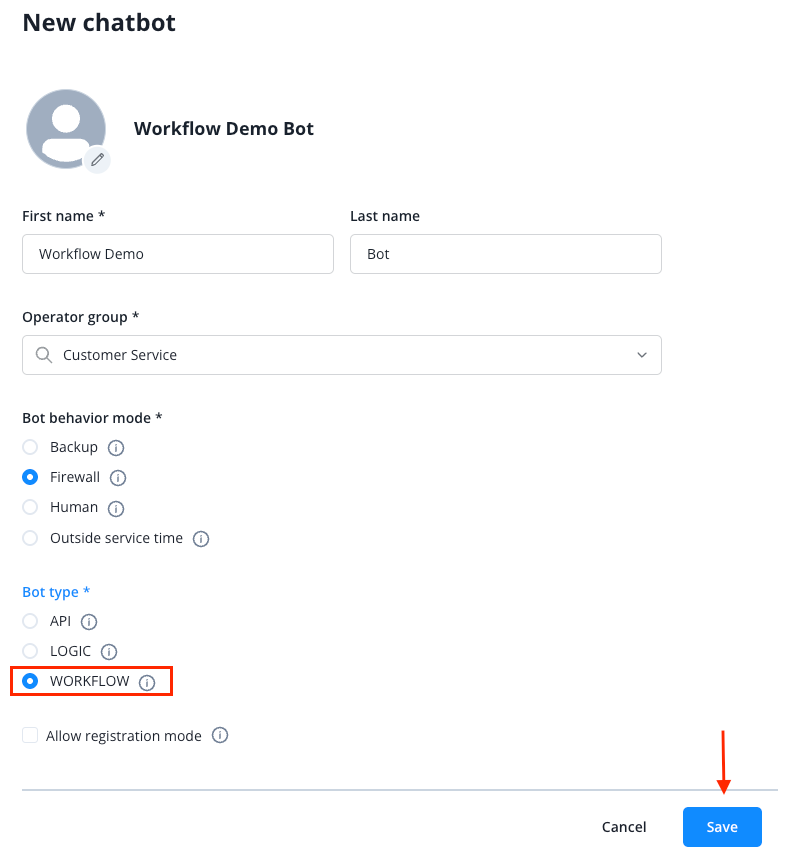
Dat is alles. Uw workflow is nu toegewezen aan uw chatbot.
Uitleg van afzonderlijke functies
Als u een uitgebreide workflow heeft gemaakt, kunt u met deze knop de workflow aanpassen aan de grootte van het canvas en deze automatisch op de best mogelijke manier rangschikken:
Met het menu onderaan kunt u in- of uitzoomen op de weergave en de huidige nodeweergave maximaliseren zodat alle gebruikte nodes zichtbaar zijn.
Open het nodemenu door op het volgende pictogram te klikken:
Het nodemenu bevat alle elementen die u kunt gebruiken voor uw chatbot.
Een node verwijst naar een specifiek element of een vast gedefinieerde stap in uw chatbot-flow.
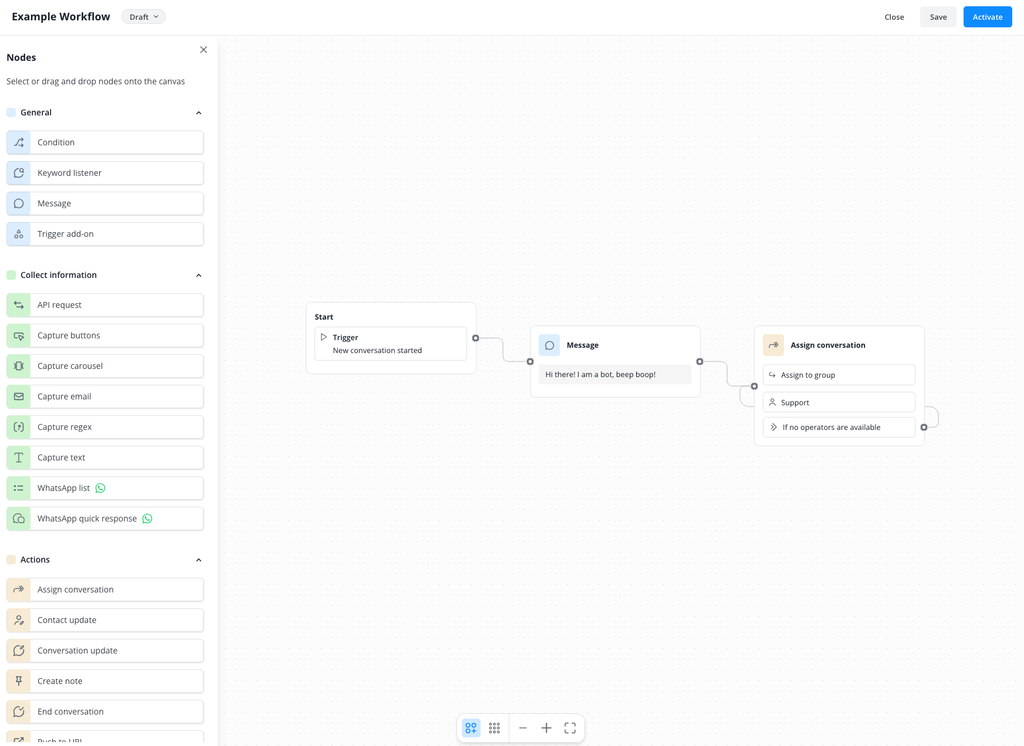
Selecteer de gewenste node met een klik, deze wordt automatisch geopend op het canvas.
Het canvas is de visuele werkruimte waar u uw chatbot-flow creëert en de nodes met elkaar verbindt.
Zodra u de gewenste node hebt geplaatst, opent aan de rechterkant het bijbehorende venster voor het configureren van de node.
Variabelen
In sommige van de beschikbare nodes kunt u variabelen gebruiken om de invoer van de contactpersoon op de achtergrond op te slaan voor de duur van de chat. U kunt bijvoorbeeld vragen naar de naam van de contactpersoon en deze later gebruiken, zoals om de naam op te slaan in het contactprofiel.
Als u de op de achtergrond opgeslagen gegevens buiten de chat wilt gebruiken, kunt u aanvullende nodes gebruiken, bijvoorbeeld om de contactprofielgegevens bij te werken of aan te vullen.
Mocht u meer willen weten over het gebruik van variabelen, klik dan hier:
 Variabelen
Nodes
We leggen de verschillende nodes uit op de volgende subpagina's:
 Algemene nodes
 Informatie verzamelen nodes
 Acties nodes
Versiebeheer
Wanneer u een nieuwe workflow toevoegt of aan een bestaande workflow werkt, kunt u gebruikmaken van ons versiebeheersysteem.
Meer informatie vindt u hier:
 Versiebeheer
Creëer workflows met AI
Met onze ingebouwde workflows-copilot kunt u de AI het werk voor u laten doen.
Klik gewoon op het AI-pictogram onderaan het canvas.
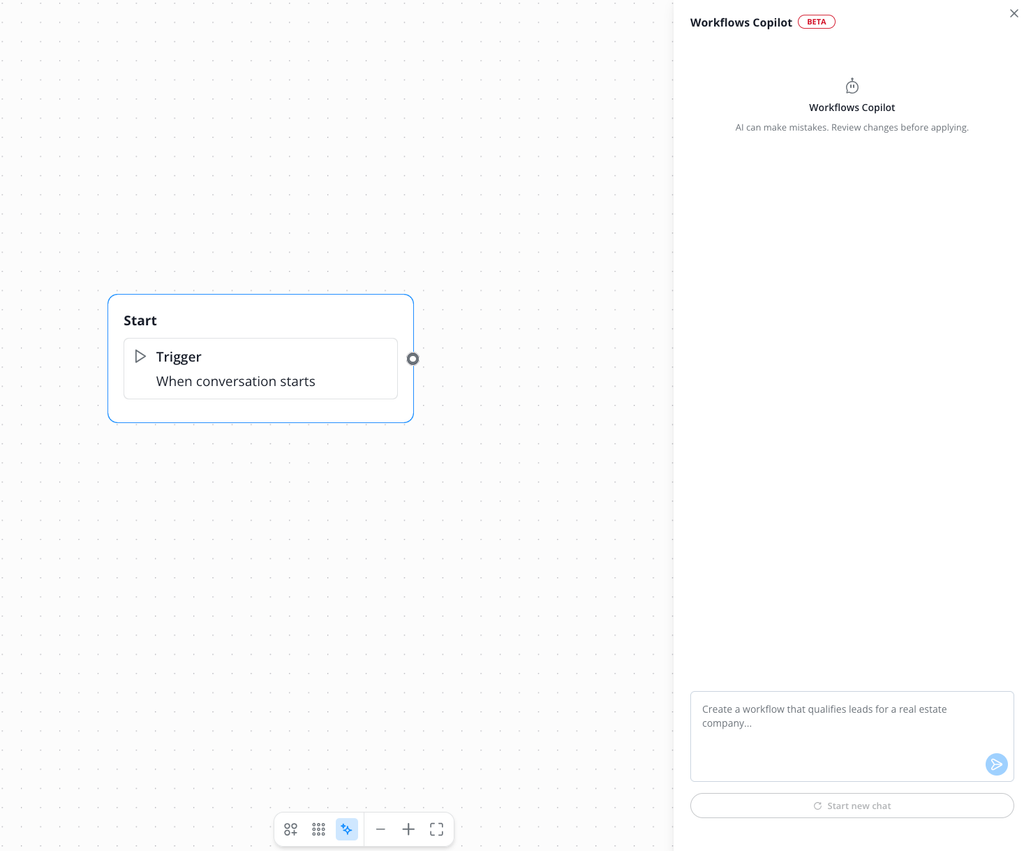
De workflows-copilot zijbalk opent. Hier kunt u gewoon de ideeën voor uw workflow invoeren en de AI zal automatisch een workflow voor u creëren. Als u wilt, kunt u het resultaat ook verfijnen door direct met de copilot te praten.
Uitleg van verbindingen
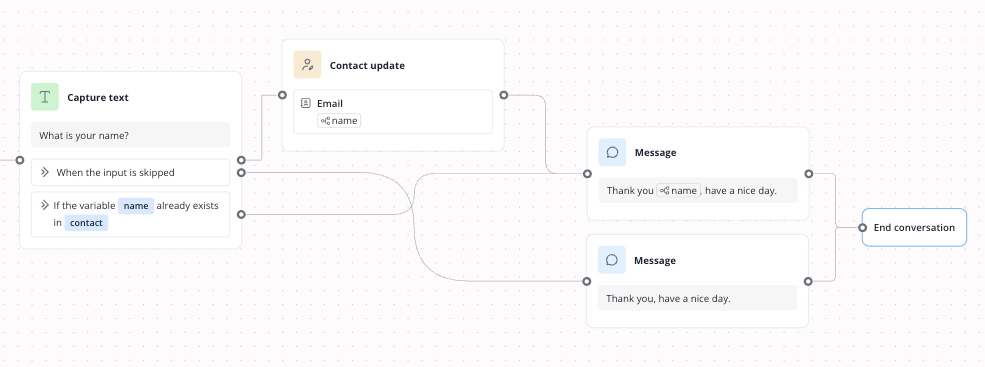
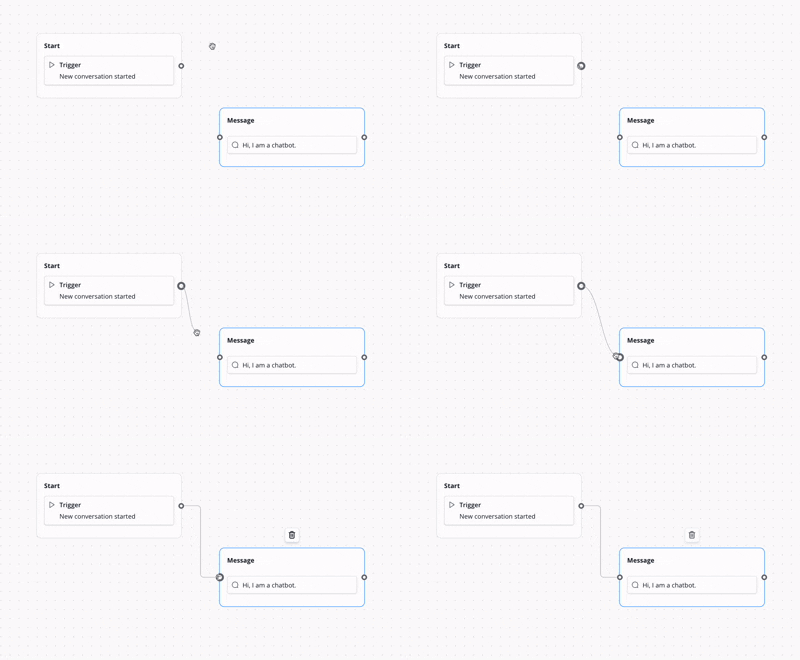
Verbind de afzonderlijke nodes met elkaar door de verbindingspunten met uw muis te koppelen door te klikken en te slepen. Houd er rekening mee dat sommige nodes verschillende verbindingen vereisen, bijvoorbeeld om een overgeslagen invoer te dekken of om verschillende paden te verbinden, afhankelijk van de selectie van de contactpersoon.
Voorbeeld
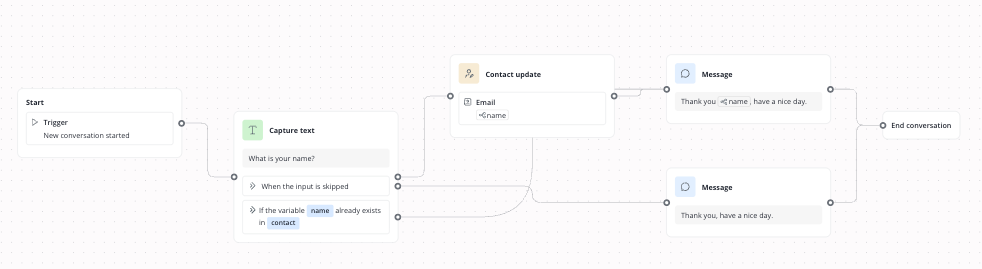
In ons voorbeeld laten we u een korte, eenvoudige workflow zien die alleen vraagt naar de naam van de contactpersoon en deze opslaat in het Lime Connect-profiel van de contactpersoon. In het geval dat de contactpersoon zijn naam niet opgeeft, wordt een alternatieve tekst afgespeeld (zonder de naam in het afscheid te noemen).