
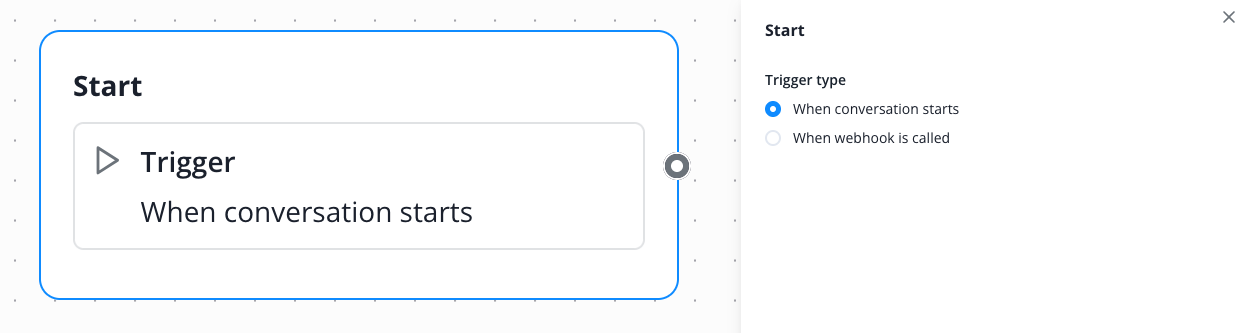
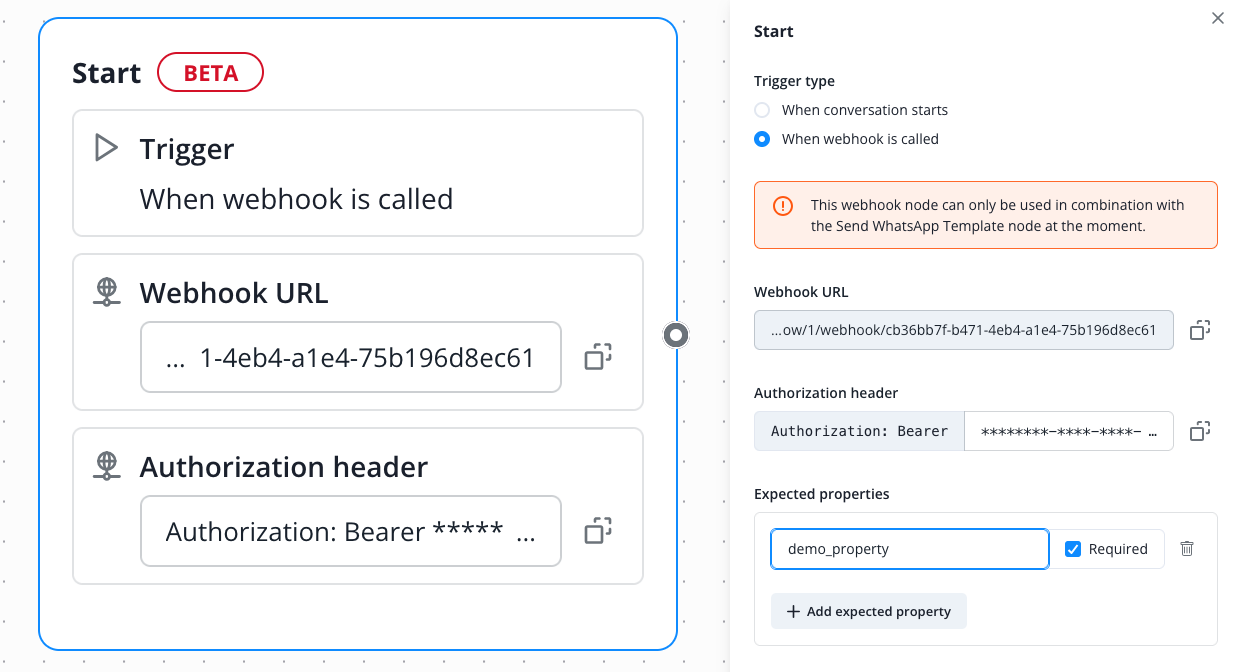
Je kunt alle schermafbeeldingen vergroten door erop te klikken. De schermafbeeldingen tonen de node en het bijbehorende instellingenmenu.
Gesprek starten
Een workflow kan op vijf manieren starten: wanneer de contactpersoon een gesprek begint, via een externe trigger door middel van een webhookaanroep (momenteel in bèta), via een overdracht vanuit een Connect AI Agent, op basis van een datum die bij de contactpersoon is opgeslagen, of handmatig wanneer een operator de workflow voor een contactpersoon start. Je kiest de gewenste manier in de Start-node bij Trigger type.
Starten bij een nieuw gesprek, gestart door de contactpersoon
Stel dat je een website beheert waarop onze websitechat is geïntegreerd. Een contactpersoon start een gesprek via de chatknop. Een chatbot die aan de workflow is gekoppeld, begeleidt de klant door het vooraf ingestelde proces.
Deze node is standaard opgenomen in elke workflow en kan in deze status niet verder worden geconfigureerd.
Starten via een externe trigger
Stel nu dat je een systeem gebruikt dat losstaat van Lime Connect, en dat je op basis van de gegevens daarin een geautomatiseerde workflow in Lime Connect wilt starten.
In dit geval start niet de contactpersoon de workflow, maar een vooraf gedefinieerde (geprogrammeerde) gebeurtenis in je externe systeem. Deze gebeurtenis wordt via een interface naar Lime Connect verzonden.
Als je de workflow via een externe trigger wilt starten, heb je programmeerkennis en ervaring met interfaces nodig.
De webhooktrigger kan momenteel alleen worden gebruikt in combinatie met WhatsApp-template-nodes.
Hier configureer je de webhook-URL en de autorisatieheader. Je geeft ook aan welke gegevensvelden je verwacht te ontvangen.
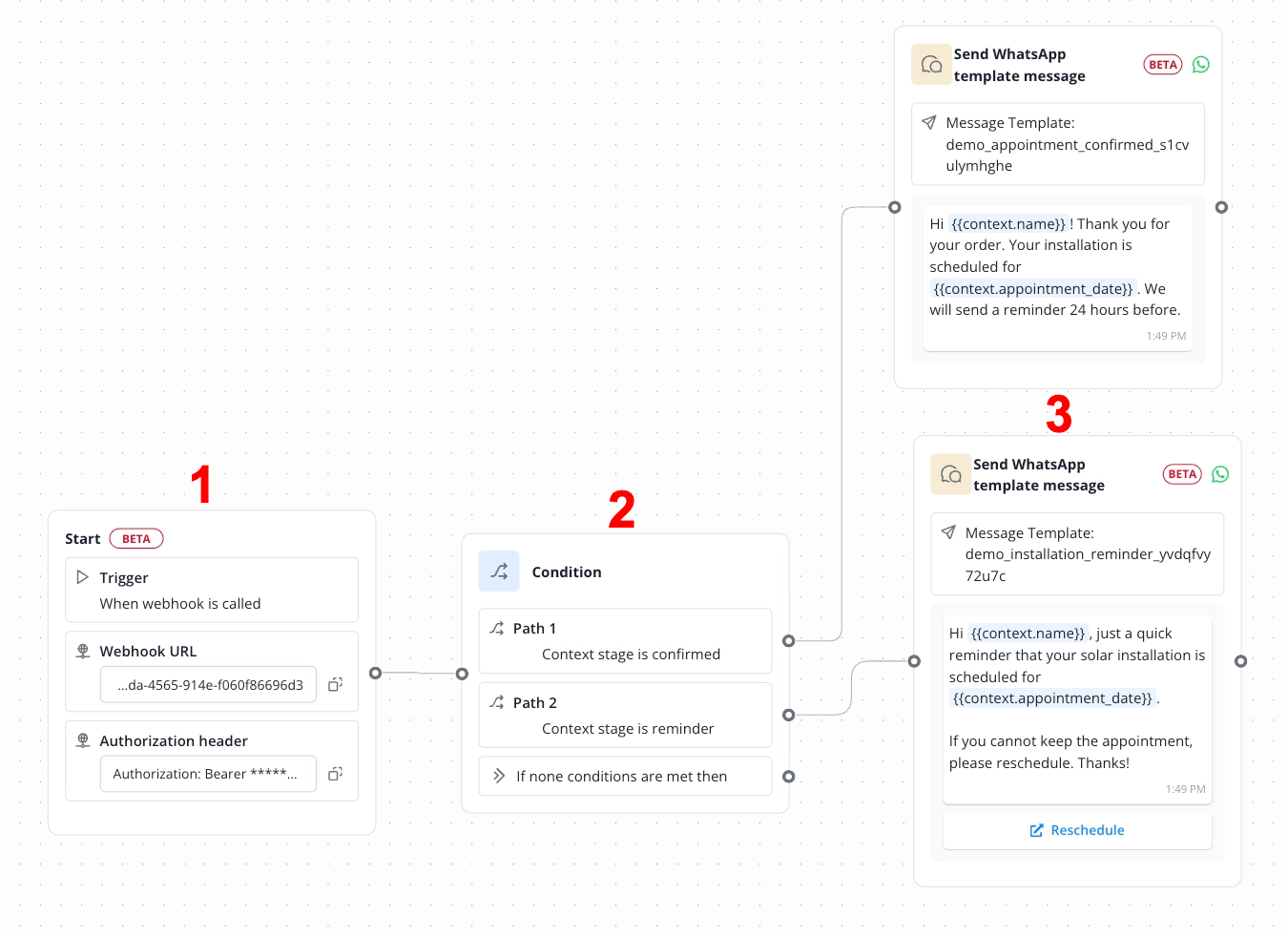
Voorbeeld van een toepassing (klik op de pijl links om dit te openen)
Starten via een overdracht vanuit een Connect AI Agent
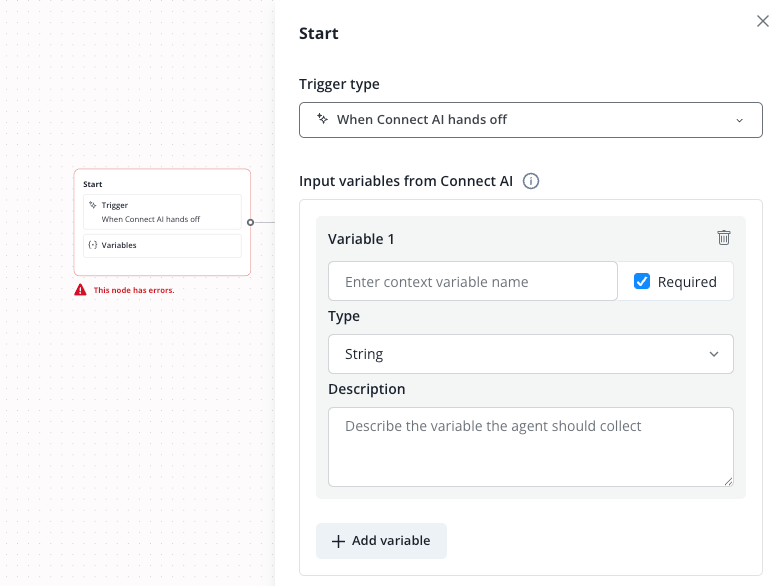
Je kunt een lopend gesprek vanuit je Connect AI Agent ook overdragen aan een workflow. Hiervoor moet je de Start-node op het bijbehorende type instellen.
Je kunt indien nodig ook gegevens waar je AI Agent toegang toe heeft, doorgeven aan de workflow. Deze gegevens zijn vervolgens als variabelen beschikbaar in de workflow.
Starten op basis van een datumveld van een contactpersoon
Een workflow kan ook starten op een tijdstip dat al bij de contactpersoon is opgeslagen. Een typisch voorbeeld is een verjaardagsbericht dat elk jaar op de verjaardag van de contactpersoon wordt verstuurd.
Stel in de Start-node Trigger type in op Time-based from contact. De andere opties zijn When conversation starts, When webhook is called, When Connect AI hands off en Started manually.
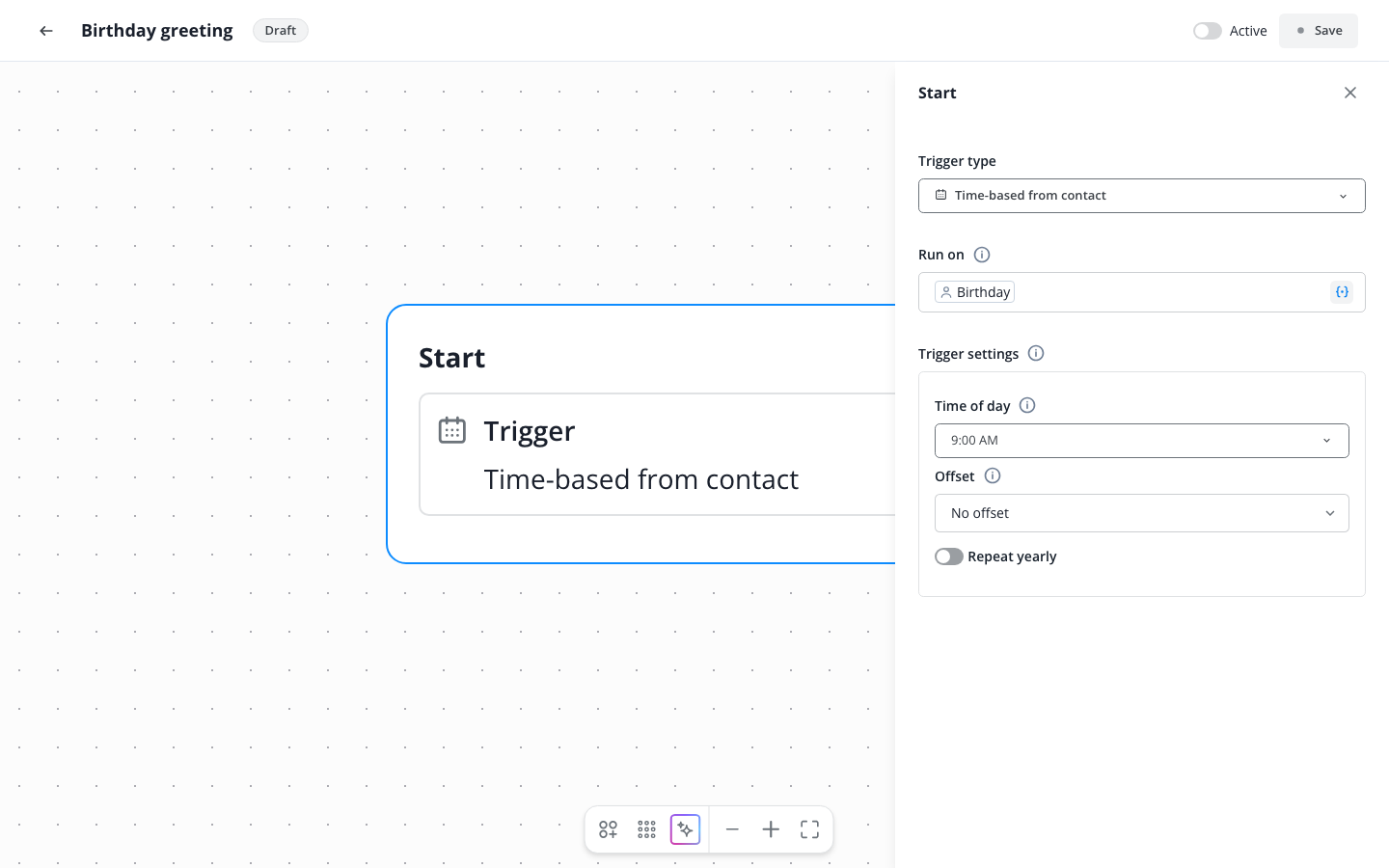
Controleer voordat je een veld kiest of je het kunt gebruiken. Alleen contactvelden met het invoertype Date of Date and time komen in aanmerking. Je kunt het invoertype van een opgeslagen veld later niet meer wijzigen. Staat een verjaardag in een tekstveld, maak het veld dan opnieuw aan met het invoertype Date via Settings > Chat tools > Data fields.
Klik onder Run on op Select contact variable en kies het veld met de datum. Je kunt alleen geschikte velden selecteren. De tabbladen voor gespreks- en workflowvariabelen worden niet weergegeven.
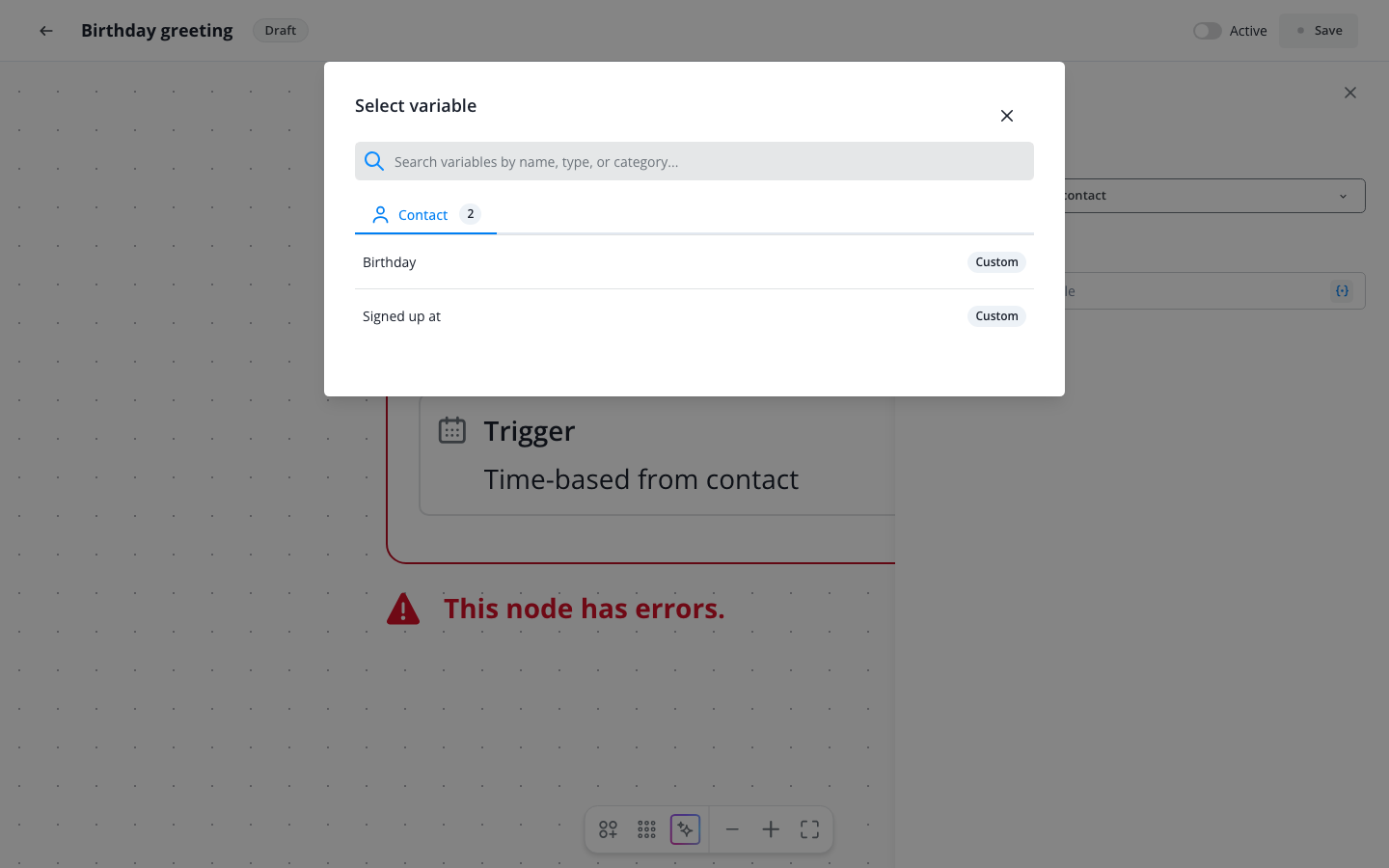
Met Time of day stel je in op welk tijdstip de workflow wordt uitgevoerd. Standaard is dit 9.00 uur. Je kunt alleen stappen van 30 minuten kiezen.
Met Offset verschuif je de uitvoering ten opzichte van de datum zelf. Laat de instelling op No offset staan om de workflow op die datum uit te voeren. Kies Before of After om de uitvoering te verschuiven en geef vervolgens een aantal en een eenheid op. Bij een veld van het type Date kun je alleen dagen kiezen. Bij Date and time kun je ook minuten en uren kiezen, omdat dit veld ook een tijdstip bevat.
Met Repeat yearly wordt de workflow elk jaar op die datum uitgevoerd. Deze optie staat standaard uit. Schakel haar dus in voor een verjaardagsbericht. Laat haar uit voor een datum die maar één keer een trigger mag activeren, zoals een aanmelddatum.
Handmatig starten door een operator
Met het triggertype Started manually start een operator de workflow handmatig voor een specifieke contactpersoon, rechtstreeks vanuit het profiel van die persoon in het Message Center. Gebruik deze optie voor workflows die niet automatisch mogen starten, maar alleen wanneer iemand in je team daartoe besluit. Bij het starten kan de operator waarden meegeven, bijvoorbeeld een bestelnummer dat de workflow vervolgens gebruikt.
Bouwers stellen dit in via de workfloweditor: ze configureren de Start-node, activeren de workflow en koppelen een chatbot. Operators starten de workflow vervolgens vanuit het profiel van een contactpersoon in het Message Center.
Verwar deze trigger niet met de hierboven beschreven start bij een nieuw gesprek: daarbij begint de contactpersoon het gesprek; hier start een operator de workflow.
Plaats bij het bouwen van de workflow de node Send WhatsApp template message vóór elke node waarvoor een gesprek nodig is. Een handmatig gestarte workflow wordt uitgevoerd voor de contactpersoon en begint zonder gesprek. Alleen deze node opent een gesprek door via een van je WhatsApp-kanalen een goedgekeurde WhatsApp-template naar de contactpersoon te sturen. Deze node wordt beschreven op de pagina "Actions nodes". De daaropvolgende node wordt meteen uitgevoerd en wacht niet op een antwoord.
De template wordt alleen verstuurd als je een WhatsApp-kanaal met een goedgekeurde template hebt en de contactpersoon niet is geblokkeerd en een mobiel nummer heeft dat WhatsApp gebruikt. Zonder WhatsApp-kanaal kan een handmatig gestarte workflow alleen nodes gebruiken waarvoor geen gesprek nodig is.
Van de nodes op deze pagina vereisen Message en Trigger add-on een gesprek. Keyword listener wacht op een bericht van de contactpersoon in het gesprek. Plaats deze drie nodes na de template-node. Voor Condition is geen gesprek nodig. Dat geldt ook voor nodes die alleen betrekking hebben op de contactpersoon, zoals Contact update (pagina "Actions nodes") en API request (pagina "Collect Information nodes").
Kies eerst het triggertype in de Start-node. Als je dit later wijzigt, wordt de node opnieuw ingesteld en worden alle instellingen van het vorige type gewist, inclusief de invoervariabelen.
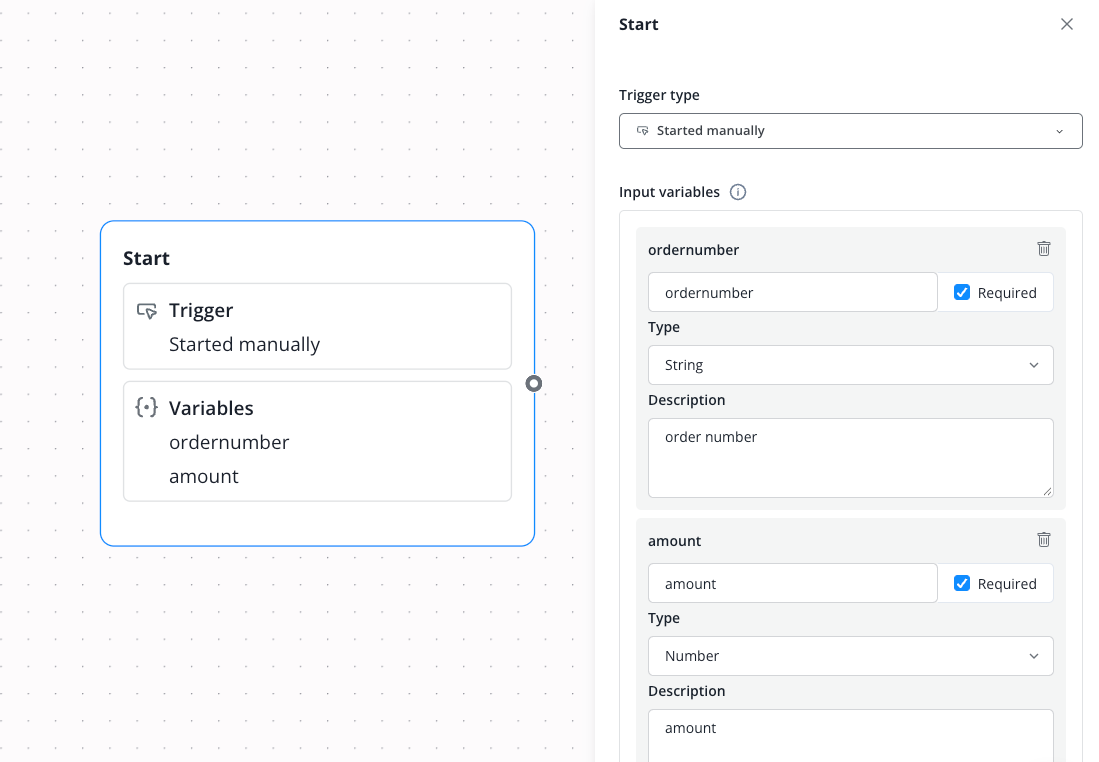
Open de workflow in de workfloweditor, klik op de Start-node en selecteer onder Trigger type de optie Started manually.
Onder Input variables bepaal je welke waarden de operator bij het starten invoert. Heb je geen waarden nodig, laat deze sectie dan leeg. Klik voor elke waarde op Add variable en geef de variabele een naam, bijvoorbeeld "order_number". Een naam mag alleen de Latijnse letters a tot en met z en A tot en met Z, cijfers, "-" en "_" bevatten. Elke naam mag maar één keer worden gebruikt. Stel voor elke variabele ook het volgende in:
- Required: Als deze optie is ingeschakeld, kan de operator de workflow pas starten nadat een waarde is ingevoerd. Nieuwe variabelen zijn standaard verplicht.
- Type: String voor tekst of Number voor getallen. Bij het starten accepteert een veld van het type Number alleen getallen, ook decimalen en negatieve getallen. Met "Type" bepaal je wat de operator kan invoeren; met het bovenstaande Trigger type bepaal je hoe de workflow start.
- Description: een aanwijzing voor de operator over wat er moet worden ingevuld. Bij het starten is deze zichtbaar via het informatiepictogram naast de veldnaam.
Als de operator een optioneel veld leeg laat, blijft de variabele leeg. Een Message-node toont dan niets op die plek, en een Send WhatsApp template message-node die de variabele als placeholder gebruikt, mislukt. Maak de variabele verplicht als een template deze nodig heeft.
In de nodes na de Start-node vind je de invoervariabelen in de variabelenselectie op het tabblad This Workflow. Je kunt bijvoorbeeld "order_number" als placeholder in een WhatsApp-template gebruiken. Omdat de workflow voor een contactpersoon wordt uitgevoerd, kun je ook de velden van die persoon gebruiken.
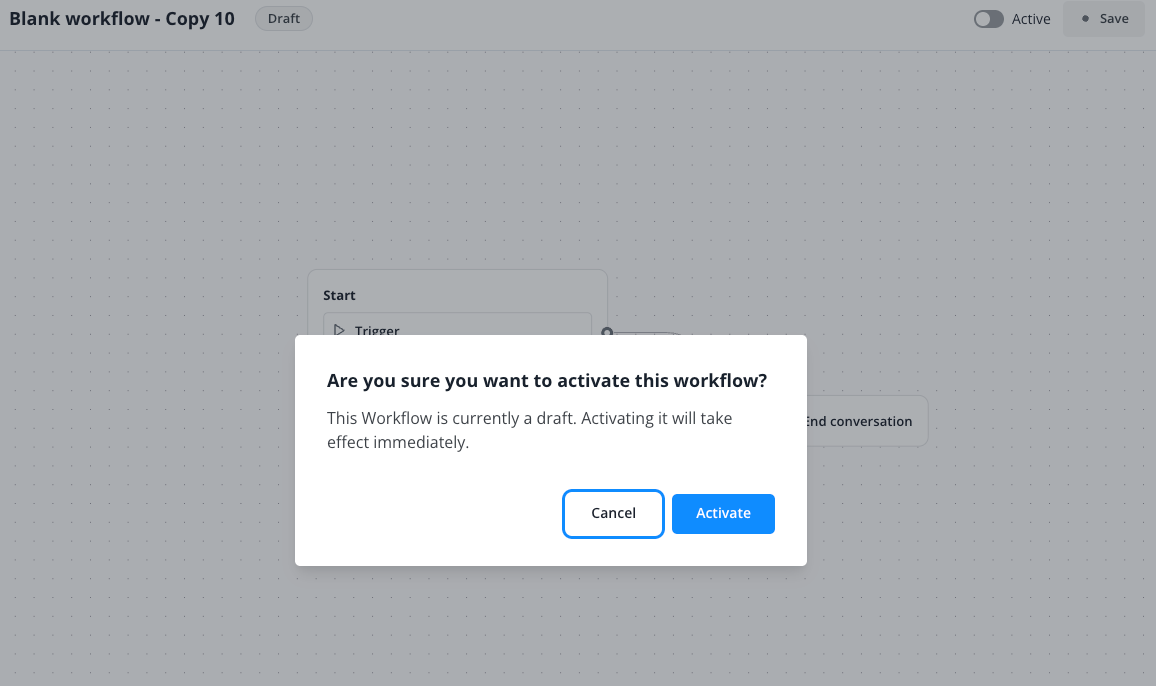
Schakel bovenaan de workfloweditor de schakelaar Active in zodra de workflow klaar is en bevestig met Activate.
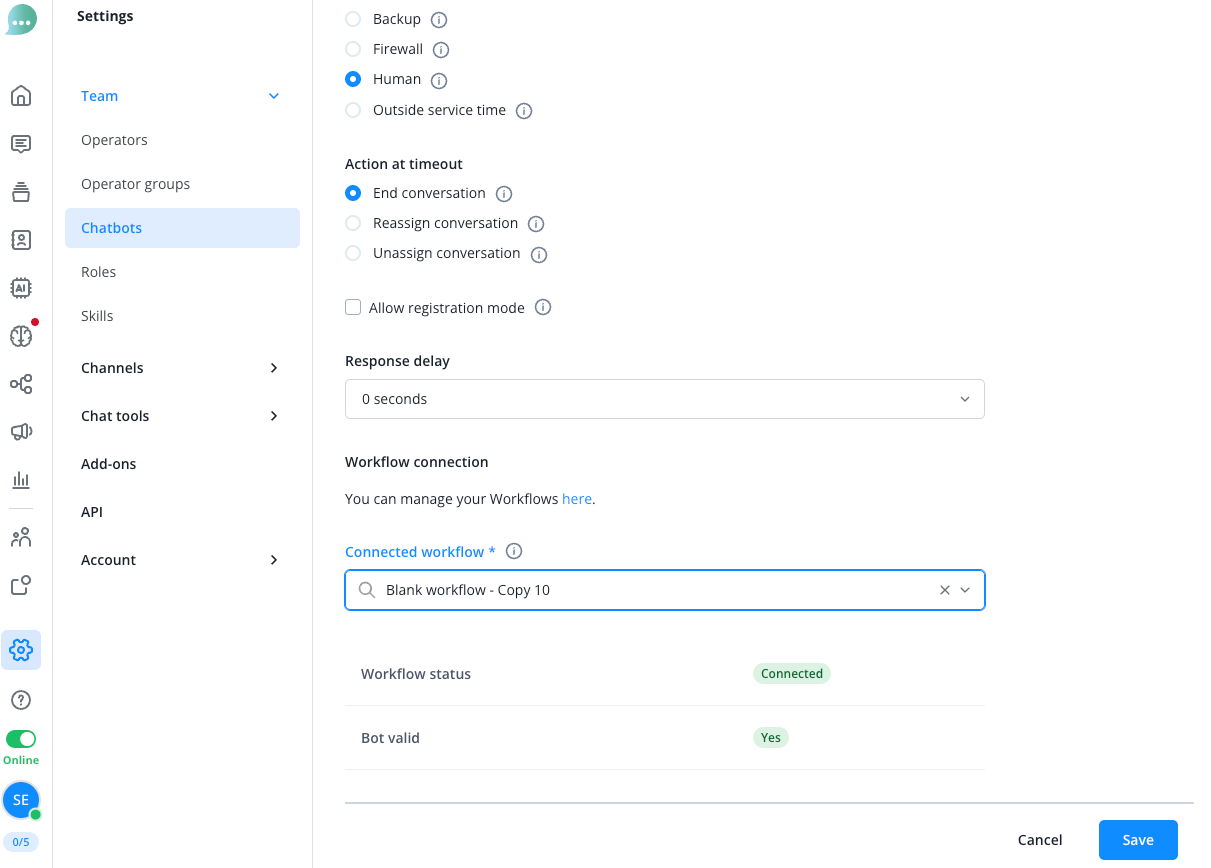
Koppel de workflow vervolgens aan een chatbot, zoals beschreven op de pagina Workflows onder "Assign your workflow to a chatbot": voeg een chatbot met het bottype "WORKFLOW" toe of open een bestaande chatbot. Een chatbot kan aan precies één workflow zijn gekoppeld. Als je deze workflow aan een bestaande chatbot koppelt, vervangt hij de eerder gekoppelde workflow.
Selecteer de workflow bij Connected workflow en klik op Save. Je kunt daar alleen actieve workflows selecteren; daarom activeer je de workflow eerst. Zonder deze chatbot kan de workflow niet worden gestart. Berichten die de workflow verstuurt, verschijnen in het gesprek alsof ze door deze chatbot zijn verzonden.
De volgende stappen zijn bedoeld voor operators. Degene die de workflow heeft gebouwd, kan deze stappen ook gebruiken om de workflow te testen. Zodra Workflows voor je account zijn afgenomen, zien alle operators de knop Run Workflow; er is geen aparte toestemming nodig om een workflow te starten.
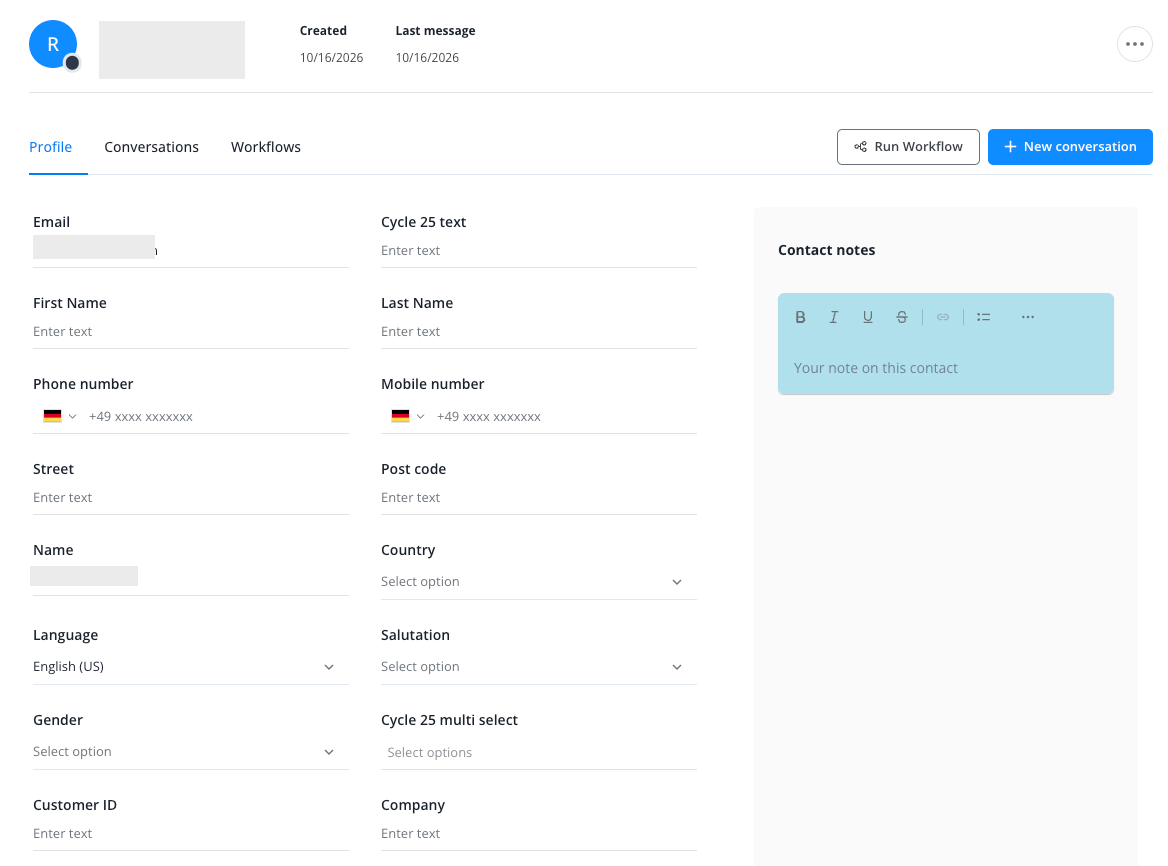
Open het profiel van de contactpersoon in het Message Center, bijvoorbeeld via Contacts in de navigatie. De tabrij toont Profile, Conversations en, afhankelijk van je rol, Workflows. Rechts daarvan vind je de knop Run Workflow.
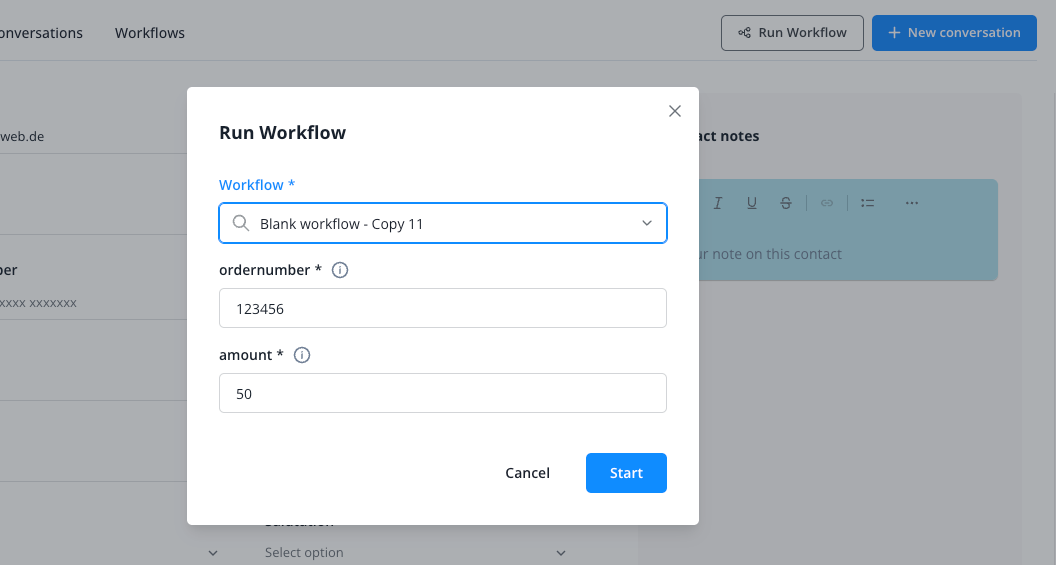
Klik op Run Workflow. Selecteer in het gelijknamige venster de workflow bij Workflow. De lijst toont alle actieve workflows met het triggertype Started manually. Als de workflow invoervariabelen heeft, verschijnt er voor elke variabele een veld met de bijbehorende naam. Verplichte velden zijn gemarkeerd.
Wanneer je de workflow start, wordt deze echt uitgevoerd: de WhatsApp-template wordt naar de contactpersoon verstuurd. Gebruik voor een test een contactpersoon met je eigen mobiele nummer. Elke klik op Start start een nieuwe uitvoering. Je kunt een afzonderlijke uitvoering niet stoppen vanuit het contactprofiel. Je kunt alleen alle uitvoeringen tegelijk stoppen door de workflow te deactiveren met "Stop active runs & deactivate".
Vul de velden in en klik op Start. Optionele velden die leeg blijven, worden niet doorgegeven.
Na het starten verschijnt de melding "Workflow started". De contactpersoon merkt niets totdat de workflow iets verstuurt, bijvoorbeeld de WhatsApp-template.
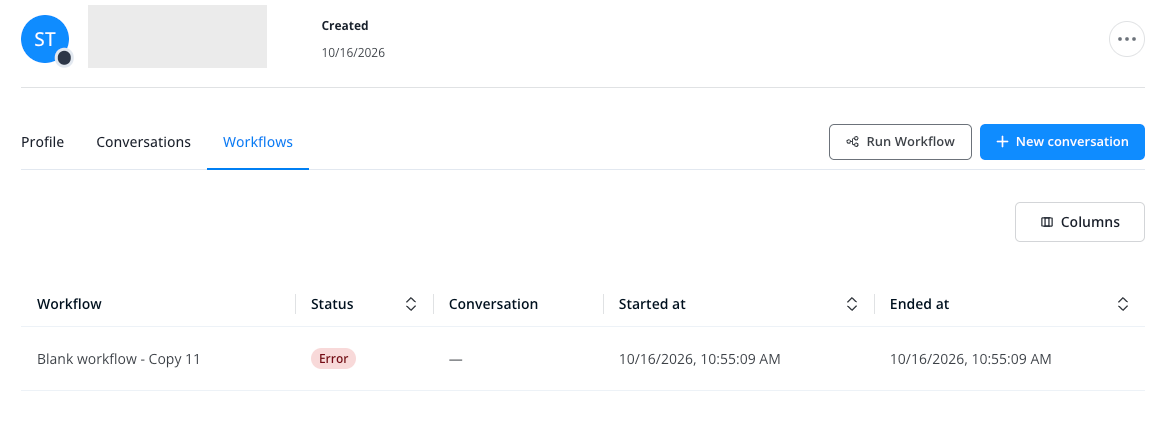
Controleer of het is gelukt door het tabblad Workflows in het contactprofiel te openen. Alleen operators met een rol die workflows mag bekijken, zien dit tabblad. Zie je het niet, vraag dan iemand die wel toegang heeft. Elke uitvoering staat vermeld met de status Active, Waiting, Finished of Error. Klik op de naam van de workflow om Workflow Activity met het Execution log te openen. Klik bij een stap op Show details om de node en de fout te bekijken.
Als je een workflow niet kunt starten:
- Je ziet "Run Workflow" niet: Workflows zijn niet voor je account afgenomen.
- "There are no active workflows with a manual trigger. Create and activate one in the workflow builder to run it here.": Geen enkele workflow heeft zowel het triggertype Started manually als de status Active. Vraag de bouwer van de workflow om deze te activeren.
- Na een klik op Start verschijnt de foutmelding "To run this workflow, connect a workflow bot to it in the chatbot settings.": er is geen chatbot met deze workflow als Connected workflow. De bouwer van de workflow moet deze aan een chatbot koppelen, zoals beschreven op de pagina Workflows onder "Assign your workflow to a chatbot".
- "Start" blijft grijs: Er is nog geen workflow geselecteerd of een verplicht veld is nog leeg.
- "Please enter a number.": Het veld hoort bij een variabele van het type Number. Voer alleen een getal in.
Als een uitvoering de status Error heeft, vermeldt het Execution log welke node is mislukt. Veelvoorkomende oorzaken en oplossingen:
- Een Message- of Trigger add-on-node staat vóór de template: Plaats Send WhatsApp template message ervoor.
- De contactpersoon is geblokkeerd: Templates worden niet naar geblokkeerde contactpersonen verstuurd.
- De contactpersoon heeft geen mobiel nummer: Voeg het mobiele nummer toe aan het contactprofiel en start de workflow opnieuw.
- Het mobiele nummer gebruikt geen WhatsApp: Controleer het nummer in het contactprofiel.
- Het WhatsApp-kanaal is vergrendeld of ongeldig: Controleer het WhatsApp-kanaal in je kanaalinstellingen.
- De template die in de node is geselecteerd, is niet goedgekeurd voor het WhatsApp-kanaal: Kies in de node een goedgekeurde template.
- Een placeholder in de template is leeg gebleven, bijvoorbeeld doordat een optionele invoervariabele leeg is: maak de variabele verplicht of vul het veld in bij het starten.
- Er is al een actieve workflow in het WhatsApp-gesprek van de contactpersoon: Wacht tot die workflow is voltooid en start daarna opnieuw.
Als de Start-node een foutmelding toont:
- "This field must only use alphanumeric characters, “-” or “_”.": De variabelenaam bevat een ander teken, zoals een spatie of "ä". Geef de variabele een andere naam.
- "This variable name is already used.": Twee invoervariabelen hebben dezelfde naam. Geef een van de variabelen een andere naam.
Voorwaarde (Condition)
Gebruik deze node als je verschillende routes wilt aanbieden op basis van een voorwaarde voor de contactpersoon.
In ons voorbeeld gaan alle contactpersonen met "company1" in hun e-mailadres via route A; alle anderen gaan via route B.
Het systeem controleert de voorwaarden van boven naar beneden totdat een voorwaarde van toepassing is. De overige voorwaarden worden daarna niet meer gecontroleerd.
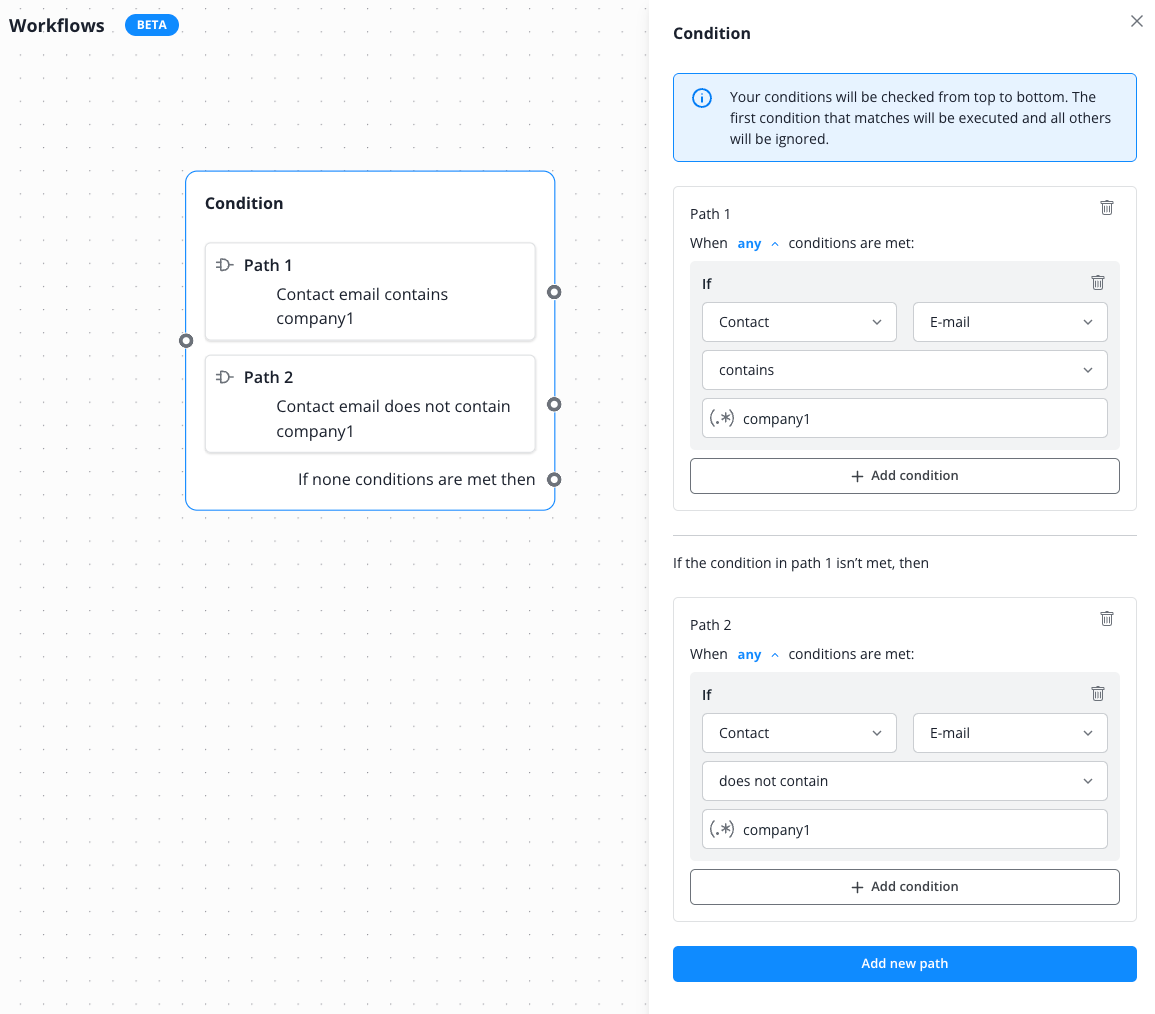
Gebruik deze node als je verschillende routes wilt aanbieden op basis van een voorwaarde voor de contactpersoon.
In ons voorbeeld gaan alle contactpersonen met "company1" in hun e-mailadres via route A; alle anderen gaan via route B.
Het systeem controleert de voorwaarden van boven naar beneden totdat een voorwaarde van toepassing is. De overige voorwaarden worden daarna niet meer gecontroleerd.
Trefwoordluisteraar (Keyword listener)
Gebruik deze node om een actie uit te voeren op basis van trefwoorden die je hebt ingesteld.
In ons voorbeeld wordt de daaropvolgende actie uitgevoerd zodra de contactpersoon het trefwoord "Support" verstuurt.
In een handmatig gestarte workflow wacht deze node op een bericht van de contactpersoon in het gesprek. Plaats de node daarom na de node "Send WhatsApp template message". Zie "Handmatig starten door een operator".
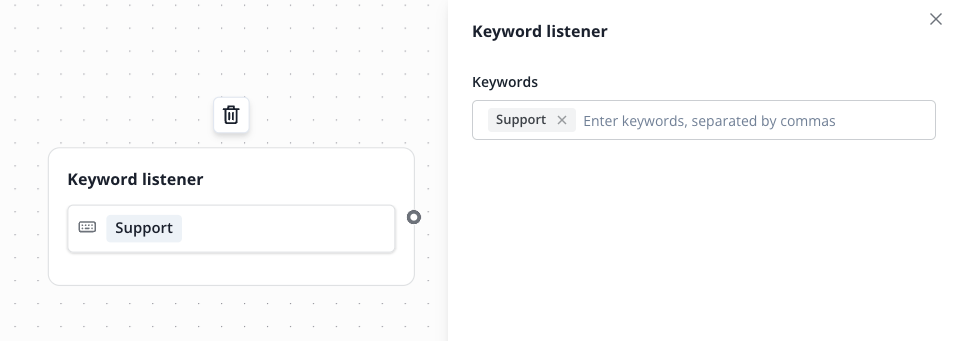
Gebruik deze node om een actie uit te voeren op basis van trefwoorden die je hebt ingesteld.
In ons voorbeeld wordt de daaropvolgende actie uitgevoerd zodra de contactpersoon het trefwoord "Support" verstuurt.
In een handmatig gestarte workflow wacht deze node op een bericht van de contactpersoon in het gesprek. Plaats de node daarom na de node "Send WhatsApp template message". Zie "Handmatig starten door een operator".
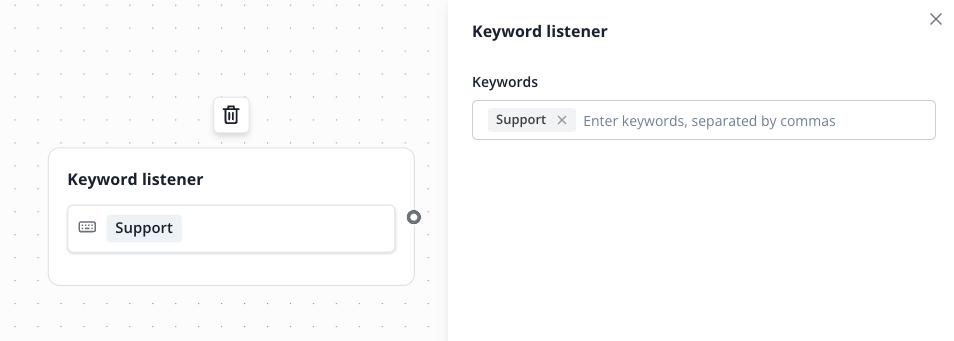
Gebruik deze node om een actie uit te voeren op basis van trefwoorden die je hebt ingesteld.
In ons voorbeeld wordt de daaropvolgende actie uitgevoerd zodra de contactpersoon het trefwoord "Support" verstuurt.
In een handmatig gestarte workflow wacht deze node op een bericht van de contactpersoon in het gesprek. Plaats de node daarom na de node "Send WhatsApp template message". Zie "Handmatig starten door een operator".
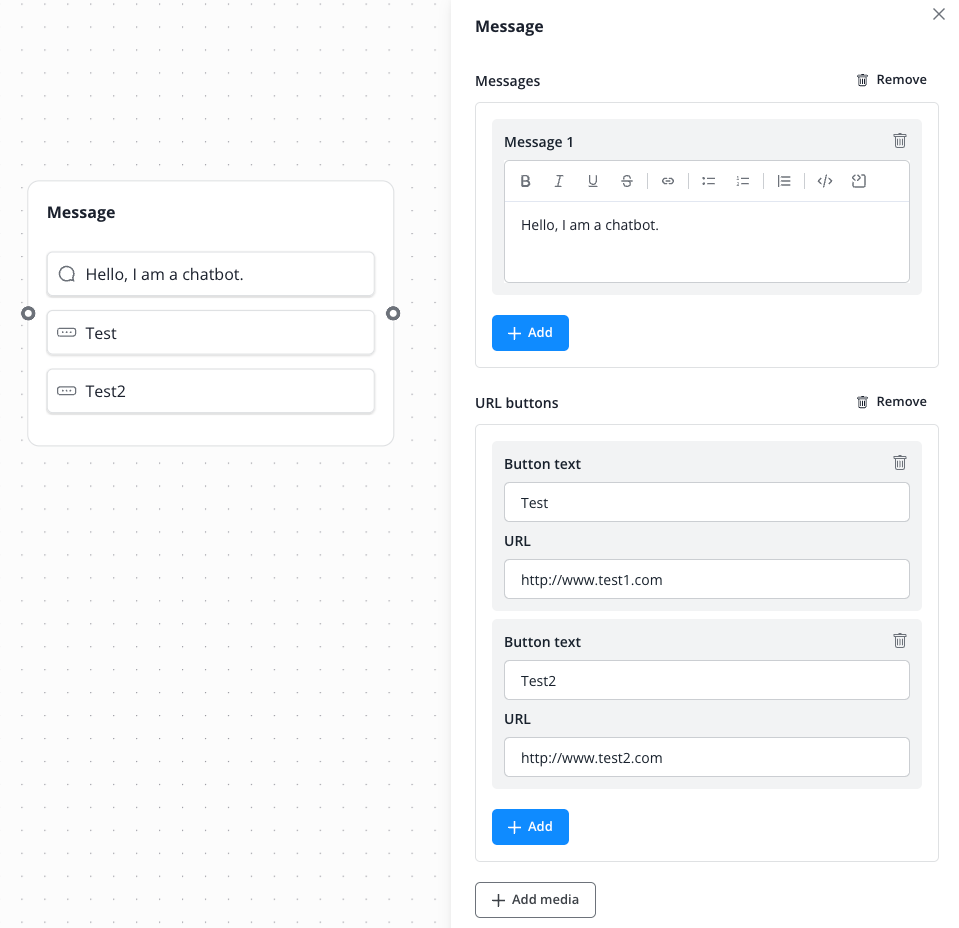
Bericht (Message)
Gebruik deze node om een of meer tekstblokken aan je contactpersonen te tonen. Je kunt ook knoppen of media toevoegen.
In ons voorbeeld krijgt de contactpersoon na de tekst twee aanklikbare knoppen te zien die naar de opgeslagen URL leiden.
In een handmatig gestarte workflow werkt deze node alleen nadat een WhatsApp-template het gesprek heeft geopend. Anders eindigt de uitvoering met de status "Error". Zie "Handmatig starten door een operator".
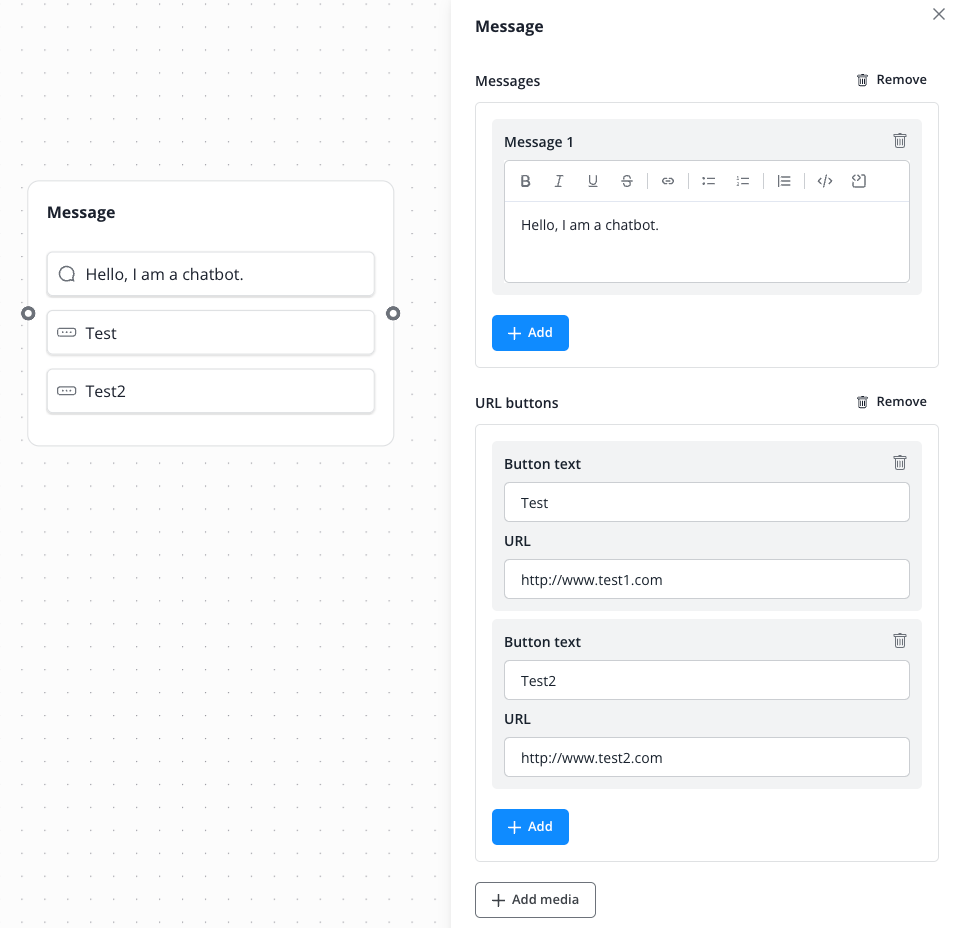
Gebruik deze node om een of meer tekstblokken aan je contactpersonen te tonen. Je kunt ook knoppen of media toevoegen.
In ons voorbeeld krijgt de contactpersoon na de tekst twee aanklikbare knoppen te zien die naar de opgeslagen URL leiden.
In een handmatig gestarte workflow werkt deze node alleen nadat een WhatsApp-template het gesprek heeft geopend. Anders eindigt de uitvoering met de status "Error". Zie "Handmatig starten door een operator".
Add-on activeren (Trigger add-on)
Gebruik deze node om tijdens het gesprek een add-on te activeren die wij aanbieden.
In ons voorbeeld wordt de Lime CRM-add-on geactiveerd en wordt het gesprek omgezet in een Lime CRM-object. Dit gebeurt op de achtergrond.
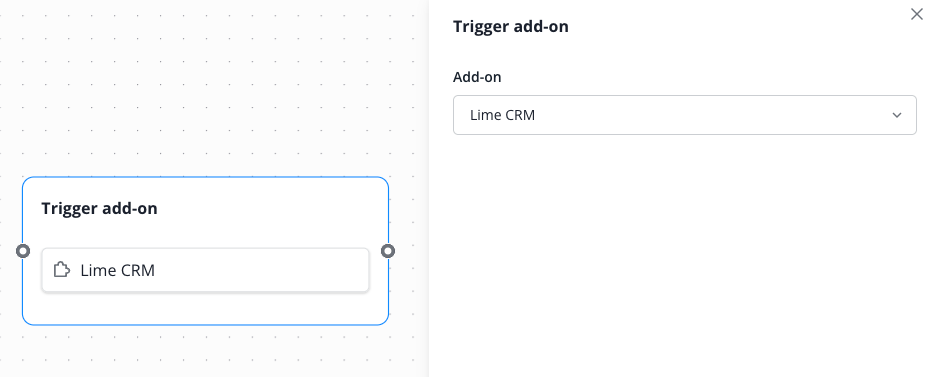
In een handmatig gestarte workflow werkt deze node alleen nadat een WhatsApp-template het gesprek heeft geopend. Anders eindigt de uitvoering met de status "Error". Zie "Handmatig starten door een operator".
Vertraging
Gebruik deze node als de workflow even moet wachten voordat de volgende node wordt uitgevoerd. Voer bij Wachttijd een geheel getal in en kies de eenheid: seconden, minuten, uren of dagen.
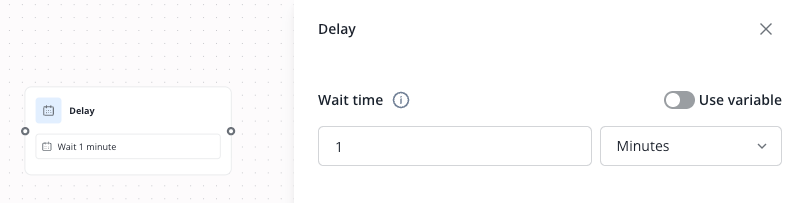
Als je de wachttijd uit een variabele wilt halen, schakel je Variabele gebruiken in en selecteer je een variabele met de wachttijd in seconden. Als een vaste wachttijd langer is dan 24 uur en er daarna een node volgt die een bericht verstuurt, toont de editor een waarschuwing: WhatsApp staat vrije berichten niet toe meer dan 24 uur na het laatste bericht van de contactpersoon. Gebruik in dat geval een WhatsApp-template.