
Met ons e-mailkanaal kunt u e-mails rechtstreeks beantwoorden in uw Lime Connect Message Center. Zo behandelt u de meeste supportverzoeken op één plek: webchat, socialemediakanalen en e-mail.
Integratie
Ga naar Channels > Email en klik op de blauwe knop ‘Add’.
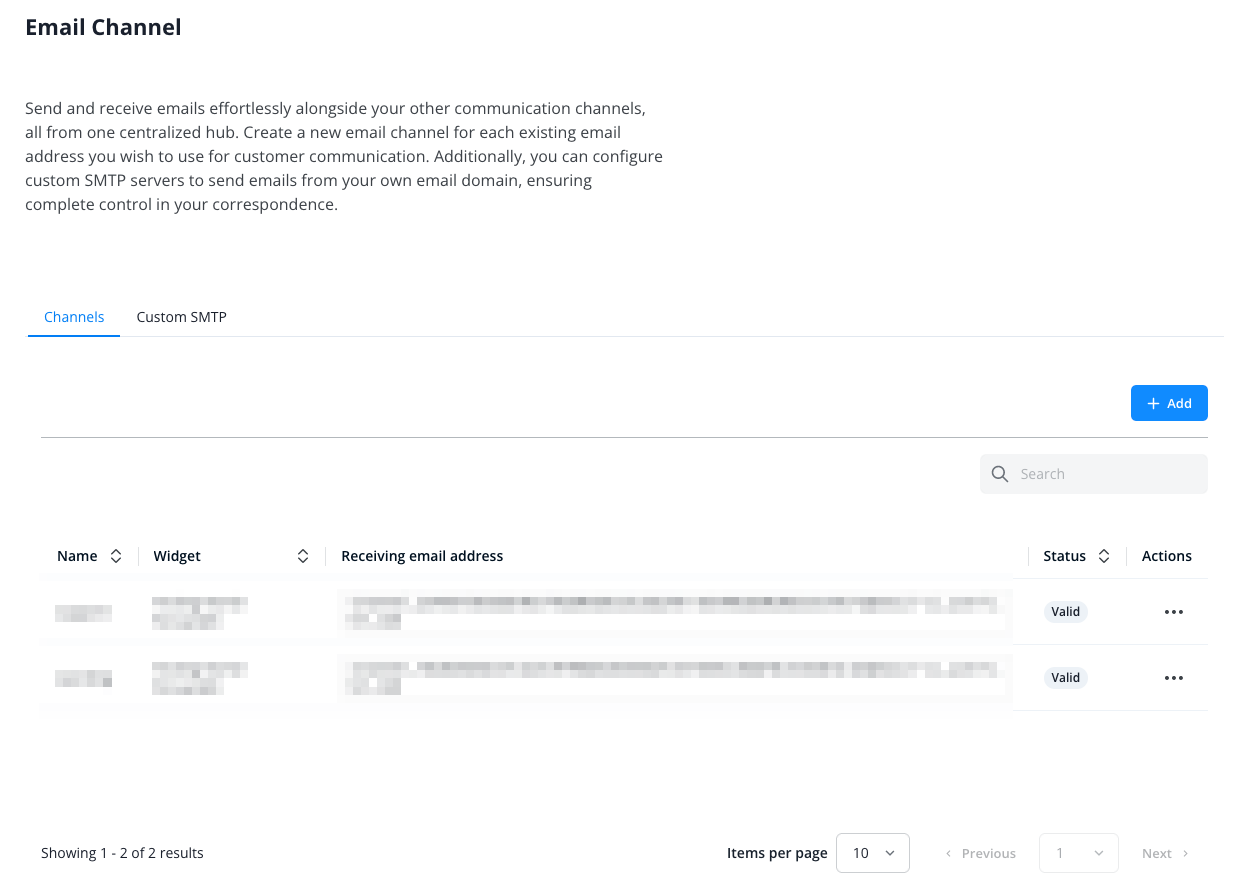
Geef uw nieuwe kanaal een naam en voer vervolgens een antwoordnaam in die openbaar als afzendernaam wordt weergegeven. U kunt ook een voorvoegsel aan het ‘Reply-To’-adres toevoegen, zodat het beter aansluit bij uw bedrijf.
Kies of u uw antwoorden via uw eigen SMTP-server of de server van Lime Connect wilt versturen.
Meer informatie over SMTP-serverconfiguraties vindt u hier.
Selecteer de widget waarmee u het kanaal wilt verbinden.
Activeer desgewenst het automatische antwoord. Daarmee wordt automatisch gereageerd op binnenkomende berichten.
U kunt ook een e-mailvoettekst instellen.
Als u wilt dat het kanaal afleverfouten, afwezigheidsmeldingen, nieuwsbrieven of no-reply-afzenders negeert, schakelt u de bijbehorende ‘Ignore’-schakelaars onder de voettekst in. Zie verderop ‘Automatische e-mails negeren’.
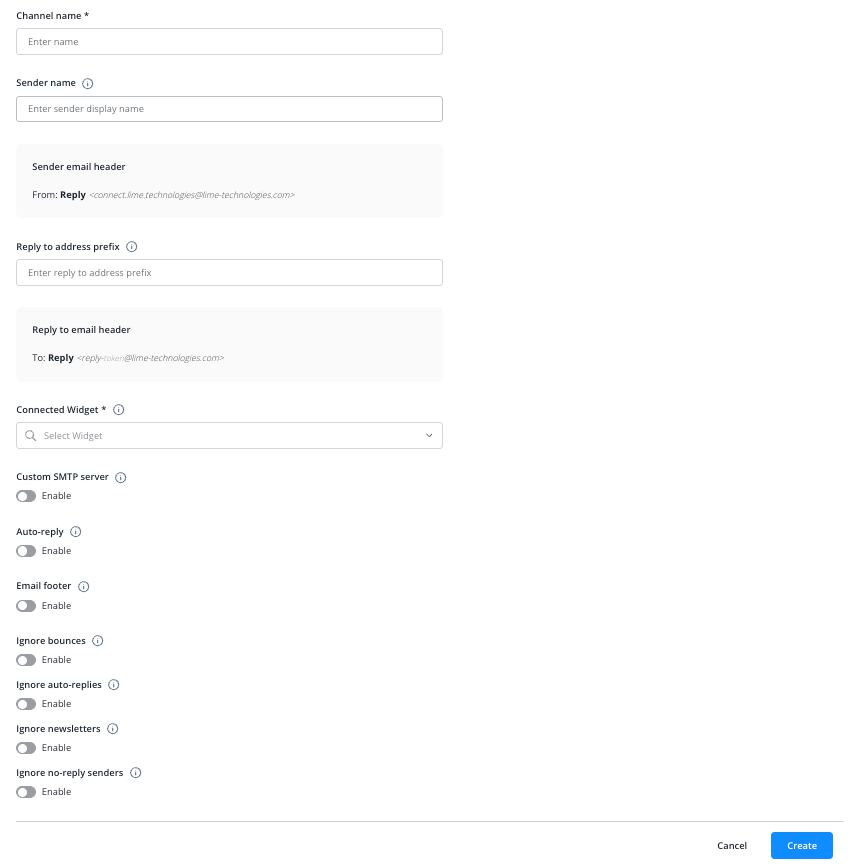
Klik na het voltooien van de configuratie op de blauwe knop ‘Create’.
Het kanaal wordt aangemaakt en verschijnt in het kanaaloverzicht.
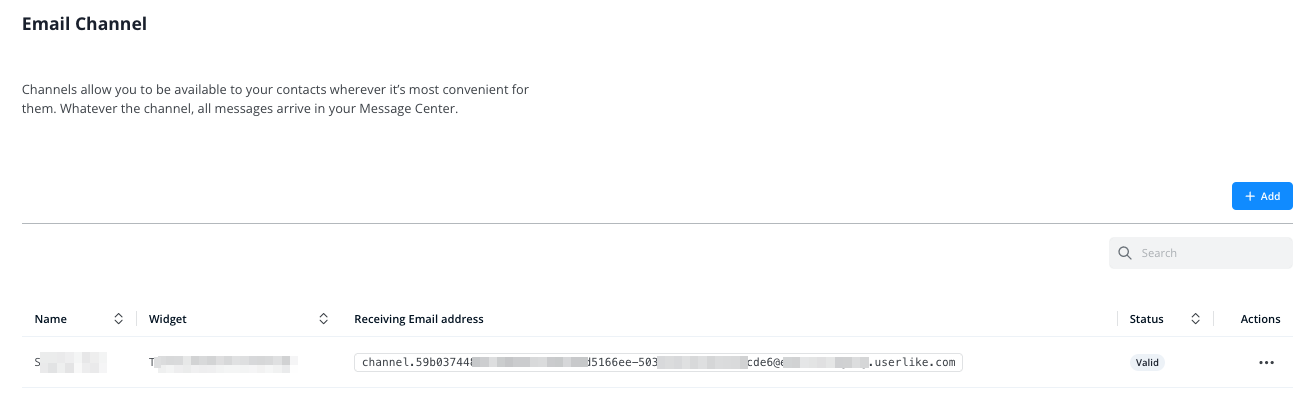
Stel uw eigen e-mailserver of e-maildienst (zoals Gmail) zo in dat binnenkomende e-mails worden doorgestuurd naar het ‘Receiving email address’ dat wij beschikbaar stellen.
Alleen zo verschijnen ze in uw Lime Connect Message Center!
E-mails die naar uw e-mailadres worden gestuurd (bijvoorbeeld uw supportadres), worden dan doorgestuurd naar het ontvangstadres en uiteindelijk naar uw Lime Connect Message Center.
Wij raden af een e-mailadres te gebruiken dat ook door een operator wordt gebruikt. Als u dat wel doet, kunnen operators veel notificatie-e-mails ontvangen. Deze meldingen over ongelezen berichten worden als ongelezen berichten in het gesprek van het e-mailkanaal geïnterpreteerd, waardoor weer nieuwe meldingen worden verstuurd, enzovoort…
SMTP-configuratie
Met een eigen SMTP-configuratie kunt u uw eigen antwoordadres instellen. E-mails die via uw kanaal worden verstuurd, komen dan niet langer van ons lange, cryptische e-mailadres, maar van uw zakelijke e-mailadres (bijvoorbeeld support@domain.com).
Houd er rekening mee dat de SMTP-configuratie alleen geldt voor uitgaande e-mails vanuit het Lime Connect Message Center.
Het cryptische e-mailadres van Lime Connect wordt nog steeds als antwoordadres gebruikt, zodat het antwoord aan het bijbehorende gesprek in het Lime Connect Message Center kan worden gekoppeld.
Ga eerst naar Channels > Email > Custom SMTP.
Klik op de blauwe knop ‘+ Add’.
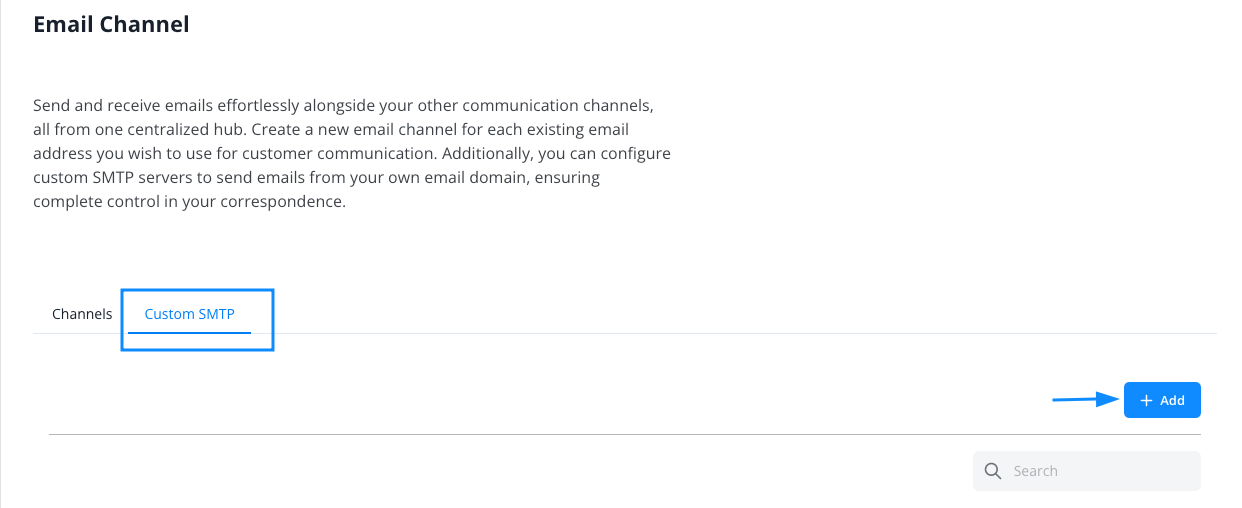
Kies uw e-mailprovider of een aangepaste SMTP-configuratie.
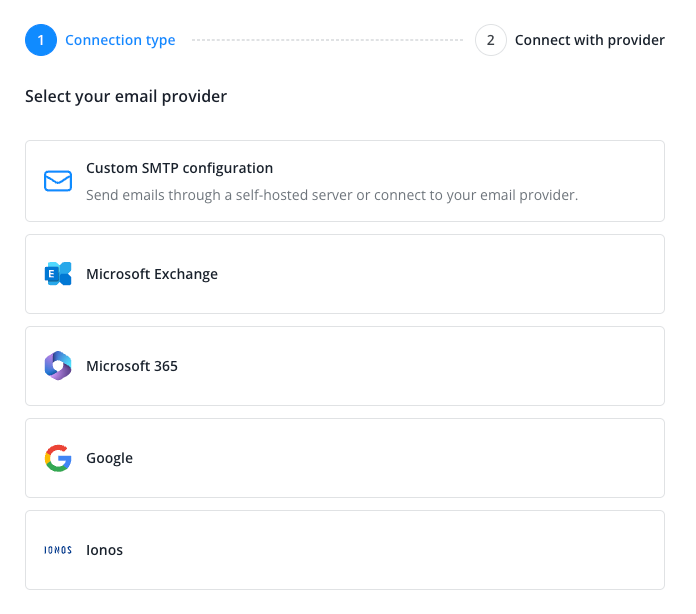
Vul de vereiste gegevens voor uw SMTP-serverconfiguratie in.
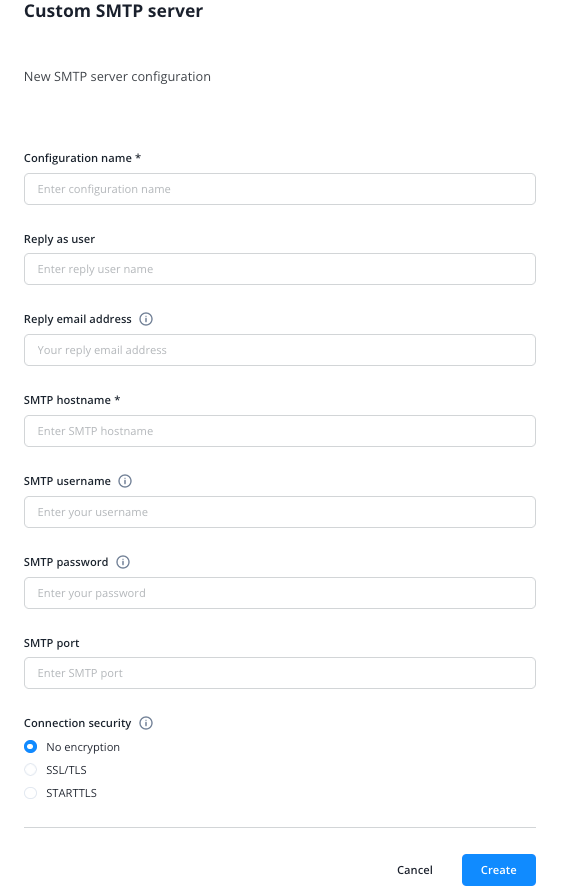
Geef de configuratie een interne naam, een antwoordgebruiker en een antwoordadres. Dit moet een geldig e-mailadres zijn waartoe u met de opgegeven inloggegevens toegang hebt.
Gebruik vervolgens de SMTP-configuratiegegevens van uw eigen e-mailserver of de gegevens van uw e-mailprovider (zoals Gmail).
- SMTP-hostnaam
- SMTP-gebruikersnaam
- SMTP-wachtwoord
- SMTP-poort
- Versleutelingsmethode
Als u een eigen e-mailserver hebt, kan uw IT-afdeling u de relevante gegevens verstrekken.
Hoewel wij eerst controleren of de inloggegevens geldig zijn, raden wij u aan om telkens wanneer u de configuratie wijzigt een testmail te versturen.
Zorg ervoor dat u voldoet aan de beveiligingsvereisten van uw e-mailprovider voordat u een aangepaste SMTP-configuratie instelt.
Voor Gmail zijn bijvoorbeeld actieve tweefactorauthenticatie en een specifiek app-wachtwoord vereist om SMTP te laten werken.
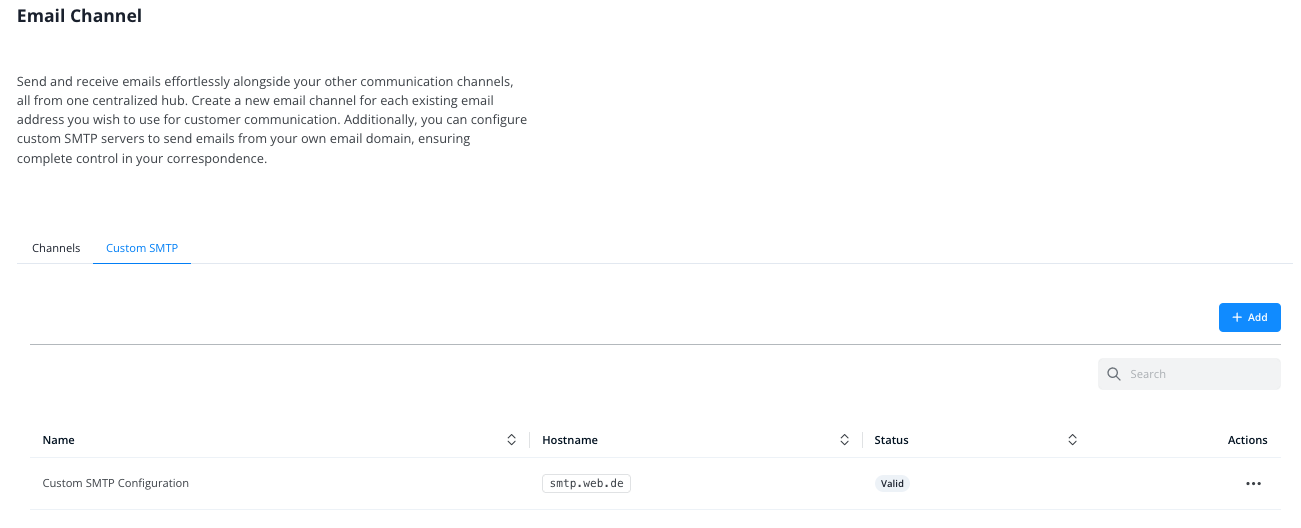
Na het opslaan verschijnt de aangepaste SMTP-configuratie in de lijst met aangepaste SMTP-configuraties:
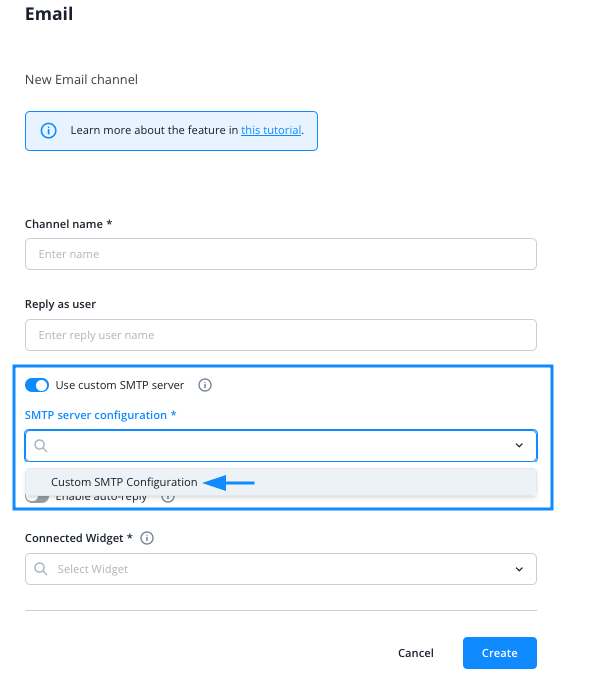
Wanneer u nu zoals hierboven beschreven een e-mailkanaal aanmaakt of bewerkt en de aangepaste SMTP-server activeert, vindt u de opgeslagen configuratie in het vervolgkeuzemenu:
Werken met het e-mailkanaal
Met een e-mailkanaal ontvangt u e-mails in het Lime Connect Message Center, naast webchats en gesprekken via andere kanalen zoals WhatsApp of Telegram.
Uw klanten sturen u een e-mail die u in het Lime Connect Message Center beantwoordt. Contacten ontvangen uw antwoord vervolgens als e-mail in hun inbox.
Anders dan bij webchats wordt het bericht of de e-mail niet naar de klant verstuurd wanneer u op ENTER drukt. In plaats daarvan wordt een regeleinde ingevoegd. Zo kunt u uw antwoord precies zo indelen als een e-mail. Uiteraard zijn er ook opmaakopties beschikbaar.
Uw antwoord wordt verstuurd wanneer u op de verzendknop klikt.
E-mails met bijlagen versturen
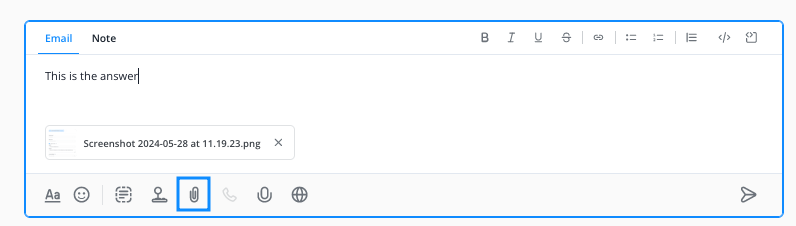
Als u een e-mail met bijlagen wilt versturen, selecteert u het bijlagepictogram en voegt u de bijlagen vanaf uw lokale schijf toe. Ze worden toegevoegd aan de lijst met bijlagen onder het berichtvak en samen met de tekst verstuurd. De ontvanger ontvangt uw bericht als e-mail met de bestanden als bijlage.
E-mailvoettekst
E-mailvoetteksten kunnen in de kanaalinstellingen worden ingesteld.
De tekst die u opgeeft, wordt automatisch onder aan uw antwoord toegevoegd wanneer u een e-mailgesprek in het Lime Connect Message Center behandelt.
De voettekst wordt niet toegevoegd aan het automatische antwoord, als dat in de kanaalinstellingen is geactiveerd.
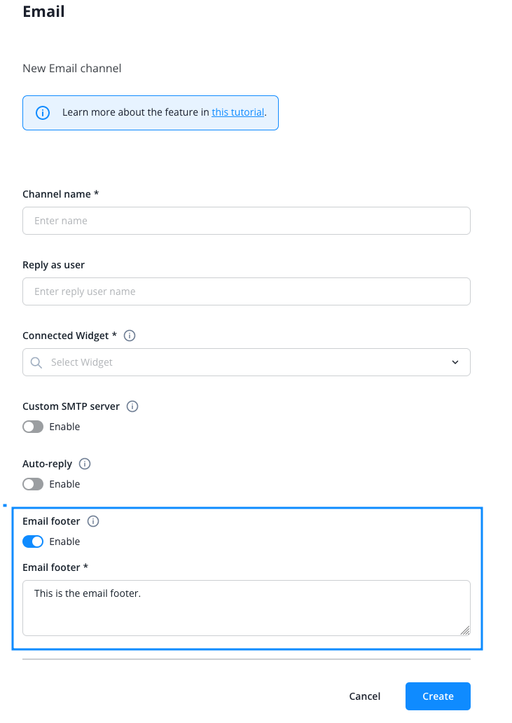
De e-mailvoettekst wordt toegevoegd voor alle operators die met het e-mailkanaal werken, terwijl de e-mailhandtekening per operator verschilt. Lees daar hieronder meer over.
Handtekening
U kunt aan elk operatorprofiel een e-mailhandtekening toevoegen. Selecteer hiervoor de betreffende operator in het operatoroverzicht en ga vervolgens naar het tabblad ‘Email’.
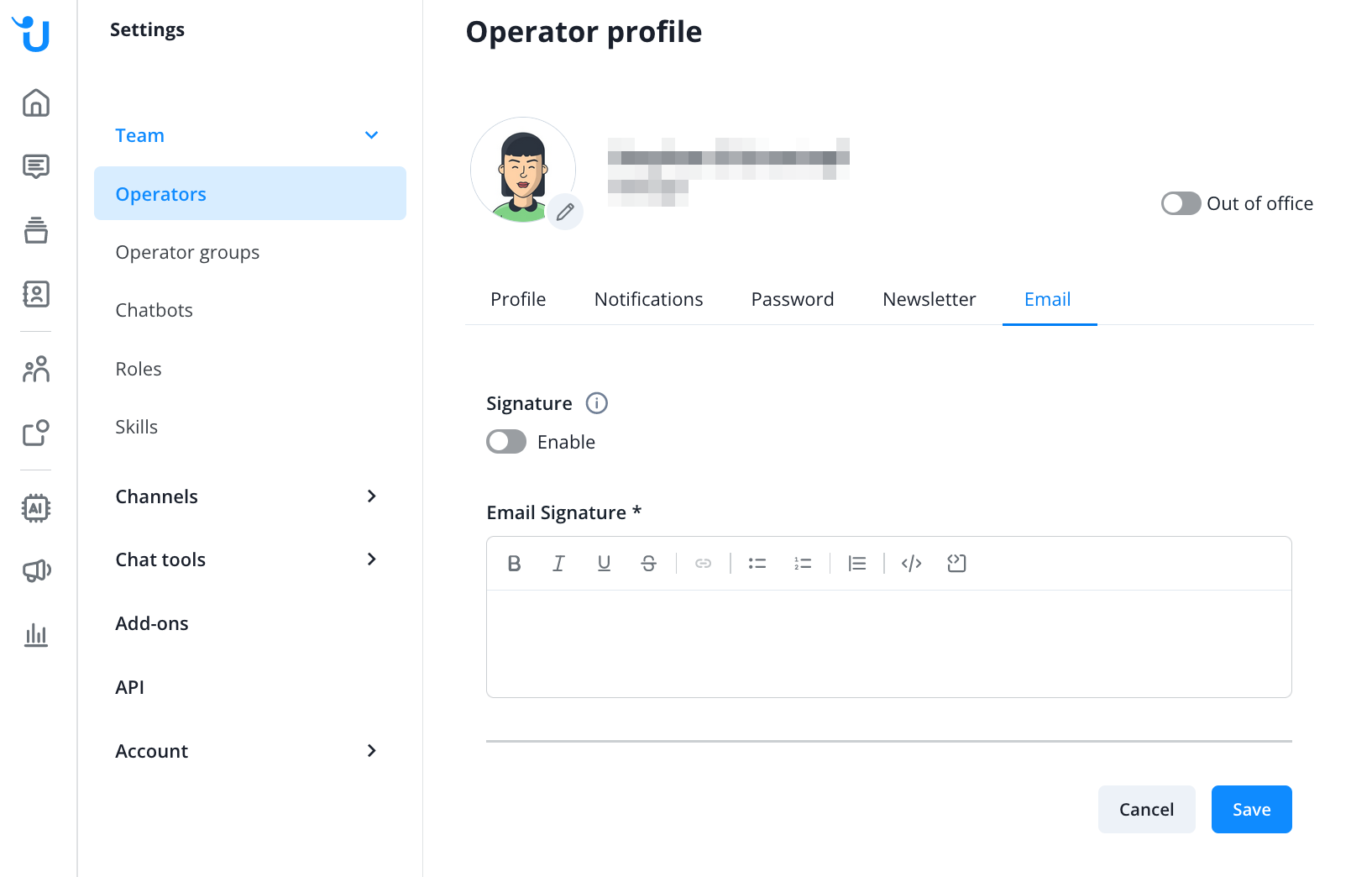
De operator kan de handtekening ook zelf instellen als zijn of haar rol daarvoor voldoende rechten heeft. Voeg een handtekening toe door linksonder op de profielfoto te klikken, daarna op ‘View profile’ en ten slotte op het tabblad ‘Email’.
Als de handtekening voor een operatorprofiel is geactiveerd, wordt deze automatisch toegevoegd aan berichten die via een van uw gekoppelde e-mailkanalen worden verstuurd.
Automatische e-mails negeren
Zonder verdere instellingen wordt elke e-mail die naar uw e-mailkanaal wordt gestuurd een gesprek. Dat geldt ook voor afleverfoutmeldingen, afwezigheidsmeldingen en nieuwsbrieven. De AI-agent kan deze vervolgens beantwoorden en als het automatische antwoord van het kanaal is ingeschakeld, wordt een bevestigingsmail verstuurd. Zo kunnen twee automatische antwoorddiensten elkaar blijven beantwoorden. Vier schakelaars in de kanaalinstellingen voorkomen dit. Alle vier staan standaard uit en blijven ook bij een eerder aangemaakt kanaal uit totdat u ze inschakelt.
Om dit te wijzigen, opent u Channels > Email, klikt u op het kanaal en scrolt u tot onder de e-mailvoettekst. Elke schakelaar staat op zichzelf:
- Ignore bounces: meldingen van afleverfouten, oftewel het standaardbericht dat een mailserver terugstuurt wanneer een van uw e-mails niet kon worden afgeleverd. Een gewone e-mail waarin alleen andere e-mails zijn bijgevoegd of doorgestuurd, wordt niet als afleverfout beschouwd.
- Ignore auto-replies: afwezigheidsmeldingen en andere automatisch gegenereerde e-mails, bijvoorbeeld systeemmeldingen. Dit voorkomt antwoordlussen met andere automatische antwoorddiensten.
- Ignore newsletters: e-mails die zichzelf als nieuwsbrief of bulkmail kenmerken, bijvoorbeeld met een afmeldlink in de e-mailheader. Sommige meldingen, bijvoorbeeld van marktplaatsen, worden ook als nieuwsbrief verstuurd. E-mails die via een discussielijst of groepsadres worden doorgestuurd, gelden niet als nieuwsbrief.
- Ignore no-reply senders: e-mails met een antwoordadres zoals noreply@ of no-reply@. Varianten zoals donotreply@ tellen ook mee. Voor de controle wordt het adres gebruikt waarnaar uw antwoord zou gaan: eerst het ‘Reply-To’-adres en alleen als dat ontbreekt het ‘From’-adres.
‘Ignore auto-replies’ is niet hetzelfde als de instelling voor het automatische antwoord van het kanaal. ‘Ignore auto-replies’ bepaalt wat er gebeurt met automatische e-mails die u ontvangt. Het automatische antwoord van het kanaal stuurt een automatisch antwoord naar uw contacten.
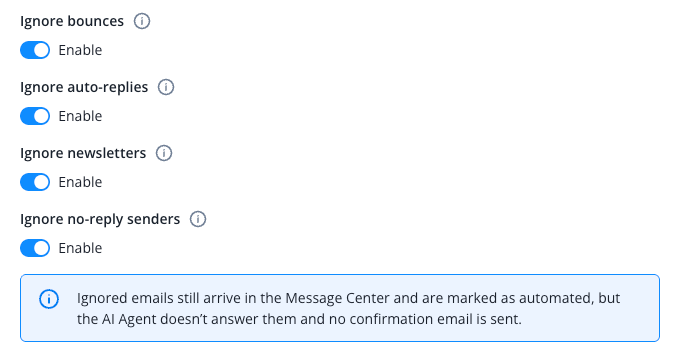
Genegeerde e-mails worden niet verwijderd. Ze komen net als andere e-mails in het Message Center aan en worden als automatisch gemarkeerd. Dit verandert er:
- De AI-agent beantwoordt ze niet. Als een AI-agent het gesprek al behandelde, stopt die daarmee en wordt het gesprek beëindigd. Het wordt niet aan een operator overgedragen.
- Het kanaal verstuurt geen bevestigingsmail.
- Het gesprek wordt beëindigd. Een nieuwe e-mail naar het kanaaladres start altijd een nieuw gesprek, dat dus direct wordt beëindigd. Een nog open gesprek waarin een antwoord binnenkomt, blijft open, tenzij een AI-agent of chatbot het behandelde.
Als een e-mail aan meer dan één schakelaar voldoet, toont het Message Center de eerste overeenkomst in deze volgorde: afleverfout, automatisch antwoord, nieuwsbrief, no-reply-afzender.
Open het Message Center om deze gesprekken te vinden. Een label naast het onderwerp toont het type: ‘Bounce’, ‘Auto-reply’, ‘Newsletter’ of ‘No-reply sender’. Houd de muisaanwijzer boven het label om te lezen waarom de AI-agent niet heeft geantwoord, bijvoorbeeld: ‘The latest email is an automatic reply, like an out-of-office message. The AI Agent didn’t answer it because "Ignore auto-replies" is turned on for this email channel.’
Gebruik in de gesprekstabel het filter ‘Automated email’ en kies ‘Flagged as automated’ of ‘Not flagged as automated’.
De markering heeft altijd betrekking op de laatste e-mail van het gesprek. Als het contact later een gewone e-mail in hetzelfde gesprek schrijft, verdwijnt de markering. U kunt de markering niet zelf instellen of verwijderen.
Het in- of uitschakelen van een schakelaar heeft alleen invloed op e-mails die daarna binnenkomen. E-mails die al zijn gemarkeerd, blijven gemarkeerd totdat er een nieuwe e-mail in dat gesprek binnenkomt.