
De telefoonoptie is beschikbaar als add-on. Neem contact op met je accountmanager of onze chatondersteuning voor meer informatie.
Meer informatie over de vereisten vind je hier. Lees dit eerst:
 Je telefoonnummer verbinden via een SIP-trunk
In deze handleiding leer je hoe je je eigen AI Voice Agent instelt voor telefonische klantenservice. We begeleiden je stap voor stap bij het maken van een intelligente telefoonbot die gesprekken op een natuurlijke manier afhandelt.
De gesprekken worden afgehandeld door een van je AI Agents in combinatie met je SIP-provider. Hoewel het technisch mogelijk is om dezelfde AI Agent tegelijkertijd telefonische en tekstgesprekken te laten afhandelen, raden we je aan een aparte AI Agent toe te voegen die uitsluitend telefoongesprekken afhandelt.
Naast de bovenstaande vereisten moet je organisatie de "Data processing notice for voice agents" bevestigen voordat voice agents gesprekken kunnen aannemen. Voice agents zijn de AI Agents die je telefoongesprekken beantwoorden. Als een AI Agent ook tekstgesprekken afhandelt, blijft dat deel werken zoals voorheen. Als de verklaring verandert, moet deze opnieuw worden bevestigd. Tot die tijd nemen telefoonkanalen geen gesprekken aan (zie het einde van deze pagina).
Om te bevestigen moet je rol "Edit"-rechten hebben voor "Chat settings". Ook zijn "Edit"-rechten voor "Organizations" nodig, tenzij je de rol Owner hebt. Standaard voldoen de rollen Owner en Manager aan beide vereisten. De bevestiging geldt voor je hele organisatie. Als je account meerdere organisaties heeft, moet elke organisatie afzonderlijk bevestigen. Kun je niet bevestigen, vraag dan een medewerker met de juiste rechten; standaard is dat een Owner of Manager.
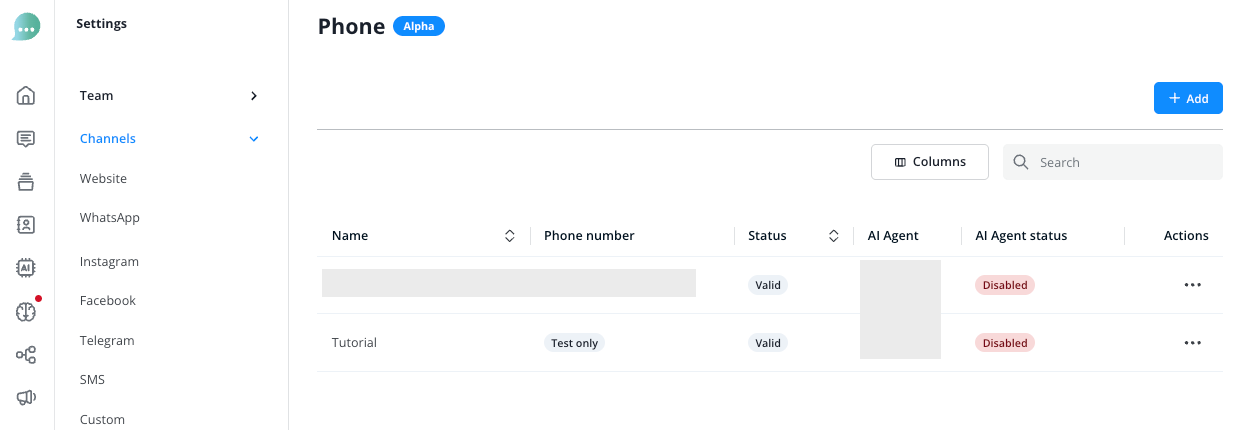
Open Settings » Channels » Phone, zoals in de eerste stap hieronder. Als je de verklaring kunt bevestigen, wordt deze daar automatisch geopend. De verklaring beschrijft waar de gegevens van je voice agents worden verwerkt. Lees de verklaring en klik op "Confirm and activate". De pagina toont vervolgens je telefoonkanalen. Met "Cancel" sluit je de verklaring zonder te bevestigen. Als er niets wordt geopend en de pagina je telefoonkanalen toont, heeft je organisatie de verklaring al bevestigd. Als de pagina in plaats daarvan "Voice agents not activated" toont, bekijk dan het laatste gedeelte van deze pagina.
Maak eerst een nieuw telefoonkanaal aan in je Lime Connect-dashboard.
- Ga in je Lime Connect-account naar Settings » Channels » Phone.
- Klik op de knop “+ Add” om een nieuw telefoonkanaal aan te maken.
Onder de volgende screenshots vind je uitleg (je kunt ze vergroten door erop te dubbelklikken):
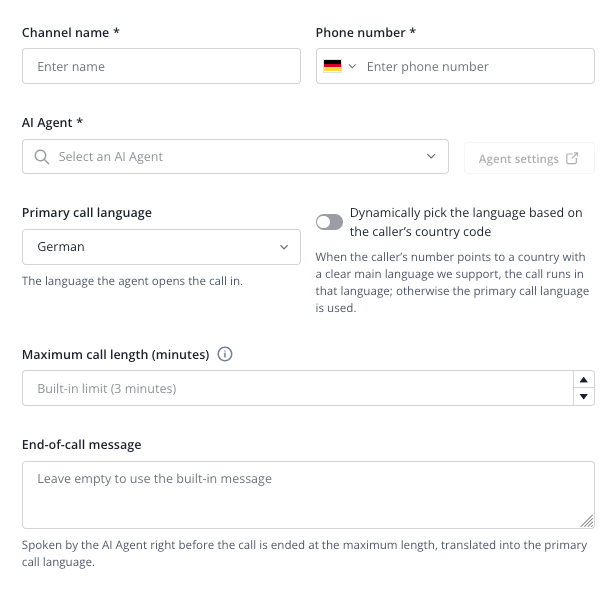
Algemene instellingen en agentconfiguratie
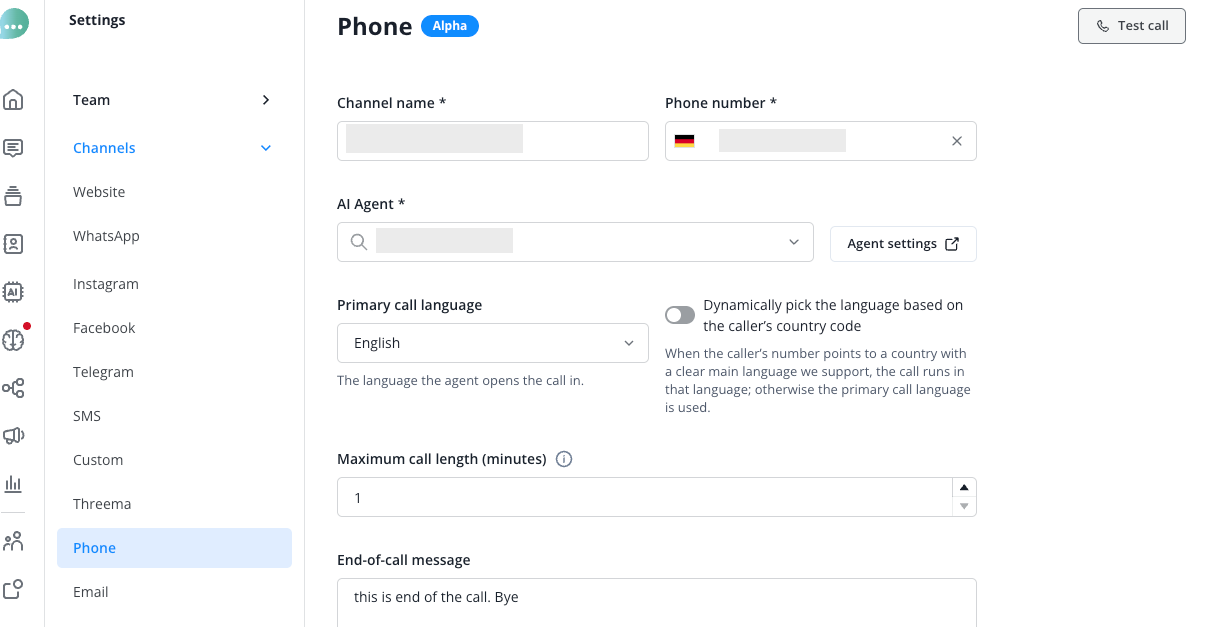
De velden met een sterretje zijn verplicht: "Channel name" en "AI Agent". Het veld "Phone number" is optioneel.
- Channel name: Voer een beschrijvende interne naam in voor dit communicatiekanaal (bijvoorbeeld Testing Voice Channel of Main Support Line).
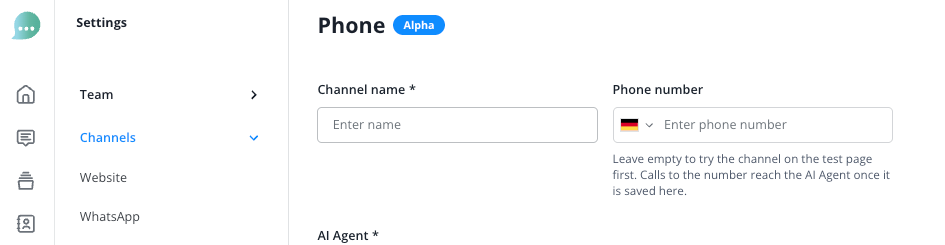
- Phone number: Voer het telefoonnummer van dit spraakkanaal in, inclusief de landcode (bijvoorbeeld +49 221 12345678). Het nummer is optioneel; zie "Het telefoonnummer leeg laten" hieronder. Zodra je een nummer invoert, heeft het kanaal ook SIP-beveiliging nodig (zie "SIP-trunking en beveiligingsconfiguratie" hieronder).
- AI Agent: Selecteer de AI Agent die inkomende gesprekken beheert en beantwoordt. Voor elke AI Agent is al een stem gekozen, dus je kunt die laten staan. Wil je een andere stem kiezen, klik dan op de knop "Agent settings" naast de keuzelijst. Deze wordt actief zodra je een AI Agent selecteert en opent die agent in een nieuw browsertabblad, op het tabblad "Voice". De stem hoort bij de AI Agent en niet bij het kanaal; daarom heeft dit formulier er geen veld voor. De stem geldt voor elk telefoonkanaal dat deze AI Agent beantwoordt.
- Primary call language: Kies de standaardtaal waarin de AI Agent het gesprek opent en voert. Dit verandert de stem van de AI Agent niet.
- Dynamically pick the language based on the caller’s country code: Schakel dit in als het systeem de gesprekstaal automatisch moet afstemmen op een ondersteunde hoofdtaal op basis van de landcode van de beller. Als geen ondersteunde taal overeenkomt met de landcode, wordt de primaire gesprekstaal gebruikt.
- Maximum call length (minutes): Stel in hoelang de AI Agent met een beller kan praten voordat het gesprek automatisch wordt beëindigd. Zodra de AI Agent een gesprek met "Stay on the line and transcribe" overdraagt aan een collega, geldt deze limiet niet meer; zo'n gesprek eindigt uiterlijk na 4 uur. Laat je het veld leeg, dan geldt de limiet die als grijze hulptekst in het veld staat. Je kunt alleen een kortere waarde invoeren; een langere waarde wordt bij het opslaan geweigerd.
- End-of-call message: Voer een aangepaste afsluitende boodschap in die de AI uitspreekt vlak voordat het gesprek bij het bereiken van de maximale duur wordt beëindigd. Laat dit leeg om de ingebouwde systeemboodschap te gebruiken.
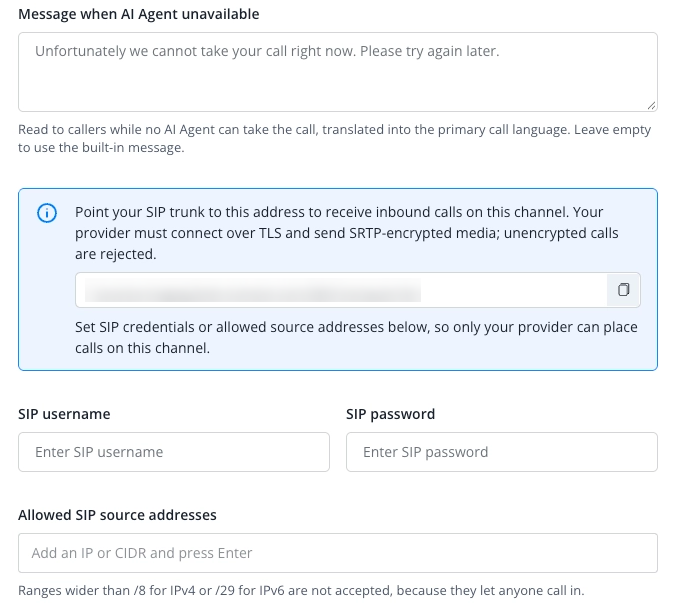
- Message when AI Agent unavailable: Voer een alternatief bericht in (bijvoorbeeld "We zijn momenteel niet beschikbaar. Probeer het later opnieuw") dat wordt voorgelezen als de AI Agent het gesprek niet kan aannemen.
Het telefoonnummer leeg laten. Laat het veld leeg om het kanaal eerst op de testpagina uit te proberen. Zo'n kanaal krijgt de aanduiding "Test only". Het ontvangt testgesprekken vanuit je browser (open het kanaal en klik op "Test call"; zie "Hoe test ik mijn telefoonkanaal vanuit de browser?" hieronder), maar geen gesprekken van je SIP-provider, omdat er geen SIP-trunk voor bestaat. In het kanaaloverzicht onder Settings » Channels » Phone staat in de kolom "Phone number" de aanduiding "Test only" in plaats van het nummer.
Om echte gesprekken aan te nemen, open je het kanaal, voer je het nummer in en klik je op "Save". Gesprekken naar dat nummer bereiken dan de AI Agent. Verwijder je het nummer later weer, dan is het kanaal alleen voor tests en bereiken gesprekken naar dat nummer de AI Agent niet meer. Bij testgesprekken op een kanaal zonder nummer kan de AI Agent geen doorverbindactie gebruiken die is ingesteld op "Stay on the line and transcribe"; een actie met "Forward the call" werkt wel.
SIP-trunking en beveiligingsconfiguratie
Deze instellingen gelden voor kanalen met een telefoonnummer. Een kanaal zonder nummer heeft geen SIP-trunk en heeft daarom geen SIP-gebruikersnaam, wachtwoord of toegestaan bronadres nodig. Het onderstaande SIP Trunk Address wordt op elk kanaal getoond, maar werkt pas als het kanaal een nummer heeft. Zodra je een nummer invoert, heeft het kanaal een SIP-gebruikersnaam en wachtwoord óf ten minste één toegestaan SIP-bronadres nodig. Anders kan het formulier niet worden opgeslagen, omdat het anders gesprekken van iedereen zou accepteren.
- SIP Trunk Address: Laat je telecom- of SIP-provider de opgegeven URL gebruiken om inkomende gesprekken te routeren. Je provider moet verbinding maken via TLS en met SRTP versleutelde media verzenden. Meer informatie vind je hier: ‣
- SIP username: Voer de opgegeven of vereiste gebruikersnaam in voor de authenticatie van je SIP-trunkverbinding.
- SIP password: Voer het wachtwoord voor je SIP-trunk in. Laat dit leeg als je de instellingen bijwerkt en je huidige wachtwoord wilt behouden.
- Allowed SIP source addresses: Voer vertrouwde IP-adressen of CIDR-blokken in als je een extra beveiligingslaag wilt toevoegen. Zo zorg je ervoor dat alleen je officiële provider verbinding kan maken. (Let op: om veiligheidsredenen worden bereiken groter dan /8 voor IPv4 of /29 voor IPv6 geweigerd.)
Hoe test ik mijn telefoonkanaal vanuit de browser?
Zodra je het telefoonkanaal met "Create" hebt aangemaakt of je wijzigingen met "Save" hebt opgeslagen, kun je het met een testgesprek uitproberen. Je spreekt rechtstreeks vanuit je browser met de AI Agent via de microfoon en luidsprekers van je computer en kunt ondertussen een transcript lezen. Je hebt hiervoor geen telefoon nodig en het werkt ook voor een kanaal zonder telefoonnummer.
Testgesprekken worden net als echte gesprekken in rekening gebracht en de acties van de AI Agent worden daadwerkelijk uitgevoerd. Een testgesprek wordt namelijk behandeld als een echt gesprek naar het kanaal, behalve dat er niet wordt gebeld: je browser neemt de plaats van de beller in. Elk testgesprek verschijnt onder Connect AI » Execution history » AI Agent, met als beller een gereserveerd testnummer dat niet bij een echte telefoon hoort (zie "Test caller number" hieronder). Je SIP-provider is niet betrokken bij een testgesprek. Bel het nummer daarom ook vanaf een echte telefoon zodra het kanaal een nummer heeft, om te controleren of het van buitenaf bereikbaar is.
Voor een testgesprek is het volgende nodig:
- Kanaal: Het telefoonkanaal is opgeslagen, niet vergrendeld en verbonden met een AI Agent die actief en niet vergrendeld is. Een kanaal is vergrendeld als je abonnement geen telefoonkanalen omvat. Een AI Agent is vergrendeld als je abonnement deze niet dekt, bijvoorbeeld als je meer AI Agents hebt dan je abonnement toestaat.
- Rol: Je rol moet "Edit"-rechten hebben voor "Chat settings", net als voor het bewerken van het kanaal. Standaard hebben de rollen Owner, Manager en Admin deze rechten. Als je organisatie de verklaring over gegevensverwerking nog niet heeft bevestigd, moet een Owner of Manager dat eerst doen: standaard kan een Admin wel testen, maar niet bevestigen.
- Verklaring over gegevensverwerking: Je organisatie heeft de "Data processing notice for voice agents" bevestigd (zie de verklaring bovenaan deze pagina).
- Microfoon: Je computer heeft een microfoon en luidsprekers, of een headset. Je browser vraagt bij het starten van het gesprek toegang tot de microfoon.
- Aantal gesprekken: Je kunt maximaal 20 testgesprekken per uur starten en je organisatie maximaal 60 per uur.
Nadat je een kanaal hebt aangemaakt, keert de pagina terug naar de lijst met je telefoonkanalen. Open daar het kanaal dat je wilt testen en klik rechtsboven op "Test call". De knop staat alleen op de pagina van een opgeslagen kanaal, niet in het formulier voor een nieuw kanaal. Als de knop grijs is, beweeg je de cursor eroverheen om te zien waarom (zie het volgende gedeelte).
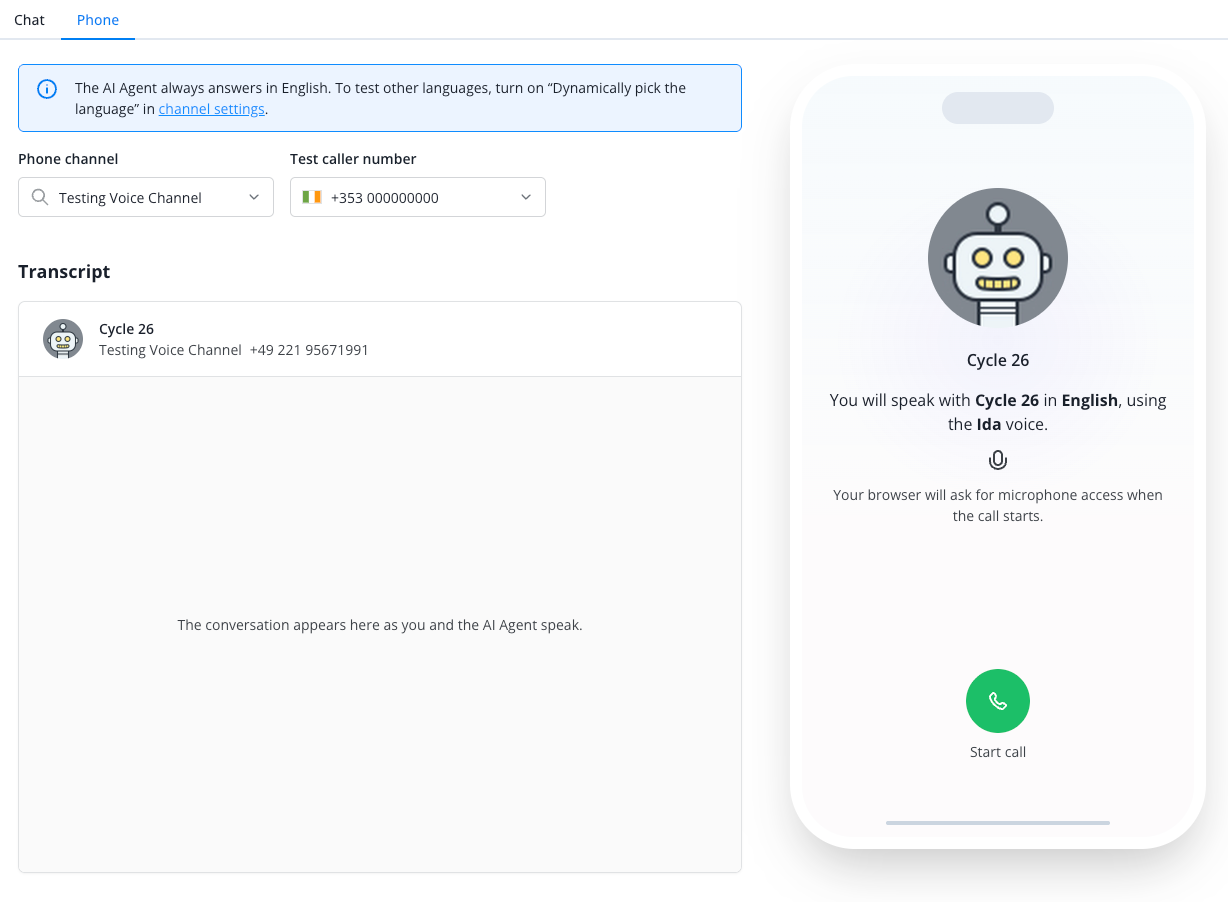
De testpagina heeft twee tabbladen: "Chat" (hier niet nodig) en "Phone". De pagina opent in een nieuw browsertabblad op het tabblad "Phone", met je kanaal geselecteerd onder "Phone channel".
Kies onder "Test caller number" het nummer van waaruit je belt. De lijst bevat per taal één gereserveerd testnummer, telkens met de vlag van het bijbehorende land, bijvoorbeeld +49 000000000 voor Duits. Typ een taalnaam om het nummer te vinden. Wanneer de pagina opent, is het nummer voor de primaire gesprekstaal van het kanaal geselecteerd. Als "Dynamically pick the language based on the caller’s country code" in het kanaal is ingeschakeld, antwoordt de AI Agent in de taal van het land van het gekozen nummer. Zo kun je andere talen testen. Anders antwoordt de agent altijd in de primaire gesprekstaal van het kanaal. Een melding boven de keuzelijsten geeft aan welke van de twee van toepassing is. Voor Fins is er geen testnummer: bij een kanaal met Fins als primaire gesprekstaal opent de pagina met het Duitse nummer. Als de taalschakelaar uitstaat, antwoordt de AI Agent toch in het Fins en luidt de melding "The AI Agent always answers in Finnish.". Staat de schakelaar aan, dan antwoordt de agent in de taal van het gekozen nummer, zodat Fins op die manier niet kan worden getest.
Rechts toont een telefoonillustratie met welke AI Agent je spreekt, in welke taal en met welke stem. Klik op "Start call" en geef toegang tot je microfoon wanneer je browser daarom vraagt.
De telefoon toont "Calling…" totdat de AI Agent antwoordt. Dit kan enkele seconden duren. De AI Agent heeft geantwoord zodra "Calling…" verdwijnt en de gesprekstijd begint te lopen. Als de agent na 20 seconden niet heeft geantwoord, stopt het gesprek met een foutmelding (zie het volgende gedeelte). De AI Agent spreekt eerst en begroet je. Wacht met spreken tot de begroeting is afgelopen: tot die tijd hoort de AI Agent je niet. Spreek daarna met de agent zoals een beller dat zou doen. Onder "Transcript" verschijnen tijdens het gesprek jouw woorden en de antwoorden van de agent. Een apart transcriptiemodel maakt dit transcript, waardoor de tekst kan afwijken van wat de AI Agent heeft begrepen.
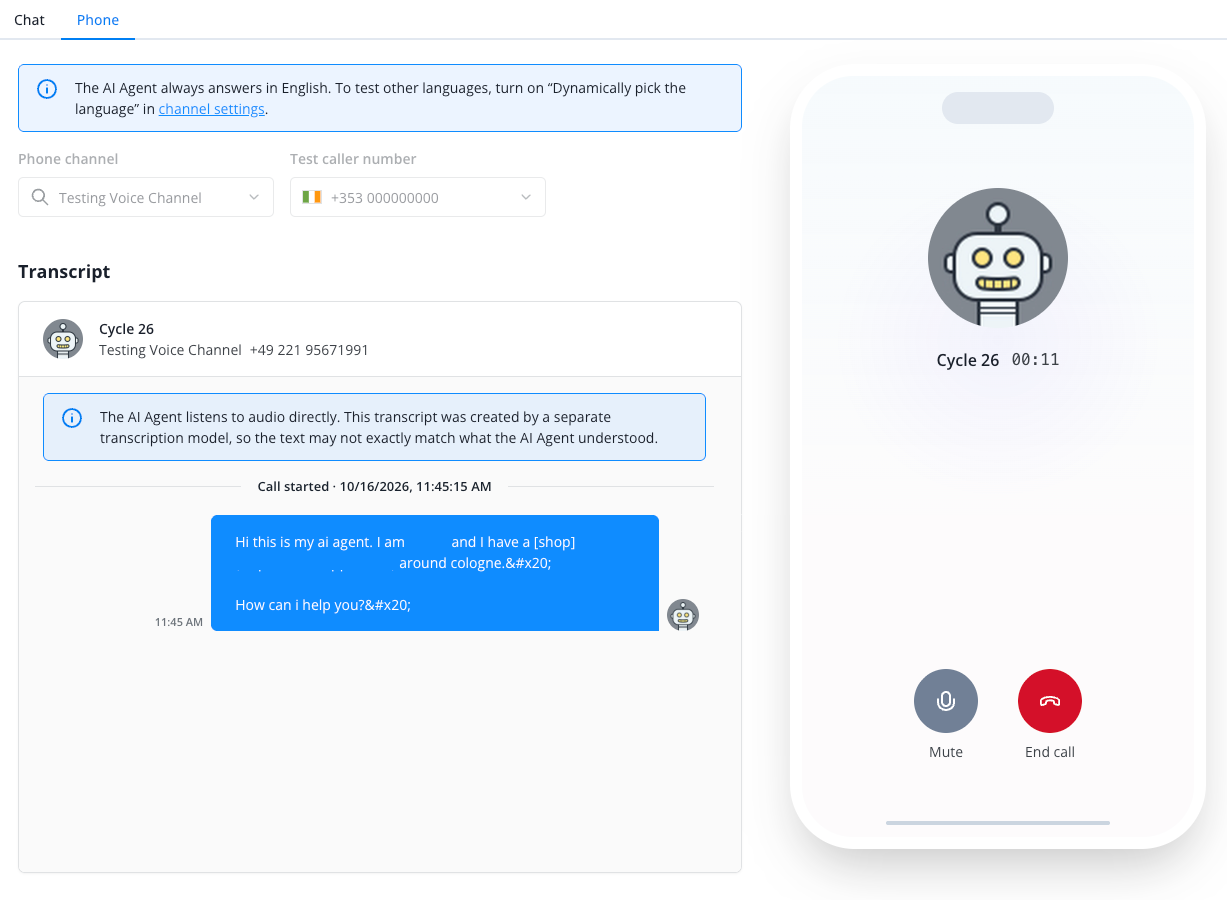
Met "Mute" schakel je je microfoon uit totdat je op "Unmute" klikt. Met "End call" hang je op. Net als een echt gesprek eindigt een testgesprek uiterlijk wanneer de maximale gespreksduur van het kanaal is bereikt, tenzij de AI Agent het met "Stay on the line and transcribe" aan een collega heeft overgedragen. Na afloop toont de telefoon "Call ended" en de knop "Call again". Als een gesprek mislukt, toont de telefoon "Call failed", de knop "Try again" en de link "Open channel settings". Het transcript blijft staan totdat je het volgende testgesprek start. Als je het browsertabblad sluit of de testpagina verlaat, eindigt het gesprek; overschakelen naar het tabblad "Chat" op de testpagina beëindigt het gesprek niet.
Wat als mijn testgesprek niet werkt?
Je accountmanager helpt bij alles wat afhangt van je abonnement of toegang tot de alfafase, zoals een vergrendeld kanaal of een vergrendelde AI Agent, of toegang tot het telefoonkanaal. Support helpt als een testgesprek mislukt terwijl alles is ingesteld. Om support te bereiken, klik je onderaan het zijpaneel in het Message Center op het pictogram "Help" en kies je "Contact support". Geef de tijd van het gesprek, de kanaalnaam en, indien aanwezig, de vermelding van het gesprek onder Connect AI » Execution history » AI Agent door.
Vóór het gesprek:
- De knop "Test call" is grijs: Beweeg de cursor eroverheen om te zien waarom. "This channel is locked." betekent dat je abonnement geen telefoonkanalen omvat; neem contact op met je accountmanager. "This channel is not live." betekent dat er geen AI Agent is verbonden; selecteer er een onder "AI Agent" en klik op "Save".
- "Phone testing isn’t available for your organization yet.": Deze tekst verschijnt in plaats van de tabbladen. Je komt hier via een link naar een telefoontest, bijvoorbeeld een opgeslagen link, niet via de knop "Test call". Dit betekent dat het telefoonkanaal niet is ingeschakeld voor je organisatie. Tijdens de alfafase zijn twee dingen nodig voor het telefoonkanaal: de optie "Early access", die alleen een Owner kan inschakelen in de organisatie-instellingen onder Settings » Account » Organizations, en onze activering. Neem contact op met je accountmanager.
- "This channel has no AI Agent connected. Connect one in Channel settings.": Door deze waarschuwing op het tabblad "Phone" is "Start call" grijs. De link opent de kanaalinstellingen: selecteer een AI Agent onder "AI Agent", klik op "Save" en vervolgens op "Start call".
- "This channel’s AI Agent is locked. See AI Agent settings.": Je abonnement vergrendelt de AI Agent, waardoor deze niet kan worden ingeschakeld. Neem contact op met je accountmanager.
- "This channel’s AI Agent is deactivated. Activate it in AI Agent settings.": De link opent je AI Agents onder Connect AI » Setups » AI Agent, waar deze AI Agent de status "Disabled" heeft. Kies "Enable" in de betreffende rij en klik daarna op "Start call".
Nadat je op "Start call" hebt geklikt:
- "Microphone access is blocked. Allow it for this page in your browser settings, then try again.": Je browser staat niet toe dat de testpagina de microfoon gebruikt. Deze waarschuwing kan ook verschijnen voordat je klikt, als de browser de microfoon voor de pagina al blokkeert. Sta toegang toe in de browserinstellingen voor deze pagina en klik op "Try again" (of "Start call").
- "Microphone access is blocked by your system’s privacy settings. Allow this browser in your system settings, then try again.": Je besturingssysteem staat niet toe dat de browser de microfoon gebruikt. Sta de browser toe in de privacyinstellingen van je systeem en klik op "Try again".
- "No microphone was found. Connect one and try again.": De browser vindt geen microfoon. Sluit er een aan en klik op "Try again".
- "Your microphone is in use by another application. Close it and try again.": Een andere toepassing, zoals een videovergadering, gebruikt de microfoon. Sluit die toepassing en klik op "Try again".
- "You’ve started many test calls in a short time. Try again in a few minutes.": Je hebt in het afgelopen uur 20 testgesprekken gestart, of je organisatie 60. De limiet geldt voor de afgelopen 60 minuten. Je kunt het volgende gesprek starten zodra het eerste van die gesprekken een uur geleden is gestart; klik dan op "Try again". Een start die door een microfoonfout is gestopt, telt niet mee, omdat de microfoon wordt gecontroleerd voordat het gesprek wordt aangevraagd. Elke andere start telt wel mee, ook als het gesprek daarna mislukt. Gesprekken die de AI Agent hebben bereikt, staan met hun starttijd onder Connect AI » Execution history » AI Agent.
Tijdens het gesprek:
- "The AI Agent didn’t answer the call. Please try again. If it keeps happening, contact support.": De verbinding kwam tot stand, maar de AI Agent antwoordde niet binnen 20 seconden. Klik op "Try again"; neem contact op met support als dit blijft gebeuren.
- "The AI Agent couldn’t start the call. Please try again in a few minutes. If it keeps happening, contact support.": De AI Agent beëindigde het gesprek voordat deze iets zei, bijvoorbeeld omdat een benodigde dienst niet beschikbaar is. Wacht enkele minuten en klik op "Try again"; neem contact op met support als dit blijft gebeuren.
- "The AI Agent can’t hear you" en "We can’t hear you": De twee waarschuwingen lijken op elkaar. De eerste betekent dat je browser tijdens het gesprek de toegang tot de microfoon is kwijtgeraakt: sta opnieuw toegang toe en klik in de waarschuwing op "Restart microphone"; het gesprek loopt door. De tweede betekent dat de microfoon is aangesloten en niet is gedempt, maar niets oppikt: controleer of deze werkt. Geen van beide waarschuwingen beëindigt het gesprek.
- "Your browser blocked the AI Agent’s audio. Click “Play audio” to hear it.": Je browser heeft geweigerd de stem van de AI Agent af te spelen. Klik op "Play audio" in de waarschuwing.
- "Something went wrong with the test call. Please try again.": De verbinding kon niet tot stand worden gebracht of is verbroken. Dit kan direct na het klikken op "Start call" of tijdens het gesprek verschijnen. Klik op "Try again". Als dit elke keer meteen bij het begin verschijnt, controleer dan je rol en de verklaring over gegevensverwerking bovenaan deze pagina.
Hoeveel telefoongesprekken kunnen tegelijkertijd plaatsvinden?
Je account kan een beperkt aantal telefoongesprekken tegelijk voeren, geteld over al je telefoonkanalen en organisaties. Standaard is de limiet 5 gesprekken; je accountmanager kan voor je account een andere limiet instellen. Een gesprek telt mee vanaf het moment dat het de AI Agent bereikt totdat het eindigt. Testgesprekken tellen dus ook mee. Als een doorverbindactie met "Forward the call" het gesprek doorstuurt, komt de plek vrij zodra het gesprek is doorgeschakeld. Bij "Stay on the line and transcribe" blijft de plek bezet totdat de beller en je collega ophangen, wat maximaal 4 uur kan duren.
Zolang de limiet is bereikt, bereikt een nieuwe beller de AI Agent niet. De beller hoort het bericht dat in het kanaal is opgeslagen onder "Message when AI Agent unavailable" (zie "Algemene instellingen en agentconfiguratie" hierboven). Een kanaal zonder zo'n bericht speelt de ingebouwde boodschap af. Zodra een lopend gesprek eindigt, kan de volgende beller weer worden verbonden.
Het geweigerde gesprek verschijnt onder Connect AI » Execution history » AI Agent als een gemist gesprek. Klik erop om de details te openen. Daar staan het "Phone channel", de "Caller", de "Reason" en het tijdstip "Started at". De reden luidt "Concurrent calls limit reached. Your account allows 5 calls at the same time. Please contact your account manager to increase your concurrent calls limit.", met de limiet van je account in plaats van 5.
Neem contact op met je accountmanager om de limiet te verhogen. Je kunt deze niet zelf wijzigen.
Wat betekent "Voice agents not activated"?
Je organisatie heeft de "Data processing notice for voice agents" nog niet bevestigd. Klik op "Review notice" en bevestig de verklaring om dit op te lossen. Als er geen knop is, vraag dan een medewerker met de juiste rechten om te bevestigen; standaard is dat een Owner of Manager.
Totdat de verklaring is bevestigd, toont Settings » Channels » Phone de kop "Voice agents not activated" in plaats van je telefoonkanalen en geldt het volgende:
- Telefoonkanalen kunnen niet worden toegevoegd of gewijzigd.
- Bestaande telefoonkanalen nemen geen gesprekken aan. Bellers horen het bericht dat in het kanaal is opgeslagen onder "Message when AI Agent unavailable" (zie "Algemene instellingen en agentconfiguratie" hierboven). Een kanaal zonder zo'n bericht speelt de ingebouwde boodschap voor deze situatie af.
- De geweigerde gesprekken verschijnen onder Connect AI » Execution history » AI Agent met als reden "Data processing notice not confirmed".
- Onder Connect AI » Setups » AI Agent toont het tabblad "Voice" van elke AI Agent dezelfde kop. De verklaring wordt ook daar automatisch geopend en kan daar worden bevestigd.
Zodra de verklaring is bevestigd, nemen de kanalen weer gesprekken aan.
Als je de verklaring kunt bevestigen, wordt deze bij elk bezoek aan de pagina automatisch geopend totdat ze is bevestigd. Als je de verklaring met "Cancel" hebt gesloten, kun je deze met de knop "Review notice" opnieuw openen.