
Deze tutorial legt uit hoe u het team opzet dat zal werken met uw Lime Connect-account. Deze configuratie stelt u in staat om uw bedrijfsstructuur te weerspiegelen. Dit heeft dus een grote invloed op de klantbeleving.
Dit zijn de belangrijkste onderdelen van uw team:
- Operators: Dit is de term voor de gebruikers in uw Lime Connect-account (u en uw collega's), ongeacht hun rol.
- Rollen: U kunt verschillende rollen toewijzen aan uw operators, die hen verschillende toegangsrechten geven.
- Groepen: Elke operator behoort tot een operatorgroep. Deze groepen worden gebruikt om de gesprekken die via uw widgets binnenkomen door te sturen.
- Vaardigheden: U kunt vaardigheden definiëren en deze toewijzen aan operators. Dit is een geavanceerde optie om klantvragen af te stemmen op de kennis van uw operators.
Overzicht van operators
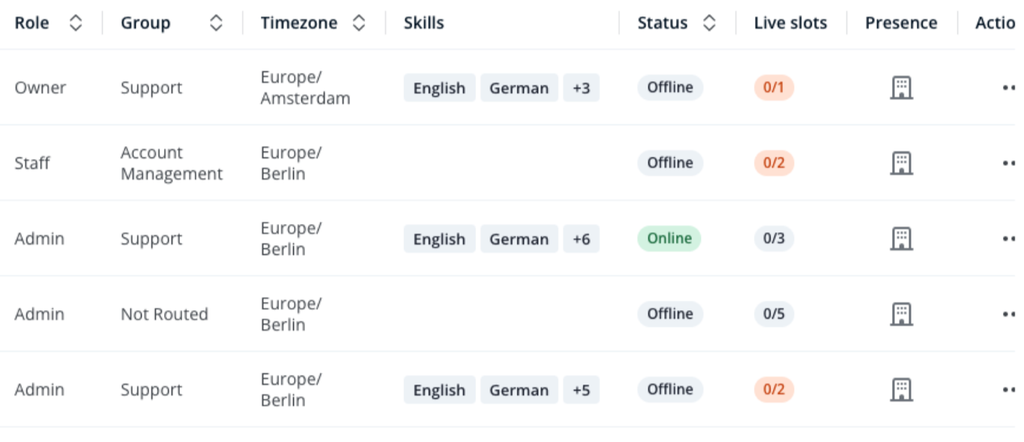
Om een overzicht te krijgen van uw operators, opent u het Team > Operators gedeelte. Hier kunt u de naam, alias, rol en groep van de operators in de lijst identificeren. Afhankelijk van de schermresolutie kunt u ook in één oogopslag de tijdzone en vaardigheden van de operator zien.

De "Live slots" indicator in het operatoroverzicht wordt rood zodra een operator 2 of minder slots beschikbaar heeft, zoals getoond in dit voorbeeld:
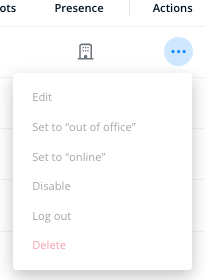
In dit overzicht kunt u voor elke operator de volgende instellingen aanpassen:
- Open de gedetailleerde instellingen van de operator met "Edit".
- Zet de operator op "out of office" of terug op "in office".
- Zet de operator op "away" of "online".
- Schakel de operator in of uit.
- Log de operator uit met "Log out", bijvoorbeeld als deze online lijkt terwijl de verbinding al is verbroken.
- Verwijder de operator.
Operators toevoegen
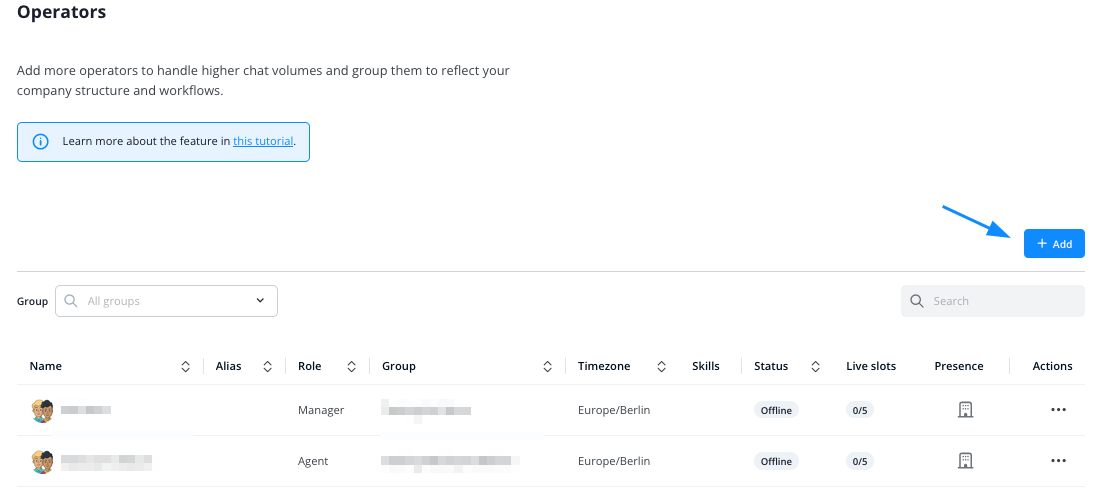
U stelt uw operatorteam in uw dashboard in onder Team > Operators. Hier vindt u een overzicht van al uw operators. Klik op Add operator om een nieuwe operator toe te voegen.
- Profile picture: Kies een afbeelding uit onze bibliotheek of upload uw eigen afbeelding.
- First name: De voornaam die zichtbaar is voor uw contacten en collega's.
- Last name: De achternaam die zichtbaar is voor uw contacten en collega's (optioneel).
- Alias: Een naam die uw contacten in plaats van de echte naam zien (optioneel).
- Email: Het adres van de operator voor alles wat met Lime Connect te maken heeft. Operators loggen in met hun e-mailadres; daaruit wordt automatisch een unieke gebruikersnaam aangemaakt.
- Job title en About: Optionele gegevens over de operator.
- Language: De taal van het account van de operator en van automatische e-mails.
- Time zone: Deze instelling beïnvloedt de weergave van tijdgebonden informatie in uw dashboard, zoals de tijdstempels van berichten in gesprekken.
- Operator group: Elke operator behoort tot een operatorgroep. U kunt eerst alle operators aan de standaardgroep toevoegen en dit later eenvoudig wijzigen als u meerdere groepen wilt instellen.
- Role: Hier stelt u de toegangsrechten in. Deze bepalen wat de operator in uw account kan zien en doen. Lees meer in het gedeelte over rollen hieronder.
- Operator skills en Chat slots: De vaardigheden van de operator voor vaardigheidsgebaseerde routering en het aantal gesprekken dat de operator tegelijk afhandelt (standaard 5).
De meldingsinstellingen maken geen deel uit van dit formulier. Stel ze na het opslaan in op het tabblad "Notifications" van de operator (zie Meldingen hieronder).
Klik vervolgens op Save. De nieuwe operator ontvangt een e-mail om het adres te bevestigen en een wachtwoord in te stellen, tenzij de operator uitsluitend via single sign-on inlogt.
U kunt ook chatbots aan uw team toevoegen. Dit is iets ingewikkelder, dus raden wij u aan deze tutorial te volgen.
Operatorprofielen
Operators kunnen hun eigen profiel bewerken via My Profile rechtsboven in hun dashboard. De profielen van andere operators bewerkt u onder Team > Operators.
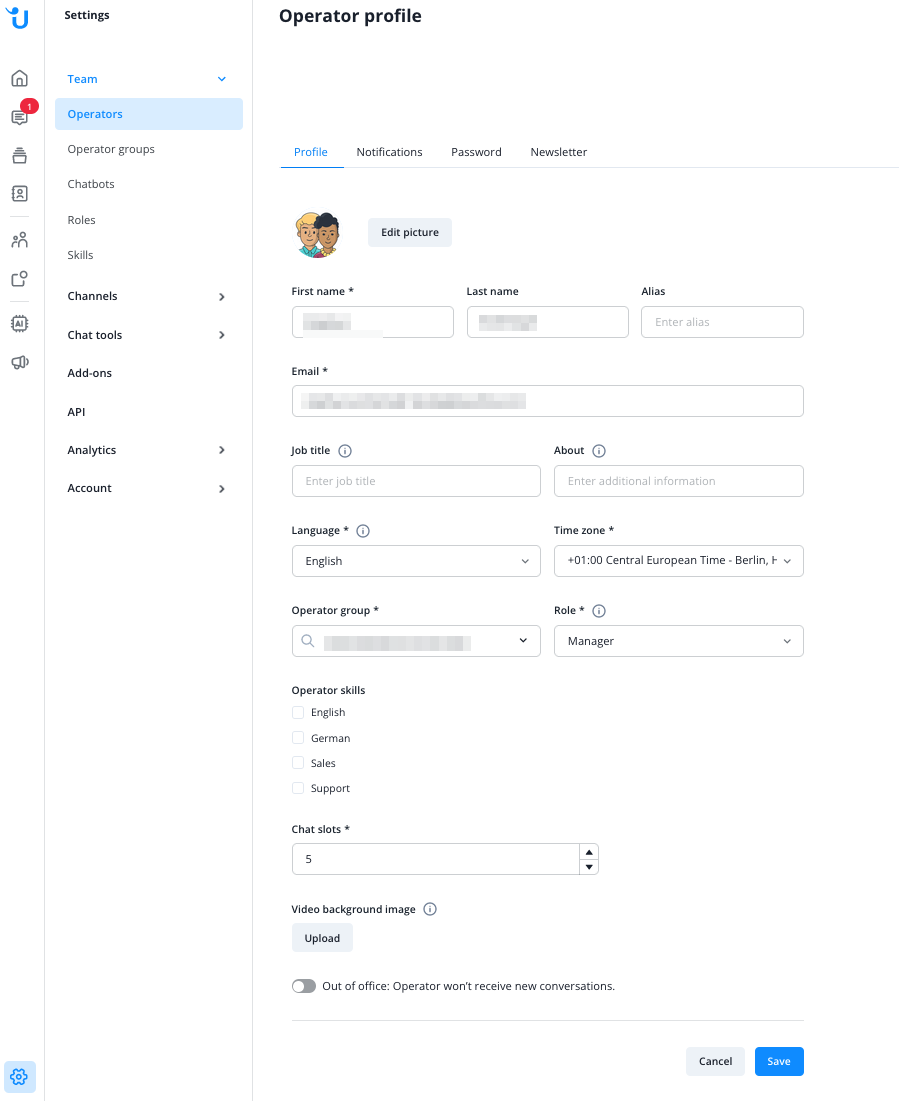
Afhankelijk van uw rechten bevat het profiel de tabbladen Profile, Organizations, Notifications, Password, Newsletter (alleen in uw eigen profiel), Email (voor de e-mailhandtekening) en Support. Bovenaan vindt u ook de schakelaar "Out of office".
Profiel
- Profile picture: Dit is de afbeelding die uw contacten zien wanneer u ondersteuning via berichten biedt. Een echte profielfoto geeft de klantervaring een persoonlijker karakter. Daarom raden wij aan uw eigen foto te uploaden. U kunt ook een algemene afbeelding uit onze bibliotheek kiezen. Samen met de aliasfunctie (zie hieronder) kunt u zo de identiteit van uw operator voor contacten verbergen.
- First and last name: Zichtbaar voor uw contacten wanneer u ondersteuning via berichten biedt, tenzij u een alias gebruikt (zie hieronder). De voornaam is verplicht; de achternaam is optioneel. Alleen een voornaam gebruiken kan de ervaring informeler maken of voorkomen dat mensen met de volledige naam de online aanwezigheid van operators opzoeken.
- Alias: Voer hier een naam in die uw contacten zien in plaats van uw echte naam. Uw identiteit blijft zichtbaar voor de leden van uw Lime Connect-account, maar niet voor contacten.
- Email: Het e-mailadres waarmee u kunt inloggen en waarop u e-mails van Lime Connect ontvangt.
- Language: Hiermee stelt u de taal van uw dashboard en e-mails van Lime Connect in. De taal van uw websitewidget, die uw contacten zien, kunt u in de Widget Editor aanpassen naar vrijwel elke taal.
- Time zone: Stelt de tijdzone van uw dashboard in. Dit beïnvloedt de weergave van datums in het dashboard, bijvoorbeeld bij gespreksverslagen en berichten.
- Group: Selecteer de groep waartoe de operator moet behoren. Operatorgroepen zijn verbonden met een of meer widgets. Binnenkomende gesprekken worden door deze widgets doorgestuurd naar de verbonden groepen en de bijbehorende operators.
- Operator skills: Selecteer welke vooraf ingestelde vaardigheden de operator heeft. Lees verderop meer over operatorvaardigheden.
- Chat slots: Het aantal gesprekken dat de operator tegelijkertijd afhandelt, van 0 tot 10.
- Out of office: Schakel dit bovenaan het profiel in wanneer de operator langere tijd niet beschikbaar is, zodat deze geen nieuwe gesprekken ontvangt. Open gesprekken worden niet meteen verplaatst: wanneer het contact opnieuw in een van die gesprekken schrijft, wordt het doorgestuurd naar een andere beschikbare operator of niet toegewezen als niemand beschikbaar is.
Organisaties
Dit tabblad verschijnt wanneer u het profiel van een andere operator opent en uw rol organisaties mag bekijken. Om te wijzigen tot welke organisaties de operator toegang heeft, heeft uw rol het recht "Edit" voor "Organizations" nodig. Standaard hebben de rollen Owner en Manager dit recht. Dit is handig als u meerdere organisaties hebt en uw medewerkers in zelfstandig werkende teams wilt indelen. Operators met toegang tot een organisatie kunnen het dashboard daarvan bekijken en instellen volgens de rechten van hun rol.
U kunt operators toegang geven tot al uw organisaties of, als u er meerdere hebt, een selectie van organisaties kiezen.
Meer informatie vindt u in onze specifieke tutorial hier:
 Organisatie-instellingen en wijzigingen
Vaardigheden
Kies uit een lijst van vooraf geconfigureerde vaardigheden welke de operator heeft. Lees hieronder meer over de operator-vaardigheden.
Meldingen
Configureer voor welke bericht- en accountgerelateerde gebeurtenissen je browser- of e-mailmeldingen wilt ontvangen wanneer je bent ingelogd bij Lime Connect. Zo blijf je op de hoogte van communicatie-evenementen, zelfs als je zelf geen actieve ondersteuning biedt. Houd er rekening mee dat browsermeldingen niet met alle browsers werken, vooral niet met oudere versies.
Audio
Stel in voor welke messaging-gebeurtenissen je meldingen wilt ontvangen wanneer je je in het message center bevindt.
Message Center
Pas het message center aan aan je persoonlijke behoeften. Schakel sneltoetsen in, stel je maximale aantal gelijktijdige chats (slots) in en beslis of je via de navigatie (contact wijzigt URL) en systeemgebeurtenissen (contact sluit chat, laadt pagina opnieuw, etc.) wilt worden geïnformeerd met berichten in je chatgeschiedenis.
Aanwezigheid
Stel Je kunt de online status van je operators opnieuw instellen als ze als online verschijnen, terwijl ze dat niet zijn. Dit kan voorkomen als je een IM-client gebruikt die de verbinding niet correct verbreekt.
Wachtwoord
Hier kunt u een wachtwoordwijziging aanvragen die wordt uitgevoerd door de operator. De volgende keer dat de operator probeert in te loggen, wordt hen gevraagd hun wachtwoord te wijzigen. De operator kan het wachtwoord ook handmatig wijzigen in hun Mijn profiel menu.
Raadpleeg Lime Connect's wachtwoordregels.
Operator-rollen
Operator-rollen bepalen het niveau van toegangsrechten van je operators. Je kunt deze toewijzen bij het aanmaken van operators of bij het bewerken van hun profielen.
Lime Connect biedt een standaardset rollen met vooraf ingestelde rechten:
- Owner: De owner is de machtigste rol: deze wordt aangemaakt wanneer je je bij Lime Connect registreert. De owner kan niet worden gewijzigd en heeft standaard alle rechten ingeschakeld.
- Manager: Na de eigenaar is de manager standaard de machtigste rol. Het kan echter volledig aan je behoeften worden aangepast.
- Admin: De admin-rol is standaard nog steeds krachtig genoeg om verschillende operators of widget-instellingen te beheren en wijzigingen aan te brengen in Analytics.
- Staff: De staff-rol kan chatten met contacten, conversaties bewerken en verschillende instellingensecties bekijken.
- Analyst: De analyst-rol is erg vergelijkbaar met de staff-rol. In tegenstelling tot de staff-rol kan de analyst toegang krijgen tot gegevens in Analytics en conversaties bekijken, maar niet chatten met contacten.
- Operator: Naast de eigenaar is de operator onze andere speciale rol: operators hebben alleen toegang tot het message center, waar ze conversaties van hun eigen groep kunnen beantwoorden en bewerken, evenals het contactoverzicht. Gebruik deze rol voor operators die alleen chatten met contacten en zich niet in het dashboard verplaatsen.
In Lime Connects Premium-pakketten kun je nog verder gaan door de rechten van de bovengenoemde rollen individueel aan te passen. Voor een dergelijke configuratie lees je ons Rollen-tutorial.
Operator-groepen
Elke operator behoort tot een groep. Bij het instellen van je widgets geef je aan naar welke groep de binnenkomende conversaties moeten worden doorgestuurd. Je kunt een standaardgroep voor al je widgets gebruiken, maar je kunt je team ook in meerdere groepen verdelen. Zo kun je specialisaties groeperen (bijvoorbeeld op taal) en afstemmen op vragen van je klanten.
Groep toevoegen
Stel je operatorgroepen in je dashboard in onder Team > Operatorgroepen
Hier zie je al je operatorgroepen. Klik op Groep toevoegen om een nieuwe groep toe te voegen, voer dan een naam en beschrijving in.

Groepsselectie
Wanneer u een groep bewerkt, kunt u ook een groepsafbeelding toevoegen. Als u de routeringsmodus Group Select inschakelt in de widget-editor, kunnen uw contacten vóór aanvang van een gesprek selecteren met welke groep ze willen spreken. Het menu Groepsselectie toont de namen en afbeeldingen van de beschikbare groepen aan de contactpersoon.
Operators uitschakelen
Operators kunnen worden uitgeschakeld om te voorkomen dat ze kunnen inloggen of de software gebruiken. Deze operator telt echter nog steeds mee voor het totale aantal operators dat u kunt gebruiken met uw plan.
Het uitschakelen van operators moet daarom alleen worden gedaan voor kortetermijnbehoeften. Als u het profiel van een operator niet meer nodig heeft, moet u in plaats daarvan op het prullenbakpictogram klikken om het te verwijderen.

Om de operator opnieuw te activeren, klik op Inschakelen in het 3-punt-menu.

Vaardigheden
Bij klantenservice draait het vooral om het afstemmen van de kennis van uw medewerkers op de vragen van uw klanten. Met Lime Connect kunt u verder gaan dan groepsgebaseerde routering en Group Select om klantvragen af te stemmen op de specifieke vaardigheden en expertise van uw operators.
Met operatorvaardigheden kunt u definiëren welke vaardigheden nodig zijn voor een gesprek via een specifieke widget. Elke beschikbare operator die over deze vaardigheden beschikt, is dan gerechtigd het gesprek te voeren, ongeacht zijn groepslidmaatschap.
Lees hoe u dit instelt in de Chat Routing Tutorial.
Uitloggen
Operators kunnen uitloggen uit hun accounts door te klikken op hun profielfoto linksonder en vervolgens te klikken op "Uitloggen".

Wachtwoordregels
Lime Connect's richtlijnen voor wachtwoordbeveiliging zijn:
Wachtwoord moet minimaal
- 14 tekens hebben, inclusief
- ten minste 2 hoofdletters
- ten minste 2 niet-letters
read this article in English:
https://docs.userlike.com/setup/team/team-setup