
Als Enterprise-klant kun je meerdere organisaties binnen één account beheren. Elke organisatie heeft een eigen configuratie, met eigen widgets, operatoraccounts, macro’s enzovoort. Je kunt meerdere organisaties beheren als onderdeel van je account.
Dit is handig als je meerdere organisaties hebt en je medewerkers wilt verdelen over zelfstandig opererende teams.
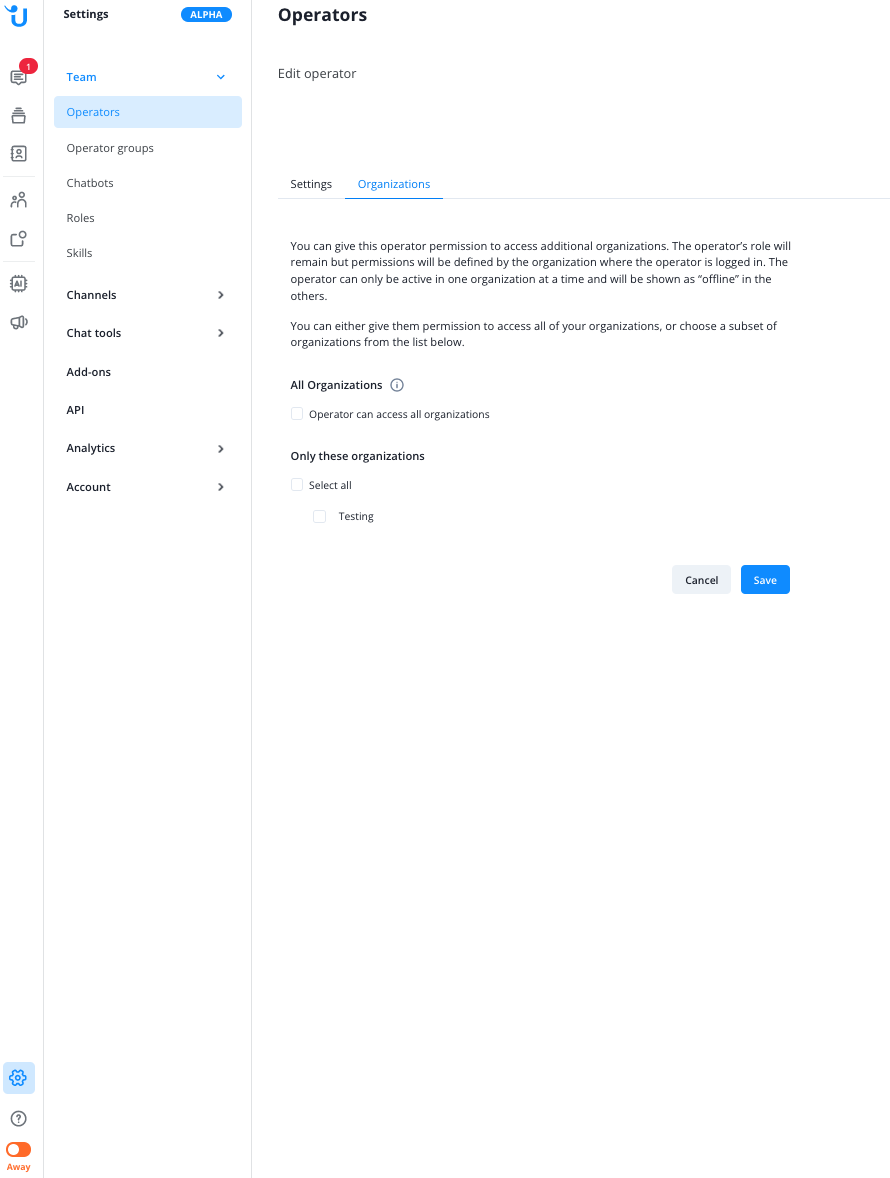
In de instellingen van het Message Center kan de accounteigenaar operators toestemming geven om in het Dashboard toegang te krijgen tot andere organisaties dan hun eigen organisatie. Op basis van de rechten van hun rol kunnen ze het Dashboard voor deze organisaties bekijken en configureren.
Er zijn twee mogelijkheden:
- Als je toegang verleent tot “All Organizations”, krijgt de operator ook toegang tot organisaties die later worden aangemaakt.
- Selecteer afzonderlijke organisaties uit de lijst. De operator krijgt dan alleen toegang tot die organisaties.
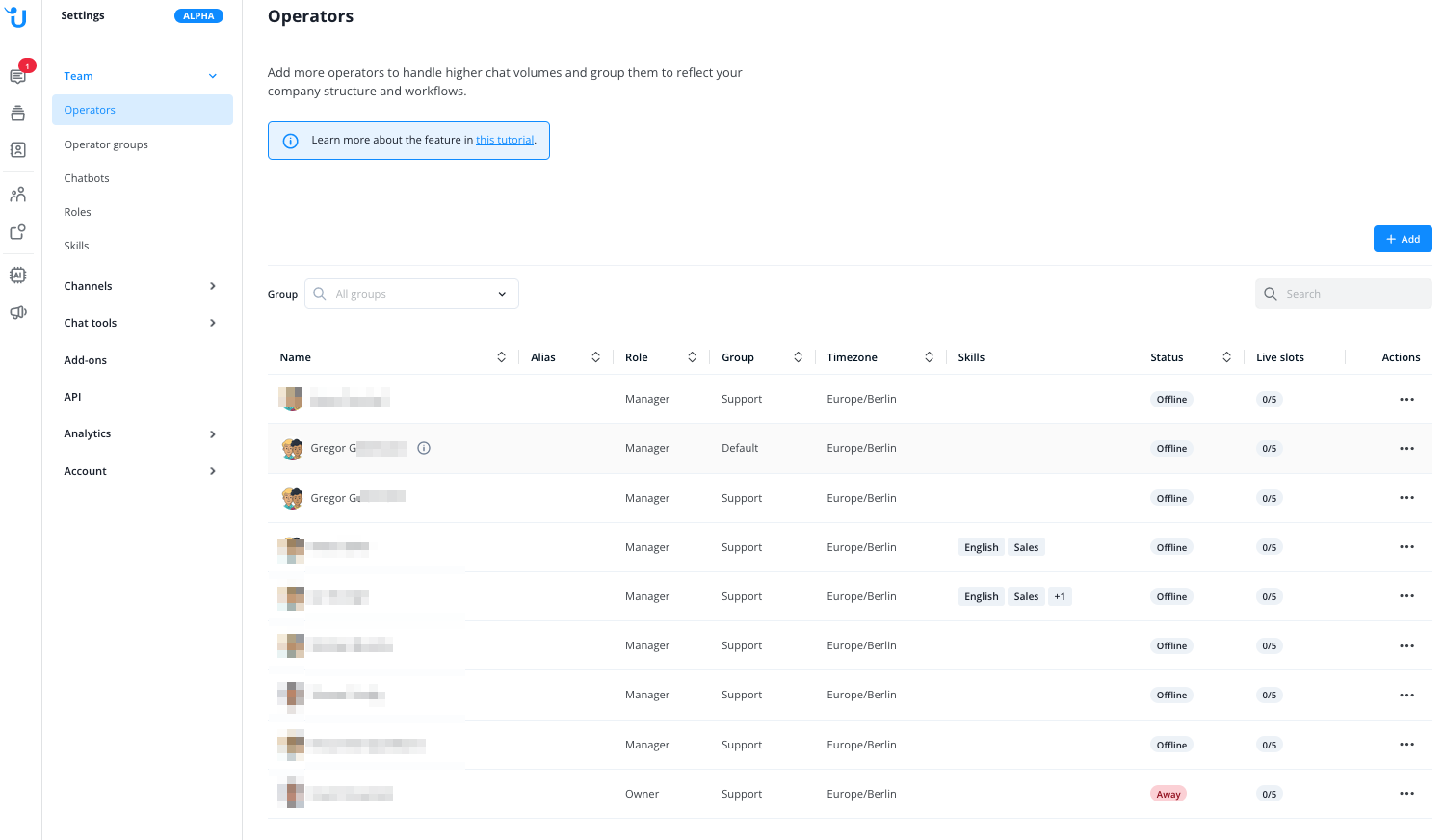
Wanneer je een operator aan een extra organisatie toevoegt, wordt er een afzonderlijke operator aan de operatorlijst toegevoegd zodra die voor het eerst van organisatie wisselt. Deze operator is gemarkeerd met een informatieknop en telt niet mee voor je afgenomen seats; hij wordt alleen om technische redenen toegevoegd.
Houd rekening met de volgende beperkingen:
- Je kunt niet rechtstreeks met deze operator inloggen. Inloggen kan alleen door in het Message Center van organisatie te wisselen (zie hieronder).
- De operator neemt de rol van de primaire operator over. De toegangsrechten voor bepaalde weergaven en instellingen kunnen wel afwijken van die van de primaire operator, omdat deze worden bepaald door de organisatie-instelling onder “Team -> Role”.
- De operator wordt toegewezen aan de standaardgroep en krijgt een lege lijst met vaardigheden.
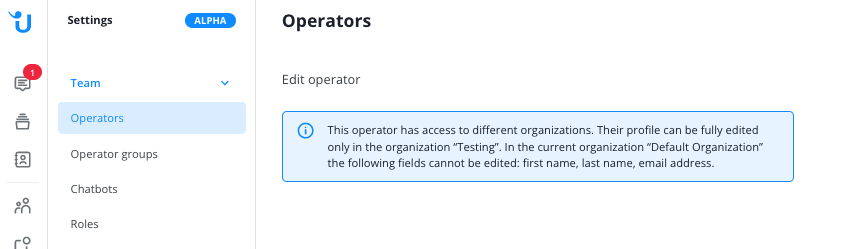
Wanneer je deze extra operator probeert te bewerken, verschijnt er een melding dat je de operator alleen volledig kunt bewerken in het profiel van de oorspronkelijke operator.
Wisselen tussen organisaties in het Message Center
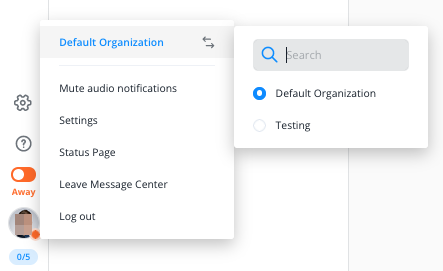
In het Lime Connect Message Center kunnen operators tussen organisaties wisselen door linksonder in het scherm op hun profielfoto te klikken en vervolgens bovenaan het menu op de organisatiekiezer te klikken.
Telkens wanneer een operator vanuit de primaire organisatie wisselt, verschijnt er een waarschuwing. De operator kan deze waarschuwing sluiten; daarna wordt ze niet meer getoond.
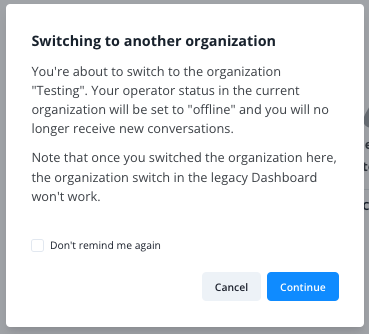
Na het wisselen van organisatie wordt het Message Center opnieuw geladen met de instellingen van de andere organisatie en wordt de operator automatisch op “away” gezet.
Aanvullende vragen
- Hoelang blijft een operator in de andere organisatie?
- Totdat de operator uitlogt.
- Totdat het tabblad wordt gesloten.
Na het vernieuwen van de pagina blijft de operator in de andere organisatie.
- Wat gebeurt er als de toegang tot een andere organisatie wordt ingetrokken?
- Als de operator naar die organisatie was overgeschakeld, wordt de operator uitgelogd.
- De operator (met de knop “info”) blijft zichtbaar in de tabel.
Hoe kan ik het kopiëren van mijn Connect AI-setups en toolaanroepen in tests toestaan of voorkomen?
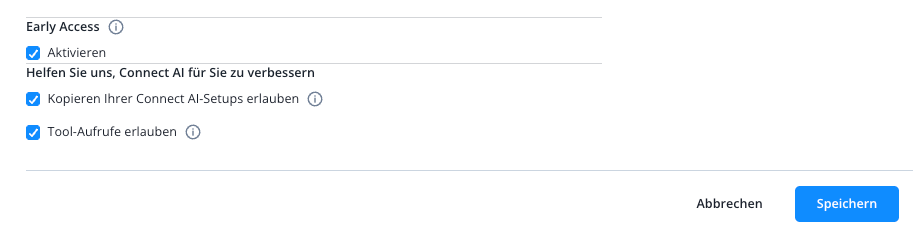
Elke organisatie heeft in de instellingen de sectie "Help us to improve Connect AI for you", ook als je maar één organisatie hebt. Deze sectie gaat over kopieën van je Connect AI-setups (zoals instellingen, richtlijnen, acties en kennisbankinhoud) voor test- en kwaliteitsdoeleinden. Er staan twee selectievakjes: "Allow your Connect AI setups to be copied" en "Allow tool calls". Beide zijn standaard uitgeschakeld, ook bij bestaande organisaties. Alleen de accounteigenaar kan ze inschakelen; laat ze uitgeschakeld als je dit niet wilt toestaan.
Bij elk selectievakje staat een informatietekst die uitlegt wat je ermee toestaat. De teksten luiden:
Allow your Connect AI setups to be copied
Als je deze optie inschakelt, geef je ons toestemming om kopieën van je Connect AI-setups te maken (zoals instellingen, richtlijnen, acties en kennisbankinhoud) en die te gebruiken voor test- en kwaliteitsdoeleinden. Daaronder valt ook verwerking met AI-modellen. Zo kunnen we updates beter laten aansluiten op setups zoals die van jou. Dit geeft ons geen toegang tot je gesprekken of contactgegevens. Nadat je deze optie uitschakelt, maken we geen nieuwe kopieën meer en werken we bestaande kopieën niet meer bij. Kopieën die zijn gemaakt toen de optie was ingeschakeld, worden bewaard en kunnen voor de hierboven beschreven doeleinden blijven worden gebruikt.
Allow tool calls
Als je deze optie inschakelt, kunnen deze tests ook je API-acties en MCP-tools aanroepen. We roepen alleen tools aan die veilig zijn voor tests, zoals tools die uitsluitend gegevens lezen.
Voordat je begint:
- Alleen de accounteigenaar: De accounteigenaar is de operator met de rol "Owner". Alleen deze operator ziet de sectie en kan de selectievakjes wijzigen; operators met een andere rol zien de sectie niet. Je kunt de rol van elke operator bekijken onder "Team" > "Operators", in de kolom "Role". Zie je de sectie niet? Vraag het dan aan de accounteigenaar.
- Alleen bij bewerken: De sectie staat niet in het formulier wanneer je een nieuwe organisatie aanmaakt. Ze verschijnt zodra je de organisatie later bewerkt.
- Eén organisatie tegelijk: De selectievakjes gelden alleen voor de organisatie die je bewerkt. Als je meerdere organisaties hebt, moet je dit voor elke organisatie afzonderlijk instellen.
- Twee afzonderlijke instellingen: Elk selectievakje is een aparte instelling: je kunt het ene inschakelen zonder het andere. Elke wijziging krijgt een eigen vermelding in "Change history".
- Bestaande kopieën: Als je "Allow your Connect AI setups to be copied" later uitschakelt, lees je in de bijbehorende informatietekst wat er met bestaande kopieën gebeurt.
Klik onderaan het zijpaneel van het Message Center op het pictogram "Settings". De naam verschijnt wanneer je er met de muisaanwijzer op gaat staan. Selecteer vervolgens onder "Account" de optie "Organizations". Klik in de rij van de organisatie op het menu met drie puntjes en selecteer "Edit". Elk account bevat de optie "Organizations"; als je abonnement geen extra organisaties omvat, staat alleen je eigen organisatie in de lijst.
Scrol naar het einde van het formulier. Onder "Early access" vind je de sectie "Help us to improve Connect AI for you". Naast de selectievakjes staan informatiepictogrammen met dezelfde teksten als hierboven.
Schakel de opties in die je wilt toestaan en klik op "Save".
Hoe trek ik eerder gegeven toestemming in?
Open "Settings" > "Account" > "Organizations", klik in de rij van de organisatie op het menu met drie puntjes en selecteer "Edit". Scrol naar het einde van het formulier, naar "Help us to improve Connect AI for you"; alleen de accounteigenaar ziet deze sectie. Schakel de selectievakjes uit waarvoor je de toestemming wilt intrekken en klik op "Save". De wijziging wordt direct opgeslagen wanneer je op "Save" klikt; er volgt geen extra bevestiging.
Waar kan ik zien wie de instelling heeft gewijzigd?
Elke wijziging aan een van de selectievakjes verschijnt na het opslaan als aparte vermelding onder "Settings" > "Account" > "Change history". De vermelding toont welke operator de wijziging heeft opgeslagen en noemt de betreffende organisatie.
- "Allow tool calls" leidt op dezelfde manier tot Tool calls in evaluations allowed en Tool calls in evaluations withdrawn.
In deze vermeldingen verwijst ‘evaluaties’ naar de tests die in de informatieteksten worden beschreven.