
Este tutorial explica como configurar a equipe que irá trabalhar com sua conta Lime Connect. Essa configuração permite refletir a estrutura da sua empresa e, assim, tem grande influência na experiência do cliente.
Estes são os componentes mais importantes para sua equipe:
- Operadores: esse é o termo para os usuários em sua conta Lime Connect (você e seus colegas), independentemente de sua função.
- Funções: você pode atribuir diferentes funções aos seus operadores, dando-lhes diferentes direitos de acesso.
- Grupos: cada operador pertence a um grupo de operadores. As conversas recebidas por meio de seus widgets são encaminhadas para esses grupos.
- Habilidades: você pode definir habilidades e atribuí-las aos operadores, essa é uma opção avançada para combinar as perguntas dos clientes com o conhecimento de seus operadores.
Visão geral dos operadores
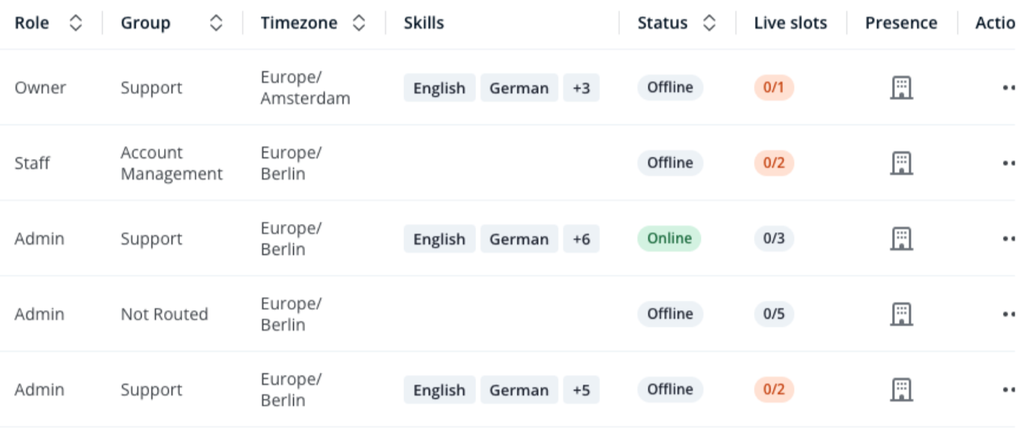
Para obter uma visão geral dos seus operadores, abra a seção Equipe > Operadores. Você pode identificar o nome, alias, função e grupo dos operadores na lista. Dependendo da resolução da tela, você também pode ver a zona de horário e habilidades do operador em um relance.

O indicador "Slots ao vivo" na visão geral dos operadores fica vermelho assim que um operador tem 2 ou menos slots disponíveis, como mostrado neste exemplo:
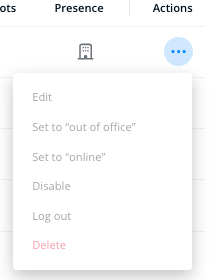
Nesta visualização, você pode realizar as seguintes ações para cada operador:
- Abrir as configurações detalhadas do operador em "Editar".
- Definir o operador como "ausente do escritório" ou de volta "no escritório".
- Definir o operador como "ausente" ou "online".
- Ativar ou desativar o operador.
- Desconectar o operador com "Sair da conta", por exemplo, se ele aparecer online mesmo estando desconectado.
- Excluir o operador.
Adicionando operadores
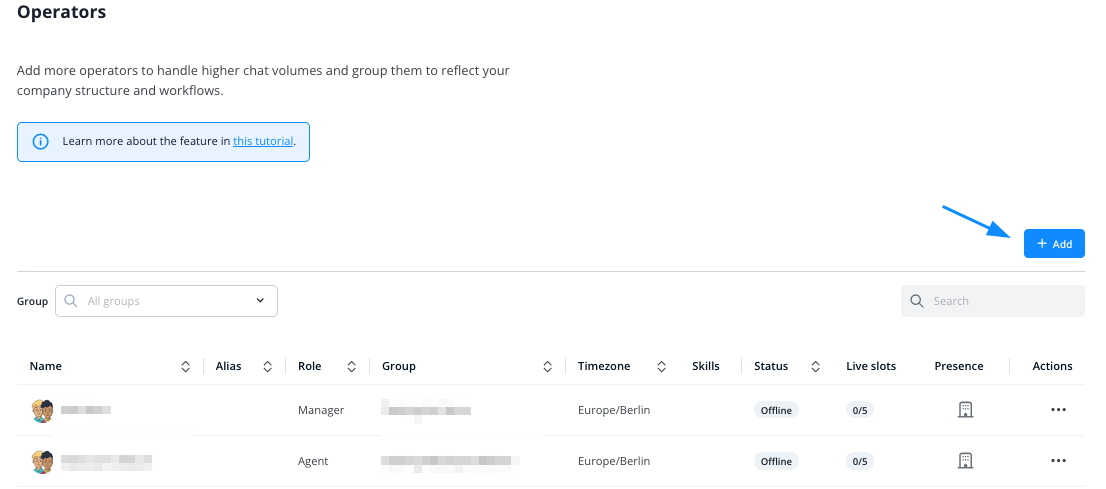
Configure sua equipe de operadores no painel em Equipe > Operadores. Aqui você tem uma visão geral de todos os seus operadores. Para adicionar um novo, clique em Adicionar operador.
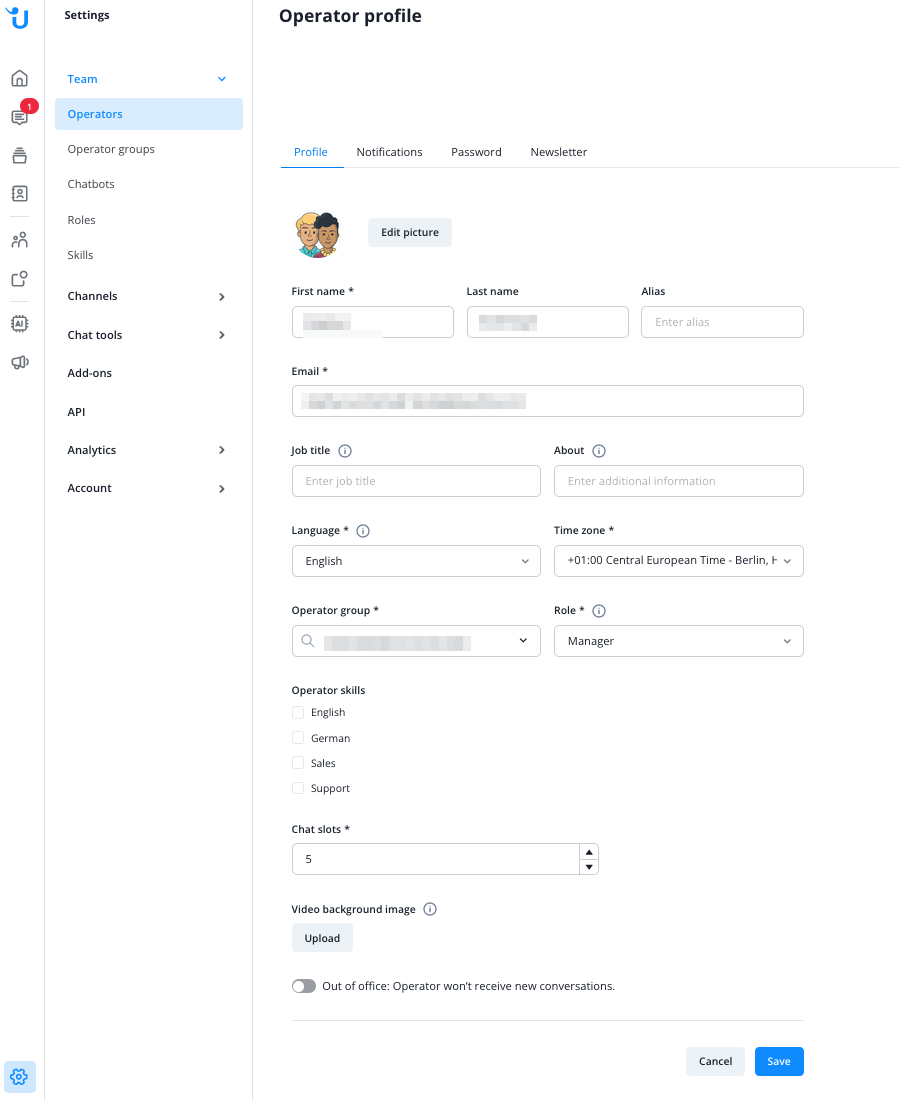
- Foto de perfil: Escolha uma imagem da nossa biblioteca ou carregue a sua própria.
- Nome: O nome visível para seus contatos e colegas.
- Sobrenome: O sobrenome visível para seus contatos e colegas (opcional).
- Alias: Um nome exibido para seus contatos em vez do nome real (opcional).
- E-mail: O endereço do operador para tudo relacionado ao Lime Connect. Os operadores fazem login com seu endereço de e-mail; um nome de usuário exclusivo é criado automaticamente a partir dele.
- Cargo e Sobre: Informações opcionais sobre o operador.
- Idioma: O idioma da conta do operador e dos e-mails automáticos.
- Fuso horário: Essa configuração afeta a exibição de informações de horário no painel, como os horários das mensagens nas conversas.
- Grupo de operadores: Cada operador pertence a um grupo de operadores. Você pode começar adicionando todos os operadores ao grupo padrão e alterar isso facilmente mais tarde, caso decida configurar vários grupos.
- Função: Aqui você define o nível de permissão de acesso, que determina o que o operador pode ou não ver e fazer na sua conta. Leia mais na seção sobre funções abaixo.
- Habilidades do operador e Slots de chat: As habilidades do operador para o roteamento baseado em habilidades e o número de conversas que ele pode atender simultaneamente (5 por padrão).
As configurações de notificação não fazem parte deste formulário; configure-as após salvar, na aba "Notificações" do operador (veja Notificações abaixo).
Em seguida, clique em Salvar. O novo operador recebe um e-mail para confirmar seu endereço e definir uma senha, a menos que faça login somente por single sign-on.
Você também pode adicionar chatbots à sua equipe. Isso é um pouco mais complexo, por isso recomendamos que você siga este tutorial.
Perfis de operadores
Os próprios operadores podem editar seus perfis em Meu perfil, no canto superior direito do painel. Para editar os perfis de outros operadores, acesse Equipe Operadores.
Dependendo das suas permissões, o perfil possui as seguintes abas: Perfil, Organizações, Notificações, Senha, Newsletter (somente no seu próprio perfil), E-mail (para a assinatura de e-mail) e Suporte. Na parte superior, você também encontra a opção "Ausente do escritório".
Perfil
- Foto de perfil: Esta é a imagem visível para seus contatos quando você oferece suporte por mensagens. Uma foto de perfil real dá um toque mais pessoal à experiência do cliente, por isso recomendamos que você carregue a sua própria. Você também pode escolher uma imagem genérica da nossa biblioteca. Em conjunto com o recurso de Alias (veja abaixo), isso permite ocultar a identidade do operador dos contatos.
- Nome e sobrenome: Visíveis para seus contatos quando você oferece suporte por mensagens, a menos que use um alias (veja abaixo). O nome é obrigatório; o sobrenome é opcional. Limitar a exibição ao nome pode tornar a experiência mais informal ou impedir que as pessoas usem o nome completo para procurar a presença online dos operadores.
- Alias: Insira um nome aqui para que ele apareça para seus contatos em vez do seu nome real. Isso oculta sua identidade real dos contatos, mas ela continua visível para os membros da sua conta Lime Connect.
- E-mail: O endereço de e-mail que você pode usar para fazer login e no qual recebe e-mails do Lime Connect.
- Idioma: Define o idioma do seu painel e dos e-mails do Lime Connect. Você pode ajustar o idioma do widget do seu site, que é exibido aos seus contatos, para quase qualquer idioma no Editor de Widgets.
- Fuso horário: Define o fuso horário do painel. Isso afeta a exibição de datas no painel, por exemplo, as datas associadas às transcrições de conversas e mensagens.
- Grupo: Selecione o grupo ao qual o operador deve pertencer. Os grupos de operadores estão conectados a um ou mais widgets. Quando as conversas chegam, esses widgets as encaminham para os grupos conectados e seus respectivos operadores.
- Habilidades do operador: Selecione quais das habilidades pré-configuradas o operador possui. Leia mais sobre as habilidades do operador abaixo.
- Slots de chat: O número de conversas que o operador atende ao mesmo tempo, de 0 a 10.
- Ausente do escritório: Quando o operador não estiver disponível por um período prolongado, ative essa opção na parte superior do perfil para que ele não receba novas conversas. Suas conversas abertas não são transferidas imediatamente: quando o contato escrever novamente em uma delas, a conversa será encaminhada para outro operador disponível ou ficará sem atribuição se ninguém estiver disponível.
Organizações
Esta aba aparece quando você abre o perfil de outro operador e sua função permite visualizar Organizações. Para alterar as organizações que o operador pode acessar, sua função precisa ter permissão de edição em Organizações; por padrão, as funções Owner e Manager têm essa permissão. Isso é útil se você tiver várias organizações e quiser dividir sua equipe em grupos que operem de forma independente. Os operadores com acesso a uma organização podem visualizar e configurar seu painel de acordo com as permissões de sua função.
Você pode dar aos operadores permissão para acessar todas as suas organizações ou selecionar apenas algumas delas, caso tenha mais de uma.
Você encontra mais informações em nosso tutorial específico aqui:
 Ajustes e Mudanças de Organizações
Habilidades
Escolha quais habilidades pré-configuradas o operador possui em uma lista. Leia mais sobre as habilidades do operador abaixo.
Notificações
Configure para quais eventos relacionados às mensagens e à conta você deseja receber notificações por navegador ou e-mail quando estiver conectado ao Lime Connect. Isso mantém você atualizado sobre eventos de comunicação, mesmo quando não está fornecendo suporte ativo. Observe que as notificações do navegador não funcionam com todos os navegadores, especialmente versões mais antigas.
Áudio
Defina para quais eventos de mensagens você deseja receber notificações quando estiver no Centro de Mensagens.
Centro de Mensagens
Personalize o Centro de Mensagens para atender às suas necessidades pessoais. Ative atalhos de teclado, defina seu número máximo de chats simultâneos (slots) e decida se deseja ser informado sobre a navegação (contato muda URL) e eventos do sistema (contato fecha o chat, atualiza a página etc.) com mensagens em seu histórico de bate-papo.
Presença
Você pode redefinir o status online de seus operadores quando eles aparecem como online, mas não estão. Isso pode acontecer se você estiver usando um cliente de IM que não desconecta corretamente.
Senha
Aqui você pode solicitar uma alteração de senha feita pelo operador. Na próxima vez em que o operador tentar fazer login, eles serão solicitados a alterar sua senha. O operador também pode alterar manualmente a senha no menu Meu perfil.
Consulte as regras de senha da Lime Connect.
Funções de operador
As funções de operador determinam o nível de acesso de seus operadores. Você pode atribuí-los ao criar operadores ou editar seus perfis.
O Lime Connect oferece um conjunto padrão de funções com permissões definidas:
- Owner: O owner é a função mais poderosa: é criada quando você se registra no Lime Connect. O owner não pode ser alterado e tem todas as permissões ativadas por padrão.
- Manager: Após o proprietário, o manger é a função mais poderosa por padrão. No entanto, pode ser totalmente personalizado para atender às suas necessidades.
- Admin: A função de admin é poderosa o suficiente por padrão para gerenciar diferentes operadores ou configurações de widget e fazer alterações em análises.
- Staff: A função de staff pode conversar com contatos, editar conversas e visualizar várias seções de configurações.
- Analyst: A função de analyst é muito semelhante à função de equipe. Ao contrário da função da equipe, o analista pode acessar dados em análises e visualizar conversas, mas não pode conversar com contatos.
- Agent: Além do proprietário, o agent é a nossa outra função especial: os agentes só têm acesso ao Centro de Mensagens, onde podem responder e editar conversas de seu próprio grupo e ver a visão geral dos contatos. Use essa função para operadores que apenas conversam com contatos e não navegam no painel.
Nos pacotes premium do Lime Connect, você pode ir ainda mais a fundo, ajustando individualmente as permissões das funções acima. Para essa configuração, consulte nosso tutorial de funções.
Grupos de operadores
Cada operador pertence a um grupo. Ao configurar seus widgets, você define para qual grupo as conversas recebidas devem ser encaminhadas. Você pode usar um grupo padrão para todos os seus widgets ou dividir sua equipe em vários grupos. Isso permite que você agrupe especializações (por exemplo, por idioma) e adapte às perguntas de seus clientes.
Adicionar Grupo
Configure seus grupos de operadores em seu painel em Equipe > Grupos de Operadores
Aqui você pode ver todos os seus grupos de operadores. Para adicionar um novo grupo, clique em Adicionar grupo, insira um nome e uma descrição.

Seleção de Grupo
Ao editar um grupo, você também pode adicionar uma imagem de grupo. Ao ativar o modo de roteamento Seleção de Grupo no editor de widgets, seus contatos podem escolher com qual grupo desejam conversar antes de iniciar uma conversa. O menu Seleção de Grupo então mostra ao contato os nomes e imagens dos grupos disponíveis.
Desativando operadores
Os operadores podem ser desativados para impedi-los de fazer login ou usar o software. No entanto, esse operador ainda conta para o número total de operadores que você pode usar com o seu plano.
Portanto, a desativação de operadores deve ser feita apenas para necessidades de curto prazo. Se você não precisar mais do perfil de um operador, ele deve ser excluído clicando no ícone da lixeira.

Para ativar o operador novamente, clique em Ativar no menu de três pontos.

Habilidades
No atendimento ao cliente, trata-se principalmente de alinhar o conhecimento de seus funcionários com as perguntas de seus clientes. Com o Lime Connect, você pode ir além do roteamento baseado em grupo e da Seleção de Grupo para corresponder às solicitações dos clientes com as habilidades e conhecimentos específicos de seus operadores.
Com habilidades de operador, você pode definir quais habilidades são necessárias para uma conversa sobre um widget específico. Qualquer operador disponível que tenha essas habilidades está autorizado a receber a conversa, independentemente da sua adesão ao grupo.
Veja como configurar isso no Tutorial de Roteamento de Chat.
Sair da conta
Os operadores podem fazer logout de suas contas clicando em sua foto de perfil na parte inferior esquerda e em "Log out".

Regras de senha
As diretrizes do Lime Connect em relação à segurança de senha são:
A senha deve ter pelo menos
- 14 caracteres, incluindo
- pelo menos 2 letras maiúsculas
- pelo menos 2 caracteres não-alfabéticos
Leia este artigo em inglês:
https://docs.userlike.com/setup/team/team-setup