
Como cliente Enterprise, você pode gerenciar várias organizações em uma única conta. Cada organização tem sua própria configuração, ou seja, seus próprios widgets, contas de operadores, macros e assim por diante. Você pode gerenciar várias organizações na sua conta.
Isso é útil se você tem várias organizações e deseja dividir sua equipe em grupos que operam de forma independente.
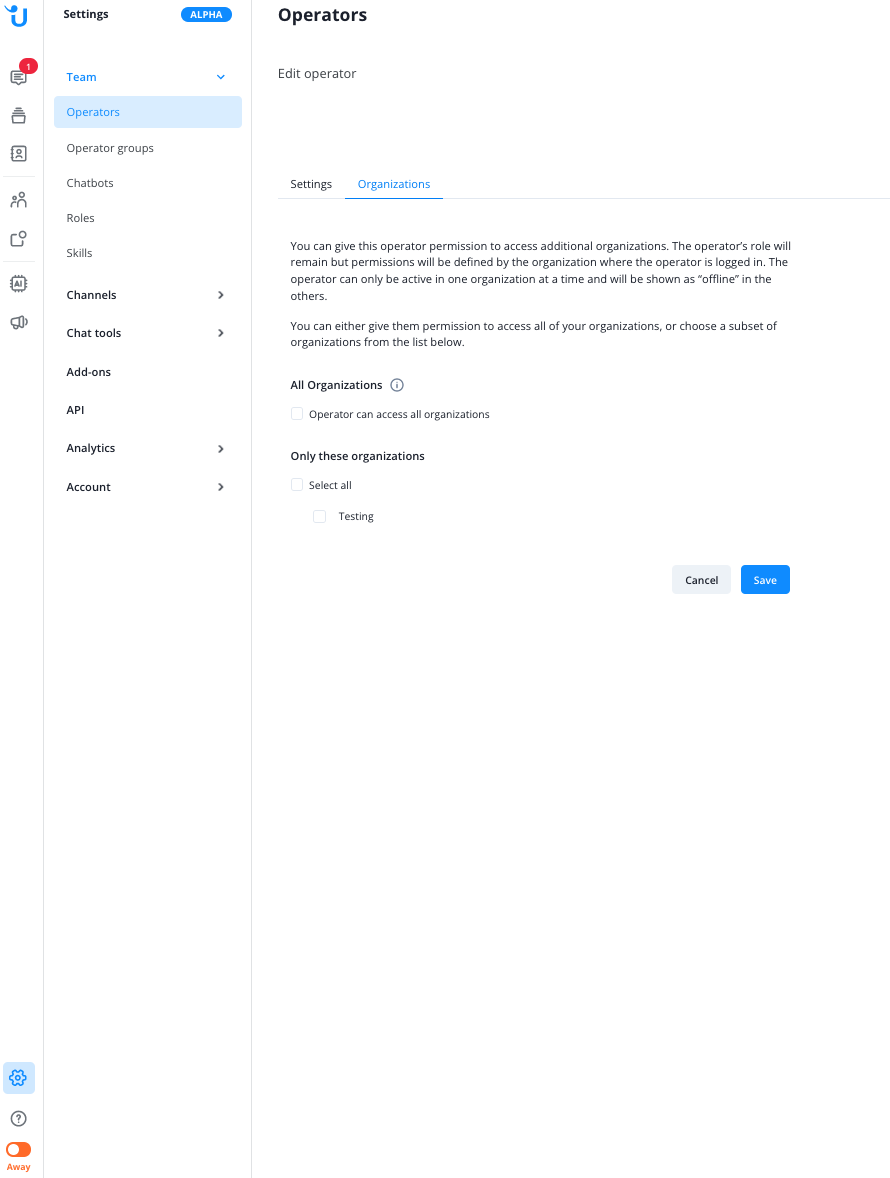
Nas configurações do Message Center, o proprietário da conta pode conceder aos operadores permissão para acessar, no Dashboard, outras organizações além da própria. Eles poderão visualizar e configurar o Dashboard dessas organizações de acordo com as permissões de suas funções.
Existem duas opções:
- Conceder acesso a “All Organizations” significa que o operador também terá acesso às organizações criadas no futuro.
- Selecionar organizações individualmente na lista. O operador terá acesso apenas às organizações selecionadas.
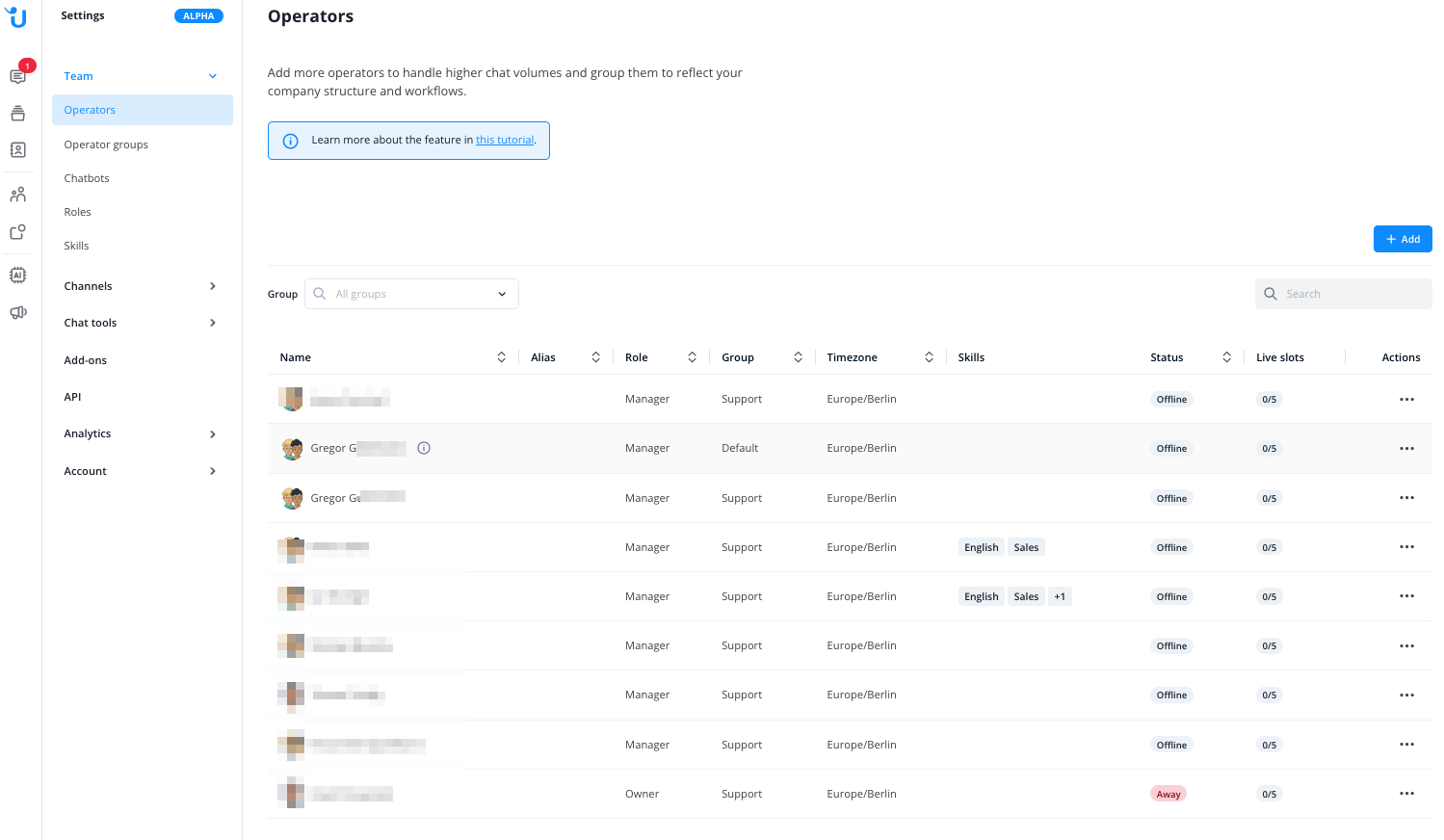
Ao adicionar um operador a uma organização adicional, um operador separado será adicionado à lista de operadores assim que ele mudar de organização pela primeira vez. Esse operador será identificado por um botão de informações e não será contabilizado nas licenças contratadas; ele é adicionado apenas por motivos técnicos.
Observe as seguintes limitações:
- Não é possível fazer login diretamente com esse operador. O acesso só pode ocorrer por meio da troca de organizações dentro do Message Center (veja abaixo).
- O operador herdará a função do operador principal. Observe que os direitos de acesso a diferentes visualizações e configurações podem ser diferentes dos do operador principal, pois são definidos nas configurações da organização em “Team -> Role”.
- O operador será atribuído ao grupo padrão e terá uma lista de habilidades vazia.
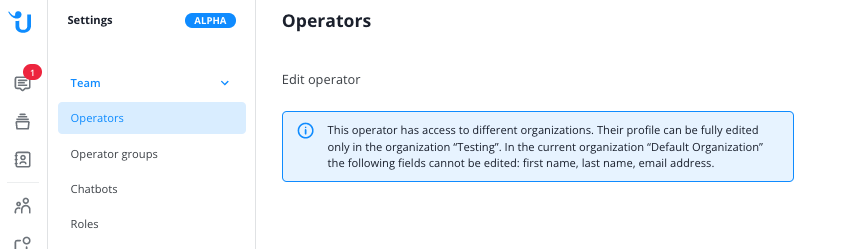
Ao tentar editar esse operador adicional, você verá uma mensagem informando que a edição completa só pode ser feita no perfil do operador original.
Como alternar entre organizações no Message Center
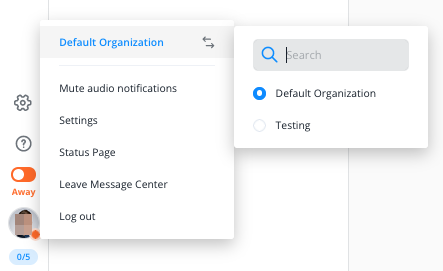
No Message Center do Lime Connect, os operadores podem alternar entre organizações clicando na foto de perfil no canto inferior esquerdo da tela e, em seguida, no seletor de organizações na parte superior do menu.
Sempre que um operador sair da organização principal para acessar outra, um alerta será exibido. O operador pode optar por dispensar esse alerta para que ele não seja mais exibido.
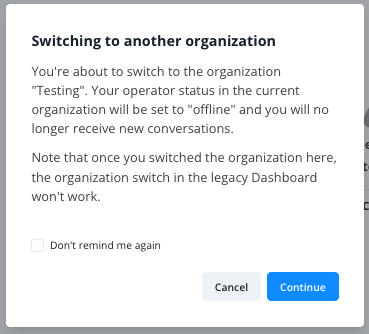
Após a troca de organização, o Message Center é recarregado com as configurações da outra organização e o status do operador é definido automaticamente como “away”.
Perguntas adicionais:
- Por quanto tempo o operador permanece na organização para a qual mudou?
- Até encerrar a sessão.
- Até fechar a aba.
O operador permanece na organização para a qual mudou mesmo após atualizar a página.
- O que acontece se o acesso a outra organização for removido?
- Se o operador estiver nessa organização, sua sessão será encerrada.
- O operador (com o botão “info”) continuará visível na tabela.
- Se o operador estiver nessa organização, sua sessão será encerrada.
- O operador (com o botão “info”) continuará visível na tabela.
Como permitir ou impedir cópias das minhas configurações do Connect AI e chamadas de ferramentas em testes?
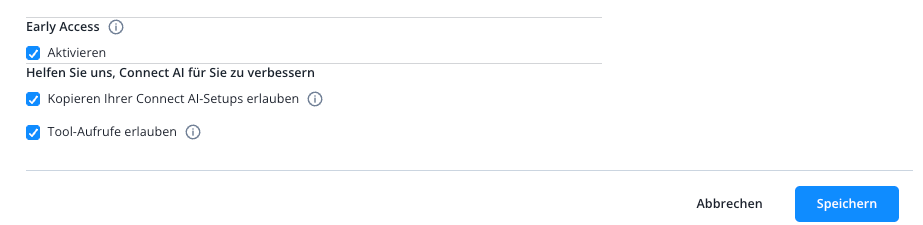
Toda organização tem a seção "Help us to improve Connect AI for you" nas configurações, mesmo que você tenha apenas uma organização. Ela trata de cópias das suas configurações do Connect AI (por exemplo, configurações, diretrizes, ações e conteúdo da base de conhecimento) para fins de teste e garantia de qualidade e contém duas caixas de seleção: "Allow your Connect AI setups to be copied" e "Allow tool calls". Ambas ficam desmarcadas por padrão, inclusive nas organizações existentes. Somente o proprietário da conta pode marcá-las; para não permitir, deixe-as desmarcadas.
Cada caixa de seleção tem um texto informativo que explica o que ela permite. Os textos são os seguintes:
Allow your Connect AI setups to be copied
Se esta opção estiver ativada, você nos permite criar cópias das suas configurações do Connect AI (por exemplo, configurações, diretrizes, ações e conteúdo da base de conhecimento) e usá-las para fins de teste e garantia de qualidade, incluindo o processamento com modelos de IA. Isso nos ajuda a tornar as atualizações mais compatíveis com configurações como as suas. Essa permissão não nos concede acesso às suas conversas nem aos dados dos seus contatos. Depois que você desativar esta opção, não criaremos novas cópias das suas configurações nem atualizaremos as existentes. As cópias feitas enquanto a opção estava ativada serão mantidas e poderão continuar sendo usadas para as finalidades descritas acima.
Allow tool calls
Se esta opção estiver ativada, esses testes também poderão chamar suas ações de API e ferramentas MCP. Chamamos apenas ferramentas que são seguras para uso em testes, como aquelas que apenas leem dados.
Antes de começar:
- Somente o proprietário da conta: O proprietário da conta é o operador com a função "Owner". Somente ele vê a seção e pode alterar as caixas de seleção; operadores com qualquer outra função não a veem. Você pode consultar a função de cada operador em "Team" > "Operators", na coluna "Role". Se a seção não aparecer, procure o proprietário da sua conta.
- Somente ao editar: A seção não aparece quando você cria uma nova organização. Ela aparece assim que você edita a organização posteriormente.
- Uma organização de cada vez: As caixas de seleção se aplicam apenas à organização que você está editando. Se você tiver várias organizações, decida separadamente para cada uma.
- Duas configurações independentes: Cada caixa de seleção corresponde a uma configuração independente: você pode marcar uma sem marcar a outra. Cada alteração recebe seu próprio registro em "Change history".
- Cópias já feitas: Se você desmarcar "Allow your Connect AI setups to be copied" posteriormente, o texto informativo explica o que acontece com as cópias já feitas.
Clique no ícone "Settings" na parte inferior do painel lateral do Message Center. O nome aparece quando você passa o ponteiro do mouse sobre ele. Em seguida, selecione "Organizations" em "Account". Na linha da organização, clique no menu de três pontos e selecione "Edit". Todas as contas têm a opção "Organizations"; se o seu plano não incluir organizações adicionais, a lista exibirá apenas a sua própria organização.
Role até o final do formulário. Abaixo de "Early access", você encontrará a seção "Help us to improve Connect AI for you". Os mesmos textos acima aparecem nos ícones de informação ao lado das caixas de seleção.
Marque cada opção que deseja permitir e clique em "Save".
Como revogar uma permissão que concedi?
Abra "Settings" > "Account" > "Organizations", clique no menu de três pontos na linha da organização e selecione "Edit". Role até o final do formulário, até "Help us to improve Connect AI for you"; somente o proprietário da conta vê essa seção. Desmarque cada caixa de seleção cuja permissão deseja revogar e clique em "Save". A alteração é salva assim que você clica em "Save"; não há confirmação adicional.
Onde posso ver quem alterou a configuração?
Cada alteração em qualquer uma das caixas de seleção aparece, após ser salva, como um registro separado em "Settings" > "Account" > "Change history". O registro mostra o operador que salvou a alteração, e sua descrição identifica a organização.
- "Allow tool calls" gera, da mesma forma, os registros Tool calls in evaluations allowed e Tool calls in evaluations withdrawn.
Nesses registros, as avaliações são os testes descritos nos textos informativos.