
Com o nosso canal de e-mail, você pode responder a e-mails diretamente no Lime Connect Message Center, mantendo a maioria das suas solicitações de suporte em um só lugar (chat no site, canais de redes sociais e e-mail).
Integração
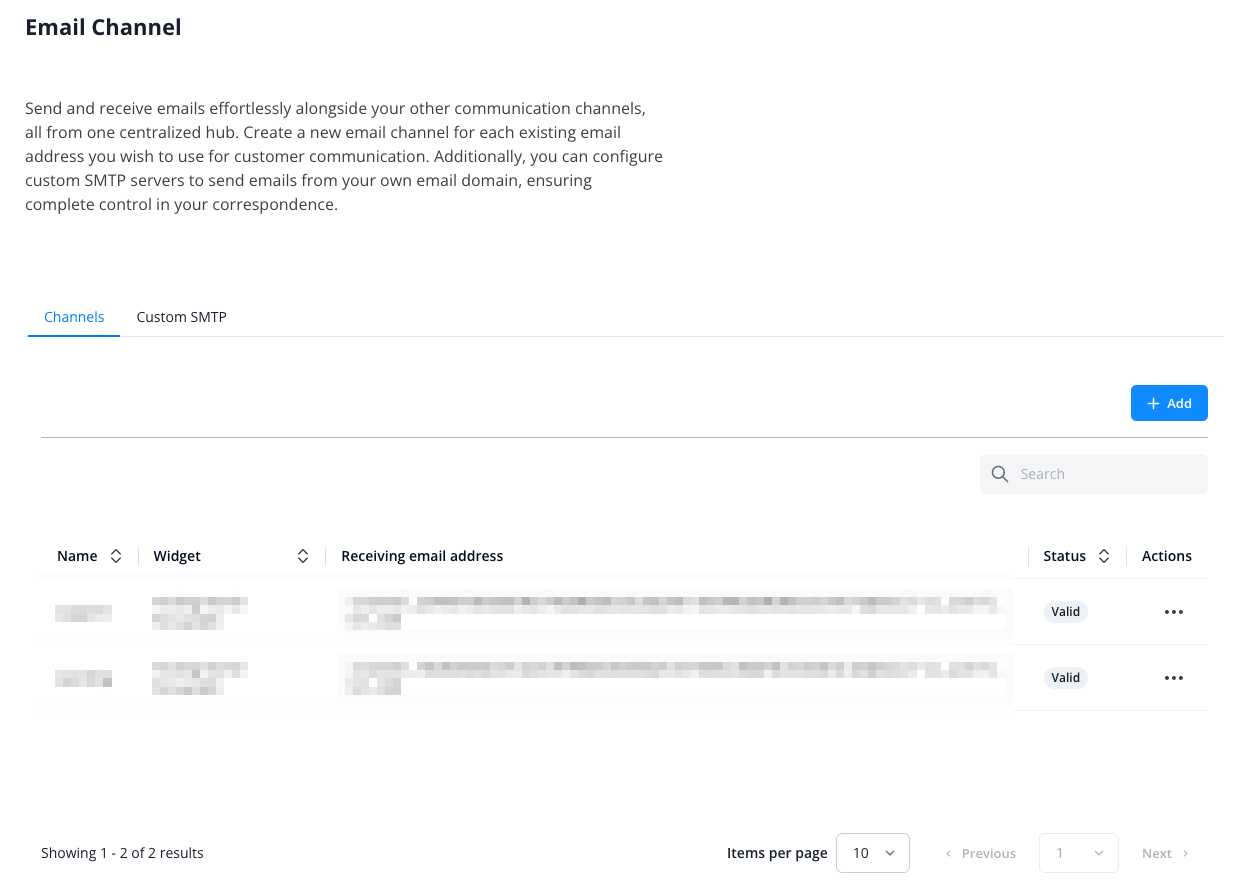
Acesse Channels > Email e clique no botão azul “Add”.
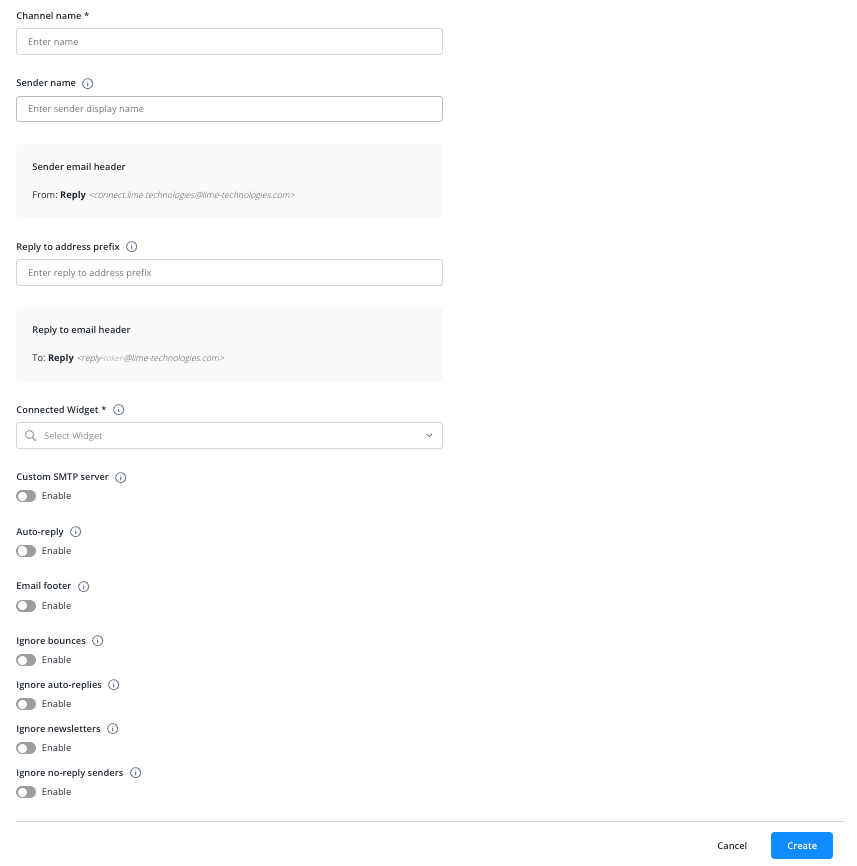
Dê um nome ao novo canal e insira um nome de resposta, que será exibido publicamente como nome do remetente. Você também pode adicionar um prefixo ao endereço “Reply-To” para associá-lo mais à sua empresa.
Escolha se deseja enviar suas respostas pelo seu próprio servidor SMTP ou pelo servidor do Lime Connect.
Você encontra mais informações sobre configurações de servidores SMTP aqui.
Selecione o widget ao qual deseja conectar o canal.
Se desejar, ative a resposta automática. Isso enviará uma resposta automática às mensagens recebidas.
Você também pode configurar um rodapé de e-mail.
Se quiser que o canal ignore falhas de entrega, respostas de ausência, newsletters ou remetentes no-reply, ative as opções “Ignore” correspondentes abaixo do rodapé. Consulte “Como ignorar e-mails automáticos” mais adiante.
Após concluir a configuração, clique no botão azul “Create”.
O canal será criado e exibido na visão geral dos canais.
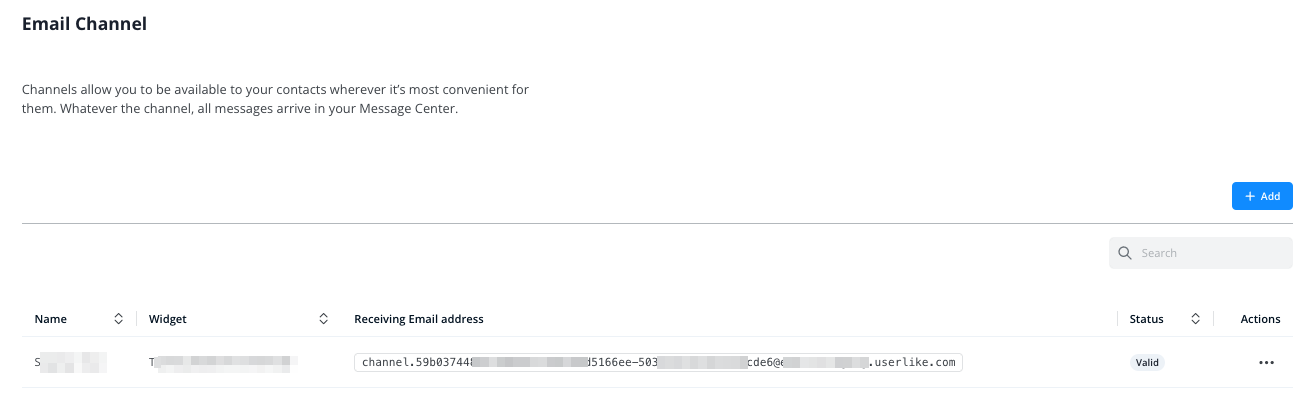
Configure seu servidor ou serviço de e-mail (como o Gmail) para encaminhar os e-mails recebidos ao endereço “Receiving email address” que fornecemos.
Somente assim eles aparecerão no seu Lime Connect Message Center!
Os e-mails enviados ao seu endereço de e-mail (por exemplo, seu endereço de suporte) serão encaminhados ao endereço de recebimento e, por fim, ao seu Lime Connect Message Center.
Não recomendamos usar um endereço de e-mail que também seja utilizado por um operador. Caso contrário, os operadores poderão receber muitas notificações por e-mail. Essas notificações de mensagens não lidas são interpretadas como mensagens não lidas na conversa do canal de e-mail, gerando novas notificações, e assim por diante…
Configuração SMTP
Você pode usar uma configuração SMTP própria para definir seu endereço de e-mail de resposta. Assim, os e-mails enviados pelo canal deixam de usar nosso endereço longo e pouco intuitivo e passam a usar o endereço da sua empresa (por exemplo, support@domain.com).
Observe que a configuração SMTP se aplica apenas aos e-mails enviados pelo Lime Connect Message Center.
O endereço de e-mail pouco intuitivo do Lime Connect continua sendo usado como endereço de resposta para que a resposta possa ser associada à conversa correspondente no Lime Connect Message Center.
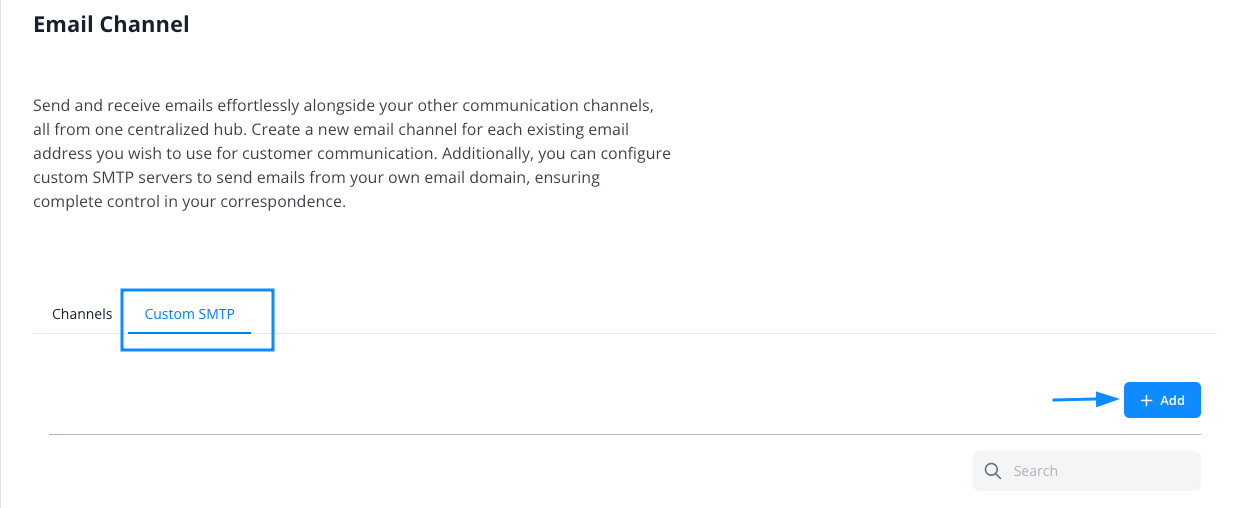
Para começar, acesse Channels > Email > Custom SMTP.
Clique no botão azul “+ Add”.
Escolha seu provedor de e-mail ou uma configuração SMTP personalizada.
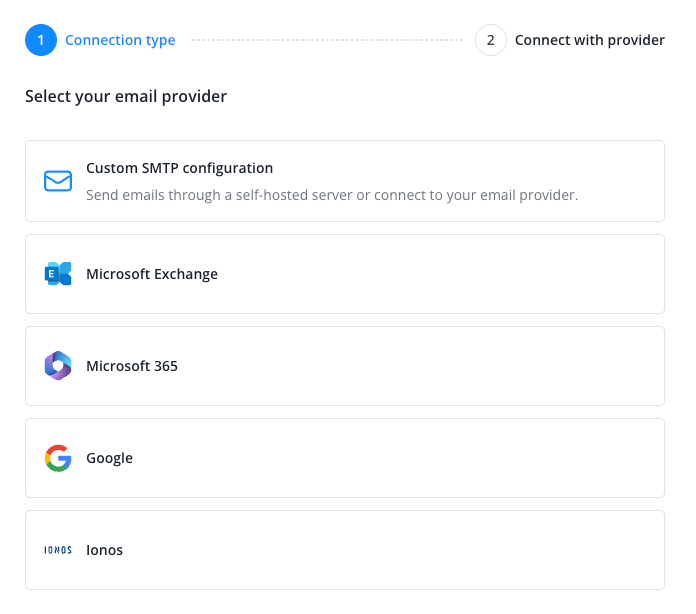
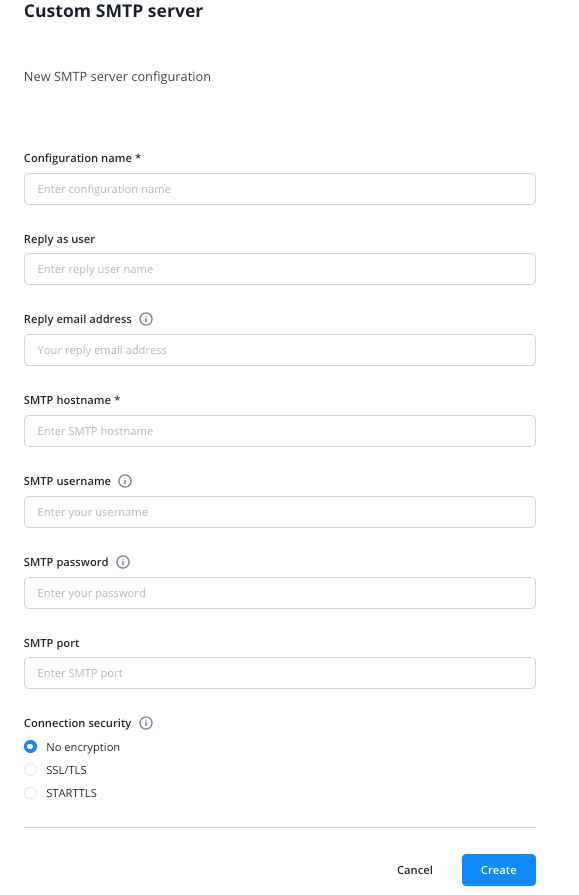
Preencha os dados necessários para configurar seu servidor SMTP.
Defina um nome interno, um usuário de resposta e um endereço de e-mail de resposta. O endereço deve ser válido e acessível com as credenciais informadas.
Em seguida, use os dados de configuração SMTP do seu próprio servidor de e-mail ou os fornecidos pelo seu provedor de e-mail (como o Gmail).
- Nome do servidor SMTP
- Nome de usuário SMTP
- Senha SMTP
- Porta SMTP
- Método de criptografia
Se você tiver seu próprio servidor de e-mail, seu departamento de TI poderá fornecer os dados necessários.
Embora façamos uma verificação inicial da validade das credenciais, recomendamos que você envie um e-mail de teste sempre que alterar a configuração.
Certifique-se de atender aos requisitos de segurança específicos do seu provedor de e-mail antes de configurar um SMTP personalizado.
Por exemplo, o Gmail exige a autenticação de dois fatores ativa e uma senha de aplicativo específica para que o SMTP funcione.
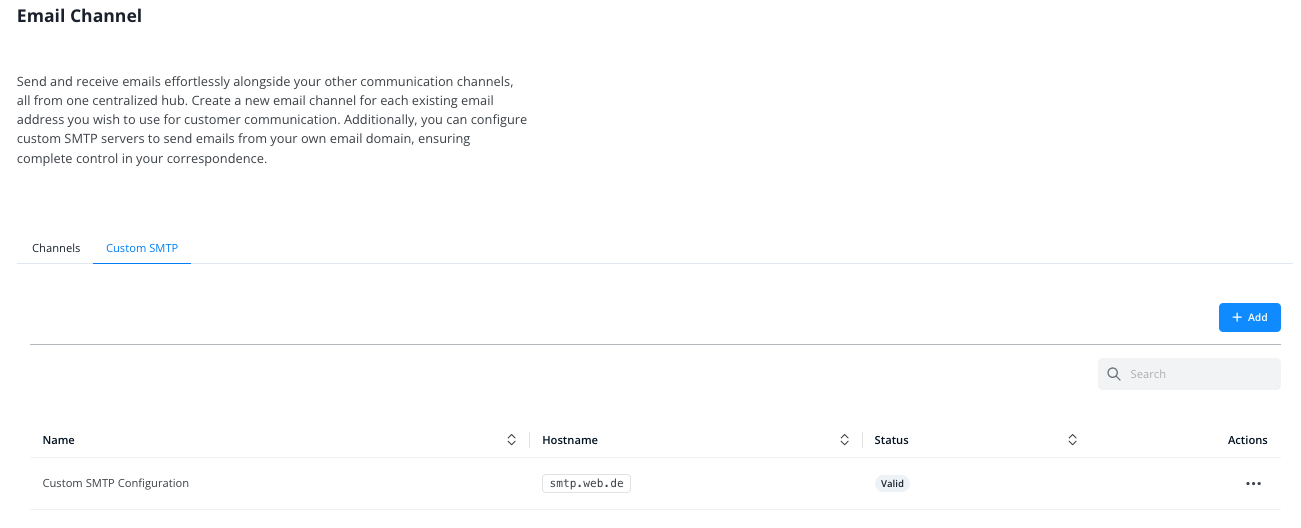
Após salvar, a configuração SMTP personalizada aparecerá na lista de configurações SMTP personalizadas:
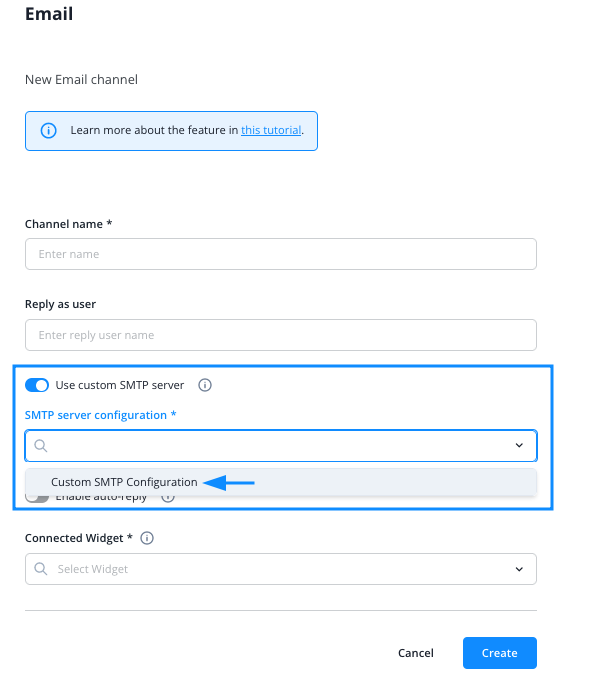
Agora, ao criar ou editar um canal de e-mail conforme mostrado acima, você encontrará a configuração salva no menu suspenso após ativar o servidor SMTP personalizado:
Como trabalhar com o canal de e-mail
Com um canal de e-mail, você receberá e-mails no Lime Connect Message Center junto com chats no site e conversas de outros canais, como WhatsApp ou Telegram.
Seus clientes enviam um e-mail que você responde no Lime Connect Message Center. Os contatos recebem sua resposta como um e-mail na caixa de entrada.
Ao contrário do chat no site, pressionar a tecla ENTER não envia a mensagem ou o e-mail ao cliente, mas adiciona uma quebra de linha. Assim, você pode estruturar sua resposta como faria em um e-mail. As opções de formatação também estão disponíveis.
Sua resposta será enviada quando você clicar no botão de envio.
Como enviar e-mails com anexos
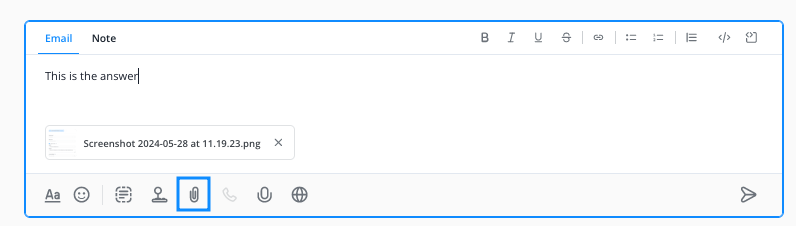
Se quiser enviar um e-mail com anexos, selecione o ícone de anexo e adicione os arquivos do seu computador. Eles serão adicionados à lista de anexos abaixo da caixa de mensagem e enviados junto com o texto. O destinatário receberá sua mensagem como um e-mail com os arquivos anexados.
Rodapé de e-mail
Os rodapés de e-mail podem ser configurados nas configurações do canal.
O texto informado será adicionado automaticamente ao final da sua resposta ao trabalhar em uma conversa por e-mail no Lime Connect Message Center.
O rodapé não será adicionado à resposta automática, caso ela esteja ativada nas configurações do canal.
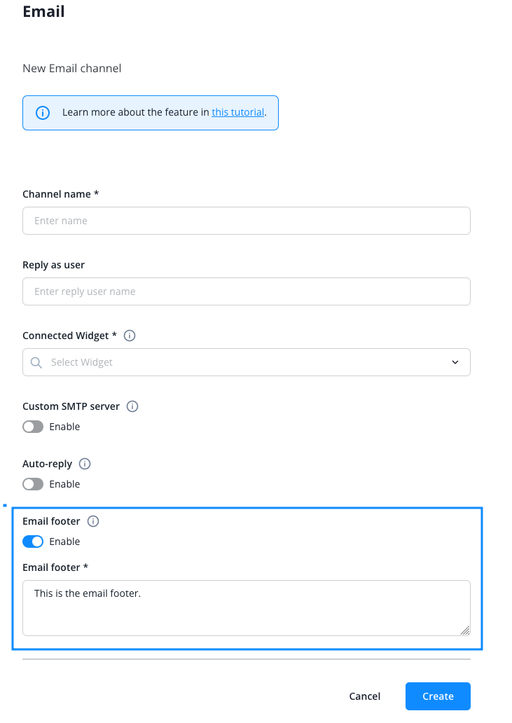
Enquanto o rodapé de e-mail é adicionado para todos os operadores que trabalham no canal, a assinatura de e-mail é específica de cada operador. Saiba mais a seguir.
Assinatura
Você pode adicionar uma assinatura de e-mail a cada perfil de operador. Para isso, selecione o operador desejado na visão geral de operadores e acesse a aba “Email”.
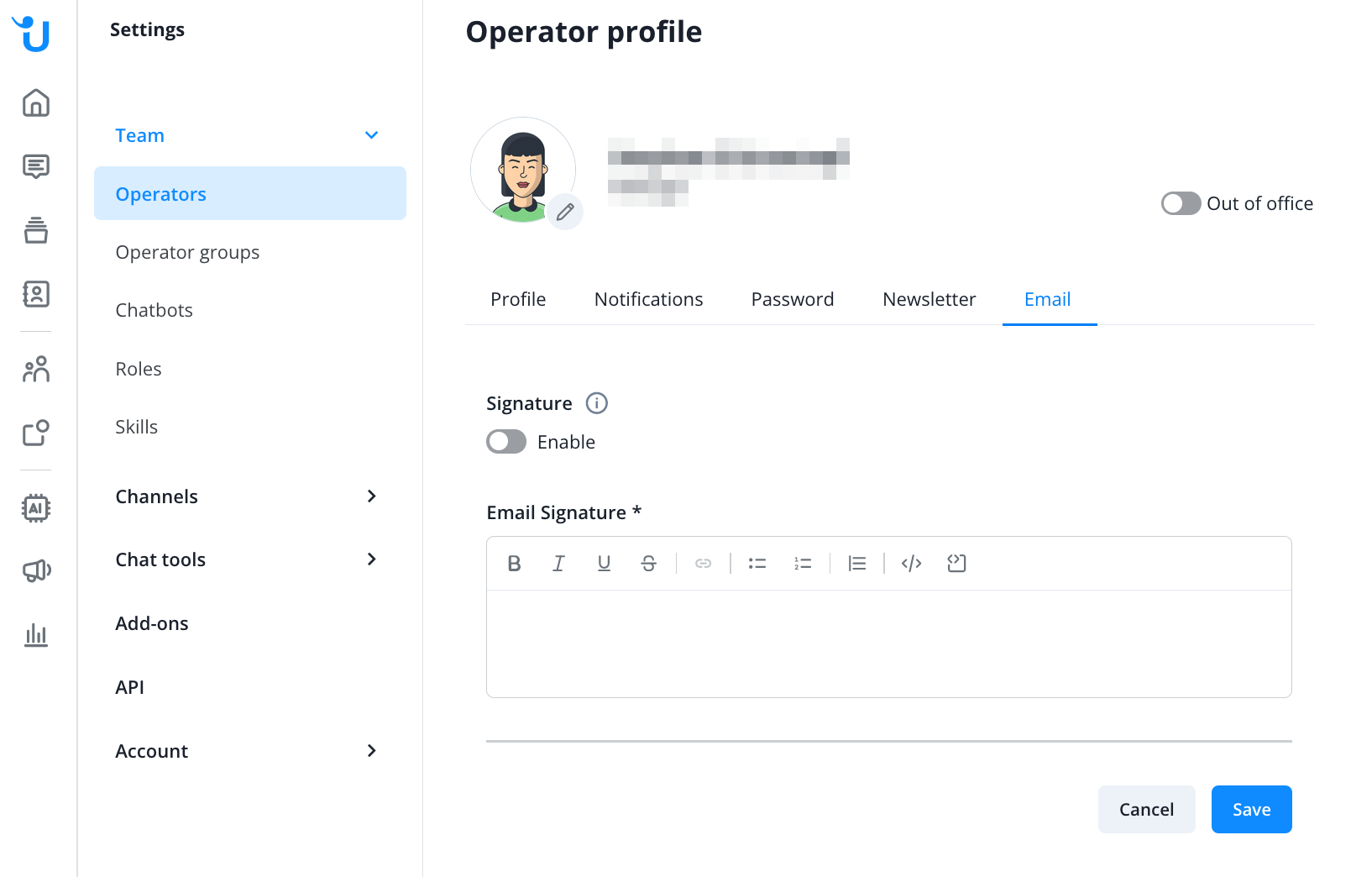
O próprio operador também pode configurar a assinatura, se sua função tiver permissões suficientes. Para adicionar uma assinatura, clique na foto do perfil no canto inferior esquerdo, depois em “View profile” e, por fim, na aba “Email”.
Se a assinatura estiver ativada para um perfil de operador, ela será adicionada automaticamente às mensagens enviadas por um dos seus canais de e-mail conectados.
Como ignorar e-mails automáticos
Sem configurações adicionais, todo e-mail enviado ao seu canal se torna uma conversa. Isso inclui notificações de falha de entrega, respostas de ausência e newsletters. O Agente de IA pode respondê-los e, se a resposta automática do canal estiver ativada, um e-mail de confirmação será enviado. Assim, dois sistemas de resposta automática podem continuar respondendo um ao outro. Quatro opções nas configurações do canal impedem isso. Todas estão desativadas por padrão, inclusive em canais criados anteriormente, até que você as ative.
Para alterá-las, abra Channels > Email, clique no canal e role até abaixo do rodapé de e-mail. Cada opção é independente:
- Ignore bounces: notificações de falha de entrega, ou seja, o relatório padrão enviado por um servidor de e-mail quando ele não consegue entregar um dos seus e-mails. Um e-mail comum que apenas contém outros e-mails anexados ou encaminhados não é tratado como falha de entrega.
- Ignore auto-replies: respostas de ausência e outros e-mails gerados automaticamente, como notificações do sistema. Isso evita ciclos de resposta com outros sistemas automáticos.
- Ignore newsletters: e-mails que se identificam como newsletters ou mensagens em massa, por exemplo, com um link de descadastro no cabeçalho. Algumas notificações, como as de marketplaces, também são enviadas como newsletters. E-mails encaminhados por listas de discussão ou endereços de grupo não são considerados newsletters.
- Ignore no-reply senders: e-mails cujo endereço de resposta é semelhante a noreply@ ou no-reply@. Variantes como donotreply@ também são consideradas. O endereço usado na verificação é aquele para o qual sua resposta seria enviada: primeiro o endereço “Reply-To” e, se ele não existir, o endereço “From”.
“Ignore auto-replies” não é o mesmo que a configuração de resposta automática do canal. “Ignore auto-replies” determina o que acontece com os e-mails automáticos que você recebe. A resposta automática do canal envia uma resposta automática aos seus contatos.
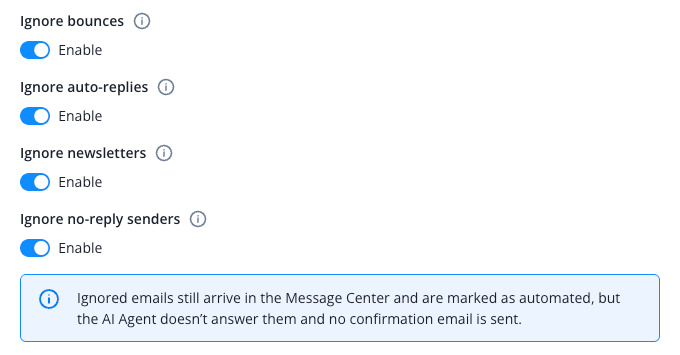
Os e-mails ignorados não são excluídos. Eles chegam ao Message Center como qualquer outro e-mail e são marcados como automáticos. O que muda:
- O Agente de IA não os responde. Se um Agente de IA já estiver cuidando da conversa, ele interrompe o atendimento e a conversa é encerrada. Ela não é transferida para um operador.
- O canal não envia um e-mail de confirmação.
- A conversa é encerrada. Um novo e-mail enviado ao endereço do canal sempre inicia uma nova conversa, que é encerrada imediatamente. Uma conversa ainda aberta que recebe uma resposta permanece aberta, a menos que um Agente de IA ou chatbot esteja cuidando dela.
Se um e-mail corresponder a mais de uma opção, o Message Center exibirá a primeira correspondência nesta ordem: falha de entrega, resposta automática, newsletter, remetente no-reply.
Para encontrar essas conversas, abra o Message Center. Uma etiqueta ao lado do assunto mostra o tipo: “Bounce”, “Auto-reply”, “Newsletter” ou “No-reply sender”. Passe o cursor sobre a etiqueta para ler por que o Agente de IA não respondeu, por exemplo: “The latest email is an automatic reply, like an out-of-office message. The AI Agent didn’t answer it because "Ignore auto-replies" is turned on for this email channel.”
Na tabela de conversas, use o filtro “Automated email” e escolha “Flagged as automated” ou “Not flagged as automated”.
A marcação sempre se refere ao e-mail mais recente da conversa. Se o contato enviar posteriormente um e-mail comum na mesma conversa, a marcação desaparecerá. Você não pode adicionar ou remover a marcação manualmente.
Ativar ou desativar uma opção afeta apenas os e-mails recebidos depois dessa alteração. Os e-mails já marcados continuam assim até que um novo e-mail chegue à conversa.