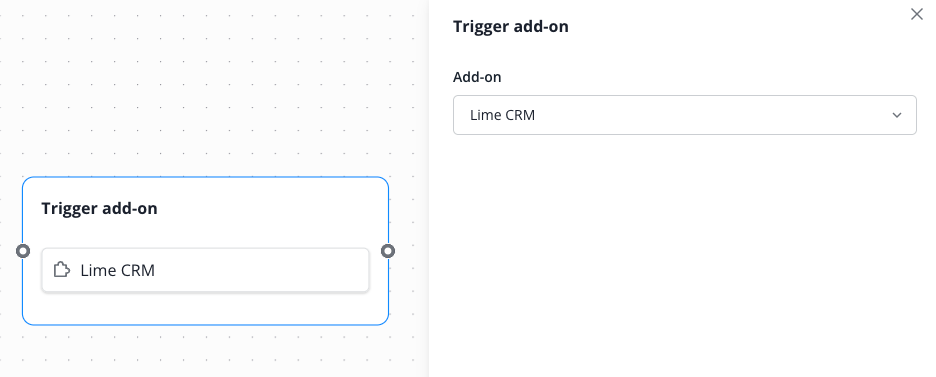
Você pode ampliar todas as capturas de tela clicando nelas. As capturas mostram o próprio nó, bem como o menu de configurações correspondente.
Iniciar Conversa
Um workflow pode ser iniciado ou pelo início manual de uma conversa pelo contato, ou por um gatilho externo através de chamada webhook (atualmente em status beta).
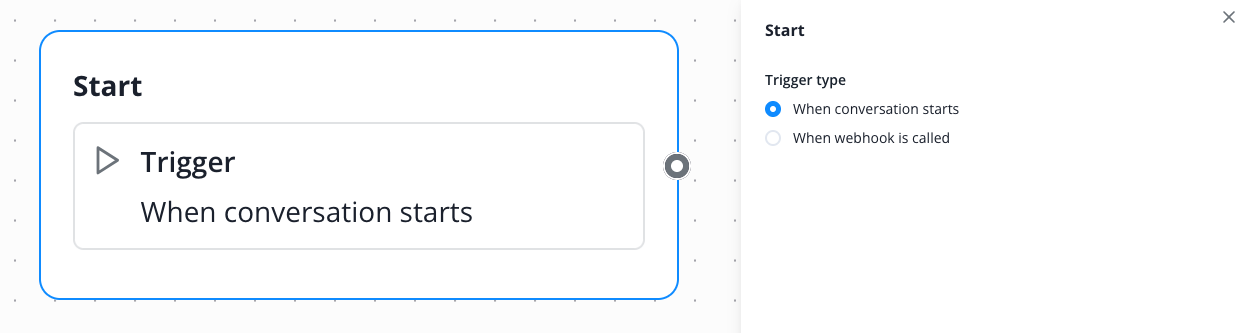
Início por nova conversa, acionada pelo contato
Vamos supor que você opera um website. Nele está incorporado nosso chat de website. Um contato inicia uma conversa através do botão de chat. Um chatbot vinculado ao workflow conduz o processo predefinido com o cliente
Esta node está incluída por padrão em cada workflow e não pode ser configurada posteriormente neste status.
Início por gatilho externo
Agora vamos supor, por outro lado, que você usa um sistema independente do Lime Connect, com base em cujos dados você deseja acionar um workflow automatizado no Lime Connect.
Neste caso, não é o contato que inicia o workflow, mas sim um evento predefinido (programado) em seu sistema de terceiros, que é transmitido ao Lime Connect através de interface.
Se você deseja iniciar o workflow através de um gatilho externo, você precisa de experiência em programação e experiência no manuseio de interfaces.
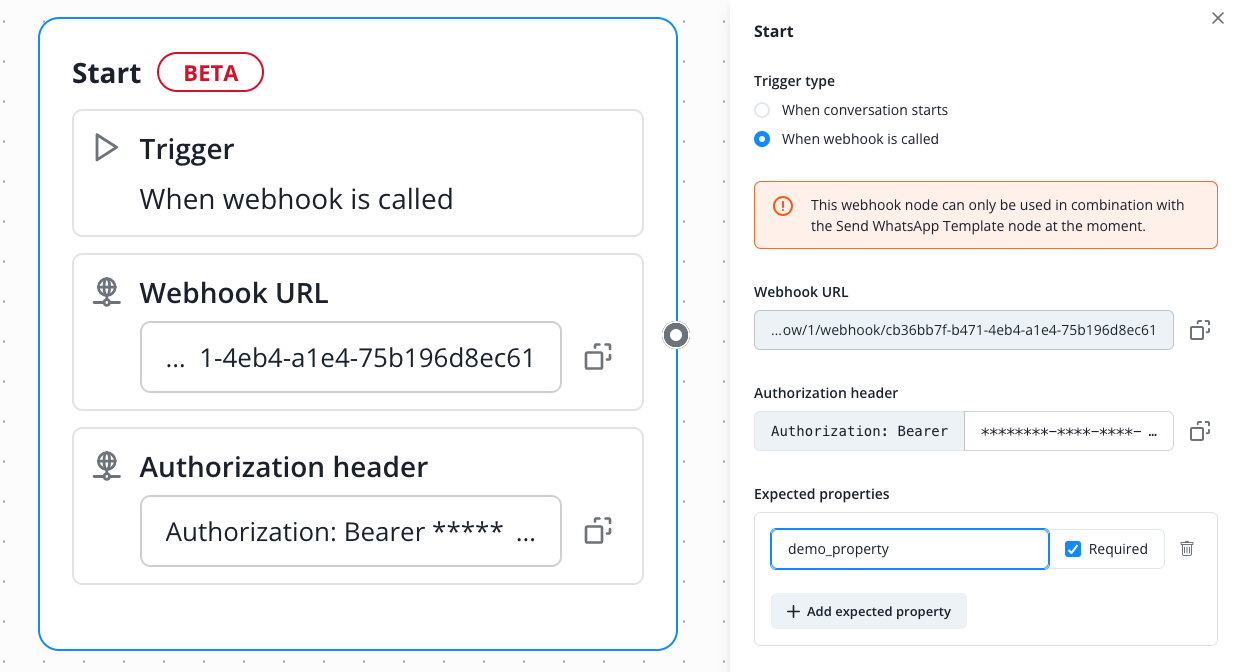
Atualmente, o gatilho webhook só pode ser usado em combinação com nodes de template do WhatsApp.
Aqui você configura a URL do webhook bem como o cabeçalho de autorização. Você também especifica os campos de dados esperados que serão transmitidos ao seu sistema.
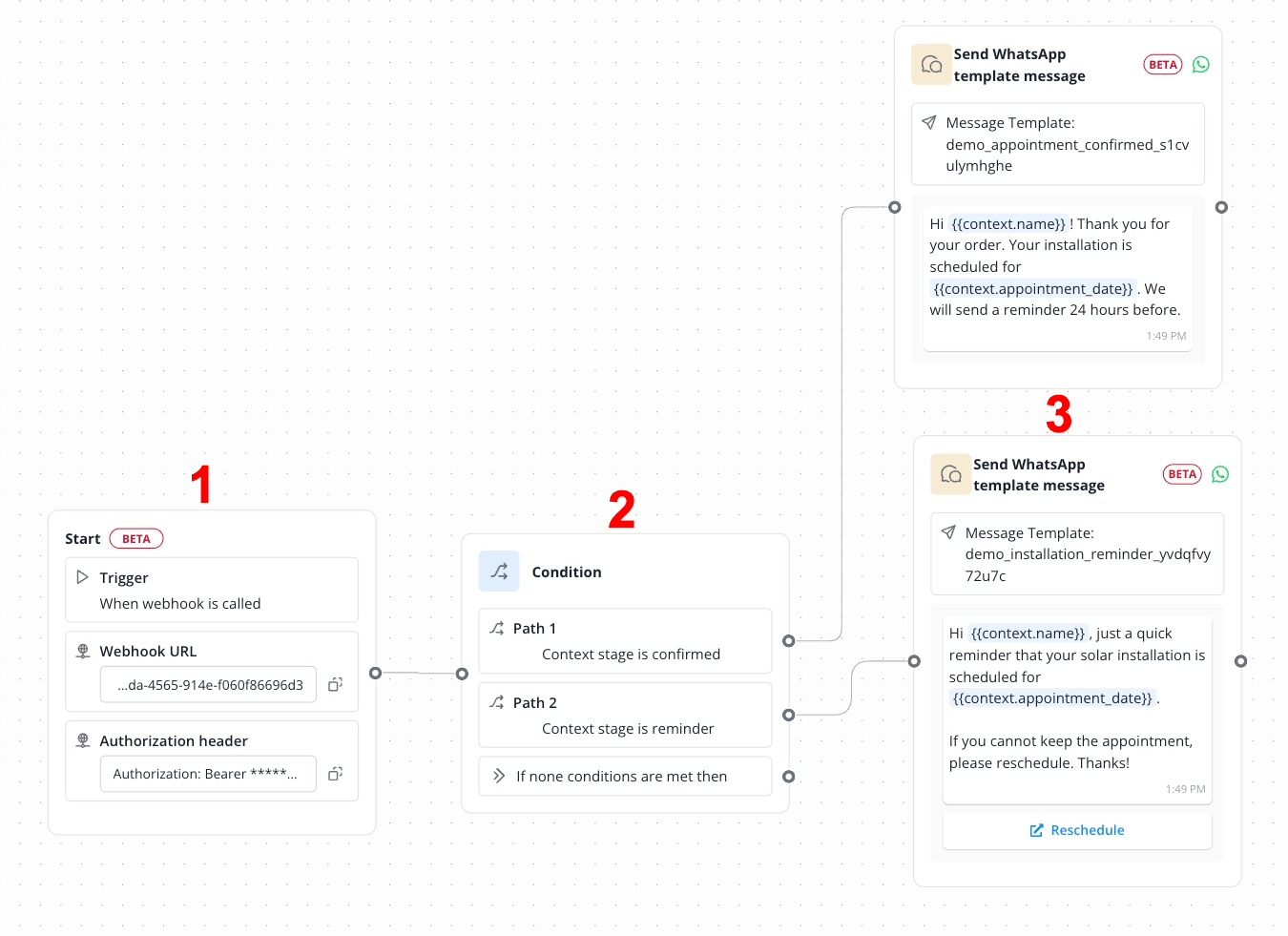
Exemplo de aplicação (abrir clicando na seta à esquerda)
Início por transferência de um Connect AI Agent
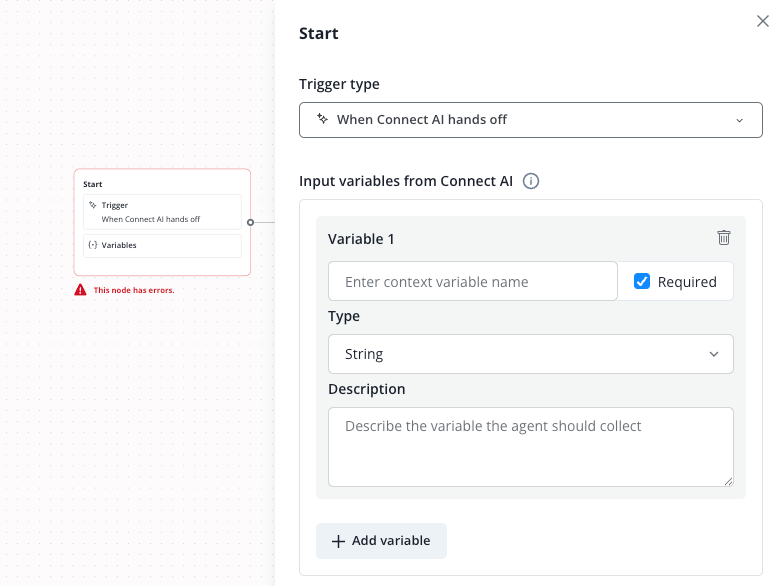
Você também pode iniciar uma transferência da conversa em andamento do seu Connect AI Agent para um workflow. Para isso, o nó Start deve ser configurado com o tipo correspondente.
Se necessário, você também pode repassar ao workflow dados aos quais o seu AI Agent tem acesso. Esses dados ficam então disponíveis como variáveis dentro do workflow.
Condição
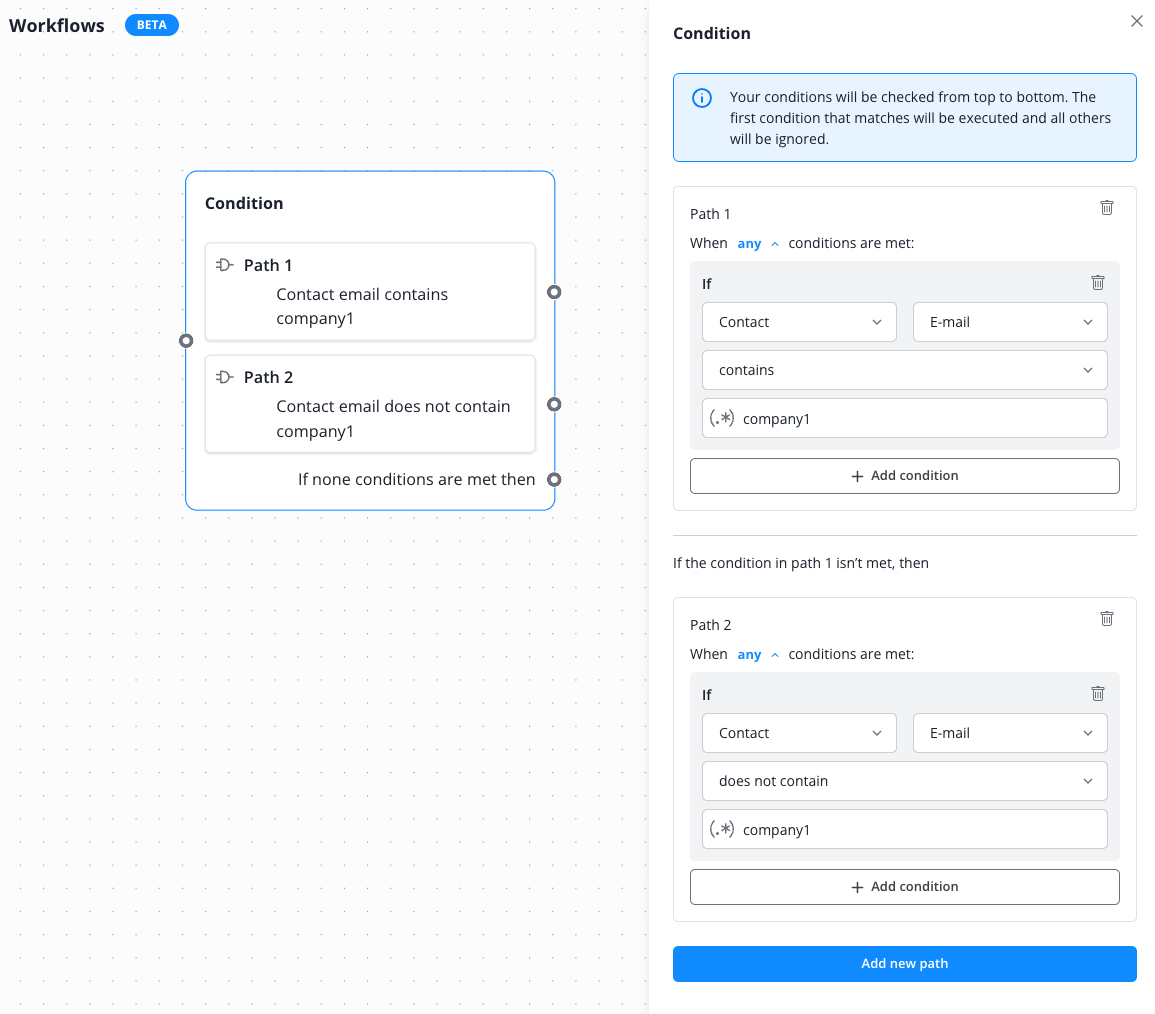
Use este nó quando quiser oferecer diferentes caminhos com base em uma condição para o contato.
No nosso exemplo: Todos os contatos cujo endereço de e-mail inclui "company1" seguem o caminho A, todos os outros contatos seguem o caminho B.
As condições são executadas pelo sistema de cima para baixo até que uma condição seja aplicada. Todas as condições posteriores não são mais executadas.
Detector de palavras-chave
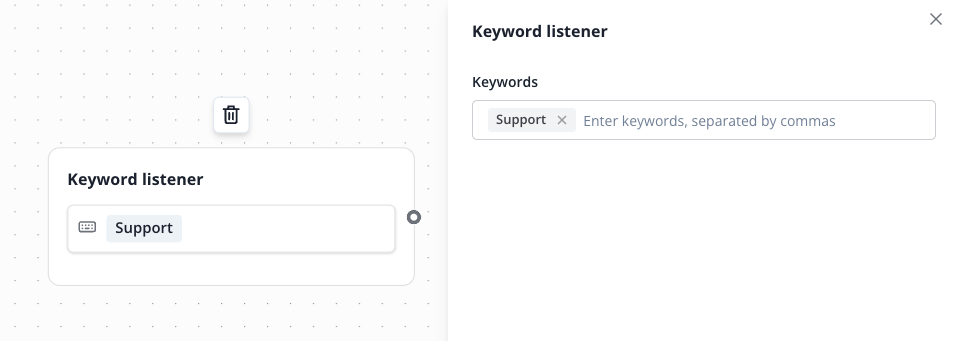
Use este nó quando quiser realizar uma ação com base em palavras-chave que você definiu.
No nosso exemplo: Assim que o contato envia a palavra-chave "Suporte", a ação conectada posteriormente é acionada.
Mensagem
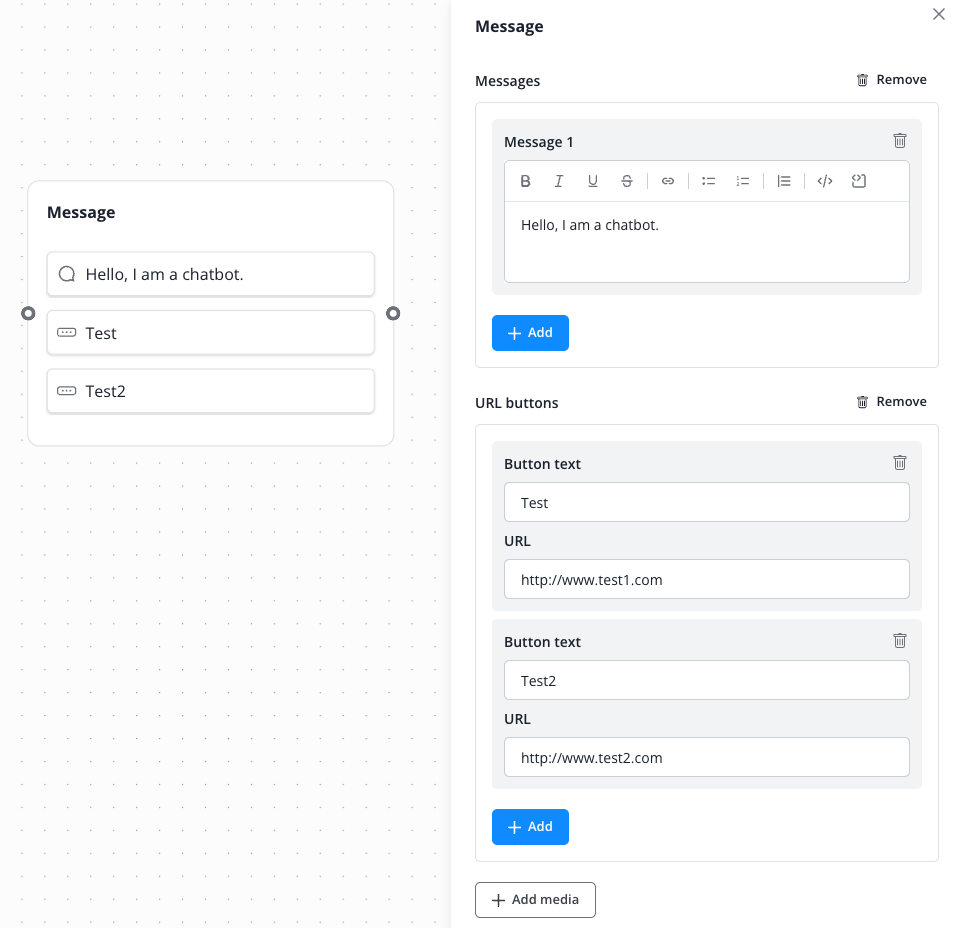
Use este nó quando quiser exibir um ou mais blocos de texto para seus contatos. Você também pode adicionar botões ou mídia.
No nosso exemplo: Após a exibição do texto, são mostrados ao contato dois botões clicáveis que o levam à URL armazenada.
Acionar complemento
Use este nó quando quiser acionar um complemento oferecido por nós durante a conversa.
No nosso exemplo: O complemento Lime CRM é acionado e a conversa é convertida em um objeto do Lime CRM. Isso acontece em segundo plano.