
Der Telefon-Kanal befindet sich derzeit in der Alpha-Phase und ist noch nicht öffentlich verfügbar. Bitte wenden Sie sich an Ihre Ansprechperson im Account Management, wenn Sie ihn testen möchten.
Weitere Informationen zu den Voraussetzungen finden Sie hier. Bitte lesen Sie sie zuerst:
 Telefonnummer über einen SIP-Trunk verbinden
In diesem Tutorial erfahren Sie, wie Sie einen eigenen KI-Sprachagenten für den telefonischen Kundenservice einrichten. Wir führen Sie Schritt für Schritt durch die Einrichtung eines intelligenten Telefon-Bots, der Anrufe auf natürliche Weise bearbeitet.
Die Anrufe werden von einem Ihrer KI-Agenten in Verbindung mit Ihrem SIP-Anbieter bearbeitet. Sie können zwar denselben KI-Agenten gleichzeitig für Telefonate und textbasierte Unterhaltungen einsetzen, wir empfehlen jedoch, einen eigenen KI-Agenten hinzuzufügen, der ausschließlich Anrufe bearbeitet.
Erstellen Sie zunächst einen neuen Telefonkanal im Lime Connect Dashboard.
- Navigieren Sie in Ihrem Lime Connect Account zu Einstellungen » Kanäle » Telefon.
- Klicken Sie auf die Schaltfläche „+ Hinzufügen“, um einen neuen Telefonkanal zu erstellen.
Unter den folgenden Screenshots finden Sie Erläuterungen. Sie können die Bilder per Doppelklick vergrößern:
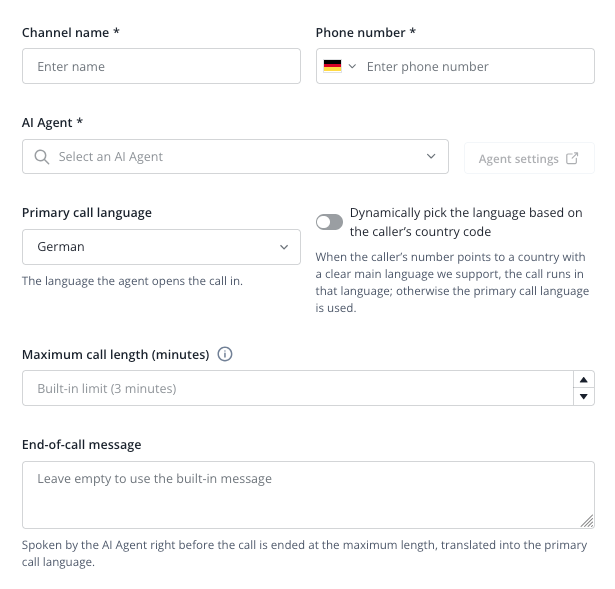
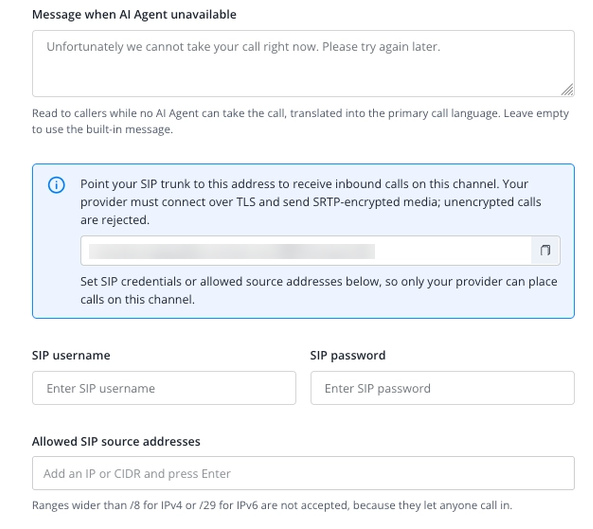
Allgemeine Einstellungen und Agenten-Konfiguration
- Kanalname *: Geben Sie einen aussagekräftigen internen Namen für diesen Kommunikationskanal ein, z. B. Test-Sprachkanal oder Zentrale Support-Hotline.
- Telefonnummer *: Geben Sie die Telefonnummer ein, die diesem Sprachkanal zugeordnet ist, einschließlich der Ländervorwahl, z. B. +49 221 12345678.
- KI-Agent *: Wählen Sie den KI-Agenten aus, der eingehende Anrufe verwalten und beantworten soll. Unter Agenteneinstellungen können Sie sein Verhalten, seine Aktionen, Richtlinien und Wissensdatenbank anpassen.
- Primäre Anrufsprache: Wählen Sie die Standardsprache aus, in der der Agent das Gespräch beginnt und führt.
- Sprache anhand der Landesvorwahl des Anrufers dynamisch auswählen: Aktivieren Sie diese Option, wenn das System die Anrufsprache automatisch anhand der Landesvorwahl einer unterstützten Hauptsprache zuordnen soll. Ist keine passende Sprache verfügbar, wird Ihre primäre Anrufsprache verwendet.
- Maximale Anrufdauer (Minuten): Legen Sie fest, wie lange ein einzelner Support-Anruf höchstens dauern darf, bevor er automatisch beendet wird. Wenn Sie nichts eingeben, gilt die standardmäßige Höchstdauer, derzeit 3 Minuten.
- Nachricht am Ende des Anrufs: Geben Sie einen eigenen Abschlusstext ein, den die KI unmittelbar vor dem automatischen Gesprächsende vorliest. Lassen Sie das Feld leer, wird die integrierte Systemnachricht verwendet.
- Nachricht bei nicht verfügbarem KI-Agenten: Geben Sie eine Ausweichnachricht ein, z. B. „Wir sind momentan nicht erreichbar. Bitte versuchen Sie es später erneut.“ Sie wird vorgelesen, wenn kein Agent den Anruf annehmen kann.
SIP-Trunking und Sicherheitskonfiguration
- SIP-Trunk-Adresse: Leiten Sie Ihren Telekommunikations- bzw. SIP-Anbieter an die angegebene URL weiter, z. B.
sip:voice.your-company.com:5061;transport=tls, um eingehende Anrufe zu routen. Ihr Anbieter muss die Verbindung per TLS herstellen und SRTP-verschlüsselte Medien senden. Weitere Informationen:
- SIP-Benutzername: Geben Sie den Benutzernamen ein, den Ihr Anbieter für die Absicherung der SIP-Trunk-Verbindung vorgibt oder bereitstellt.
- SIP-Passwort: Geben Sie das Passwort für Ihre SIP-Trunk-Zugangsdaten ein. Lassen Sie das Feld beim Aktualisieren der Einstellungen leer, wenn Sie Ihr aktuelles Passwort beibehalten möchten.
- Zulässige SIP-Quelladressen: Geben Sie vertrauenswürdige IP-Adressen oder CIDR-Blöcke ein, um Ihre Einrichtung zusätzlich abzusichern. So stellen Sie sicher, dass nur Ihr offizieller Anbieter eine Verbindung herstellen kann. Bereiche größer als /8 bei IPv4 bzw. /29 bei IPv6 werden aus Sicherheitsgründen abgelehnt.