
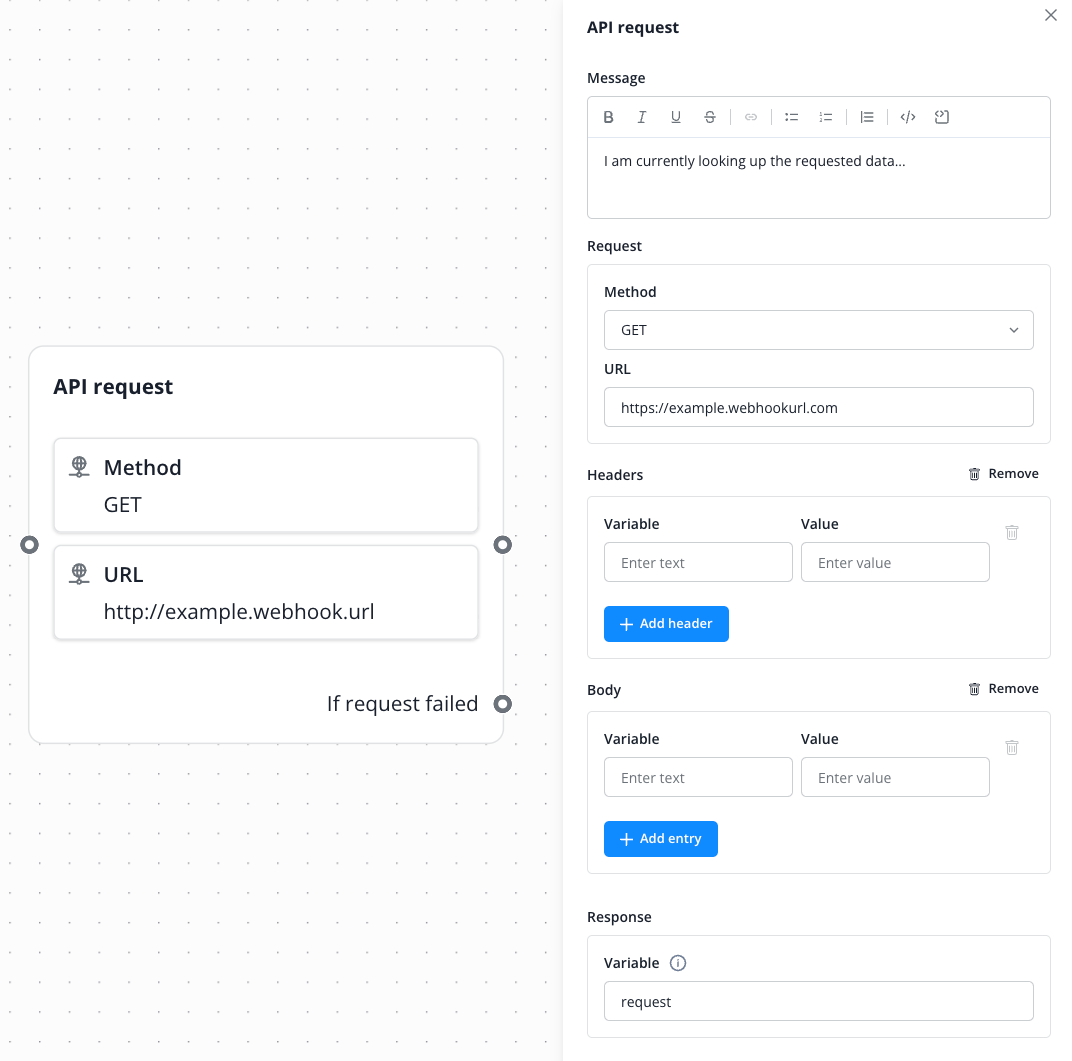
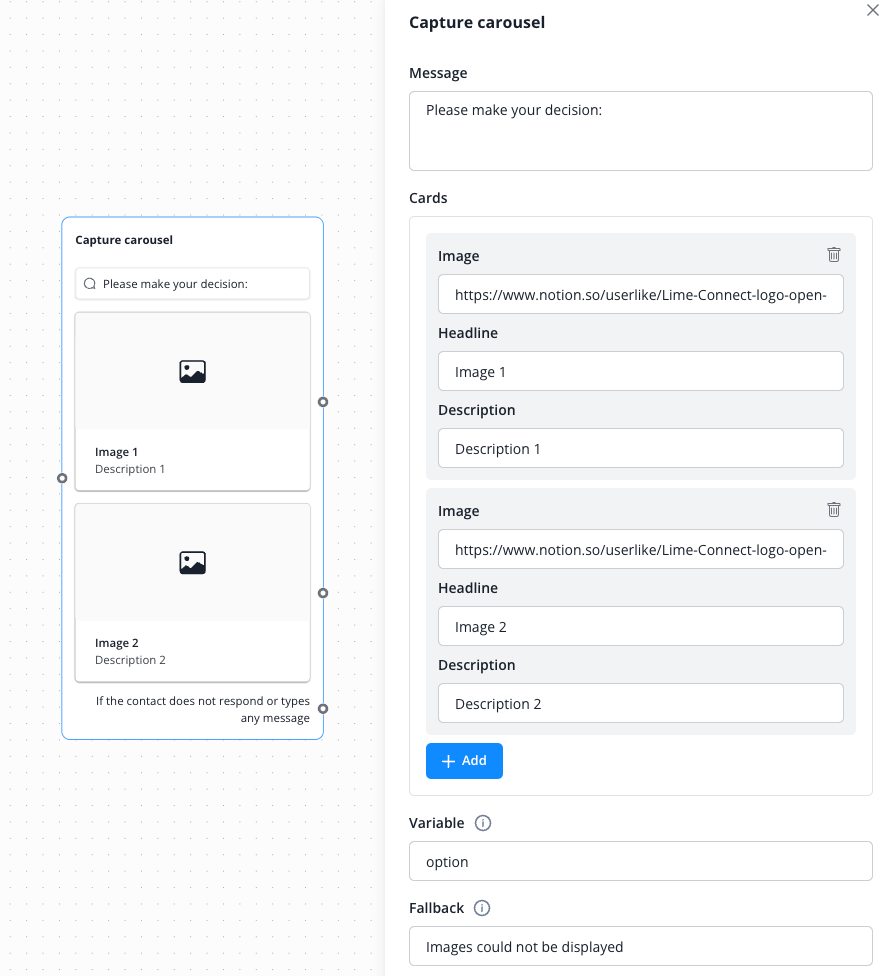
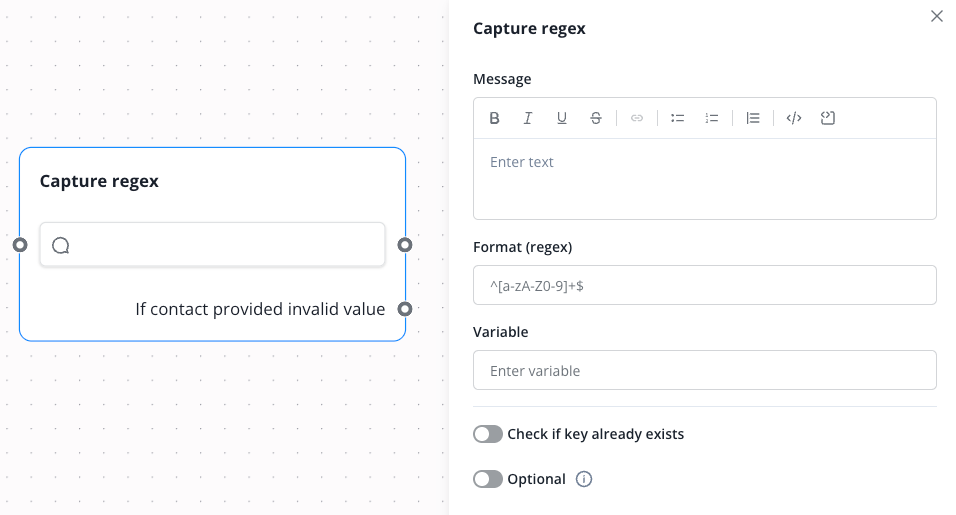
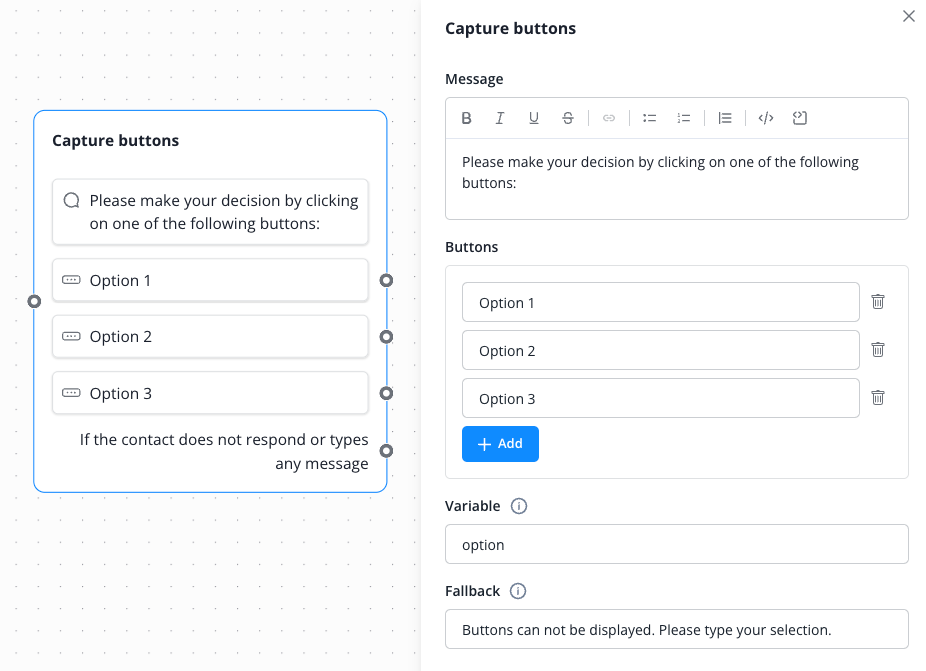
Sie können alle Screenshots durch Anklicken vergrößern. Die Screenshots zeigen jeweils die Node selbst sowie das dazugehörige Einstellungs-Menü.
API request
Nutzen Sie diese Node, um Daten mit externen Systemen über API-Anfragen austauschen. Verwenden Sie GET, POST, PUT oder DELETE als Methode. Sie können auch Header und Body hinzufügen. Speichern Sie das Ergebnis der Abfrage in einer Variable für den späteren Verlauf der Unterhaltung.
Capture carousel
Nutzen Sie diese Node, wenn Sie den Kontakt aus einer vorgegebenen Anzahl von Optionen (incl. Bild und Beschreibung) auswählen lassen und in einer Variable für den späteren Unterhaltungsverlauf temporär abspeichern möchten. Nutzen Sie einen Fallback-Text für den Fall, dass die Optionen nicht angezeigt werden können.
In unserem Beispiel: Der Kontakt wird gebeten, aus zwei Optionen auszuwählen. Die Auswahl des Kontakts wird temporär in der Variable “option” gespeichert. Sollten die Buttons nicht angezeit werden können, wird der Fallback-Text ausgespielt.
Capture regex
Nutzen Sie diese Node, wenn Sie die Eingabe des Kunden auf ein bestimmtes, vorab festgelegtes Format überprüfen möchten. Einige Beispiele finden Sie, indem Sie den folgenden Punkt aufklappen:
Regex Beispiele:
Capture buttons
Nutzen Sie diese Node, wenn Sie den Kontakt aus einer vorgegebenen Anzahl von Optionen auswählen lassen und in einer Variable für den späteren Unterhaltungsverlauf temporär abspeichern möchten. Nutzen Sie einen Fallback-Text für den Fall, dass die Buttons nicht angezeigt werden können.
In unserem Beispiel: Der Kontakt wird gebeten, aus drei Optionen auszuwählen. Die Auswahl des Kontakts wird temporär in der Variable “option” gespeichert. Sollten die Buttons nicht angezeigt werden können, wird der Fallback-Text ausgespielt.
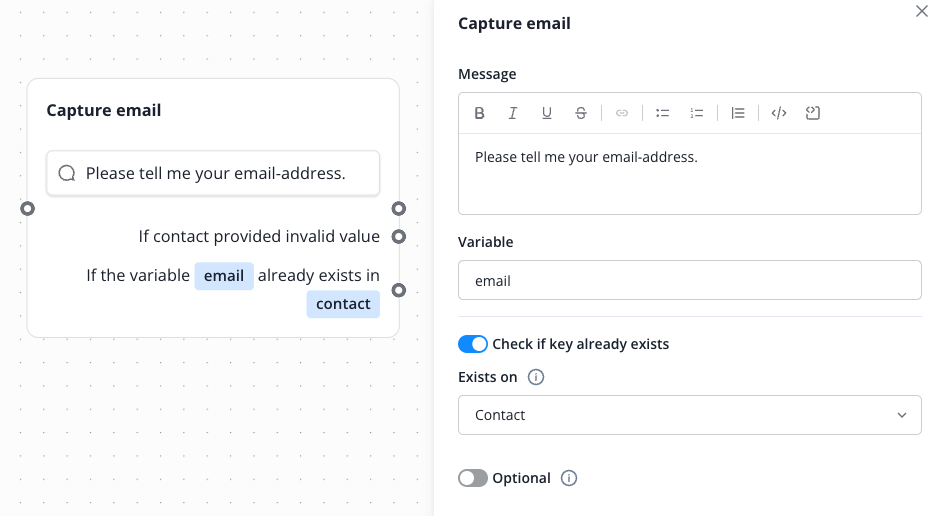
Capture email
Nutzen Sie diese Node, wenn Sie die Email-Adresse des Kontakts abfragen und in einer Variable für den späteren Unterhaltungsverlauf temporär abspeichern möchten. Entscheiden Sie, ob Sie prüfen möchten, ob die Variable bereits Daten enthält, und ob Sie damit dem Kontakt die Möglichkeit geben möchten, die Eingabe zu überspringen.
In unserem Beispiel: Der Kontakt wird gebeten, seine Email-Adresse einzugeben. Die Eingabe des Kontakts wird temporär in der Variable “email” gespeichert. Das System prüft, ob die Variable innerhalb der Kontakt-Felder bereits vorhanden und gefüllt ist. Der Kontakt kann die Eingabe nicht überspringen.
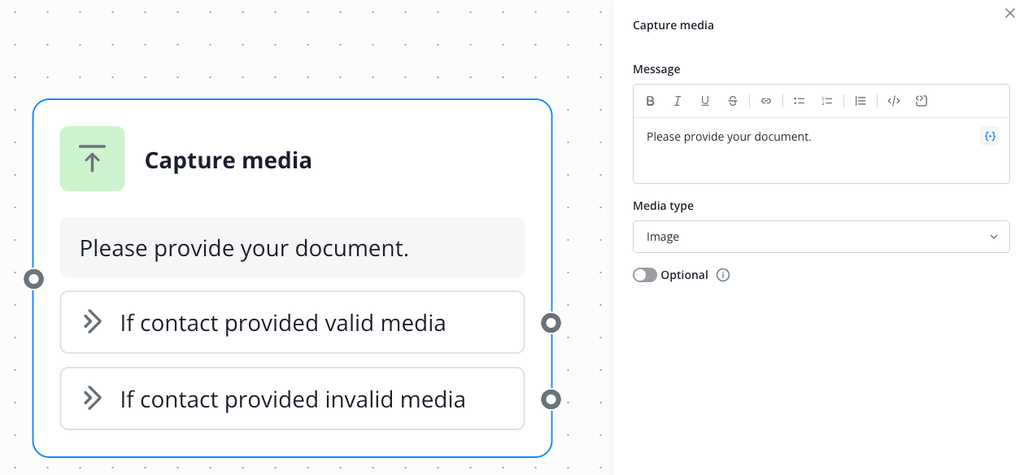
Capture media
Verwenden Sie diese Node, wenn Sie möchten, dass der Kontakt innerhalb eines Workflows ein Dokument sendet. Wählen Sie den Dokumenttyp aus (Bild, Video, Audio, Dokument oder Beliebig).
In unserem Beispiel wird der Kontakt gebeten, ein Bild zu senden.
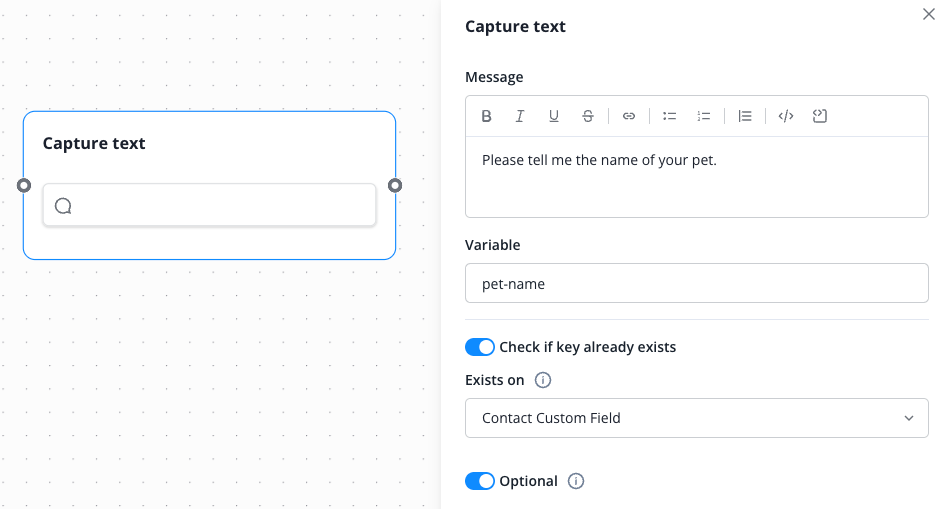
Capture text
Nutzen Sie diese Node, wenn Sie vom Kontakt beliebigen Text abfragen, und in einer Variable für den späteren Unterhaltungsverlauf temporär abspeichern möchten. Entscheiden Sie, ob Sie prüfen möchten, ob die Variable bereits Daten enthält, und ob Sie dem Kontakt die Möglichkeit geben möchten, die Eingabe zu überspringen.
In unserem Beispiel: Der Kontakt wird gebeten, den Namen seines Haustiers einzugeben. Die Eingabe des Kontakts wird temporär in der Variable “pet-name” gespeichert. Das System prüft, ob die Variable innerhalb der benutzerdefinierten Kontakt-Feldern bereits vorhanden und gefüllt ist. Der Kontakt kann die Eingabe überspringen.
WhatsApp list
Nutzen Sie diese Node, um Ihren Kontakten innerhalb von WhatsApp Kanälen eine Auswahl innerhalb einer festgelegten Liste von Optionen zu ermöglichen.
Hiermit können bis zu 10 Optionen in einem Listenformat angezeigt werden.
WhatsApp quick response
Diese Node ist analog zur Node “Capture buttons” zu verwenden, wenn Sie den Chatbot in WhatsApp Kanälen nutzen möchten. Dies kann bis zu 3 Buttons/Optionen anzeigen.