
Para agregar, editar o eliminar plantillas, ve a Canales> Aplicaciones de mensajería, abre la configuración de tu canal de WhatsApp y cambia a la pestaña PLANTILLAS DE MENSAJES. Aquí encontrarás una visión general de todas tus plantillas y su información más importante.
La sección "¿Quién ve cada plantilla?" más abajo explica qué hace el ajuste de visibilidad, y "¿Cómo cambio quién ve una plantilla?", al final de la página, muestra dónde se configura.
Agregar nuevas plantillas
Haz clic en Agregar plantilla en la vista general de plantillas.

Nombre de la plantilla: Elija un título descriptivo para su plantilla, de modo que sea fácil de reconocer para los operadores en la selección de plantillas durante las conversaciones (más sobre eso más adelante). Puede editar el nombre de su plantilla en cualquier momento.
Idioma: Seleccione el idioma en el que está escrito el texto del mensaje.
Categoría: Seleccione una categoría que refleje el tema de su mensaje. Las opciones disponibles son proporcionadas por WhatsApp.
Visible para: Elige a qué operadores se les ofrece la plantilla en el Message Center. Por defecto está seleccionado "Todos los operadores". Si eliges "Grupos de operadores seleccionados", aparece debajo el campo "Seleccionar grupos de operadores"; selecciona allí uno o varios grupos de operadores. Los grupos de operadores se gestionan en los ajustes, en "Equipo" > "Grupos de operadores", y cada operador pertenece exactamente a uno de ellos. El número entre paréntesis detrás de cada nombre de grupo indica cuántos operadores tiene el grupo. Puedes cambiar la visibilidad en cualquier momento, como se describe en "¿Cómo cambio quién ve una plantilla?" al final de la página. Qué efecto tiene se explica en la sección "¿Quién ve cada plantilla?" más abajo.
Texto: El mensaje real que enviará a los contactos. Al igual que el idioma y la categoría, no se puede editar una vez establecido.

Marcador de posición (opcional): Los marcadores de posición te permiten personalizar tu mensaje insertando el nombre del contacto, la dirección de correo electrónico, el ID del cliente, el nombre del operador asignado o el asunto de la conversación. Para hacerlo, haz clic en Agregar marcadores de posición, establece el tipo de marcador de posición y asegúrate de incluir el marcador de posición en sí mismo (por ejemplo,
{{1}}) en tu mensaje.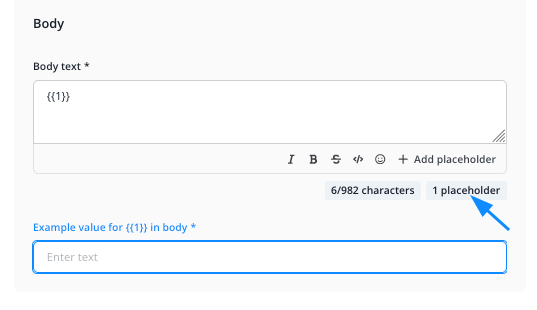
Puede cambiar el tipo de marcador de posición más tarde. Como este no es el caso de su mensaje, asegúrese de que contenga todos los marcadores de posición que desee utilizar y que estén posicionados en el lugar correcto.
Los marcadores de posición se pueden usar varias veces en un mensaje, pero el número total de marcadores de posición que agregue siempre debe coincidir con el número de marcadores de posición que use en su mensaje. Entonces, si finalmente no necesita un marcador de posición, simplemente elimínelo.
Finalmente, haga clic en CREAR PLANTILLA para enviarla a revisión por WhatsApp. Esto suele tardar menos de un día. Puede supervisar el estado de todas sus plantillas en la parte inferior de la configuración de su canal.
Edición y eliminación de plantillas
Si tu rol tiene "Configuración del chat" en el nivel "Editar", ves un menú de tres puntos a la derecha de cada plantilla en la vista general de plantillas, como en la primera captura de pantalla de arriba (la variante de WhatsApp Campaigns se describe al final de esta página). El menú ofrece:
- Cambiar nombre: cambiar el nombre de la plantilla.
- Editar visibilidad: elegir qué operadores ven la plantilla, como se describe en "¿Cómo cambio quién ve una plantilla?" más abajo.
- Más información: ver los detalles de la plantilla.
- Editar valores predeterminados del marcador de posición: en una plantilla aprobada con marcadores de posición, definir los valores con los que se rellenan previamente. Esto cambia solo esos valores, no qué marcadores de posición contiene el texto. El Message Center los rellena previamente cuando un operador envía la plantilla, y WhatsApp Campaigns y el nodo de workflow "Enviar mensaje de plantilla de WhatsApp" los usan siempre que no definen valores propios.
- Eliminar: eliminar la plantilla.
El texto, el idioma y la categoría ya no se pueden cambiar.
¿Quién ve cada plantilla?
Cuando un canal tiene muchas plantillas, no todos los equipos las necesitan todas. Con "Visible para" decides a qué operadores se les ofrece una plantilla en el Message Center:
- Todos los operadores: todos los operadores ven la plantilla. Es la opción predeterminada para las plantillas nuevas, y todas las plantillas existentes están configuradas así hasta que lo cambies.
- Grupos de operadores seleccionados: solo ven la plantilla los operadores que pertenecen a uno de los grupos de operadores seleccionados.
Cada operador pertenece exactamente a un grupo de operadores, y el campo "Seleccionar grupos de operadores" ofrece los mismos grupos que "Equipo" > "Grupos de operadores" en los ajustes.
Los operadores abren la selección de plantillas, la ventana "Elige una plantilla de mensaje", desde una conversación: con "Enviar mensaje" cuando la ventana de servicio de 24 horas de la conversación se ha cerrado, o con "Seleccionar plantilla" en el campo de mensaje. Allí, cada operador ve las plantillas de su propio grupo de operadores y las plantillas visibles para todos los operadores. Esto se aplica a las tres pestañas "Usadas recientemente", "Favoritos" y "Todas las plantillas", y también a la aplicación móvil. La página "Ventana de servicio de 24 horas de WhatsApp" explica la ventana de servicio de 24 horas y cómo enviar una plantilla cuando se ha cerrado. Si mueves a un operador a otro grupo de operadores, la próxima vez que abra la selección de plantillas verá las plantillas de su nuevo grupo.
Una plantilla solo aparece en la selección de plantillas cuando WhatsApp la ha aprobado. Puedes definir su visibilidad antes, por ejemplo al crearla.
Si un operador marcó como favorita una plantilla que ya no es visible para su grupo de operadores, esta desaparece de sus favoritos. Cuando vuelve a ser visible, vuelve a aparecer entre sus favoritos.
Si el canal tiene plantillas aprobadas, pero ninguna es visible para el grupo de operadores del operador, la selección de plantillas muestra el aviso "No hay plantillas disponibles para tu grupo de operadores." En ese caso, el operador no puede enviar ninguna plantilla desde la conversación.
Un operador que vea este aviso debe dirigirse a alguien cuyo rol tenga "Configuración del chat" o "Campañas" en el nivel "Editar". Esa persona puede hacer visible una plantilla adecuada para el grupo del operador; consulta "¿Cómo cambio quién ve una plantilla?" más abajo (la vía a través de WhatsApp Campaigns está en el último párrafo de esa sección).
La visibilidad solo decide qué ofrece la selección de plantillas en el Message Center y en la aplicación móvil. No es un permiso: en WhatsApp Campaigns y en el nodo de workflow "Enviar mensaje de plantilla de WhatsApp" siguen estando disponibles todas las plantillas.
¿Qué pasa si elimino un grupo de operadores?
Antes de eliminar un grupo de operadores, anota qué plantillas lo muestran en la columna "Visible para" de la vista general de plantillas.
Cuando eliminas el grupo, esas plantillas pasan a ser visibles también para tu grupo de operadores por defecto. El cuadro de diálogo de eliminación indica que los operadores del grupo se trasladan a tu grupo de operadores por defecto, pero no dice cuál es: es el más antiguo de tus grupos de operadores restantes. Los operadores trasladados siguen viendo sus plantillas, pero ahora también las ven todos los demás operadores del grupo de operadores por defecto.
Después de eliminarlo, cambia la visibilidad de las plantillas que anotaste donde haga falta, como se describe en "¿Cómo cambio quién ve una plantilla?" más abajo.
¿Cómo cambio quién ve una plantilla?
Para cambiar la visibilidad en la configuración de tu canal de WhatsApp, tu rol necesita el permiso "Configuración del chat" en el nivel "Editar". Sin este permiso ves la columna "Visible para", pero no puedes hacer clic en ella, y las plantillas no tienen menú de tres puntos. Tu rol aparece en los ajustes, en "Equipo" > "Operadores", en la columna "Rol", y lo que puede hacer cada rol, en "Equipo" > "Roles". Si no puedes abrir estas páginas, pregunta a quien gestiona tu equipo.
En la vista general de plantillas, la columna "Visible para" muestra quién ve una plantilla: "Todos los operadores" o los nombres de los grupos de operadores seleccionados. Con más de dos grupos aparecen dos nombres y un contador para el resto, por ejemplo "+2", como en la primera captura de pantalla de arriba. Pasa el ratón por encima del contador para ver todos los nombres.
En la fila de la plantilla, haz clic en la entrada de la columna "Visible para" o elige "Editar visibilidad" en el menú de tres puntos. Se abre la ventana "Editar visibilidad".
Elige "Todos los operadores" o "Grupos de operadores seleccionados". Con "Grupos de operadores seleccionados", selecciona al menos un grupo de operadores en el campo de abajo. Luego haz clic en "Guardar".
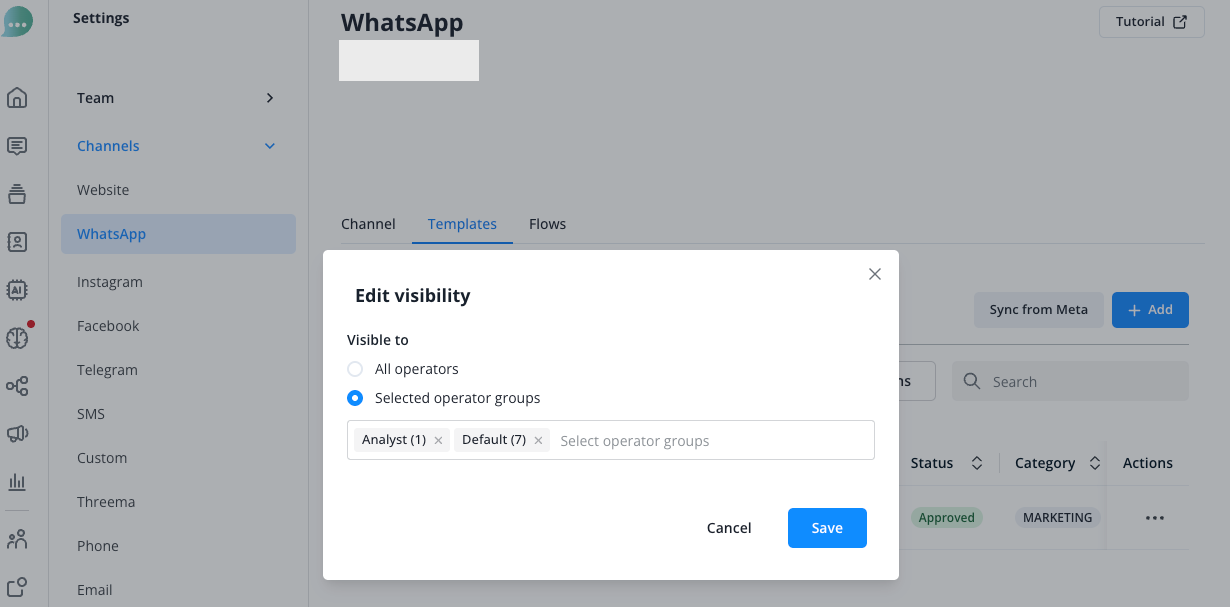
Los operadores ven el cambio la próxima vez que abren la selección de plantillas; no hace falta que recarguen la página.
Si no hay ningún grupo de operadores seleccionado, la ventana no guarda y muestra "Selecciona al menos un grupo de operadores."
La misma columna "Visible para" aparece en WhatsApp Campaigns, en "Plantillas". Para cambiar allí la visibilidad, tu rol necesita "Campañas" en el nivel "Editar". También allí la visibilidad solo decide qué ofrece la selección de plantillas en el Message Center y en la aplicación móvil; las campañas pueden seguir usando todas las plantillas.
read this article in English:
https://docs.userlike.com/features/channels/whatsapp/managing-message-templates