
En el canal de WhatsApp, puedes responder directamente a tus contactos durante las 24 horas posteriores a su último mensaje. Después, WhatsApp exige que obtengas su consentimiento antes de enviar más mensajes. Es una medida para proteger a sus usuarios del marketing no deseado.
Para solicitar permiso o simplemente compartir información importante con un contacto, puedes enviar cualquier plantilla de mensaje aprobada por WhatsApp que sea visible para tu grupo de operadores. Cada operador pertenece a un único grupo de operadores. Puedes consultar el tuyo en la configuración, en "Equipo" > "Operadores", en la columna "Grupo". Los grupos se gestionan en "Equipo" > "Grupos de operadores". Para saber cómo gestionar las plantillas y definir qué grupos de operadores pueden verlas, consulta "Gestionar plantillas de mensajes".
Cuando caduca la ventana de servicio de 24 horas de una conversación, el Centro de mensajes muestra un aviso verde de WhatsApp en la parte inferior de la conversación: la ventana de conversación está cerrada y puedes volver a abrirla enviando una plantilla de mensaje. Haz clic en "Enviar mensaje" en el aviso para seleccionar una de tus plantillas. Este botón solo abre la selección de plantillas. No se envía nada hasta que haces clic en "Enviar" en la siguiente ventana.

.
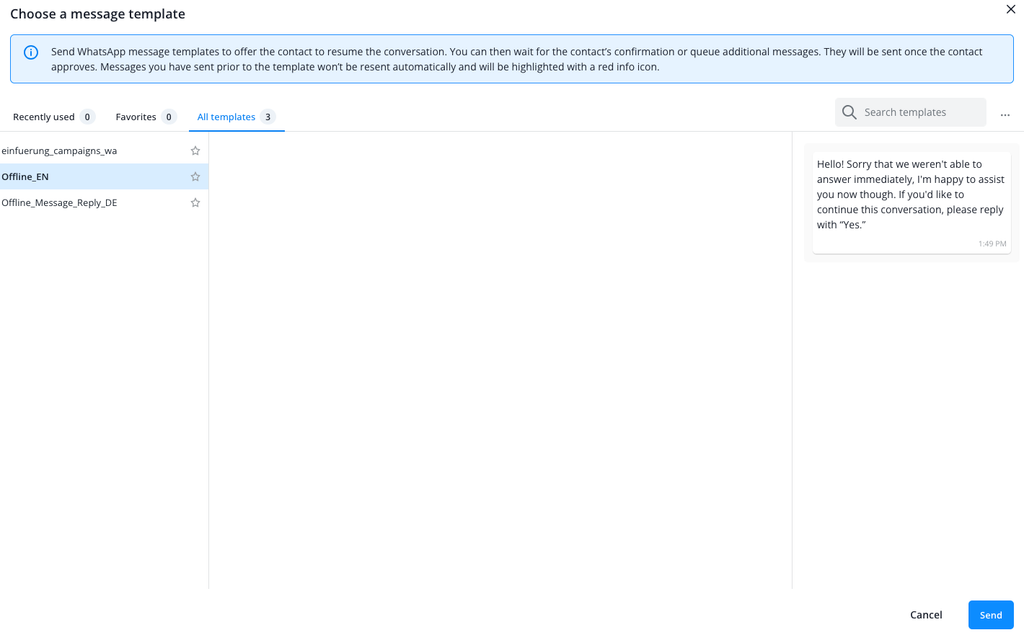
Se abre la ventana "Elegir una plantilla de mensaje". A la izquierda aparece la lista de tus plantillas y, a la derecha, la vista previa del mensaje. Si la ventana no muestra pestañas ni lista, consulta el final de esta página. Encima de la lista puedes elegir entre tres pestañas, cada una de las cuales indica cuántas plantillas contiene. Las tres muestran únicamente las plantillas visibles para tu grupo de operadores:
- Usadas recientemente: hasta 20 plantillas que hayas enviado más recientemente, con la más reciente en primer lugar.
- Favoritos: las plantillas que has marcado con una estrella.
- Todas las plantillas: todas las plantillas aprobadas por WhatsApp. [Gestionar plantillas de mensajes]
Tu grupo de operadores determina qué plantillas ves; los roles determinan quién puede cambiar esa visibilidad. Se configura en cada plantilla mediante el ajuste "Visible para". Por defecto, está definido como "Todos los operadores", por lo que cualquier operador puede ver la plantilla, pero la visibilidad se puede restringir a determinados grupos de operadores. Por tanto, "Todos los operadores" es un ajuste de la plantilla, no una pestaña, y no significa lo mismo que "Todas las plantillas".
Si ya has enviado al menos tres plantillas diferentes que sean visibles para tu grupo de operadores, la ventana se abre en "Usadas recientemente". De lo contrario, se abre en "Todas las plantillas". Cuando abres una pestaña, su primera plantilla ya está seleccionada para que veas la vista previa de inmediato. Los favoritos y las plantillas usadas recientemente son personales: cada operador solo ve los suyos.
Para añadir una plantilla a tus favoritos, haz clic en la estrella de su fila. Un segundo clic la elimina de tus favoritos. Una plantilla que eliminas de favoritos permanece en "Usadas recientemente" si la has enviado hace poco.
Una plantilla que hayas marcado con una estrella o enviado recientemente desaparece de "Favoritos" y "Usadas recientemente" cuando su visibilidad se restringe a otros grupos de operadores o cuando se te traslada a otro grupo. En cuanto vuelva a ser visible para tu grupo de operadores, también reaparecerá en esas pestañas.
Para encontrar una plantilla concreta, escribe un término en el campo "Buscar plantillas". La búsqueda se aplica a las tres pestañas. En el menú de tres puntos junto al campo de búsqueda, elige en "Origen de las plantillas" qué plantillas se muestran: "Todas", "Estándar" o "Campañas". "Estándar" corresponde a las plantillas de la configuración de tu canal de WhatsApp, y "Campañas", a las plantillas de las campañas de WhatsApp. Aquí, "Todas" no tiene relación con "Todos los operadores".
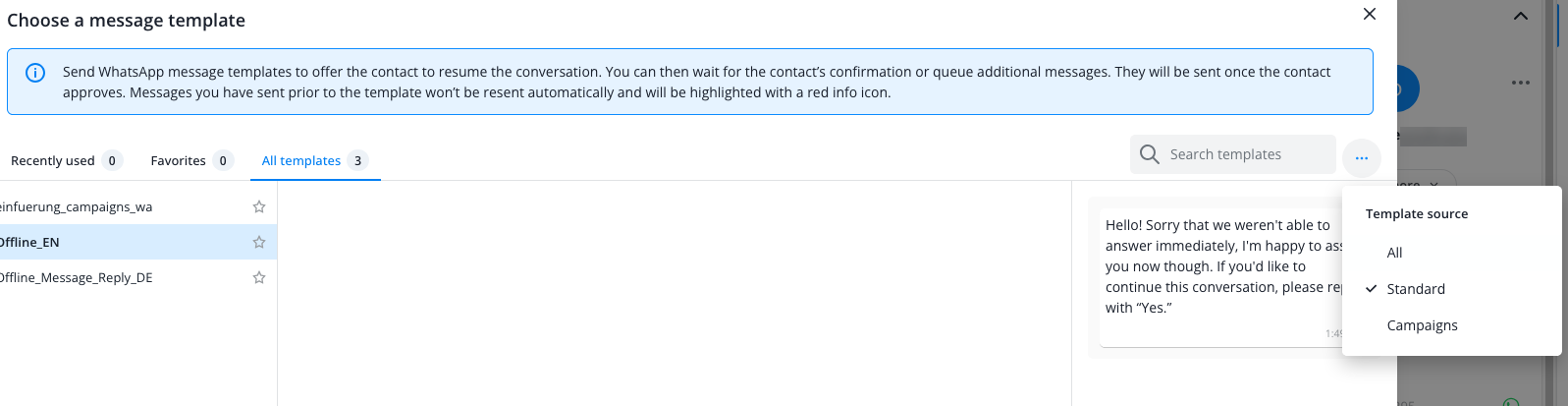
Haz clic en la lista en la plantilla que quieras enviar.
Si la plantilla contiene marcadores de posición, complétalos en los campos situados junto a la lista.
La vista previa también te ayuda a comparar plantillas, pero ten en cuenta lo siguiente: cuando pasas el cursor por la lista o la recorres con las teclas de flecha, la vista previa muestra la plantilla sobre la que te encuentras. Tu selección no cambia y se conservan los valores que ya hayas introducido para la plantilla seleccionada.
Antes de enviar, comprueba la vista previa para asegurarte de que el mensaje tenga el aspecto que debe recibir tu contacto.
Después, haz clic en "Enviar" para enviar la plantilla a tu contacto.
La selección de plantillas en la aplicación móvil no tiene pestañas, favoritos ni menú de origen de las plantillas. Muestra una lista con función de búsqueda que contiene todas las plantillas aprobadas y visibles para tu grupo de operadores. Toca una plantilla para abrirla. Si contiene marcadores de posición, podrás completarlos allí.
Mientras esperas el permiso de tus contactos, ya puedes enviar mensajes. Se entregarán en cuanto tus contactos hayan dado su consentimiento. Ten en cuenta que los mensajes enviados antes de tu solicitud de permiso no se reenviarán automáticamente.
Si el canal tiene plantillas aprobadas, pero ninguna es visible para tu grupo de operadores, la ventana "Elegir una plantilla de mensaje" tiene un aspecto diferente: no hay pestañas, el campo de búsqueda está deshabilitado y un cuadro informativo con el texto "No hay plantillas disponibles para tu grupo de operadores." sustituye a la lista. La vista previa solo muestra "Selecciona una plantilla para ver la vista previa de tu mensaje." En la aplicación móvil, la lista se sustituye por el mismo mensaje: "No hay plantillas disponibles para tu grupo de operadores." En ese caso, no puedes enviar una plantilla desde esta conversación. Si el canal no tiene ninguna plantilla aprobada, el Centro de mensajes muestra otro aviso: "No hay ninguna plantilla aprobada. Espera a que se apruebe una existente o crea una nueva en Plantillas."
En ese caso, pide ayuda a alguien cuyo rol tenga el permiso "Editar" para "Configuración del chat" o "Campañas", normalmente la persona que gestiona tu equipo. Esa persona puede hacer que una plantilla adecuada sea visible para tu grupo de operadores, como se describe en la sección "¿Quién ve cada plantilla?" de la página "Gestionar plantillas de mensajes". En el Centro de mensajes, verás la plantilla la próxima vez que abras la selección de plantillas. No es necesario recargar la página.