
Het telefoonkanaal bevindt zich momenteel in de alfafase en is nog niet openbaar beschikbaar. Neem contact op met je accountmanager als je het wilt testen.
Meer informatie over de vereisten vind je hier. Lees dit eerst:
 Je telefoonnummer verbinden via een SIP-trunk
In deze handleiding lees je stap voor stap hoe je een eigen AI-spraakagent instelt voor telefonische klantenservice. Zo maak je een intelligente telefoonbot die gesprekken op een natuurlijke manier afhandelt.
Gesprekken worden afgehandeld door een van je AI-agents in combinatie met je SIP-provider. Hoewel dezelfde AI-agent technisch gezien zowel telefoongesprekken als tekstgesprekken kan afhandelen, raden we aan om een aparte AI-agent toe te voegen die uitsluitend telefoongesprekken afhandelt.
Naast de bovenstaande vereisten moet je organisatie de "Gegevensverwerkingsverklaring voor spraakagenten" bevestigen voordat spraakagenten gesprekken kunnen aannemen. Spraakagenten zijn de AI-agents die je telefoongesprekken beantwoorden. Als een AI-agent ook tekstgesprekken afhandelt, blijft dat gewoon werken. Als de verklaring wordt gewijzigd, moet deze opnieuw worden bevestigd. Tot die tijd nemen telefoonkanalen geen gesprekken aan (zie het einde van deze pagina).
Om de verklaring te bevestigen, moet je rol de machtiging "Bewerken" hebben voor "Chatinstellingen". Daarnaast is de machtiging "Bewerken" voor "Organisaties" vereist, tenzij je de rol Eigenaar hebt. Standaard voldoen de rollen Eigenaar en Manager aan beide vereisten. De bevestiging geldt voor je hele organisatie. Als je account meerdere organisaties bevat, moet je de verklaring voor elke organisatie afzonderlijk bevestigen. Kun je dit niet zelf doen, vraag het dan aan een operator die deze machtiging heeft, standaard een Eigenaar of Manager.
Open Instellingen » Kanalen » Telefoon, zoals beschreven in de eerste stap hieronder. Als je de verklaring mag bevestigen, wordt deze daar automatisch geopend. In de verklaring staat waar de gegevens van je spraakagenten worden verwerkt. Lees de verklaring en klik op "Bevestigen en activeren". Daarna toont de pagina je telefoonkanalen. Met "Annuleren" sluit je de verklaring zonder deze te bevestigen. Verschijnt er geen verklaring en worden je telefoonkanalen getoond, dan heeft je organisatie de verklaring al bevestigd. Staat er in plaats daarvan "Spraakagenten niet geactiveerd", raadpleeg dan het laatste gedeelte van deze pagina.
Maak eerst een nieuw telefoonkanaal aan in je Lime Connect-dashboard.
- Ga in je Lime Connect-account naar Instellingen » Kanalen » Telefoon.
- Klik op de knop “+ Toevoegen” om een nieuw telefoonkanaal aan te maken.
Onder de volgende schermafbeeldingen vind je uitleg. Je kunt ze vergroten door erop te dubbelklikken:
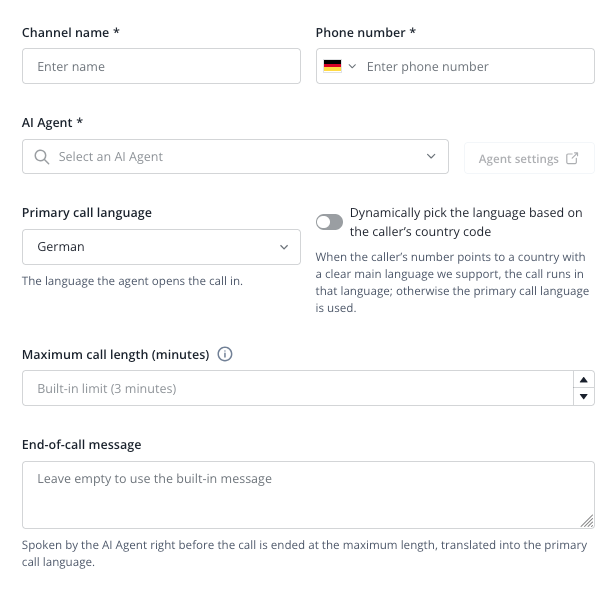
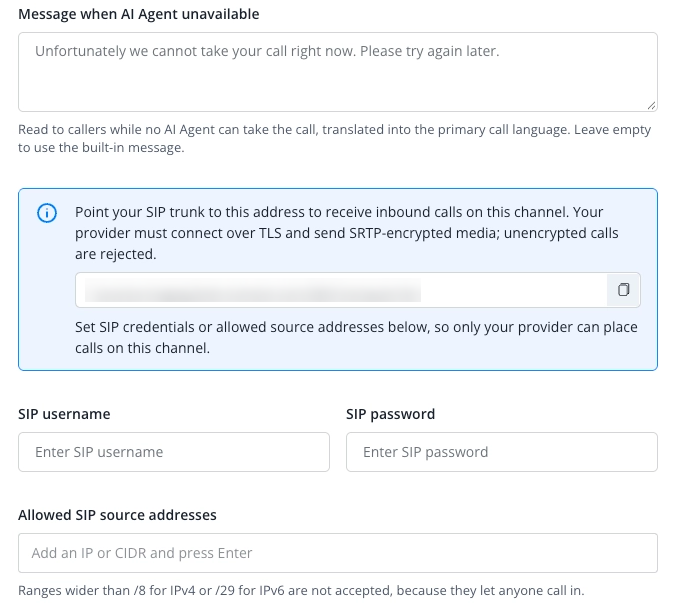
Algemene instellingen en agentconfiguratie
De velden met een sterretje zijn verplicht: "Kanaalnaam", "Telefoonnummer" en "AI-agent".
- Kanaalnaam: Geef dit communicatiekanaal een duidelijke interne naam, bijvoorbeeld Testkanaal voor spraak of Hoofdlijn klantenservice.
- Telefoonnummer: Voer het telefoonnummer in dat bij dit spraakkanaal hoort, inclusief landcode (bijvoorbeeld +49 221 12345678).
- AI-agent: Selecteer de AI-agent die inkomende gesprekken afhandelt en beantwoordt. Elke AI-agent heeft standaard al een stem. Je kunt die instelling dus ongewijzigd laten. Wil je een andere stem kiezen, klik dan naast het keuzemenu op de knop "Agentinstellingen". Deze knop wordt actief zodra je een AI-agent hebt geselecteerd en opent die agent op het tabblad "Stem" in een nieuw browsertabblad. De stem is ingesteld voor de AI-agent, niet voor het kanaal. Daarom bevat dit formulier geen stemveld. De gekozen stem wordt gebruikt voor elk telefoonkanaal waarop deze AI-agent gesprekken beantwoordt.
- Primaire gesprekstaal: Kies de standaardtaal waarin de AI-agent het gesprek begint en voert. Hiermee wijzig je de stem van de AI-agent niet.
- Taal automatisch bepalen op basis van de landcode van de beller: Schakel deze optie in als je wilt dat het systeem de gesprekstaal automatisch afstemt op een ondersteunde hoofdtaal die bij de landcode van de beller hoort. Als de landcode niet overeenkomt met een ondersteunde taal, gebruikt het gesprek de primaire gesprekstaal.
- Maximale gespreksduur (minuten): Stel in hoelang een ondersteuningsgesprek maximaal mag duren voordat het automatisch wordt beëindigd. Als je het veld leeg laat, geldt de limiet die als grijze hint in het veld wordt weergegeven. Je kunt alleen een kortere duur instellen, geen langere. Een hogere waarde wordt bij het opslaan geweigerd.
- Bericht aan het einde van het gesprek: Voer een eigen afsluitende tekst in die de AI uitspreekt vlak voordat het gesprek bij het bereiken van de maximale duur wordt beëindigd. Laat het veld leeg om het standaardbericht van het systeem te gebruiken.
- Bericht wanneer de AI-agent niet beschikbaar is: Voer een terugvalbericht in dat aan bellers wordt voorgelezen als de AI-agent het gesprek niet kan aannemen, bijvoorbeeld: "We zijn momenteel niet bereikbaar. Probeer het later opnieuw".
SIP-trunking en beveiligingsinstellingen
- SIP-trunkadres: Stel je telecom- of SIP-provider in op de opgegeven URL om inkomende gesprekken door te sturen. Je provider moet via TLS verbinding maken en SRTP-versleutelde media versturen. Meer informatie vind je hier:
- SIP-gebruikersnaam: Voer de gebruikersnaam in die is verstrekt of vereist voor de beveiliging van je SIP-trunkverbinding.
- SIP-wachtwoord: Voer het beveiligingswachtwoord voor je SIP-trunkgegevens in. Laat dit veld leeg als je instellingen wijzigt maar je huidige wachtwoord wilt behouden.
- Toegestane SIP-bronadressen: Voer vertrouwde IP-adressen of CIDR-blokken in als je een extra beveiligingslaag wilt toevoegen. Zo kan alleen je officiële provider verbinding maken. (Opmerking: bereiken die ruimer zijn dan /8 voor IPv4 of /29 voor IPv6 worden om veiligheidsredenen geweigerd.)
Hoe test ik mijn telefoonkanaal vanuit de browser?
Nadat je het telefoonkanaal hebt aangemaakt met "Aanmaken" of je wijzigingen hebt opgeslagen met "Opslaan", kun je het testen met een testgesprek. Je praat dan rechtstreeks vanuit je browser met de AI-agent van het kanaal via de microfoon en luidsprekers van je computer. Tijdens het gesprek kun je het transcript bekijken. Je hebt hiervoor geen telefoon nodig.
Voor testgesprekken worden kosten berekend zoals voor echte gesprekken, en de acties van de AI-agent worden daadwerkelijk uitgevoerd. Een testgesprek wordt namelijk op dezelfde manier afgehandeld als een echt gesprek met het kanaal, alleen wordt er geen nummer gebeld: je browser neemt de plaats van de beller in. Elk testgesprek verschijnt onder Connect AI » Uitvoeringsgeschiedenis » AI-agent. Als beller wordt een gereserveerd testnummer weergegeven dat niet bij een echte telefoon hoort (zie "Testnummer van de beller" hieronder). Je SIP-provider is niet betrokken bij een testgesprek. Bel je nummer daarom vanaf een echte telefoon om te controleren of het van buitenaf bereikbaar is.
Voor een testgesprek heb je het volgende nodig:
- Kanaal: Het telefoonkanaal is opgeslagen, niet vergrendeld en gekoppeld aan een actieve, niet-vergrendelde AI-agent. Een kanaal is vergrendeld als je abonnement geen telefoonkanalen omvat. Een AI-agent is vergrendeld als deze niet binnen je abonnement valt, bijvoorbeeld wanneer je meer AI-agents hebt dan je abonnement toestaat.
- Rol: Je rol moet de machtiging "Bewerken" hebben voor "Chatinstellingen", net als voor het bewerken van het kanaal. Standaard hebben de rollen Eigenaar, Manager en Beheerder deze machtiging. Als je organisatie de gegevensverwerkingsverklaring nog niet heeft bevestigd, moet een Eigenaar of Manager dat eerst doen. Standaard kan een Beheerder wel testen, maar de verklaring niet bevestigen.
- Gegevensverwerkingsverklaring: Je organisatie heeft de "Gegevensverwerkingsverklaring voor spraakagenten" bevestigd (zie de melding bovenaan deze pagina).
- Microfoon: Je computer heeft een microfoon en luidsprekers of een headset. Je browser vraagt om toegang tot de microfoon zodra het gesprek start.
- Aantal gesprekken: Je kunt maximaal 20 testgesprekken per uur starten. Voor je organisatie geldt een maximum van 60 per uur.
Nadat je een kanaal hebt aangemaakt, ga je terug naar de lijst met telefoonkanalen. Open het kanaal dat je wilt testen en klik rechtsboven op "Testgesprek". Deze knop staat alleen op de pagina van een opgeslagen kanaal, niet in het formulier voor een nieuw kanaal. Is de knop grijs, beweeg er dan met de muis overheen om te zien waarom (zie het volgende gedeelte).
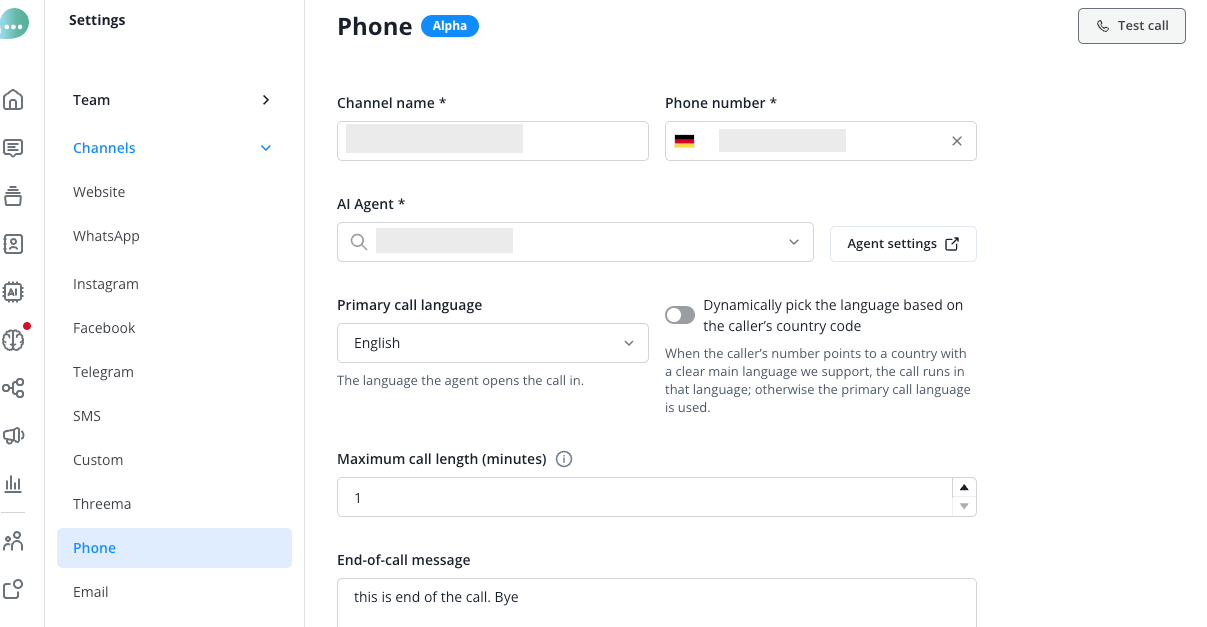
De testpagina heeft twee tabbladen: "Chat" (hier niet nodig) en "Telefoon". De pagina wordt in een nieuw browsertabblad geopend op het tabblad "Telefoon", met je kanaal geselecteerd onder "Telefoonkanaal".
Kies onder "Testnummer van de beller" het nummer waarmee je wilt bellen. De lijst bevat voor elke taal één gereserveerd testnummer, telkens weergegeven met de vlag van het bijbehorende land, bijvoorbeeld +49 000000000 voor Duits. Typ een taalnaam om het bijbehorende nummer te vinden. Wanneer de pagina wordt geopend, is het nummer voor de primaire gesprekstaal van het kanaal geselecteerd. Als de optie "Taal automatisch bepalen op basis van de landcode van de beller" is ingeschakeld voor het kanaal, antwoordt de AI-agent in de taal van het land van het geselecteerde nummer. Zo kun je andere talen testen. Anders antwoordt de agent altijd in de primaire gesprekstaal van het kanaal. Boven de keuzelijsten staat welke situatie van toepassing is. Voor Fins is er geen testnummer. Als de primaire gesprekstaal van een kanaal Fins is, wordt de pagina geopend met het Duitse nummer. Als de taaloptie uitstaat, antwoordt de AI-agent nog steeds in het Fins en staat er: "De AI-agent antwoordt altijd in het Fins." Staat de optie aan, dan antwoordt de agent in de taal van het gekozen nummer. Je kunt Fins dan dus niet op deze manier testen.
Rechts zie je op een telefoonillustratie met welke AI-agent je spreekt, in welke taal en met welke stem. Klik op "Gesprek starten" en geef je browser toegang tot de microfoon wanneer daarom wordt gevraagd.
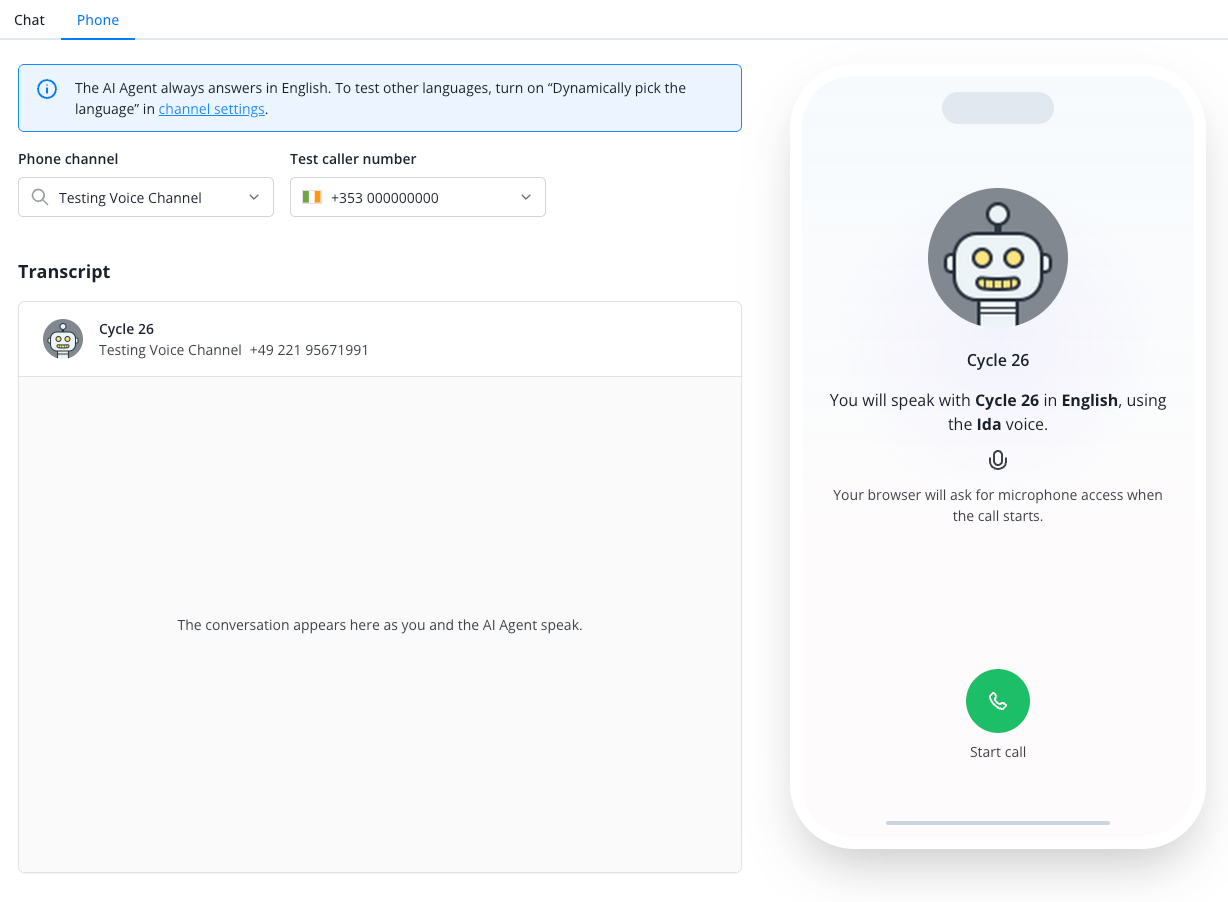
Op de telefoon staat "Bezig met bellen…" totdat de AI-agent opneemt. Dit kan enkele seconden duren. De agent heeft opgenomen zodra de telefoon niet langer "Bezig met bellen…" toont en de gespreksduur begint te tellen. Als de agent na 20 seconden nog niet heeft opgenomen, wordt het gesprek met een foutmelding beëindigd (zie het volgende gedeelte). De AI-agent spreekt als eerste en begroet je. Wacht tot de begroeting is afgelopen voordat je iets zegt; tot die tijd hoort de AI-agent je niet. Praat daarna tegen de agent zoals een beller dat zou doen. Onder "Transcript" verschijnen je woorden en de antwoorden van de agent terwijl je spreekt. Het transcript wordt gemaakt door een afzonderlijk transcriptiemodel. De tekst kan daarom afwijken van wat de AI-agent heeft begrepen.
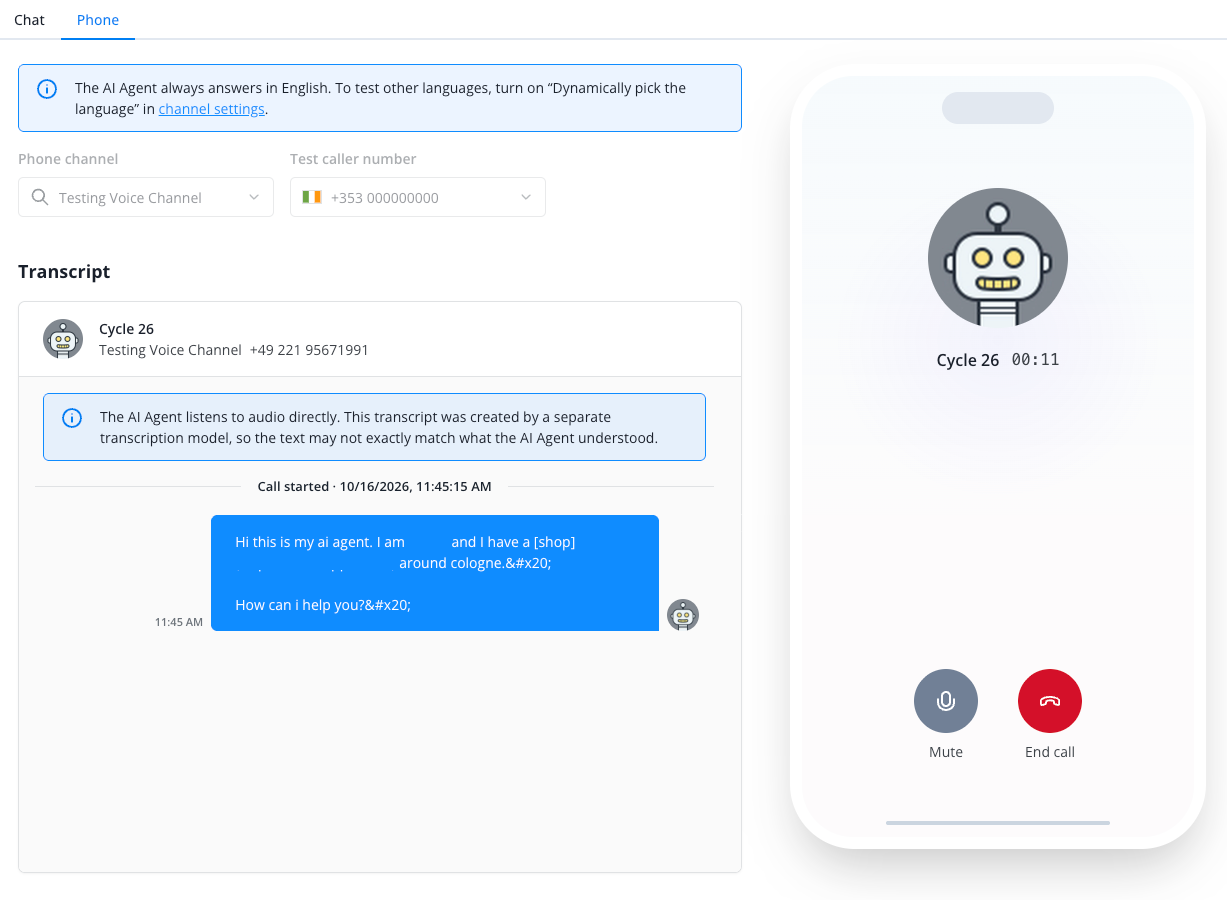
Met "Dempen" schakel je je microfoon uit totdat je op "Dempen opheffen" klikt. Met "Gesprek beëindigen" hang je op. Net als een echt gesprek wordt ook een testgesprek uiterlijk beëindigd zodra de maximale gespreksduur van het kanaal is bereikt. Na afloop toont de telefoon "Gesprek beëindigd" en de knop "Opnieuw bellen". Als een gesprek mislukt, zie je "Gesprek mislukt", de knop "Opnieuw proberen" en de link "Kanaalinstellingen openen". Het transcript blijft zichtbaar totdat je het volgende testgesprek start. Als je het browsertabblad sluit of de testpagina verlaat, wordt het gesprek beëindigd. Als je naar het tabblad "Chat" van de testpagina gaat, blijft het gesprek actief.
#### Wat als mijn testgesprek niet werkt?
Je accountmanager helpt bij zaken die afhangen van je abonnement of alfatoegang, zoals een vergrendeld kanaal of een vergrendelde AI-agent, of toegang tot het telefoonkanaal. Neem contact op met Support als een testgesprek mislukt terwijl alles correct is ingesteld. Klik hiervoor onderaan het zijpaneel in het Message Center op het pictogram "Help" en kies "Contact opnemen met Support". Vermeld het tijdstip van het gesprek, de kanaalnaam en, indien beschikbaar, de vermelding van het gesprek onder Connect AI » Uitvoeringsgeschiedenis » AI-agent.
Vóór het gesprek:
- De knop "Testgesprek" is grijs: Beweeg de muis over de knop om te zien waarom. "Dit kanaal is vergrendeld." betekent dat telefoonkanalen niet in je abonnement zijn inbegrepen. Neem contact op met je accountmanager. "Dit kanaal is niet actief." betekent dat er geen AI-agent is gekoppeld. Selecteer er een onder "AI-agent" en klik op "Opslaan".
- "Telefoontests zijn nog niet beschikbaar voor je organisatie.": Deze tekst verschijnt in plaats van de tabbladen. Je komt op deze pagina via een link naar een telefoontest, bijvoorbeeld een opgeslagen link, en niet via de knop "Testgesprek". Dit betekent dat het telefoonkanaal nog niet is ingeschakeld voor je organisatie. Tijdens de alfafase zijn hiervoor twee dingen nodig: de optie "Vroege toegang", die alleen een Eigenaar kan inschakelen via Instellingen » Account » Organisaties, en onze activering. Neem contact op met je accountmanager.
- "Aan dit kanaal is geen AI-agent gekoppeld. Koppel er een via de kanaalinstellingen.": Deze waarschuwing op het tabblad "Telefoon" maakt de knop "Gesprek starten" grijs. De link opent de instellingen van het kanaal. Selecteer onder "AI-agent" een agent, klik op "Opslaan" en vervolgens op "Gesprek starten".
- "De AI-agent van dit kanaal is vergrendeld. Bekijk de instellingen van de AI-agent.": Je abonnement vergrendelt de AI-agent, waardoor je deze niet kunt inschakelen. Neem contact op met je accountmanager.
- "De AI-agent van dit kanaal is gedeactiveerd. Activeer deze in de instellingen van de AI-agent.": De link opent je AI-agents onder Connect AI » Configuraties » AI-agent. Daar heeft deze AI-agent de status "Uitgeschakeld". Kies "Inschakelen" in de rij van de agent en klik daarna op "Gesprek starten".
Nadat je op "Gesprek starten" hebt geklikt:
- "Toegang tot de microfoon is geblokkeerd. Geef deze pagina toestemming in de browserinstellingen en probeer het opnieuw.": Je browser laat de testpagina de microfoon niet gebruiken. Deze waarschuwing kan ook verschijnen voordat je klikt, als de browser de microfoon voor deze pagina al blokkeert. Geef de pagina toegang via de browserinstellingen en klik daarna op "Opnieuw proberen" (of "Gesprek starten").
- "Toegang tot de microfoon wordt geblokkeerd door de privacyinstellingen van je systeem. Geef deze browser toestemming in de systeeminstellingen en probeer het opnieuw.": Je besturingssysteem laat de browser de microfoon niet gebruiken. Geef de browser toestemming via de privacyinstellingen van je systeem en klik daarna op "Opnieuw proberen".
- "Er is geen microfoon gevonden. Sluit een microfoon aan en probeer het opnieuw.": De browser vindt geen microfoon. Sluit een microfoon aan en klik daarna op "Opnieuw proberen".
- "Je microfoon wordt door een andere toepassing gebruikt. Sluit die toepassing en probeer het opnieuw.": Een andere toepassing, bijvoorbeeld een videogesprek, gebruikt de microfoon. Sluit die toepassing en klik daarna op "Opnieuw proberen".
- "Je hebt in korte tijd veel testgesprekken gestart. Probeer het over enkele minuten opnieuw.": Je hebt in het afgelopen uur 20 testgesprekken gestart, of je organisatie heeft er 60 gestart. De limiet geldt voor de afgelopen 60 minuten. Je kunt dus een nieuw gesprek starten zodra het oudste gesprek uit die periode een uur geleden is gestart. Klik daarna op "Opnieuw proberen". Een poging die door een microfoonfout wordt afgebroken, telt niet mee, omdat de microfoon wordt gecontroleerd voordat het gesprek wordt aangevraagd. Elke andere start telt wel mee, ook als het gesprek vervolgens mislukt. Gesprekken die de AI-agent hebben bereikt, staan met hun starttijd onder Connect AI » Uitvoeringsgeschiedenis » AI-agent.
Tijdens het gesprek:
- "De AI-agent heeft het gesprek niet beantwoord. Probeer het opnieuw. Neem contact op met Support als dit blijft gebeuren.": De verbinding is tot stand gekomen, maar de AI-agent heeft niet binnen 20 seconden opgenomen. Klik op "Opnieuw proberen". Neem contact op met Support als dit blijft gebeuren.
- "De AI-agent kon het gesprek niet starten. Probeer het over enkele minuten opnieuw. Neem contact op met Support als dit blijft gebeuren.": De AI-agent heeft het gesprek beëindigd voordat deze iets zei, bijvoorbeeld omdat een benodigde service niet beschikbaar is. Wacht enkele minuten en klik daarna op "Opnieuw proberen". Neem contact op met Support als dit blijft gebeuren.
- "De AI-agent kan je niet horen" en "We kunnen je niet horen": De waarschuwingen lijken op elkaar. De eerste betekent dat je browser tijdens het gesprek geen toegang meer heeft tot de microfoon. Geef opnieuw toestemming en klik in de waarschuwing op "Microfoon opnieuw starten". Het gesprek blijft actief. De tweede betekent dat de microfoon is aangesloten en niet gedempt is, maar geen geluid registreert. Controleer of de microfoon werkt. Geen van beide waarschuwingen beëindigt het gesprek.
- "Je browser heeft het geluid van de AI-agent geblokkeerd. Klik op “Audio afspelen” om het te horen.": Je browser heeft geweigerd de stem van de AI-agent af te spelen. Klik in de waarschuwing op "Audio afspelen".
- "Er is iets misgegaan met het testgesprek. Probeer het opnieuw.": Er kon geen verbinding worden gemaakt of de verbinding is verbroken. Deze melding kan direct na het klikken op "Gesprek starten" verschijnen of tijdens het gesprek. Klik op "Opnieuw proberen". Verschijnt de melding telkens direct bij de start, controleer dan je rol en de gegevensverwerkingsverklaring bovenaan deze pagina.
Wat betekent "Spraakagenten niet geactiveerd"?
Je organisatie heeft de "Gegevensverwerkingsverklaring voor spraakagenten" nog niet bevestigd. Klik op "Verklaring bekijken" en bevestig deze om dit op te lossen. Staat die knop er niet, vraag het dan aan een operator die de verklaring mag bevestigen. Standaard zijn dat een Eigenaar of Manager.
Zolang de verklaring niet is bevestigd, staat onder Instellingen » Kanalen » Telefoon de kop "Spraakagenten niet geactiveerd" in plaats van je telefoonkanalen. In dat geval geldt het volgende:
- Je kunt geen telefoonkanalen toevoegen of wijzigen.
- Bestaande telefoonkanalen nemen geen gesprekken aan. Bellers horen het bericht dat in het kanaal is opgeslagen onder "Bericht wanneer de AI-agent niet beschikbaar is" (zie "Algemene instellingen en agentconfiguratie" hierboven). Als er geen bericht is ingesteld, wordt het standaardbericht voor deze situatie afgespeeld.
- Geweigerde gesprekken verschijnen onder Connect AI » Uitvoeringsgeschiedenis » AI-agent met de reden "Gegevensverwerkingsverklaring niet bevestigd".
- Onder Connect AI » Configuraties » AI-agent toont het tabblad "Stem" van elke AI-agent dezelfde kop. Ook daar wordt de verklaring automatisch geopend en kun je deze bevestigen.
Zodra de verklaring is bevestigd, nemen de kanalen weer gesprekken aan.
Als je de verklaring mag bevestigen, wordt deze automatisch geopend telkens wanneer je de pagina bezoekt, totdat je de verklaring bevestigt. Heb je deze gesloten met "Annuleren", klik dan op "Verklaring bekijken" om de verklaring opnieuw te openen.