
Het telefoon kanal bevindt zich momenteel in de alfafase en is nog niet openbaar beschikbaar. Neem contact op met je accountmanager als je het wilt testen.
Meer informatie over de vereisten vind je hier. Lees dit eerst:
 Je telefoonnummer verbinden via een SIP-trunk
In deze tutorial leer je hoe je je eigen AI-spraakagent voor telefonische klantenservice instelt. We begeleiden je stap voor stap bij het maken van een intelligente telefoonbot die gesprekken op een natuurlijke manier afhandelt.
De gesprekken worden afgehandeld door een van je AI Agents in combinatie met je SIP-provider. Hoewel je technisch gezien dezelfde AI Agent tegelijkertijd telefoon- en tekstgesprekken kunt laten afhandelen, raden we aan om een specifieke AI Agent toe te voegen die uitsluitend gesprekken afhandelt.
Maak eerst een nieuw telefoonkanaal aan in je Lime Connect Dashboard.
- Ga in je Lime Connect-account naar Instellingen » Kanalen » Telefoon.
- Klik op de knop “+ Toevoegen” om een nieuw telefoonkanaal aan te maken.
Onder de volgende schermafbeeldingen vind je uitleg (je kunt ze vergroten door erop te dubbelklikken):
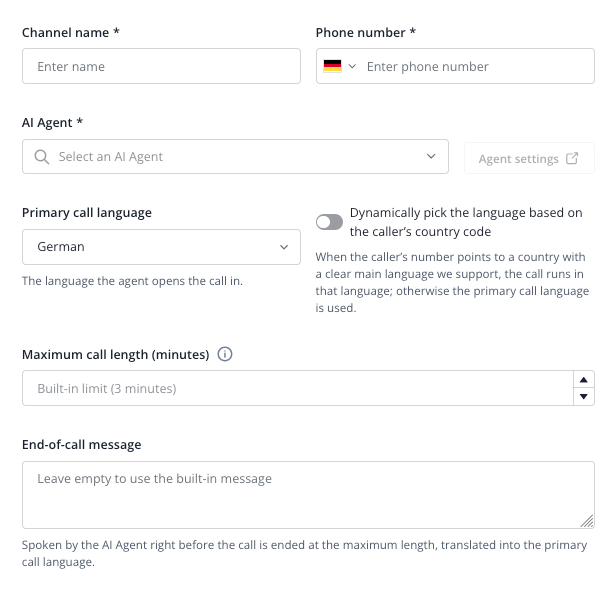
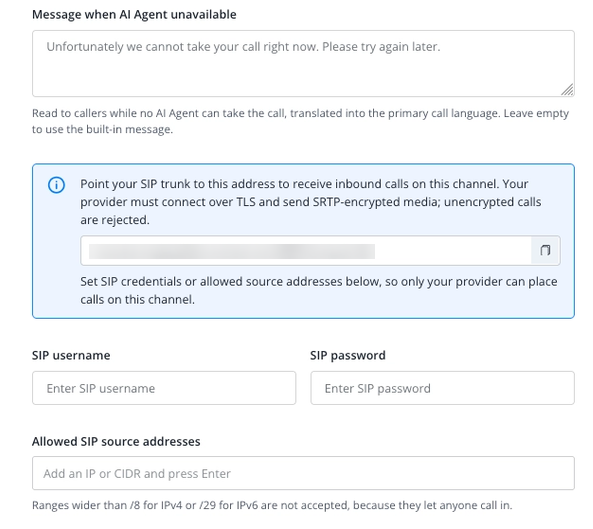
Algemene configuratie en agentconfiguratie
- Kanaalnaam *: Voer een duidelijke interne naam voor dit communicatiekanaal in (bijvoorbeeld Test-spraakkanaal of Hoofdlijn klantenservice).
- Telefoonnummer *: Voer het telefoonnummer in dat aan dit spraakkanaal is gekoppeld, inclusief de landcode (bijvoorbeeld +49 221 12345678).
- AI Agent *: Selecteer de specifieke AI Agent die inkomende gesprekken beheert en beantwoordt. Klik op Agentinstellingen om het gedrag, de acties, richtlijnen en kennisbank aan te passen.
- Primaire gesprekstaal: Kies de standaardtaal waarin de agent het gesprek opent en voert.
- Taal dynamisch selecteren op basis van de landcode van de beller: Schakel dit in als je wilt dat het systeem de gesprekstaal automatisch afstemt op een ondersteunde hoofdtaal die is afgeleid van de landcode van de beller. Als die niet beschikbaar is, wordt je primaire gesprekstaal gebruikt.
- Maximale gespreksduur (minuten): Stel in hoelang één supportgesprek maximaal mag duren voordat de verbinding automatisch wordt verbroken (als je niets invoert, wordt de standaard maximale duur gebruikt; momenteel is dit 3 minuten).
- Bericht aan het einde van het gesprek: Voer een aangepaste afsluitende boodschap in die de AI uitspreekt vlak voordat het gesprek bij het bereiken van de maximale duur wordt beëindigd. Laat dit veld leeg om het ingebouwde systeembericht te gebruiken.
- Bericht wanneer AI Agent niet beschikbaar is: Voer een terugvalbericht in (bijvoorbeeld “We zijn momenteel niet beschikbaar. Probeer het later opnieuw.”) dat aan bellers wordt voorgelezen als geen agent het gesprek kan aannemen.
SIP-trunking en beveiligingsconfiguratie
- SIP-trunkadres: Laat je telecom- of SIP-provider inkomende gesprekken doorsturen naar deze URL (bijvoorbeeld
sip:voice.your-company.com:5061;transport=tls). Je provider moet verbinding maken via TLS en met SRTP versleutelde media versturen. Meer informatie vind je hier:
- SIP-gebruikersnaam: Voer de verificatiegebruikersnaam in die is verstrekt of vereist om je SIP-trunkverbinding te beveiligen.
- SIP-wachtwoord: Voer het beveiligingswachtwoord voor je SIP-trunkgegevens in. Laat dit veld leeg als je instellingen bijwerkt en je huidige wachtwoord wilt behouden.
- Toegestane SIP-bronadressen: Voer vertrouwde IP-adressen of CIDR-blokken in als je een extra beveiligingslaag aan je configuratie wilt toevoegen. Zo kan alleen je officiële provider verbinding maken. (Let op: bereiken groter dan /8 voor IPv4 of /29 voor IPv6 worden om veiligheidsredenen geweigerd.)