
Om sjablonen toe te voegen, te bewerken of te verwijderen, gaat u naar Kanalen > Messaging-apps, opent u uw WhatsApp-kanaalinstellingen en gaat u naar het tabblad BERICHTSJABLOONEN. Hier vindt u een overzicht van al uw sjablonen en hun belangrijkste informatie.
De sectie "Wie ziet welk sjabloon?" hieronder legt uit wat de zichtbaarheidsinstelling doet, en "Hoe wijzig ik wie een sjabloon ziet?" aan het einde van de pagina laat zien waar je die instelt.
Toevoegen van nieuwe sjablonen
Klik in het sjablonenoverzicht op Sjabloon toevoegen.

Vul vervolgens alle velden in:
Naam van het sjabloon: Kies een duidelijke titel voor uw sjabloon, zodat operators het gemakkelijk kunnen herkennen in de sjabloonselectie in gesprekken (meer hierover later). U kunt de naam van uw sjabloon op elk moment wijzigen.
Taal: Kies de taal waarin de tekst van het bericht is geschreven.
Categorie: Kies een categorie die het onderwerp van uw bericht weerspiegelt. De beschikbare opties worden door WhatsApp aangeboden.
Zichtbaar voor: Kies aan welke operators het sjabloon in het Message Center wordt aangeboden. Standaard staat "Alle operators" geselecteerd. Als je "Geselecteerde operator groepen" kiest, verschijnt eronder het veld "Operator groepen selecteren"; selecteer daar een of meer operator groepen. Operator groepen beheer je in de instellingen onder "Team" > "Operator Groepen", en elke operator hoort bij precies één ervan. Het getal tussen haakjes achter elke groepsnaam geeft aan hoeveel operators de groep heeft. Je kunt de zichtbaarheid op elk moment wijzigen, zoals beschreven onder "Hoe wijzig ik wie een sjabloon ziet?" aan het einde van de pagina. Wat die doet, lees je in de sectie "Wie ziet welk sjabloon?" verderop.
Tekst: Het daadwerkelijke bericht dat u naar contacten verstuurt. Net als de taal en de categorie kan de tekst niet meer worden gewijzigd zodra deze is vastgelegd.

Placeholder (optioneel):
Placeholders stellen u in staat uw bericht te personaliseren door de
naam, het e-mailadres, de klant-ID van uw contactpersoon, de naam van de toegewezen operator,
of het gespreksonderwerp in te voegen. Zorg ervoor dat u de placeholder zelf (bijv.
{{1}}) in uw bericht opneemt.
U kunt de placeholders later wijzigen. Aangezien dit niet het geval is voor uw bericht, zorg ervoor dat het alle placeholders bevat die u wilt gebruiken en dat ze op de juiste plaats staan.
Placeholders kunnen meerdere keren in een bericht worden gebruikt, maar het totale aantal placeholders dat u toevoegt, moet altijd overeenkomen met het aantal placeholders dat u in uw bericht gebruikt. Als u een placeholder toch niet nodig heeft, verwijder deze dan gewoon.
Klik ten slotte op SJABLOON AANMAKEN om het ter beoordeling in te dienen bij WhatsApp. Dit duurt meestal minder dan een dag. U kunt de status van al uw sjablonen volgen in het onderste gedeelte van uw kanaalinstellingen.
Bewerken en verwijderen van sjablonen
Als je rol "Chat instellingen" op het niveau "Bewerken" heeft, zie je in het sjablonenoverzicht rechts van elk sjabloon een menu met drie puntjes, zoals in de eerste screenshot hierboven (de variant in WhatsApp Campaigns staat aan het einde van deze pagina). Het menu biedt:
- Hernoemen: de naam van het sjabloon wijzigen.
- Zichtbaarheid bewerken: kiezen welke operators het sjabloon zien, zoals beschreven onder "Hoe wijzig ik wie een sjabloon ziet?" hieronder.
- Meer informatie: de details van het sjabloon bekijken.
- Standaardwaarden van plaatshouders bewerken: bij een goedgekeurd sjabloon met plaatshouders de waarden instellen waarmee de plaatshouders vooraf worden ingevuld. Dat wijzigt alleen die waarden, niet welke plaatshouders de tekst bevat. Het Message Center vult ze vooraf in wanneer een operator het sjabloon verstuurt, en WhatsApp Campaigns en de workflow-node "WhatsApp sjabloon bericht verzenden" gebruiken ze overal waar ze zelf geen waarden instellen.
- Verwijderen: het sjabloon verwijderen.
De tekst, de taal en de categorie kun je niet meer wijzigen.
Wie ziet welk sjabloon?
Als een kanaal veel sjablonen heeft, heeft niet elk team ze allemaal nodig. Met "Zichtbaar voor" bepaal je aan welke operators een sjabloon in het Message Center wordt aangeboden:
- Alle operators: elke operator ziet het sjabloon. Dit is de standaardinstelling voor nieuwe sjablonen, en alle bestaande sjablonen staan zo ingesteld tot je het wijzigt.
- Geselecteerde operator groepen: alleen operators die bij een van de geselecteerde operator groepen horen, zien het sjabloon.
Elke operator hoort bij precies één operator groep, en het veld "Operator groepen selecteren" biedt dezelfde groepen aan als "Team" > "Operator Groepen" in de instellingen.
Operators openen de sjabloonselectie, het venster "Kies een berichtsjabloon", vanuit een gesprek: met "Bericht versturen" als het 24-uurs servicevenster van het gesprek is gesloten, of met "Selecteer sjabloon" in het invoerveld. Daar ziet elke operator de sjablonen van zijn eigen operator groep en de sjablonen die voor alle operators zichtbaar zijn. Dat geldt voor alle drie de tabbladen "Recent gebruikt", "Favorieten" en "Alle sjablonen", en ook in de mobiele app. De pagina "WhatsApp's 24-uurs servicevenster" legt het 24-uurs servicevenster uit en hoe je een sjabloon verstuurt als het gesloten is. Als je een operator naar een andere operator groep verplaatst, toont de sjabloonselectie hem de volgende keer dat hij die opent de sjablonen van de nieuwe groep.
Een sjabloon verschijnt pas in de sjabloonselectie als WhatsApp het heeft goedgekeurd. De zichtbaarheid kun je al eerder instellen, bijvoorbeeld bij het aanmaken.
Een sjabloon dat een operator als favoriet heeft gemarkeerd en dat niet meer zichtbaar is voor zijn operator groep, verdwijnt uit zijn favorieten. Zodra het weer zichtbaar is, staat het ook weer bij zijn favorieten.
Als het kanaal goedgekeurde sjablonen heeft, maar geen ervan zichtbaar is voor de operator groep van de operator, toont de sjabloonselectie de melding "Er zijn geen sjablonen beschikbaar voor jouw operator groep." De operator kan dan vanuit het gesprek geen sjabloon versturen.
Een operator die deze melding ziet, moet het vragen aan iemand van wie de rol "Chat instellingen" of "Campagnes" op het niveau "Bewerken" heeft. Die persoon kan een passend sjabloon zichtbaar maken voor de groep van de operator; zie "Hoe wijzig ik wie een sjabloon ziet?" hieronder (de route via WhatsApp Campaigns staat in de laatste alinea van die sectie).
De zichtbaarheid bepaalt alleen wat de sjabloonselectie in het Message Center en in de mobiele app aanbiedt. Het is geen recht: in WhatsApp Campaigns en in de workflow-node "WhatsApp sjabloon bericht verzenden" blijven alle sjablonen beschikbaar.
Wat gebeurt er als ik een operator groep verwijder?
Noteer voordat je een operator groep verwijdert welke sjablonen die groep in de kolom "Zichtbaar voor" van het sjablonenoverzicht tonen.
Als je de groep verwijdert, worden die sjablonen ook zichtbaar voor je standaard operator groep. Het verwijdervenster zegt dat de operators van de groep naar je standaard operator groep worden verplaatst, maar noemt die groep niet: het is de oudste van je overige operator groepen. De verplaatste operators zien hun sjablonen nog steeds, maar nu zien ook alle andere operators van de standaard operator groep ze.
Pas na het verwijderen de zichtbaarheid van de genoteerde sjablonen zo nodig aan, zoals beschreven onder "Hoe wijzig ik wie een sjabloon ziet?" hieronder.
Hoe wijzig ik wie een sjabloon ziet?
Om de zichtbaarheid in de instellingen van je WhatsApp-kanaal te wijzigen, heeft je rol het recht "Chat instellingen" op het niveau "Bewerken" nodig. Zonder dat recht zie je de kolom "Zichtbaar voor", maar kun je er niet op klikken, en hebben de sjablonen geen menu met drie puntjes. Je rol zie je in de instellingen onder "Team" > "Operatoren" in de kolom "Rol", en wat elke rol mag onder "Team" > "Rollen". Als je deze pagina's niet kunt openen, vraag het dan aan wie je team beheert.
In het sjablonenoverzicht toont de kolom "Zichtbaar voor" wie een sjabloon ziet: "Alle operators" of de namen van de geselecteerde operator groepen. Bij meer dan twee groepen staan er twee namen en een teller voor de rest, bijvoorbeeld "+2", zoals in de eerste screenshot hierboven. Ga met de muis over de teller om alle namen te zien.
Klik in de rij van het sjabloon op de vermelding in de kolom "Zichtbaar voor" of kies "Zichtbaarheid bewerken" in het menu met drie puntjes. Het venster "Zichtbaarheid bewerken" wordt geopend.
Kies "Alle operators" of "Geselecteerde operator groepen". Bij "Geselecteerde operator groepen" selecteer je in het veld eronder minstens één operator groep. Klik dan op "Opslaan".
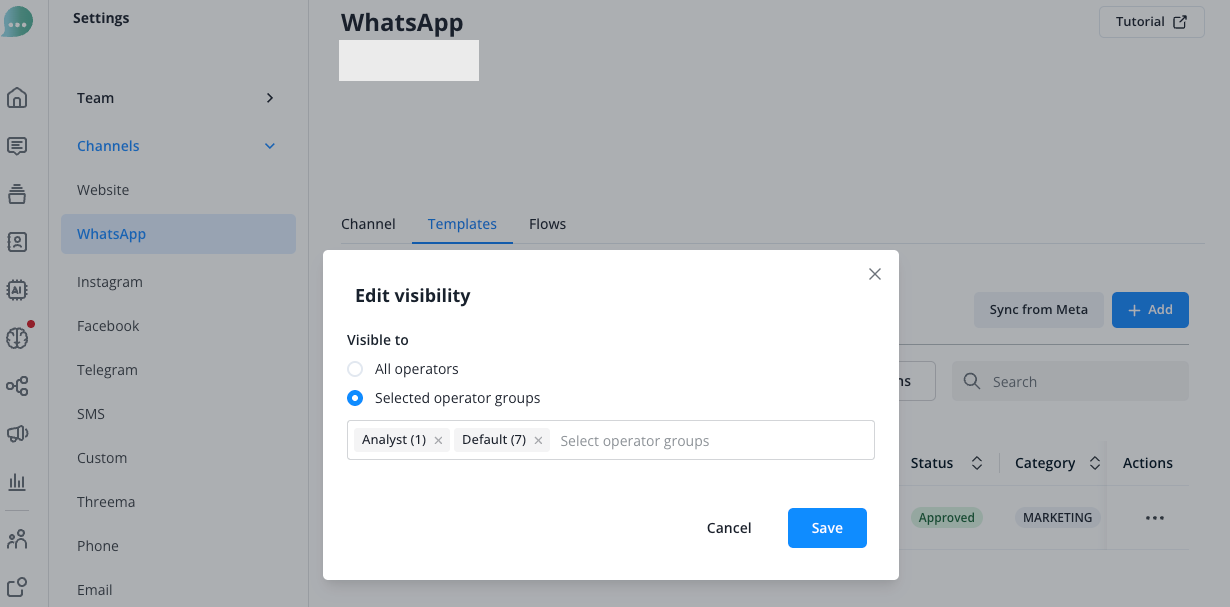
Operators zien de wijziging de volgende keer dat ze de sjabloonselectie openen; ze hoeven de pagina niet te herladen.
Als er geen operator groep is geselecteerd, slaat het venster niet op en toont het "Selecteer ten minste één operator groep."
Dezelfde kolom "Zichtbaar voor" vind je in WhatsApp Campaigns onder "Sjablonen". Om de zichtbaarheid daar te wijzigen, heeft je rol "Campagnes" op het niveau "Bewerken" nodig. Ook daar bepaalt de zichtbaarheid alleen wat de sjabloonselectie in het Message Center en in de mobiele app aanbiedt; campagnes kunnen nog steeds elk sjabloon gebruiken.
read this article in English:
https://docs.userlike.com/features/channels/whatsapp/managing-message-templates