
Mit Guidelines können Sie das generelle Verhalten Ihrer AI Agents und Copilots beeinflussen. Sie finden auf jede Handlung der KI Anwendung, was sie deutlich von den Einträgen der Wissensdatenbank unterscheidet:
- Die Wissensdatenbank enthält eine (potenziell sehr große Anzahl an) Informationen bzw. Wissen , mit deren Hilfe Ihr AI Agent oder Copilot Antworten generieren kann. Diese Informationen werden dynamisch abgerufen, indem die KI die Wissensdatenbank (ausschließlich) bei Bedarf durchsucht.
- Die Guidelines hingegen stellen feste Vorgaben da, die bei jeder einzelnen Handlung der KI Anwendung finden.
Weiter unten erfahren Sie, wie lang eine Guideline sein darf, wie viele Guidelines ein AI Agent oder Copilot aufnimmt und wie Sie erkennen, ob Guidelines, Aktionen sowie Marke und Ton eines Setups zusammen zu viel werden. Ein Setup ist dabei ein einzelner AI Agent oder Copilot mit seinen Einstellungen; in der Oberfläche heißen Setups meist "Einstellungen", so auch das Menü unter Connect AI, das sie auflistet.
Folgende Dinge konfigurieren Sie direkt im jeweiligen Setup und nicht in den Guidelines:
- Antwortlänge
- Formatlity
- Rolle
- Tonalität und Kommunikationsstil
Bitte beachten Sie: Wenn Sie mehrere Guidelines anlegen, sollten sehr genau darauf achten, dass diese sich nicht widersprechen oder in ähnlicher Form mehrfach vorhanden sind, da dies die Qualität der Antworten stark beeinträchtigen kann. Darüber hinaus sollten Sie versuchen, die Anzahl und den Inhalt der Guidelines auf das Wesentliche zu beschränken.
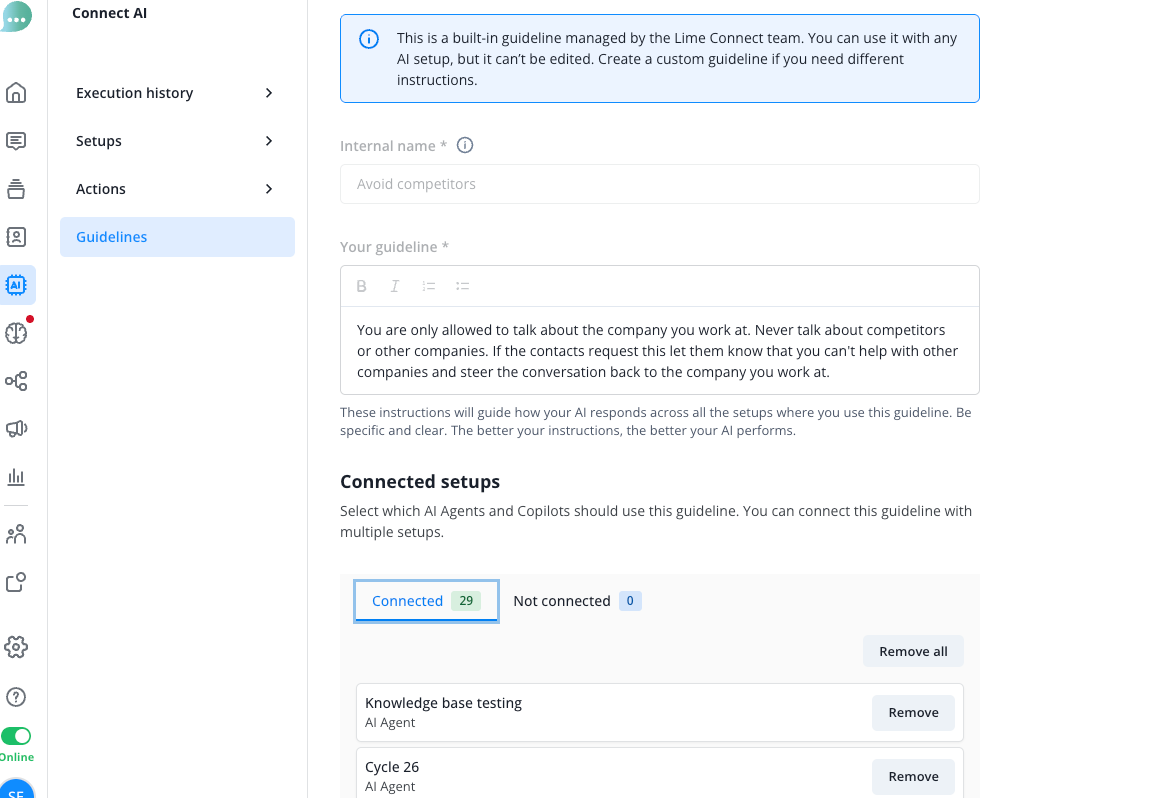
In Ihrem Account finden Sie bereits durch unser KI Team vorgefertigte Guidelines vor, welche nicht editierbar sind.
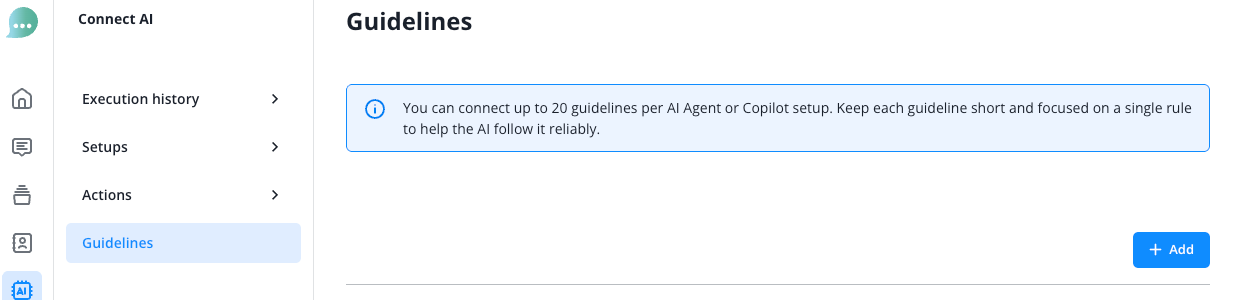
Um eine neue Guideline hinzuzufügen, klicken Sie auf den blauen “+ Hinzufügen” Button:
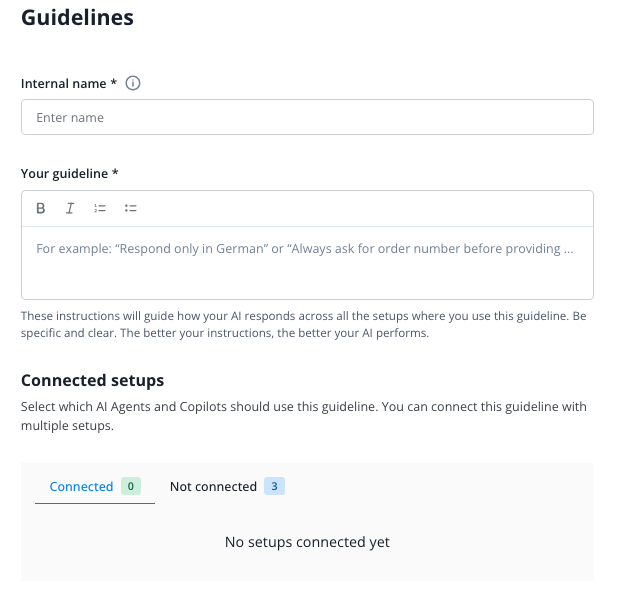
Geben Sie der Guideline einen internen Namen und prompten die Anweisung im folgenden Feld:
Weisen Sie im letzten Schritt die gerade erstellte Guideline den gewünschten AI Agents und Copilots zu:
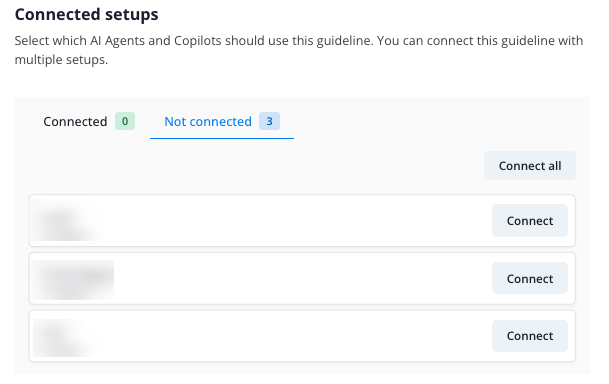
Wechseln Sie dazu unter "Verbundene Einstellungen" in den Tab "Nicht verbunden" und klicken Sie beim gewünschten Setup auf "Verbinden", oder auf "Alle verbinden", um alle Setups auf einmal zu verbinden.
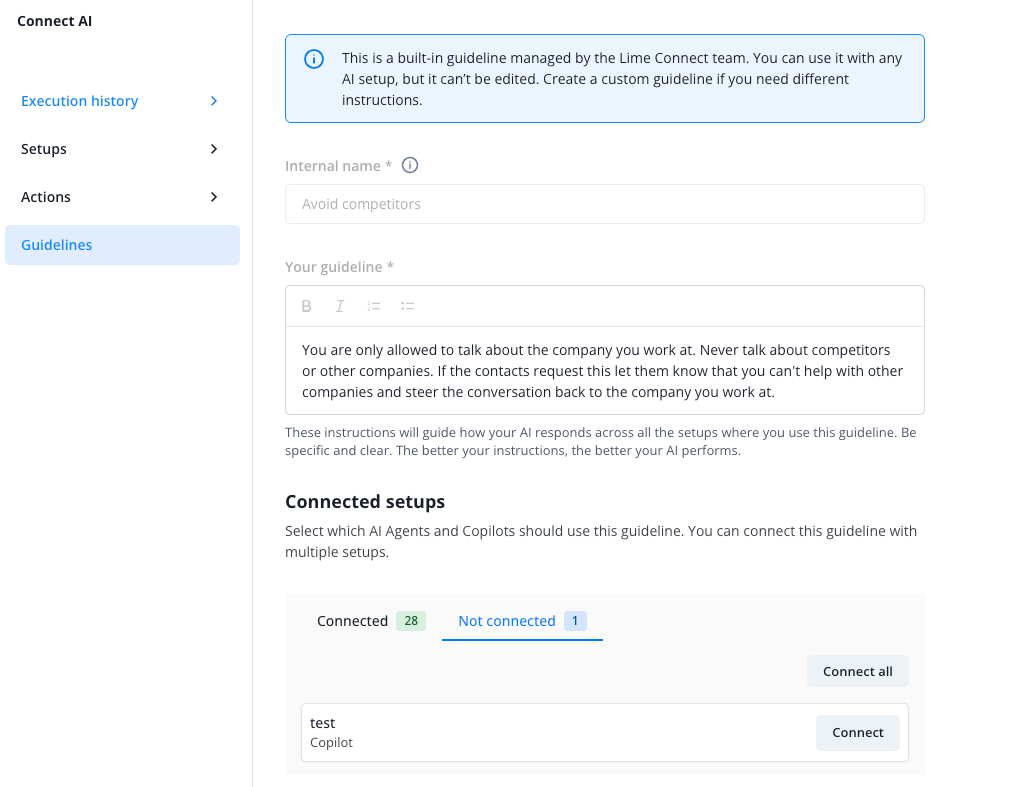
Die Setups, die Sie verbunden haben, stehen nun im Tab "Verbunden". Klicken Sie anschließend auf "Speichern".
Sie können bis zu 20 Guidelines mit jedem AI Agent oder Copilot verbinden. Die vorgefertigten Guidelines zählen mit, denn sie sind mit jedem neuen Setup automatisch verbunden. Brauchen Sie eine davon nicht, schalten Sie sie im Tab "Guidelines" des Setups aus.
Zum Tab "Guidelines" eines Setups gelangen Sie unter Connect AI über das Menü "Einstellungen" und den Punkt "AI Agent" oder "Copilot": Klicken Sie auf den Namen des Setups und wechseln Sie in den Tab "Guidelines". Dort stehen alle Guidelines Ihres Accounts mit einem Schalter; eingeschaltet heißt, mit diesem Setup verbunden. Der Menüpunkt "Guidelines" unter Connect AI ist dagegen der Ort, an dem Sie Guidelines anlegen und bearbeiten.
Was das Warnsymbol in der Spalte "Einstellungen" der Übersicht "Guidelines" bedeutet, erklärt der Abschnitt "Wie erkenne ich, ob ein Setup zu viele Anweisungen hat?".
Was passiert, wenn ein Setup bereits 20 Guidelines hat?
Bei einem solchen Setup ist der Button "Verbinden" deaktiviert. Wenn Sie mit der Maus darauf zeigen, erscheint der Hinweis "Dieses Setup hat bereits 20 Guidelines. Entfernen Sie zuerst eine davon aus dem Setup oder wählen Sie ein anderes Setup." "Alle verbinden" lässt volle Setups aus; sie bleiben im Tab "Nicht verbunden". Schalten Sie im Tab "Guidelines" eines vollen Setups eine weitere Guideline ein, erscheint die Meldung "Die Einstellung '<Name des Setups>' hat das Limit von 20 Guidelines erreicht. Bitte entfernen Sie einige Guidelines, bevor Sie neue hinzufügen."
Manche Setups haben noch aus der Zeit vor diesem Limit mehr als 20 Guidelines. Diese Guidelines wirken weiter und lassen sich weiter bearbeiten. Sie können aus einem solchen Setup Guidelines entfernen, aber erst wieder eine verbinden, wenn es weniger als 20 hat. Das gilt auch für eine Guideline, die Sie gerade ausgeschaltet haben: Sie lässt sich erst wieder einschalten, wenn das Setup weniger als 20 Guidelines hat.
Welche Guidelines mit einem Setup verbunden sind, sehen Sie im Tab "Guidelines" des Setups an den eingeschalteten Schaltern. Eine Anzahl zeigt die Liste nicht, und sie kann mehrere Seiten haben.
Um eine Guideline aus einem Setup zu entfernen, schalten Sie sie im Tab "Guidelines" des Setups in der Spalte "Status" aus. Die Änderung wird sofort gespeichert. Alternativ klicken Sie in der Guideline unter "Verbundene Einstellungen" im Tab "Verbunden" beim Setup auf "Entfernen" und dann auf "Speichern".
Wie erkenne ich, ob ein Setup zu viele Anweisungen hat?
Als Anweisungen zählt alles, was ein AI Agent oder Copilot bei jeder Antwort beachten muss: der Text jeder verbundenen Guideline, die Anweisungen der verbundenen Aktionen sowie Marke und Ton. Der Text einer Guideline ist also nur ein Teil der Anweisungen. Je mehr davon zusammenkommt, desto weniger zuverlässig befolgt die KI jede einzelne Regel.
Wie viel ein Setup davon trägt, zeigt die Anzeige "Anweisungsumfang". Sie steht auf der Einstellungsseite jedes AI Agents und Copilots unter dem Titel und ist auf jedem Tab sichtbar; die Seite öffnen Sie wie oben beschrieben unter Connect AI über das Menü "Einstellungen". Die Anzeige misst die Länge der Texte und gibt sie in Prozent der empfohlenen Menge an. Bis einschließlich 100 % bleibt sie blau und grau, ohne Hinweis.
Die Legende unter dem Balken zeigt, woher die Anweisungen stammen. Hinter jedem Teil steht sein Anteil in Prozent der empfohlenen Menge, sodass die drei Teile zusammen den Gesamtwert über dem Balken ergeben:
- Guidelines: die Texte aller Guidelines, die mit dem Setup verbunden sind, die vorgefertigten eingeschlossen
- Aktionen: die Felder "Aktionsauslöser" und "Aktionsanweisung" aller Aktionen, die mit dem Setup verbunden und nicht als "Blockiert" gekennzeichnet sind. Dieses Kennzeichen steht neben dem Namen der Aktion, unter Connect AI im Menü "Aktionen" und im Tab "Aktionen" des Setups.
- Marke und Ton: das Feld "Beschreibung der Marke" sowie "Rollenanweisungen" und "Tonalitätsanweisungen", wenn Sie unter "Rolle" bzw. "Tonalität und Kommunikationsstil" eigene Anweisungen hinterlegt haben
Die empfohlene Menge ist kein festes Limit wie die 20 Guidelines. Auch ein Setup mit deutlich weniger Guidelines kann darüber liegen, wenn die Guidelines lang sind.
Liegt ein Setup über 100 %, färbt sich der Prozentwert orange, und ein oranger Balken markiert den Teil über der empfohlenen Menge. Unter der Anzeige erscheint der Hinweis "Die KI befolgt jede Regel weniger zuverlässig, wenn sie viel beachten muss. Kürzen Sie Guidelines oder führen Sie sie zusammen, um diesen Wert zu senken." Ein Klick auf "Guidelines" in diesem Hinweis öffnet den Tab "Guidelines" des Setups. Die Anzeige blockiert nichts (anders als das Limit von 20 Guidelines): Sie können das Setup jederzeit speichern.
"Guidelines" steht damit an mehreren Stellen für Verschiedenes: der Menüpunkt unter Connect AI, in dem Sie Guidelines anlegen und bearbeiten, der Tab im Setup, in dem Sie sie für dieses Setup ein- und ausschalten, der Teil der Legende und der Link im Hinweis, der zu diesem Tab führt.
Setups über 100 % erkennen Sie auch in den Übersichten:
- In der Übersicht unter "Einstellungen" > "AI Agent" bzw. "Copilot" steht neben dem Namen eines solchen Setups das Kennzeichen "Anweisungen optimieren". Zeigen Sie mit der Maus darauf, um den Prozentwert zu sehen. Nutzt das Setup noch das bisherige KI-Modell, steht an dieser Stelle stattdessen das Kennzeichen "Bisheriges KI-Modell". Auch ein solches Setup kann über 100 % liegen; öffnen Sie es, um die Anzeige zu prüfen.
- In der Übersicht der Guidelines zeigt die Spalte "Einstellungen", mit wie vielen AI Agents und Copilots eine Guideline verbunden ist. Liegt eines dieser Setups über 100 %, steht neben der Anzahl ein Warnsymbol. Zeigen Sie mit der Maus darauf, um Namen und Prozentwert jedes betroffenen Setups zu sehen.
So senken Sie den Prozentwert, beginnend mit dem größten Teil der Legende:
- Kürzen Sie lange Guidelines oder führen Sie Guidelines zusammen, die Ähnliches regeln. Eine Guideline kann mit mehreren Setups verbunden sein; eine Änderung gilt dann für alle. Schalten Sie im Tab "Guidelines" des Setups aus, was es nicht braucht. Die vorgefertigten Guidelines können Sie nicht bearbeiten; schalten Sie die aus, die Sie nicht brauchen.
- Kürzen Sie unter Connect AI im Menü "Aktionen" die Felder "Aktionsauslöser" und "Aktionsanweisung" der verbundenen Aktionen. Auch eine Aktion kann mit mehreren Setups verbunden sein; eine Änderung gilt dann für alle. Braucht nur dieses Setup die Aktion nicht, schalten Sie sie stattdessen im Tab "Aktionen" des Setups in der Spalte "Status" aus.
- Kürzen Sie im Tab "Allgemein" des Setups die Felder "Beschreibung der Marke", "Rollenanweisungen" und "Tonalitätsanweisungen". Das gilt für AI Agents und Copilots gleichermaßen.
Derzeit können Sie bis zu 20 Guidelines mit jeweils 2000 Zeichen mit jedem AI Agent oder Copilot verbinden.
Best Practices
- Widersprüche vermeiden: Stellen Sie sicher, dass sich Ihre Guidelines nicht widersprechen, da dies die Qualität der Antworten stark beeinträchtigen kann.
- Keine Redundanzen: Stellen Sie sicher, dass Guidelines nicht in ähnlicher Form mehrfach vorhanden sind.
- Auf das Wesentliche beschränken: Halten Sie die Anzahl und den Inhalt der Guidelines so knapp wie möglich - konzentrieren Sie sich auf die wichtigsten Anforderungen.
- Klare und präzise Formulierung: Formulieren Sie Guidelines eindeutig und verständlich, damit die KI sie zuverlässig umsetzen kann.
- Nicht für Setup-Einstellungen verwenden: Konfigurieren Sie Antwortlänge, Formalität, Rolle und Tonalität direkt im Setup, nicht in den Guidelines.
- Zeichenbegrenzung beachten: Jede Guideline hat maximal 2000 Zeichen. Formulieren Sie trotzdem prägnant und beschränken Sie jede Guideline auf eine einzige Regel.
Beispiele für Guidelines
Support Bot Beispiele
- Eskalation bei technischen Problemen
Wenn ein Kunde ein technisches Problem beschreibt, das nicht durch einfache Fehlerbehebungsschritte gelöst werden kann, übergeben Sie das Gespräch an einen menschlichen Support-Mitarbeiter. Informieren Sie den Kunden transparent über die Übergabe und nennen Sie eine realistische Wartezeit.
- Umgang mit negativen Emotionen
Zeigen Sie beim Umgang mit frustrierten oder verärgerten Kunden Empathie und erkennen Sie ihre Situation an. Entschuldigen Sie sich für entstandene Unannehmlichkeiten und konzentrieren Sie sich auf Lösungen. Vermeiden Sie defensive Sprache und bleiben Sie professionell, auch wenn der Kunde unhöflich ist.
Sales Bot Beispiele
- Bedarfsermittlung vor Produktvorschlägen
Stellen Sie vor Produktempfehlungen gezielte Fragen, um die spezifischen Bedürfnisse und Anforderungen des Kunden zu verstehen. Empfehlen Sie nur Produkte, die tatsächlich zu den ermittelten Bedürfnissen passen. Vermeiden Sie pauschale Vorschläge ohne Kontext.
- Transparenz über Preise und Verfügbarkeit
Geben Sie immer vollständige Preisinformationen einschließlich aller relevanten Zusatzkosten an. Informieren Sie proaktiv über aktuelle Verfügbarkeit und Lieferzeiten. Wenn Informationen nicht verfügbar sind, geben Sie dies ehrlich zu und bieten Sie an, die Informationen zu beschaffen.
Buchhaltungs Bot Beispiel
- Datenschutz bei sensiblen Finanzdaten
Fragen Sie niemals nach vollständigen Kreditkartennummern, Passwörtern oder anderen hochsensiblen Finanzdaten im Chat. Verweisen Sie bei Anfragen, die solche Daten erfordern, auf sichere alternative Kanäle. Behandeln Sie alle geteilten Finanzdaten vertraulich und erwähnen Sie sie nicht in nachfolgenden Antworten.
Allgemeine Beispiele
- Halluzinationen verhindern
Sie sind ein Support-Bot für Endkunden. Antworten Sie nur auf Basis der bereitgestellten Daten und Guidelines. Wenn Informationen fehlen oder unklar sind, sagen Sie ehrlich, dass Sie sich nicht sicher sind, anstatt zu raten. Erfinden Sie niemals Fakten, Funktionen, Links oder Angebote. Weisen Sie auf widersprüchliche Informationen hin und stellen Sie bei Bedarf klärende Fragen.