

Nutzen Sie das “Gehirn”-Symbol im linken Menü, um die Wissensdatenbank zu öffnen.
In Ihrem Explorer können Sie sich schnell und einfach eine Ordnerstruktur für Ihre Dokumente, Dateien und Webseiten aufbauen. Diese Inhalte werden dann von Ihren AI Agents und dem AI Copilot als Wissensgrundlage verwendet.
Mit dem blauen Button können Sie verschiedene Elemente hinzufügen:
- Ordner
- Dateien
- Webseiten
- Textdateien
Die maximale Anzahl an Elementen beträgt 3000 innerhalb der gesamten Wissensdatenbank je Organisation. Dazu zählen Dateien, Textdateien und einzelne URLs eines Website Syncs.
Disclaimer! Die Qualität Ihrer Daten ist wirklich entscheidend! Wenn Sie der KI minderwertige Informationen zur Verfügung stellen, erhalten Sie minderwertige Ergebnisse zurück (nach dem Prinzip „garbage in, garbage out")
Struktur aufbauen
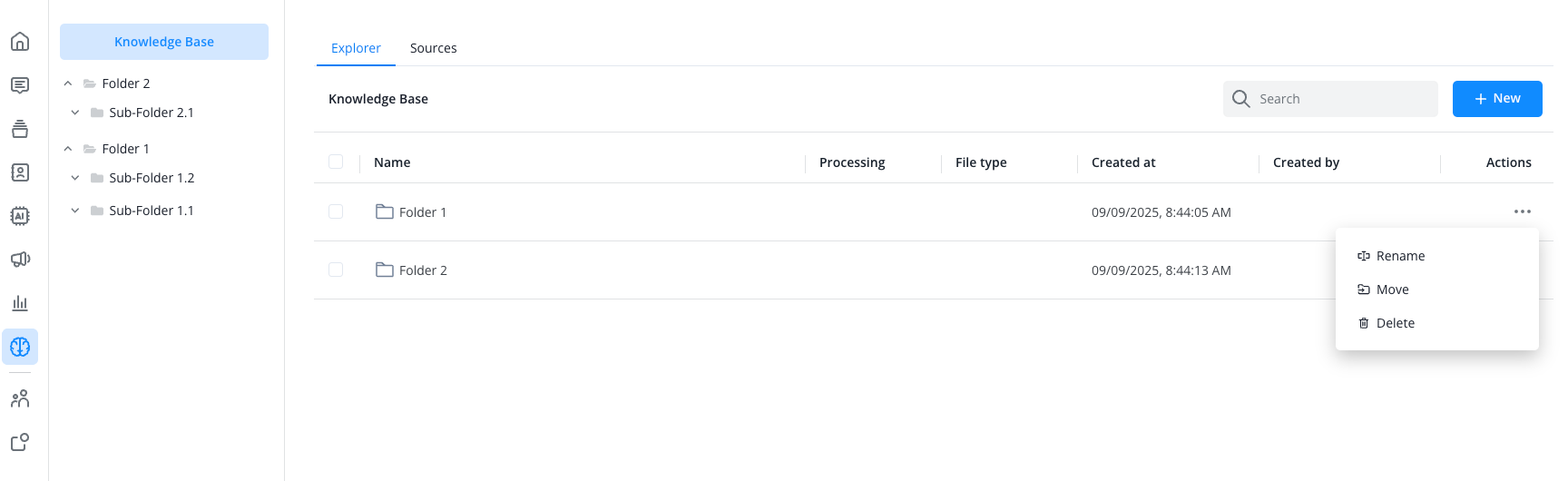
Nutzen Sie Ordner, um Ihre Wissensinhalte übersichtlich aufzulisten und zu sortieren. Unterordner sind ebenfalls nutzbar.
Erstellte Ordner erscheinen in der linken Übersicht und können dort ein- und ausgeklappt werden. In der Detailansicht auf der rechten Seite können Sie mit dem 3-Punkt-Menü Ordnernamen bearbeiten, die Ordner verschieben oder löschen.
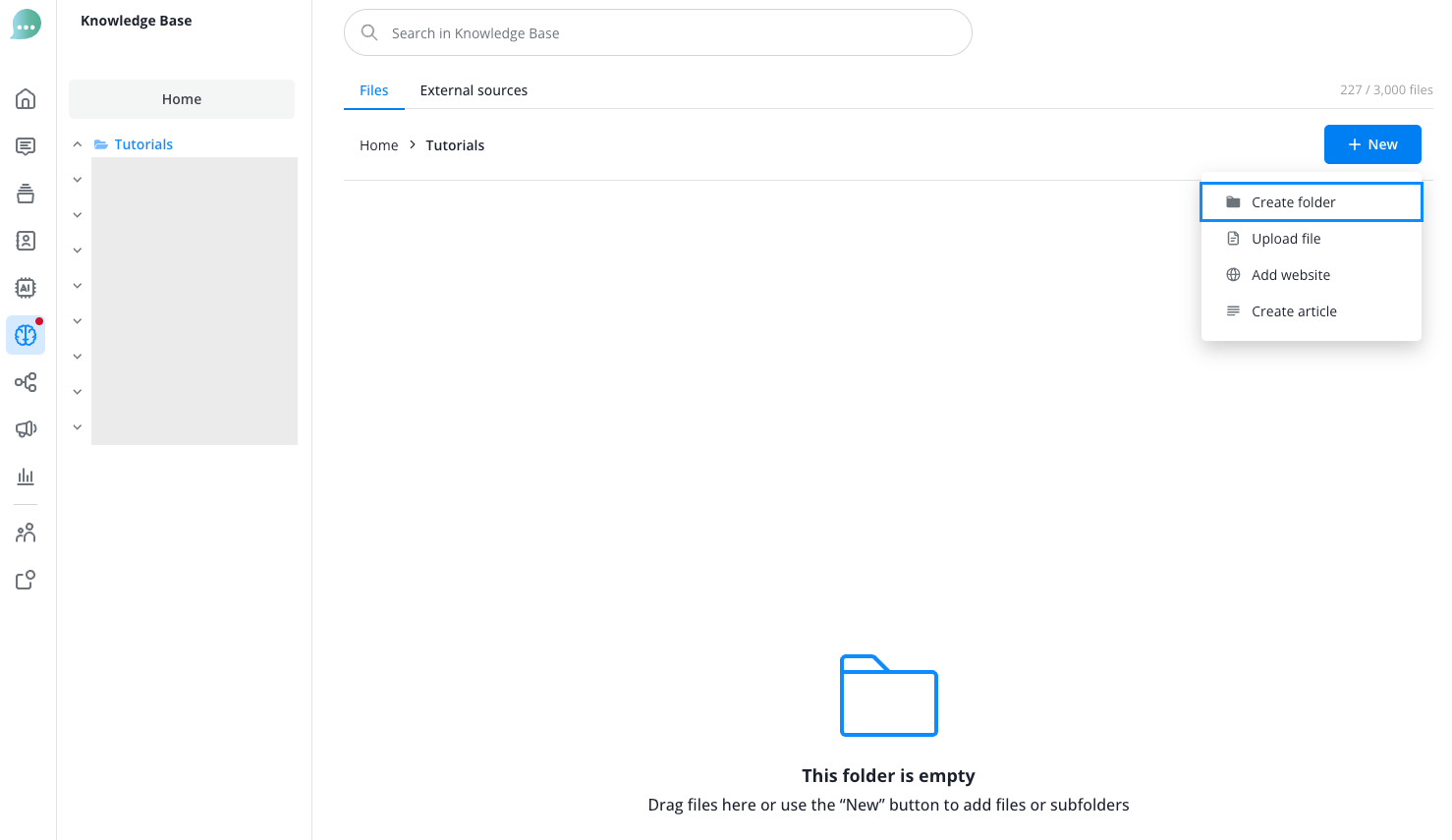
Datei hochladen
Sie können PDF-, Text-, Markdown- und HTML-Dateien in Ihre Wissensdatenbank hochladen. Klicken Sie dafür auf "Neu" und wählen Sie "Dokument hochladen" aus.
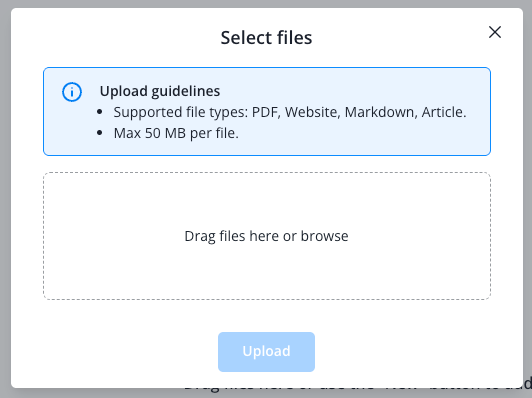
Wählen Sie die Datei aus und laden Sie diese im Anschluss hoch.
Die Datei wird dann in der Ordnerübersicht angezeigt:
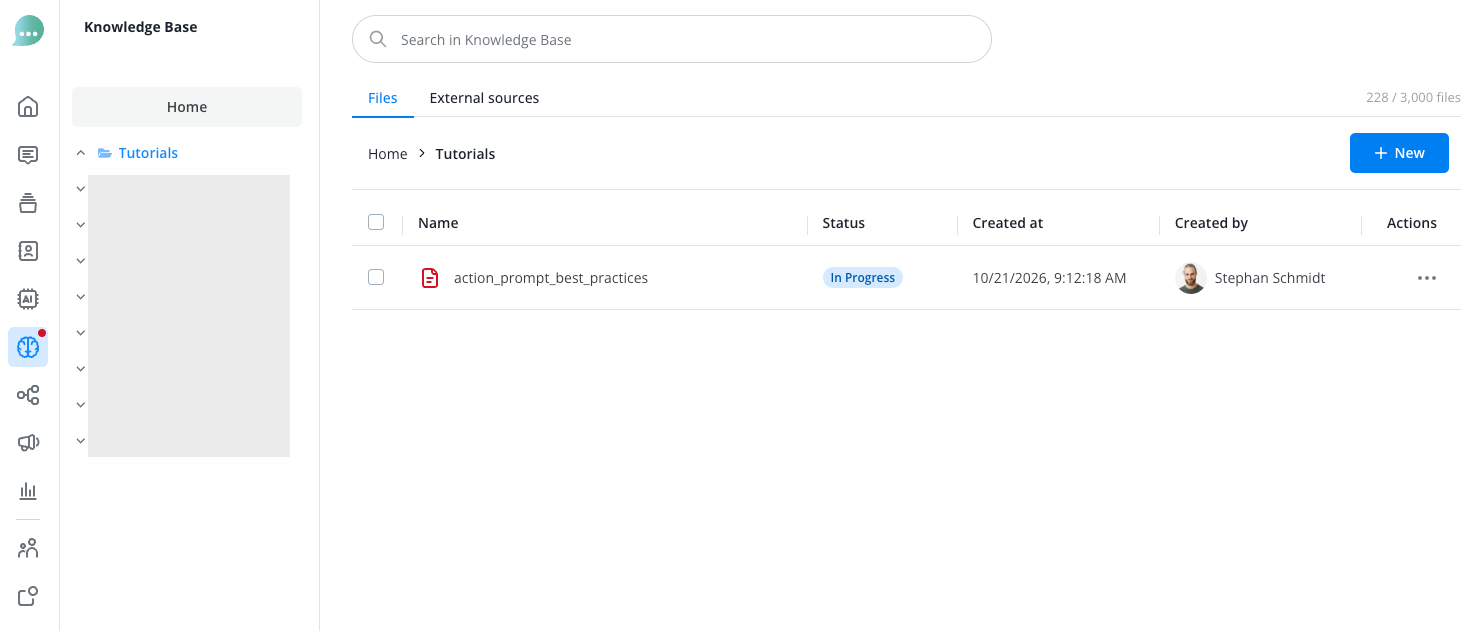
Hier sehen Sie auch den aktuellen Bearbeitungsstatus der Datei. Fahren Sie mit der Maus über den Status, um mehr darüber zu erfahren.
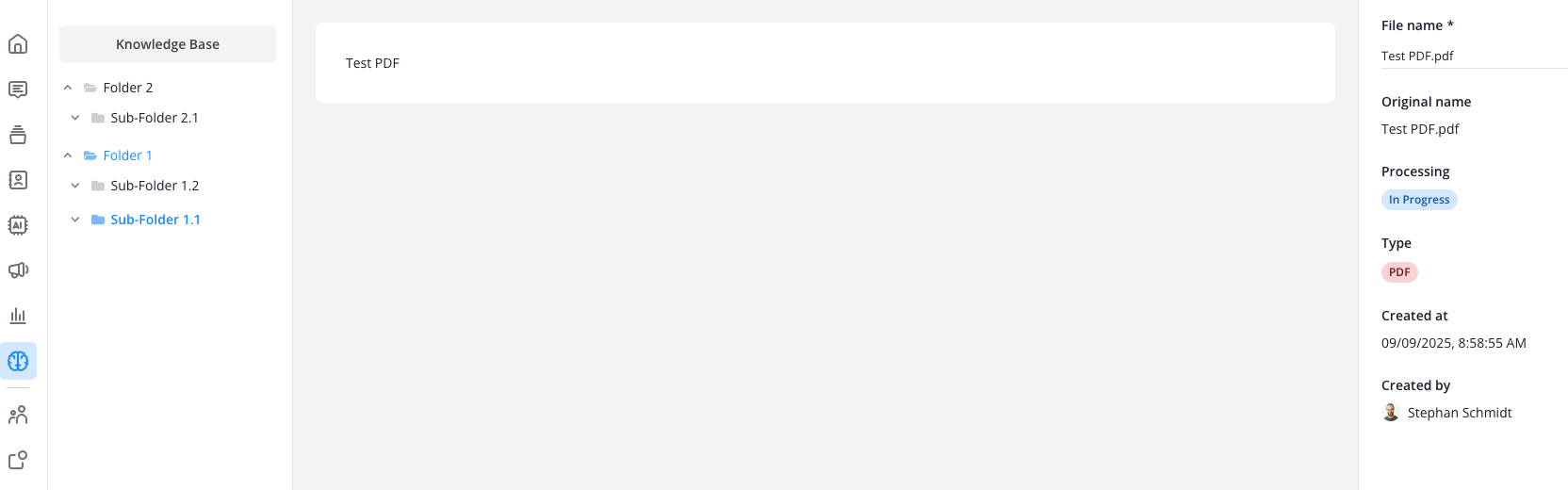
Klicken Sie auf den Dateinamen oder das 3-Punkt-Menü, um in die Detailansicht zu gelangen und zu sehen, welche Inhalte in der Wissensdatenbank erfasst wurden:
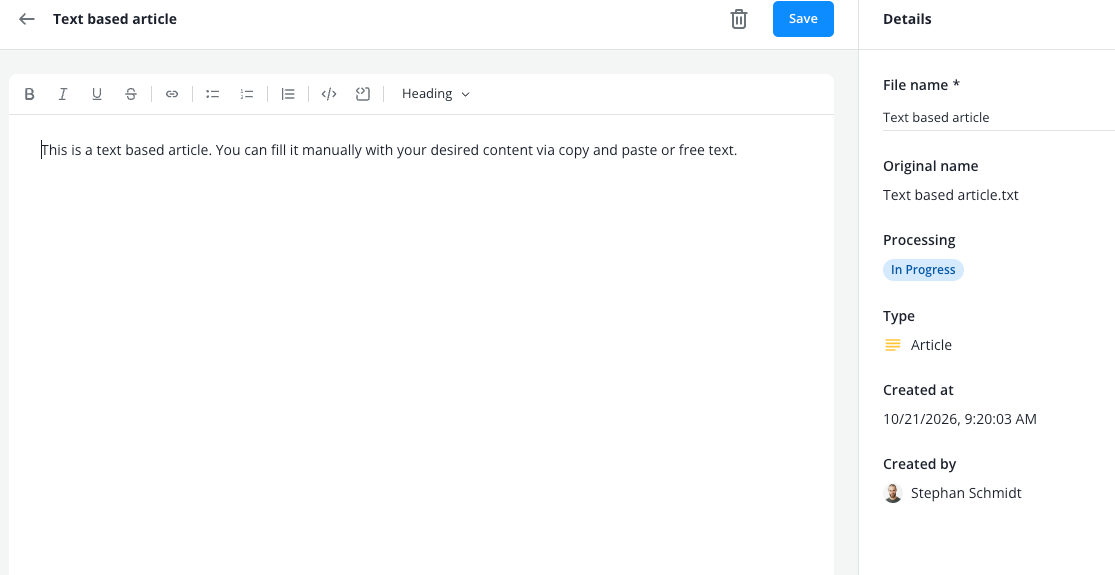
Sie können auch einen Artikel direkt im Browser erstellen und ihn per Kopieren und Einfügen oder Freitext mit Ihren gewünschten Inhalten füllen. Klicken Sie dafür auf "Neu" und wählen Sie "Artikel erstellen" aus. Geben Sie dem Artikel einen Namen, fügen Sie den Text ein und speichern Sie.
Auch der Artikel erscheint dann in der Ordnerübersicht und kann in der Detailansicht geöffnet werden:
Nachträgliche Bearbeitung
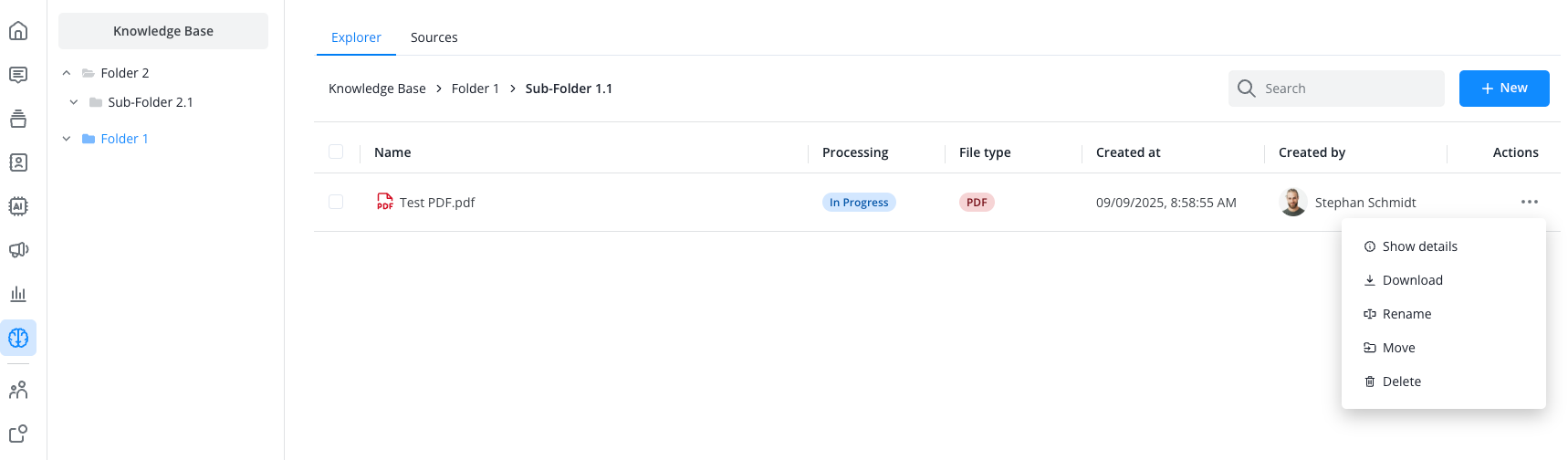
Mit Hilfe des 3-Punkt-Menüs können Sie jederzeit Inhalte in andere Ordner verschieben.
Textdateien sowie hochgeladene .txt- oder .md-Dateien können nachträglich bearbeitet werden, während hochgeladene Dateien anderer Formate diese Option nicht bieten.
Sie haben ebenfalls die Möglichkeit, bereits hochgeladene Dateien erneut herunterzuladen oder diese umzubenennen.
Wie schränke ich ein, wann die KI ein Element verwendet?
Legen Sie einen Verfügbarkeitszeitraum für Inhalte fest, die die KI nur zeitweise nutzen soll, zum Beispiel ein saisonales Angebot. Außerhalb des Zeitraums verwenden Ihre AI Agents und der AI Copilot das Element nicht mehr zur Beantwortung von Anfragen. Das Element bleibt in Ihrer Wissensdatenbank erhalten, es wird nichts gelöscht.
Ein Verfügbarkeitszeitraum gilt pro Element und ist unabhängig vom Ordner-Zugriff, der unter „Zugriff der KI Tools“ beschrieben wird: Der Zugriff legt fest, welche Ordner eine Action durchsuchen darf, der Zeitraum legt fest, wann ein Element verwendet werden darf.
Um einen Zeitraum zu ändern, benötigen Sie Schreibrechte für die Wissensdatenbank. Ohne Schreibrechte können Sie nur den Status eines Elements einsehen.
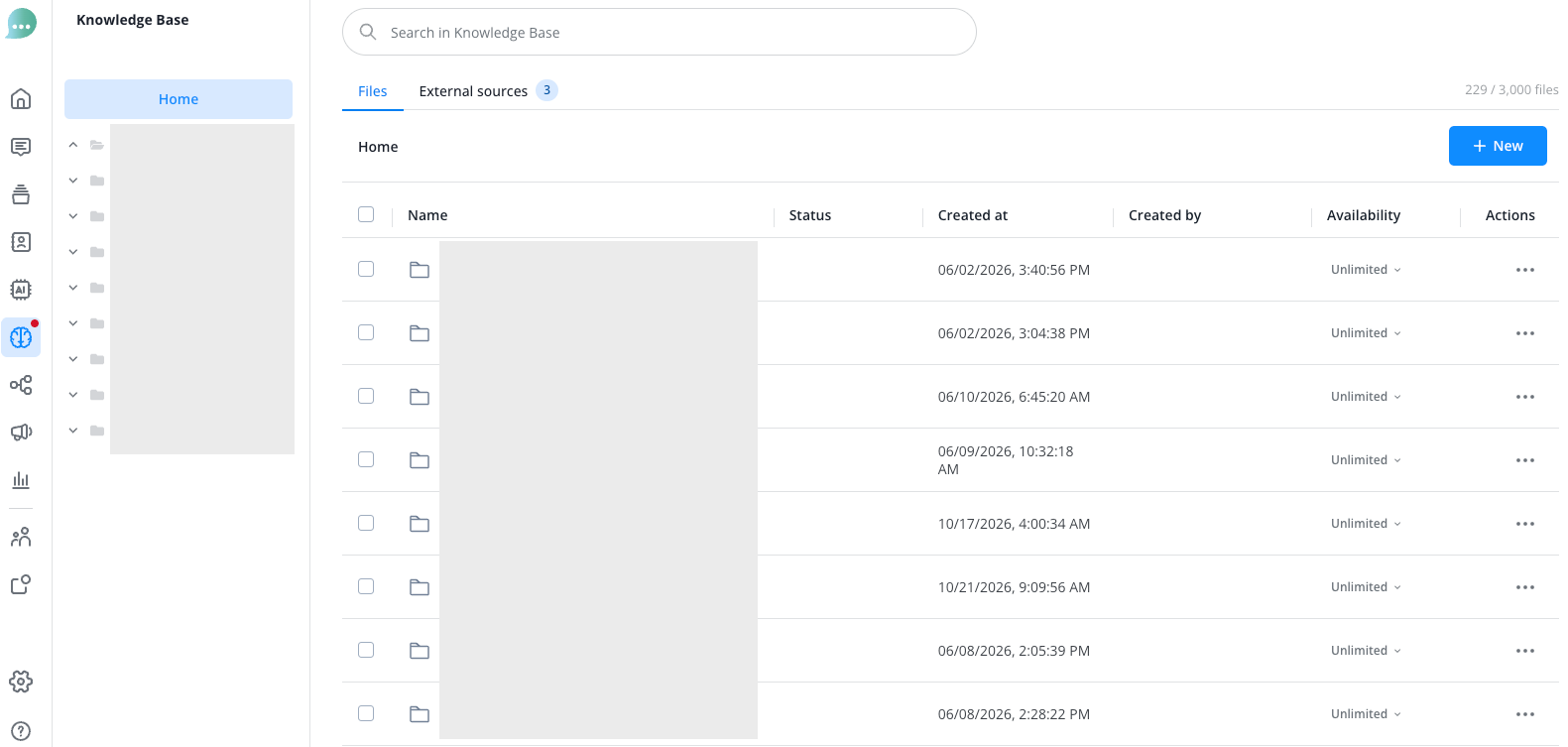
Sie können einen Zeitraum für Ordner, Dateien und Artikel festlegen. Die Spalte „Verfügbarkeit“ in der Ordnerübersicht zeigt den Status jedes Elements an. Fahren Sie mit der Maus über den Status, um die Daten zu sehen, oder klicken Sie darauf, um sie zu ändern.
- Unbegrenzt: Es ist kein Zeitraum festgelegt, die KI kann das Element also jederzeit verwenden.
- Begrenzt: Ein Zeitraum ist festgelegt und läuft derzeit, die KI kann das Element also verwenden.
- Bevorstehend: Der Zeitraum hat noch nicht begonnen, die KI kann das Element also nicht verwenden.
- Abgelaufen: Der Zeitraum ist beendet, die KI kann das Element also nicht verwenden.
Klicken Sie auf den Status eines Elements, um den Dialog „Verfügbarkeit festlegen“ zu öffnen. Wählen Sie unter „Verfügbarkeitszeitraum“ die Option „Zeitraum“ aus. Legen Sie anschließend ein Startdatum mit Uhrzeit, ein Enddatum mit Uhrzeit oder beides fest. Lassen Sie eines davon leer, wenn der Zeitraum keinen Beginn oder kein Ende haben soll. Klicken Sie auf „Speichern“. Alle Zeiten gelten in der Zeitzone Ihrer Organisation, die im Dialog angezeigt wird.
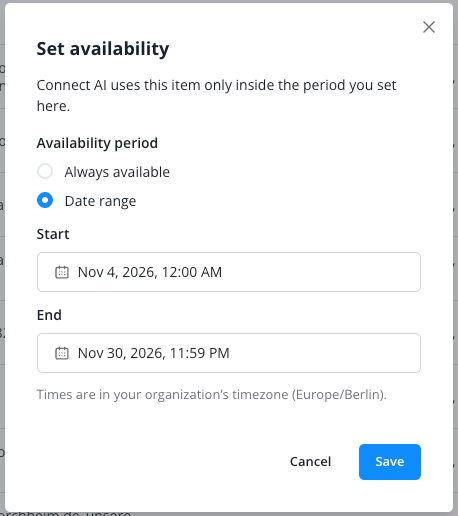
Um einen Zeitraum zu entfernen, öffnen Sie denselben Dialog, wählen Sie „Immer verfügbar“ aus und klicken Sie auf „Speichern“.
Um mehrere Elemente gleichzeitig zu ändern, markieren Sie diese in der Übersicht. Beachten Sie, dass beim Speichern der Zeitraum jedes ausgewählten Elements ersetzt wird. Klicken Sie anschließend auf das Kalendersymbol „Verfügbarkeit festlegen“ in der Symbolleiste und speichern Sie. Sie können einen Zeitraum auch im Seitenbereich der Detailansicht einer Datei oder eines Artikels festlegen. Klicken Sie dort am Ende auf „Speichern“, wie bei jeder anderen Änderung am Element.
Der Zeitraum eines Ordners gilt für alle darin enthaltenen Elemente, einschließlich Unterordnern. Die darin enthaltenen Elemente zeigen ihren Status ebenfalls an, zum Beispiel „Begrenzt“, während der Zeitraum des Ordners läuft. Ein Element mit eigenem Zeitraum wird nur verwendet, solange sowohl sein eigener Zeitraum als auch der Zeitraum seines Ordners aktiv ist. Ein Element kann seinen Ordner also nicht überdauern. Beispiel: Der Ordner ist von Januar bis März verfügbar, ein Element darin von Februar bis April. Die KI verwendet das Element von Februar bis März. Wenn ein Ordner ein Element einschränkt, wird der Ordner im Dialog des Elements angegeben. Überschneiden sich die beiden Zeiträume nicht, ist das Element niemals verfügbar.
In der Suche Ihrer Wissensdatenbank können Sie die Ergebnisse nach „Verfügbarkeit“ filtern, um zum Beispiel alle abgelaufenen Elemente zu finden. Der Filter bietet die vier oben genannten Status.
Quellen hinzufügen
Wechseln Sie in den Reiter „Quellen“, damit die KI ganze Website-Strukturen automatisch hochlädt und aufbereitet. Dies ist die einfachste Methode, um Ihrer Wissensdatenbank große Datenmengen in kurzer Zeit zur Verfügung zu stellen.
Für ein erfolgreiches Website-Crawling sollten folgende Voraussetzungen beachtet werden:
- Die Website sollte über eine Sitemap verfügen (meist unter domain.com/sitemap.xml), die alle wichtigen Seiten auflistet.
- Die Website-Struktur sollte logisch aufgebaut sein, mit klaren Navigationsebenen.
- Stellen Sie sicher, dass keine robots.txt-Sperren das Crawling verhindern.
- Dynamische Inhalte, die erst durch JavaScript geladen werden, können möglicherweise nicht vollständig erfasst werden. Wenn der Inhalt einer Quelle unvollständig aussieht, aktivieren Sie für sie das erweiterte Crawling (siehe „Erweitertes Crawling“ unten).
- Passwortgeschützte Bereiche müssen separat berücksichtigt werden.
- Für die beste Performance empfehlen wir:
- Eine klare URL-Struktur ohne Duplikate durch Parameter.
- Übersichtliche Inhalte ohne zu viele Weiterleitungen.
- Ausreichend Zeit für umfangreiche Websites einplanen.
- Wenn Sie die IP-Adressen unserer Crawler für das Whitelisting benötigen, wenden Sie sich bitte an support@lime-connect.com. Diese gelten nur für unseren Crawler. Zwei Arten von Anfragen kommen von IP-Adressen, die wir nicht kontrollieren, sodass eine IP-Allowlist sie nicht durchlassen kann: Wenn eine Quelle Unterseiten umfasst und keine „Sitemap-URL“ eingetragen ist, listet ein Drittanbieterdienst die Seiten der Website bei jeder Synchronisierung auf, und die Webseiten einer Quelle mit aktiviertem erweitertem Crawling werden über rotierende IP-Adressen abgerufen. PDF-Dateien werden immer von unseren eigenen IP-Adressen abgerufen.
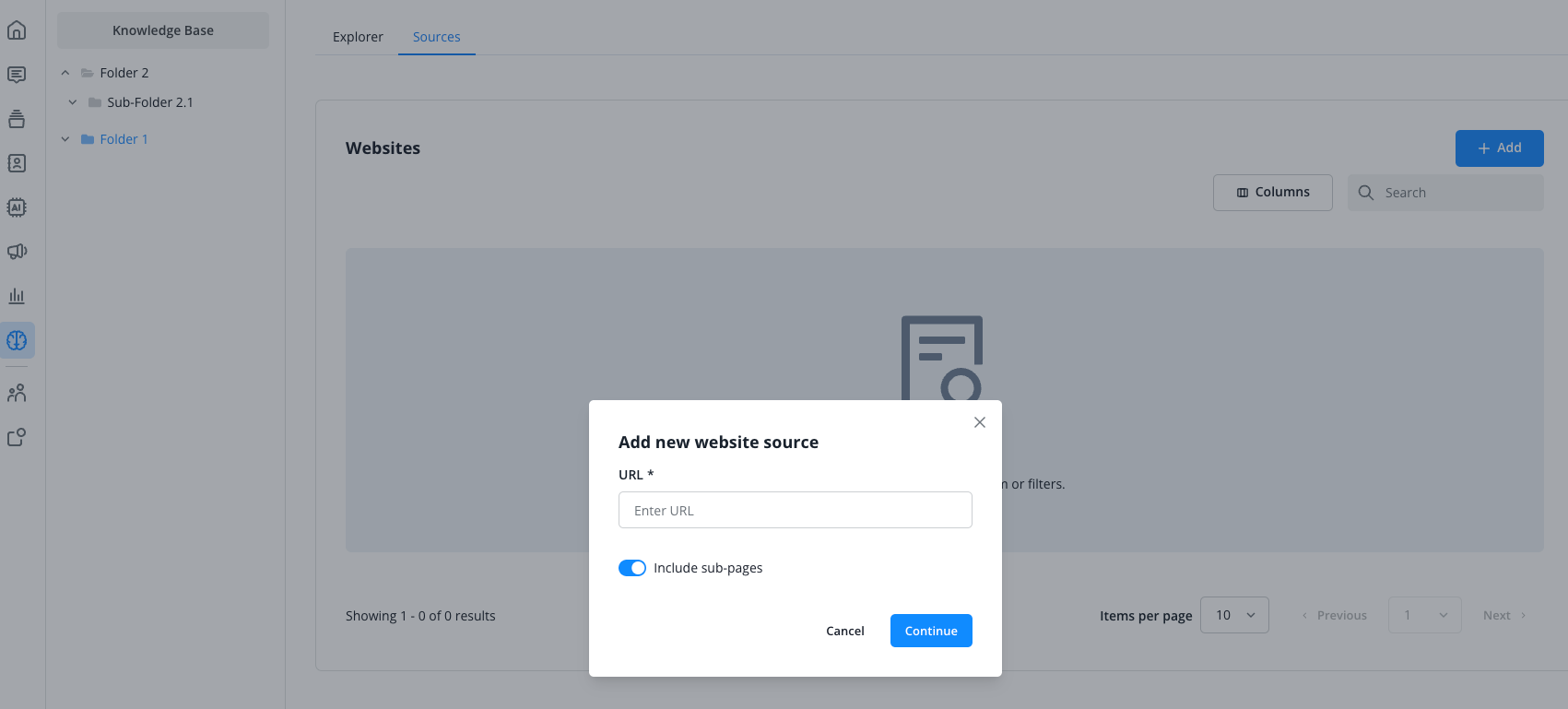
Klicken Sie auf den blauen Button, um eine neue Website-Quelle hinzuzufügen. Geben Sie die URL ein und entscheiden Sie, ob Sie Unterseiten berücksichtigen wollen oder nicht.
Sobald unser System die Website (und ggf. die Unterseiten) erfasst hat, bestätigen Sie bitte auf der Folgeseite, welche der erfassten Seiten Sie für die Wissensdatenbank verwenden möchten. Markieren Sie alle oder einzelne Seiten für den endgültigen Upload. Klicken Sie anschließend auf „Import starten“ unten rechts.
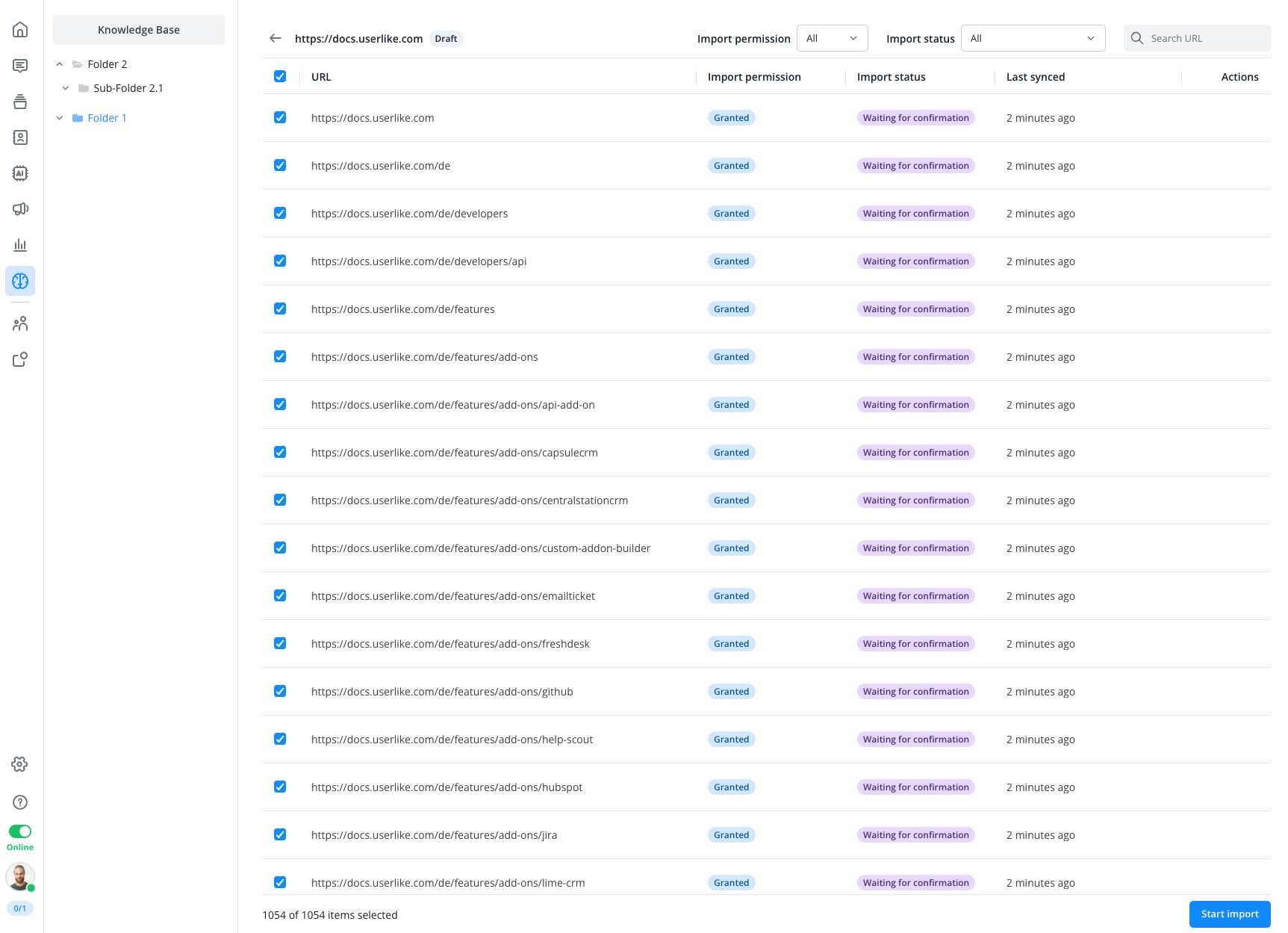
Wenn Sie mehr Seiten auswählen, als in Ihrer Wissensdatenbank Platz haben, zeigt eine Meldung an, wie viele noch verwendet werden können, zum Beispiel „2 URLs wurden zur Aktivierung ausgewählt, aber nur 1 kann aktiviert werden“. Alles in Ihrer Wissensdatenbank zählt zum Limit von 3.000 Elementen: hochgeladene Dateien, Artikel und importierte Seiten, einschließlich Seiten, deren Synchronisierung Sie ausgeschaltet haben, deren Dateien Sie aber behalten wollten.
Sie können nun live sehen, wie sich der Status der einzelnen Seiten ändert, bis alle Seiten importiert und von der KI erfasst sind.
Je nach Umfang der Website kann der Import und die Verarbeitung der Daten längere Zeit in Anspruch nehmen.
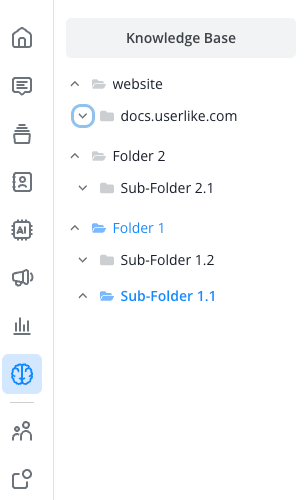
Sobald der Import gestartet wurde, erscheint die Website-Quelle auch als eigener Ordner in der linken Spalte.
Zugriff der KI Tools
Sie können beiden KI Tools - Agent und Copilot - Zugriff auf die gesamte Wissensdatenbank geben, oder nur einen Teilbereich (Ordner) vorsehen. So können Sie zB problemlos mehrere Agents mit unterschiedlichen Themengebieten betreiben.
In den System Actions finden sich bereits von uns vorgegebene Einträge für den Zugriff der AI Agents und Copilots auf Ihre gesamte Wissensdatenbank.
Über den blauen “+ Hinzufügen” Button können Sie auch spezifische Freigaben für einzelne Ordner Ihrer Wissensdatenbank einrichten.
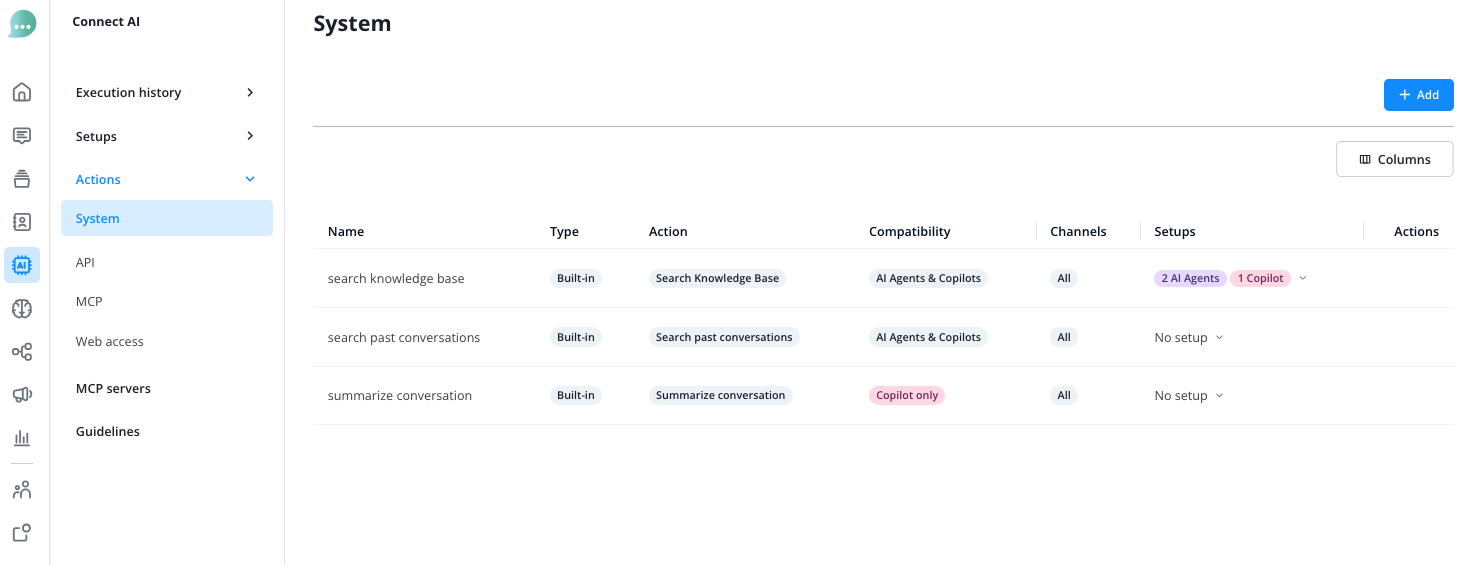
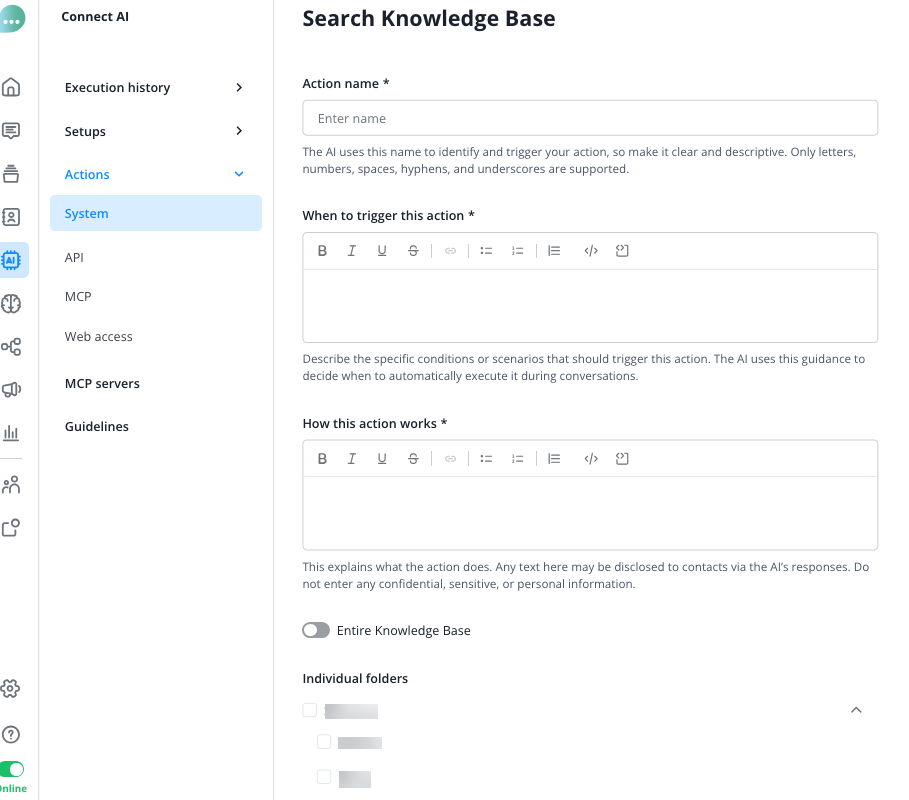
Nutzen Sie dafür die Action zum Durchsuchen der Wissensdatenbank.
Vergeben Sie einen internen Namen und legen fest, wann und wie diese Action ausgeführt werden soll. Vergeben Sie abschließend die Zugriffsrechte für die gwünschten Ordner.
Erweitertes Crawling
Manche Websites zeigen ihre Inhalte erst, nachdem JavaScript ausgeführt wurde, sodass das standardmäßige Abrufen sie nur unvollständig erfasst. Aktivieren Sie für solche Quellen das erweiterte Crawling: Dynamische Seiten werden dann mit höherer Genauigkeit abgerufen. Zum Ein- oder Ausschalten benötigen Sie Schreibrechte für die Wissensdatenbank.
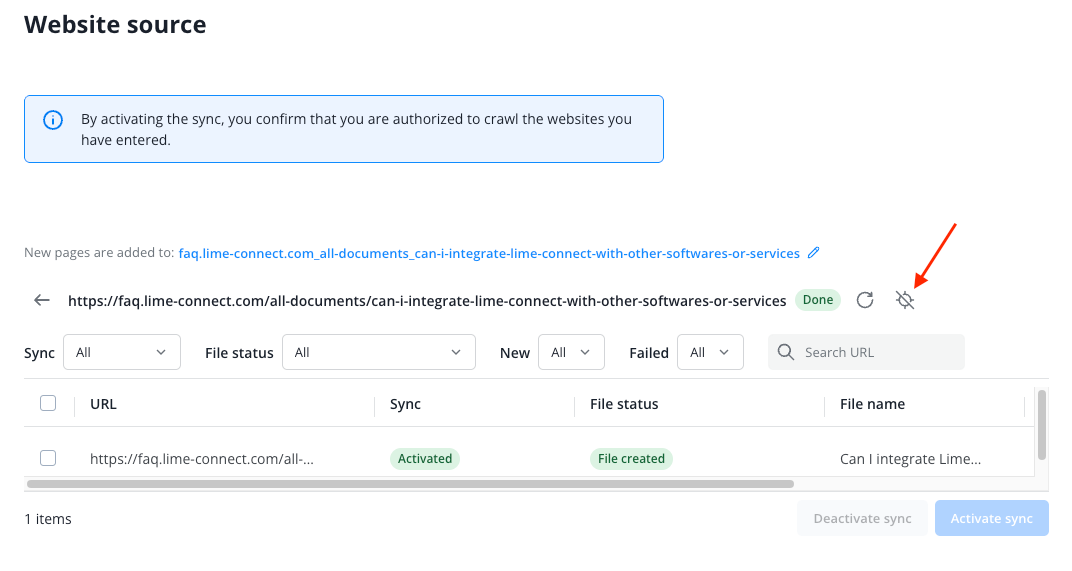
Öffnen Sie den Reiter „Quellen“ und klicken Sie auf die Website-Quelle, um ihre Detailseite zu öffnen. Klicken Sie neben der Schaltfläche „Alle Elemente synchronisieren“ auf das Symbol für erweitertes Crawling. Fahren Sie mit der Maus darüber, um den Status zu sehen: „Erweitertes Crawling ist deaktiviert. Aktivieren Sie es, wenn der abgerufene Inhalt unvollständig aussieht.“ oder „Erweitertes Crawling ist aktiviert. Dynamische Seiten werden mit höherer Genauigkeit abgerufen.“ Eine Meldung bestätigt die Änderung („Erweitertes Crawling aktiviert. Eine erneute Synchronisierung wird gestartet.“ oder „Erweitertes Crawling deaktiviert. Eine erneute Synchronisierung wird gestartet.“), und die Quelle wird sofort erneut synchronisiert. Klicken Sie erneut auf dasselbe Symbol, um es auszuschalten.
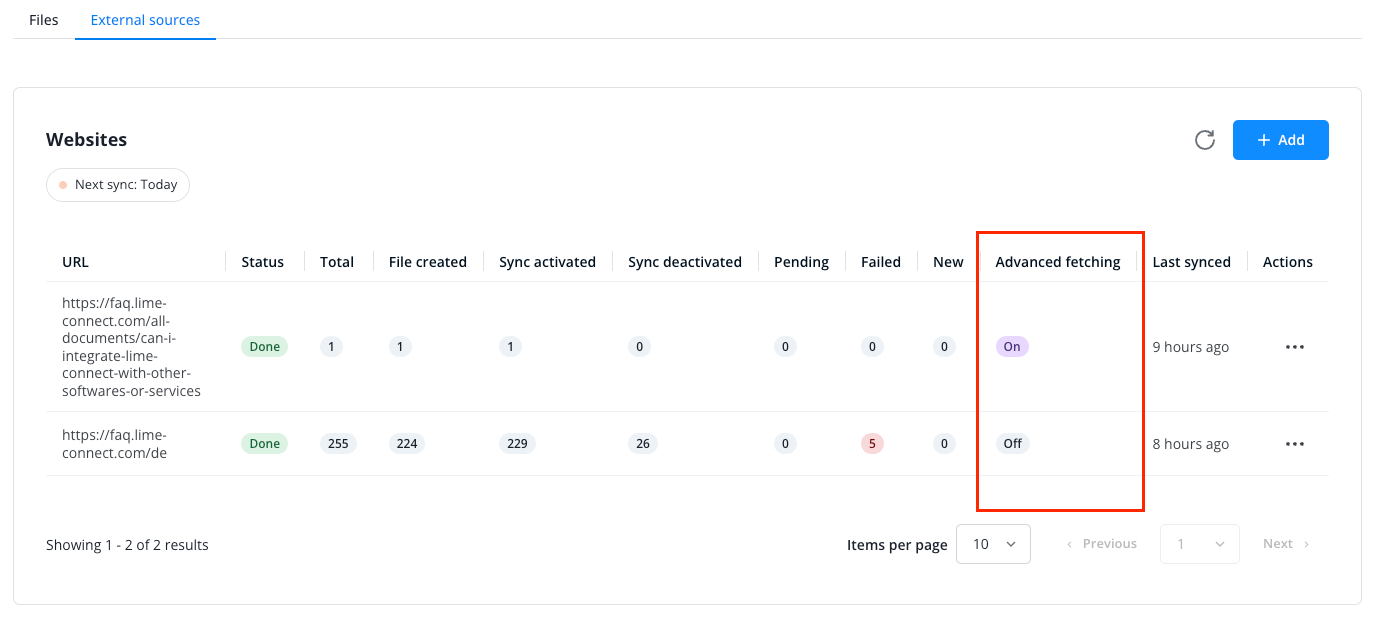
Die Übersicht Ihrer externen Quellen zeigt den Status jeder Quelle in der Spalte „Erweitertes Crawling“: „An“ oder „Aus“. Wenn Sie eine importierte Seite aus einer Quelle öffnen, bei der erweitertes Crawling ausgeschaltet ist, erscheint ein Hinweis: „Wenn der Inhalt unvollständig aussieht, können Sie für diese Quelle erweitertes Crawling aktivieren, um die Datenextraktion zu verbessern.“ Der Link führt Sie zurück zur Quelle.
Lime Connect kann erweitertes Crawling auch selbst aktivieren: wenn Sie eine Quelle hinzufügen, deren Startseite dynamisch aussieht, oder später, wenn mindestens ein Fünftel der abgerufenen Seiten dynamisch aussieht. Bei einer Quelle, bei der Sie es selbst ausgeschaltet haben, geschieht das nicht. Die Quelle zeigt dann „An“ und wird erneut synchronisiert.
Dynamische Seiten werden mit höherer Genauigkeit über rotierende IP-Adressen abgerufen, die wir nicht kontrollieren. Das Freigeben von IP-Adressen in Ihrer Firewall kann sie daher nicht durchlassen. Wenn Ihre Website Besucher anhand der IP-Adresse blockiert, schalten Sie erweitertes Crawling für diese Quelle aus. Der Crawler kommt dann wieder von unseren IP-Adressen, und der Support kann Ihnen die Liste unter support@lime-connect.com geben.