
Um Vorlagen hinzuzufügen, zu bearbeiten oder zu löschen, gehen Sie auf Kanäle > WhatsApp, öffnen Sie Ihre WhatsApp-Kanaleinstellungen und wechseln Sie zum Tab Vorlagen. Hier finden Sie eine Übersicht all Ihrer Vorlagen und deren wichtigste Informationen.
Was die Einstellung "Sichtbar für" bewirkt, erklärt der Abschnitt "Wer sieht welche Vorlage?" weiter unten; wo Sie sie festlegen, zeigt "Wie ändere ich die Sichtbarkeit einer Vorlage?" am Ende der Seite.
Was die Einstellung "Sichtbar für" bewirkt, erklärt der Abschnitt "Wer sieht welche Vorlage?" weiter unten; wo Sie sie festlegen, zeigt "Wie ändere ich die Sichtbarkeit einer Vorlage?" am Ende der Seite.
Hinzufügen neuer Vorlagen
Klicken Sie in der Vorlagenübersicht auf Hinzufügen.
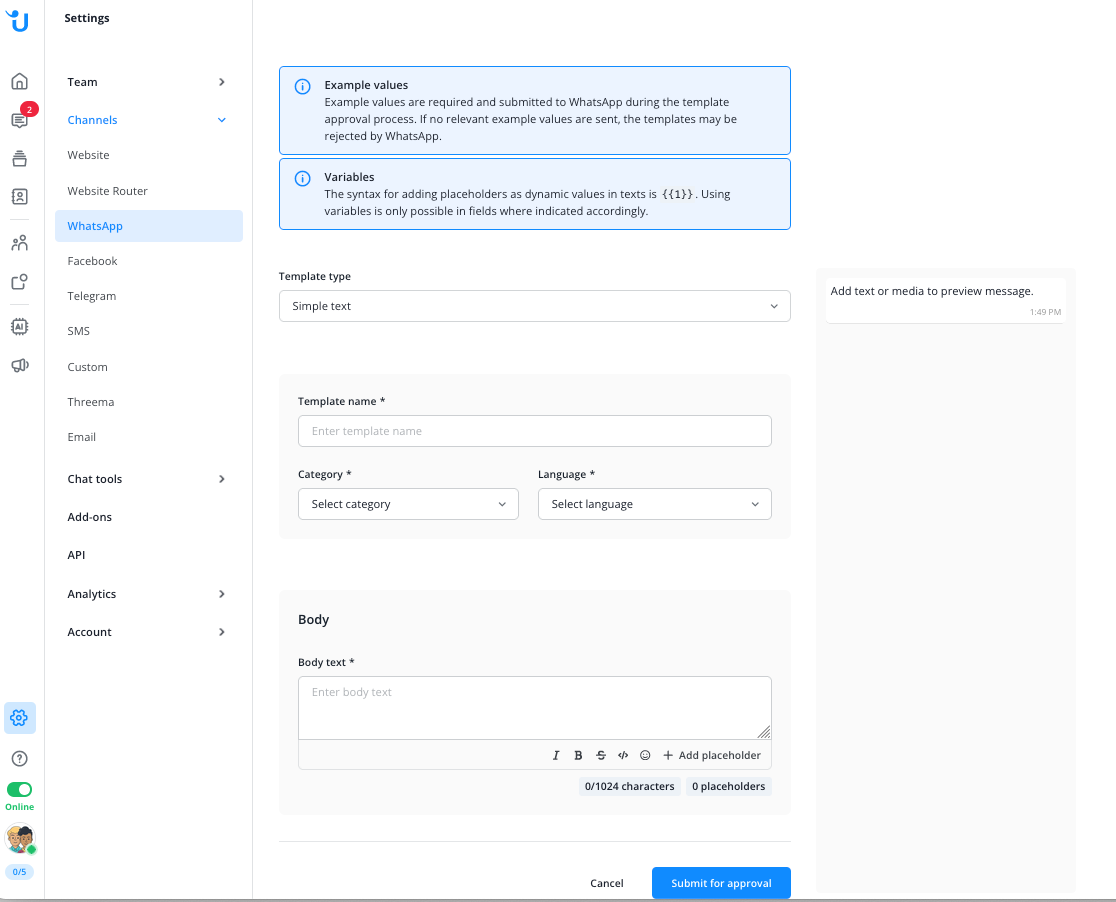
Füllen Sie anschließend alle Felder aus:
Name der Vorlage: Wählen Sie einen aussagekräftigen Titel für Ihre Vorlage, damit sie für Operatoren in der Vorlagenauswahl in Unterhaltungen leicht zu erkennen ist (mehr dazu später). Sie können den Namen Ihrer Vorlage jederzeit bearbeiten.
Language: Select the language the message’s text is written in.
Kategorie: Wählen Sie eine Kategorie, die das Thema Ihrer Nachricht widerspiegelt. Die verfügbaren Optionen werden von WhatsApp bereitgestellt.
Sichtbar für: Legen Sie fest, welchen Operatoren die Vorlage im Message Center zur Auswahl angeboten wird. Voreingestellt ist "Alle Operatoren". Bei "Ausgewählte Operatorengruppen" erscheint darunter das Feld "Operatorengruppen auswählen"; wählen Sie dort eine oder mehrere Operatorengruppen aus. Operatorengruppen verwalten Sie in den Einstellungen unter "Team" > "Operatorengruppen", und jeder Operator gehört zu genau einer davon. Die Zahl in Klammern hinter jedem Gruppennamen gibt an, wie viele Operatoren die Gruppe hat. Die Sichtbarkeit können Sie jederzeit ändern, wie unter "Wie ändere ich die Sichtbarkeit einer Vorlage?" am Ende der Seite beschrieben. Was sie bewirkt, beschreibt der Abschnitt "Wer sieht welche Vorlage?" weiter unten.
Text: Die eigentliche Nachricht, die Sie an Kontakte senden. Genau wie die Sprache und die Kategorie kann er nicht mehr geändert werden, wenn er einmal festgelegt wurde.
Platzhalter (optional):
Platzhalter ermöglichen es Ihnen, Ihre Nachricht zu personalisieren, indem Sie den Namen des Kontakts, die E-Mail-Adresse, die Kunden-ID, den Namen des zugewiesenen Operators oder den Gesprächsbetreff einfügen. Stellen Sie sicher, dass Sie den Platzhalter selbst (z.B.
{{1}}) in Ihre Nachricht einfügen.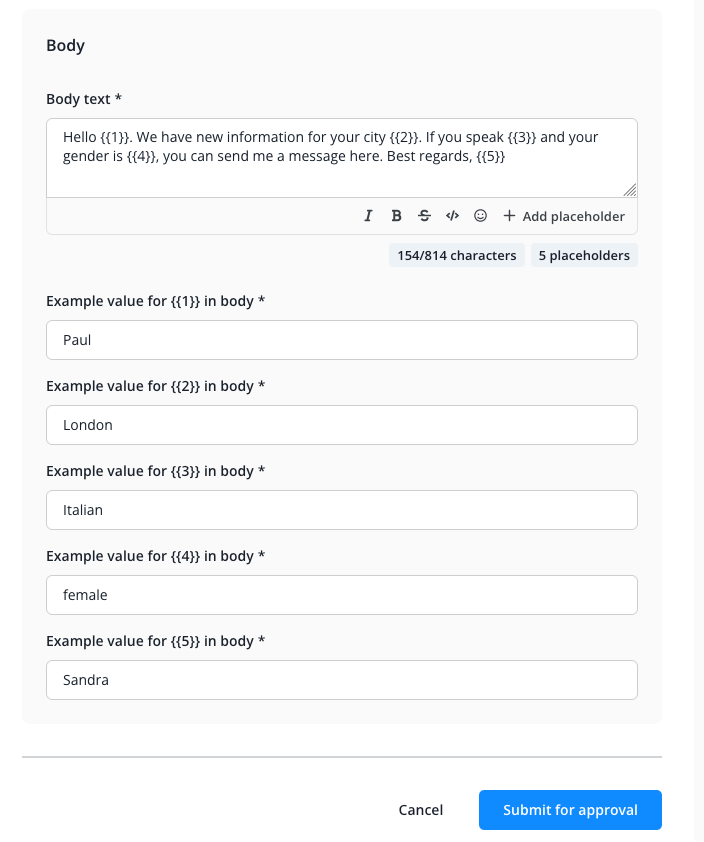
Sie können die Platzhalter später ändern. Da dies für Ihre Nachricht nicht der Fall ist, stellen Sie sicher, dass sie alle Platzhalter enthält, die Sie verwenden möchten, und dass diese an der richtigen Stelle positioniert sind.
Platzhalter können mehrmals in einer Nachricht verwendet werden, aber die Gesamtzahl der hinzugefügten Platzhalter muss immer der Anzahl der in Ihrer Nachricht verwendeten Platzhalter entsprechen. Wenn Sie also einen Platzhalter doch nicht benötigen, löschen Sie ihn einfach.
Klicken Sie abschließend auf VORLAGE ERSTELLEN, um sie zur Überprüfung durch WhatsApp einzureichen. Dies dauert in der Regel weniger als einen Tag. Sie können den Status all Ihrer Vorlagen im unteren Teil Ihrer Kanaleinstellungen überwachen.
Mehr Informationen zu Platzhaltern finden Sie in unserem FAQ Artikel.
Editieren und Löschen von Vorlagen
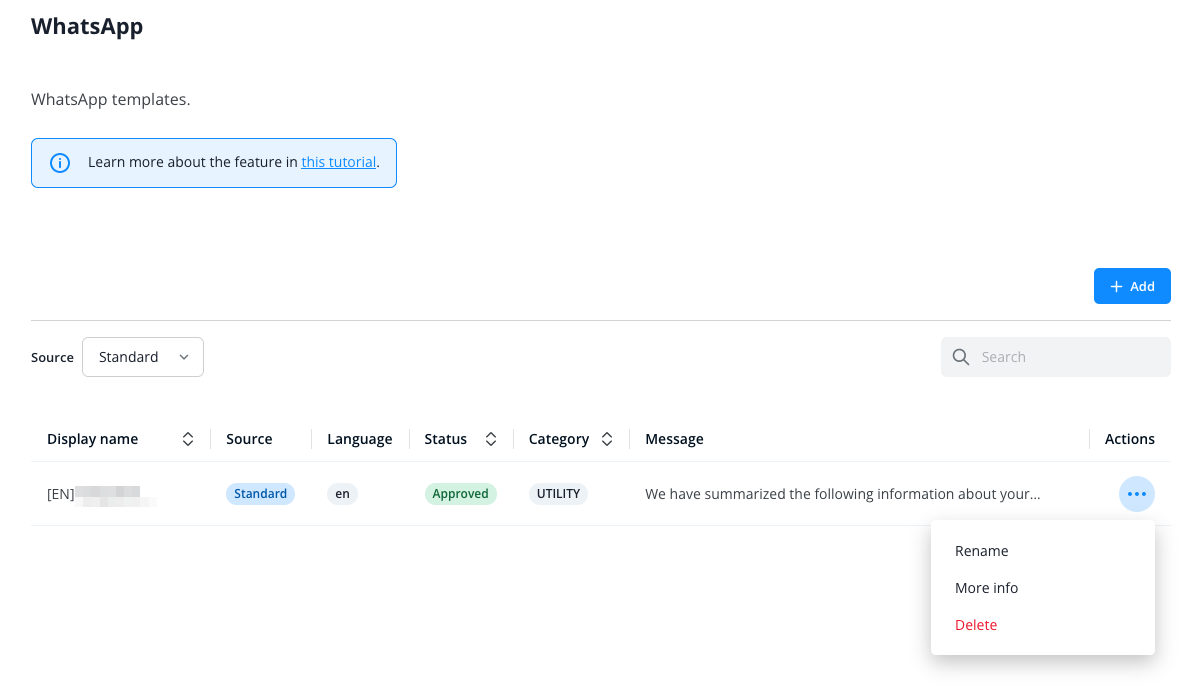
Wenn Ihre Rolle "Chat-Einstellungen" auf der Stufe "Bearbeiten" hat, sehen Sie in der Vorlagenübersicht rechts neben jeder Vorlage ein Drei-Punkte-Menü, wie im ersten Screenshot oben (die Variante in WhatsApp Campaigns ist am Ende dieser Seite beschrieben). Das Menü bietet:
- Umbenennen: den Namen der Vorlage ändern.
- Sichtbarkeit bearbeiten: festlegen, welche Operatoren die Vorlage sehen, wie unter "Wie ändere ich die Sichtbarkeit einer Vorlage?" beschrieben.
- Mehr Informationen: die Details der Vorlage ansehen.
- Platzhalter-Standardwerte bearbeiten: bei einer genehmigten Vorlage mit Platzhaltern die Werte festlegen, mit denen die Platzhalter vorausgefüllt werden. Das ändert nur diese Werte, nicht, welche Platzhalter der Text enthält. Das Message Center füllt sie vor, wenn ein Operator die Vorlage sendet, und WhatsApp Campaigns sowie der Workflow-Node "WhatsApp-Nachrichtenvorlage senden" verwenden sie überall dort, wo sie selbst keine Werte festlegen.
- Löschen: die Vorlage löschen.
Text, Sprache und Kategorie lassen sich nicht mehr ändern.
Wer sieht welche Vorlage?
Hat ein Kanal viele Vorlagen, braucht nicht jedes Team alle davon. Mit "Sichtbar für" legen Sie fest, welchen Operatoren eine Vorlage im Message Center zur Auswahl angeboten wird:
- Alle Operatoren: Jeder Operator sieht die Vorlage. Das ist die Voreinstellung für neue Vorlagen, und so sind auch alle bestehenden Vorlagen eingestellt, bis Sie es ändern.
- Ausgewählte Operatorengruppen: Nur Operatoren, die zu einer der ausgewählten Operatorengruppen gehören, sehen die Vorlage.
Jeder Operator gehört zu genau einer Operatorengruppe, und das Feld "Operatorengruppen auswählen" bietet dieselben Gruppen an wie "Team" > "Operatorengruppen" in den Einstellungen.
Die Vorlagenauswahl, das Fenster "Wählen Sie eine Nachrichtenvorlage", öffnen Operatoren aus einer Unterhaltung heraus: mit "Nachricht senden", wenn das 24-Stunden-Servicefenster der Unterhaltung abgelaufen ist, oder mit "Vorlage auswählen" im Eingabefeld. Dort sieht jeder Operator die Vorlagen seiner eigenen Operatorengruppe und die Vorlagen für alle Operatoren. Das gilt für alle drei Reiter "Zuletzt verwendet", "Favoriten" und "Alle Vorlagen" und genauso in der Mobile App. Die Seite "WhatsApps 24-Stunden-Servicefenster" erklärt das 24-Stunden-Servicefenster und wie Sie nach seinem Ablauf eine Vorlage senden. Wenn Sie einen Operator in eine andere Operatorengruppe verschieben, zeigt ihm die Vorlagenauswahl beim nächsten Öffnen die Vorlagen der neuen Gruppe.
In der Vorlagenauswahl erscheint eine Vorlage erst, wenn WhatsApp sie genehmigt hat. Ihre Sichtbarkeit können Sie schon vorher festlegen, zum Beispiel gleich beim Anlegen.
Eine Vorlage, die ein Operator als Favorit markiert hat und die für seine Operatorengruppe nicht mehr sichtbar ist, verschwindet aus seinen Favoriten. Sobald sie wieder sichtbar ist, steht sie auch wieder in seinen Favoriten.
Sind im Kanal Vorlagen genehmigt, aber keine davon ist für die Operatorengruppe des Operators sichtbar, zeigt die Vorlagenauswahl den Hinweis "Für Ihre Operatorengruppe sind keine Vorlagen verfügbar." Der Operator kann dann aus der Unterhaltung keine Vorlage senden.
Ein Operator, der diesen Hinweis sieht, sollte sich an jemanden wenden, dessen Rolle "Chat-Einstellungen" oder "Kampagnen" auf der Stufe "Bearbeiten" hat. Diese Person kann eine passende Vorlage für die Gruppe des Operators sichtbar machen, wie unter "Wie ändere ich die Sichtbarkeit einer Vorlage?" beschrieben (den Weg über WhatsApp Campaigns nennt der letzte Absatz dieses Abschnitts).
Die Sichtbarkeit bestimmt nur, was die Vorlagenauswahl im Message Center und in der Mobile App anbietet. Sie ist keine Berechtigung: In WhatsApp Campaigns und im Workflow-Node "WhatsApp-Nachrichtenvorlage senden" stehen weiterhin alle Vorlagen zur Auswahl.
Was passiert, wenn ich eine Operatorengruppe lösche?
Notieren Sie sich, bevor Sie eine Operatorengruppe löschen, welche Vorlagen sie in der Spalte "Sichtbar für" der Vorlagenübersicht führen.
Wenn Sie die Gruppe löschen, werden diese Vorlagen zusätzlich für Ihre Standard-Operatorengruppe sichtbar. Der Löschdialog sagt, dass die Operatoren der Gruppe in Ihre Standard-Operatorengruppe verschoben werden, nennt diese Gruppe aber nicht: Es ist die älteste Ihrer verbleibenden Operatorengruppen. Die verschobenen Operatoren sehen ihre Vorlagen weiterhin, aber auch alle anderen Operatoren der Standard-Operatorengruppe sehen sie nun.
Passen Sie nach dem Löschen die Sichtbarkeit der notierten Vorlagen bei Bedarf an, wie unter "Wie ändere ich die Sichtbarkeit einer Vorlage?" beschrieben.
Wie ändere ich die Sichtbarkeit einer Vorlage?
Um die Sichtbarkeit in den Einstellungen Ihres WhatsApp-Kanals zu ändern, braucht Ihre Rolle das Recht "Chat-Einstellungen" auf der Stufe "Bearbeiten". Ohne dieses Recht sehen Sie die Spalte "Sichtbar für", können sie aber nicht anklicken, und die Vorlagen haben kein Drei-Punkte-Menü. Ihre Rolle sehen Sie in den Einstellungen unter "Team" > "Operatoren" in der Spalte "Rolle", was jede Rolle darf, unter "Team" > "Rollen". Wenn Sie diese Seiten nicht öffnen können, fragen Sie die Person, die Ihr Team verwaltet.
In der Vorlagenübersicht zeigt die Spalte "Sichtbar für", wer eine Vorlage sieht: "Alle Operatoren" oder die Namen der ausgewählten Operatorengruppen. Bei mehr als zwei Gruppen stehen dort zwei Namen und ein Zähler für die übrigen, zum Beispiel "+2", wie im ersten Screenshot oben. Fahren Sie mit der Maus über den Zähler, um alle Namen zu sehen.
Klicken Sie in der Zeile der Vorlage auf den Eintrag in der Spalte "Sichtbar für", oder wählen Sie im Drei-Punkte-Menü "Sichtbarkeit bearbeiten". Es öffnet sich das Fenster "Sichtbarkeit bearbeiten".
Wählen Sie "Alle Operatoren" oder "Ausgewählte Operatorengruppen". Bei "Ausgewählte Operatorengruppen" wählen Sie im Feld darunter mindestens eine Operatorengruppe aus. Klicken Sie dann auf "Speichern".
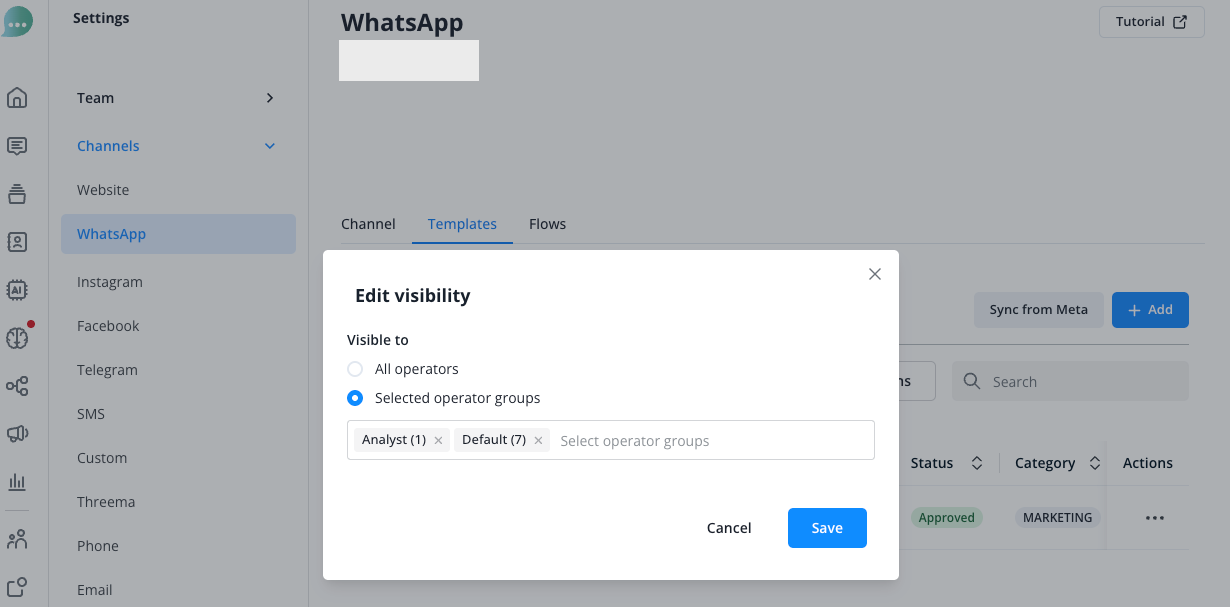
Die Operatoren sehen die Änderung, sobald sie die Vorlagenauswahl das nächste Mal öffnen; sie müssen die Seite nicht neu laden.
Ohne ausgewählte Operatorengruppe speichert das Fenster nicht und zeigt "Wählen Sie mindestens eine Operatorengruppe aus."
Dieselbe Spalte "Sichtbar für" finden Sie auch in WhatsApp Campaigns unter "Vorlagen". Um die Sichtbarkeit dort zu ändern, braucht Ihre Rolle "Kampagnen" auf der Stufe "Bearbeiten". Auch dort bestimmt die Sichtbarkeit nur, was die Vorlagenauswahl im Message Center und in der Mobile App anbietet; Kampagnen können weiterhin jede Vorlage verwenden.
read this article in English:
https://docs.userlike.com/features/channels/whatsapp/managing-message-templates
read this article in English:
https://docs.userlike.com/features/channels/whatsapp/managing-message-templates