
Im WhatsApp-Kanal können Sie Ihren Kontakten innerhalb von 24 Stunden nach deren letzter Nachricht direkt antworten. Danach verlangt WhatsApp von Ihnen, dass Sie ihre Zustimmung einholen, bevor Sie weitere Nachrichten schicken. Diese Maßnahme dient dem Schutz der Nutzer vor unerwünschtem Marketing.
Um die Erlaubnis zu erhalten oder um einfach einige wichtige Informationen mit dem Kontakt zu teilen, können Sie jede Nachrichtenvorlage senden, die von WhatsApp genehmigt wurde und für Ihre Operatorengruppe sichtbar ist. Jeder Operator gehört zu genau einer Operatorengruppe: Ihre steht in den Einstellungen unter "Team" > "Operatoren" in der Spalte "Gruppe", und verwaltet werden die Gruppen unter "Team" > "Operatorengruppen". Wie Sie Vorlagen verwalten und festlegen, welche Operatorengruppen sie sehen, lesen Sie unter "Verwalten von Nachrichtenvorlagen".
Ist das 24-Stunden-Servicefenster einer Unterhaltung abgelaufen, zeigt das Message Center unten in der Unterhaltung einen grün hinterlegten WhatsApp-Hinweis: Das Unterhaltungsfenster ist geschlossen, und Sie öffnen es wieder, indem Sie eine Nachrichtenvorlage senden. Klicken Sie im Hinweis auf "Nachricht senden", um eine Ihrer Vorlagen auszuwählen. Dieser Button öffnet nur die Vorlagenauswahl; gesendet wird erst mit dem Button "Senden" im nächsten Fenster.

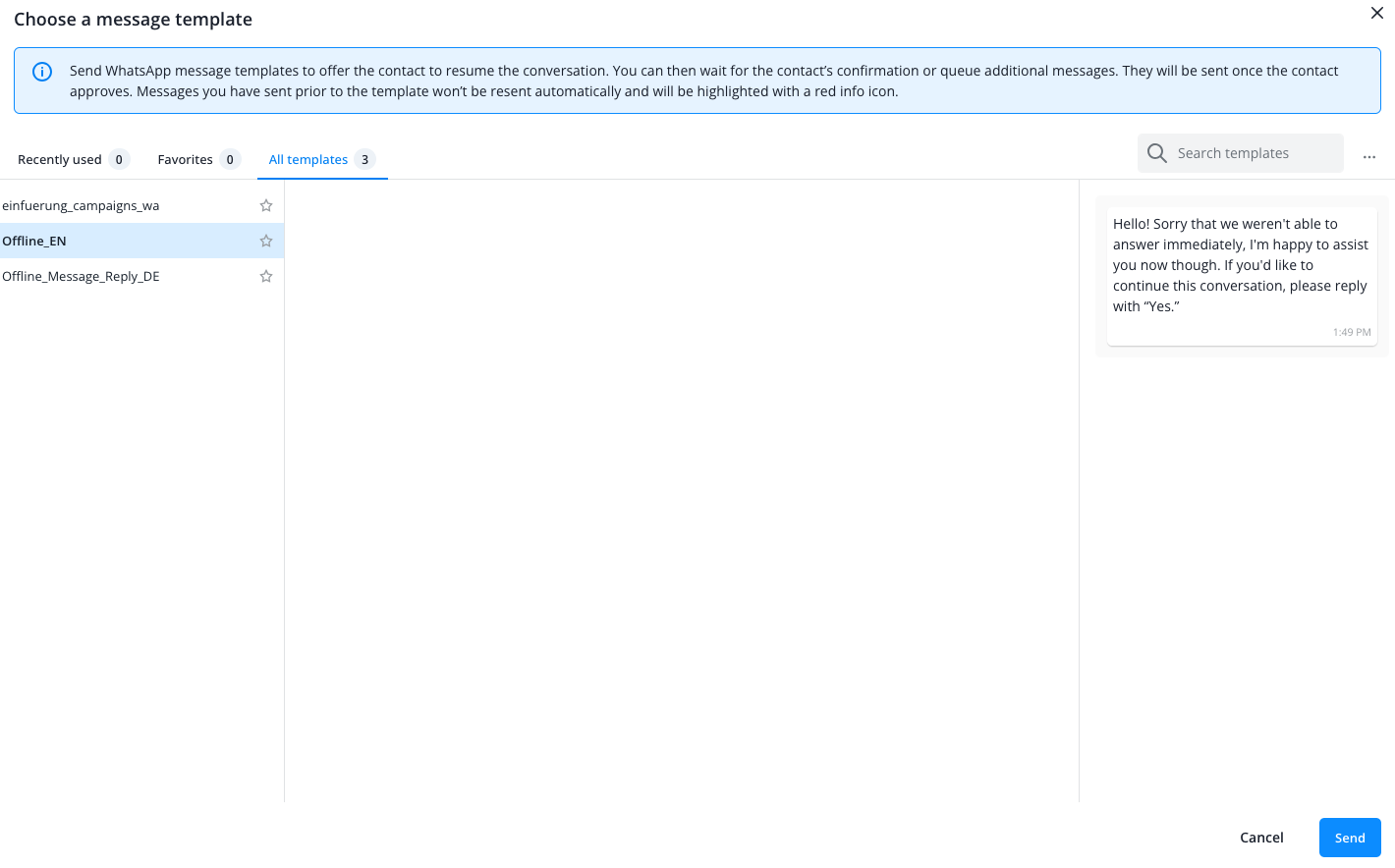
Es öffnet sich das Fenster "Wählen Sie eine Nachrichtenvorlage". Links sehen Sie die Liste Ihrer Vorlagen, rechts die Vorschau der Nachricht. Zeigt Ihr Fenster keine Reiter und keine Liste, lesen Sie am Ende dieser Seite weiter. Über der Liste wählen Sie zwischen drei Reitern, jeweils mit der Anzahl der Vorlagen darin. Alle drei zeigen nur Vorlagen, die für Ihre Operatorengruppe sichtbar sind:
- Zuletzt verwendet: die bis zu 20 Vorlagen, die Sie zuletzt gesendet haben, die zuletzt gesendete oben.
- Favoriten: die Vorlagen, die Sie mit einem Stern markiert haben.
- Alle Vorlagen: alle Vorlagen, die von WhatsApp genehmigt wurden.[Verwalten von Nachrichtenvorlagen].
Welche Vorlagen Sie sehen, bestimmt Ihre Operatorengruppe; wer das ändern darf, bestimmt die Rolle. Festgelegt wird es an jeder Vorlage mit der Einstellung "Sichtbar für": Voreingestellt ist "Alle Operatoren", dann sieht jeder Operator die Vorlage, sie kann aber auf ausgewählte Operatorengruppen eingeschränkt werden. "Alle Operatoren" ist also eine Einstellung der Vorlage, kein Reiter, und nicht dasselbe wie "Alle Vorlagen".
Haben Sie bereits mindestens drei verschiedene für Ihre Operatorengruppe sichtbare Vorlagen gesendet, öffnet sich das Fenster auf "Zuletzt verwendet", sonst auf "Alle Vorlagen". Beim Öffnen eines Reiters ist dessen erste Vorlage bereits ausgewählt, sodass Sie die Vorschau sofort sehen. Favoriten und zuletzt verwendete Vorlagen sind persönlich: Jeder Operator sieht nur seine eigenen.
Um eine Vorlage zu den Favoriten hinzuzufügen, klicken Sie in ihrer Zeile auf den Stern. Ein zweiter Klick entfernt sie wieder aus den Favoriten. Eine Vorlage, die Sie aus den Favoriten entfernen, bleibt unter "Zuletzt verwendet" stehen, wenn Sie sie zuletzt gesendet haben.
Eine Vorlage, die Sie als Favorit markiert oder kürzlich gesendet haben, verschwindet aus "Favoriten" und "Zuletzt verwendet", wenn sie auf andere Operatorengruppen eingeschränkt wird oder wenn Sie in eine andere Operatorengruppe verschoben werden. Sobald sie wieder für Ihre Operatorengruppe sichtbar ist, steht sie auch wieder dort.
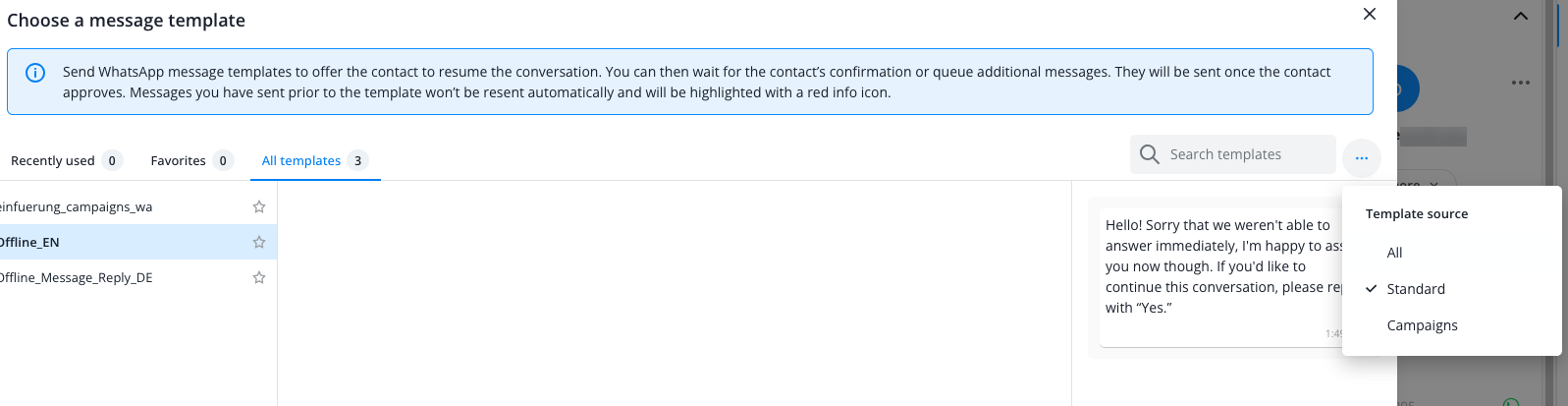
Um eine bestimmte Vorlage zu finden, geben Sie einen Begriff in das Suchfeld "Vorlagen suchen" ein. Die Suche gilt für alle drei Reiter. Über das Drei-Punkte-Menü neben dem Suchfeld wählen Sie unter "Vorlagenquelle" aus, welche Vorlagen angezeigt werden: "Alle", "Standard" oder "Kampagnen". "Standard" sind die Vorlagen aus den Einstellungen Ihres WhatsApp-Kanals, "Kampagnen" die Vorlagen aus WhatsApp Campaigns. "Alle" hat hier nichts mit "Alle Operatoren" zu tun.
Klicken Sie in der Liste auf die Vorlage, die Sie senden möchten.
Hat die Vorlage Platzhalter, füllen Sie diese in den Feldern neben der Liste aus.
Beim Vergleichen hilft die Vorschau, aber Vorsicht: Fahren Sie mit der Maus über die Liste oder bewegen Sie sich mit den Pfeiltasten durch sie, zeigt die Vorschau die Vorlage, auf der Sie gerade stehen. Ihre Auswahl ändert sich dadurch nicht, und Werte, die Sie für die ausgewählte Vorlage bereits eingetragen haben, bleiben erhalten.
Prüfen Sie, bevor Sie senden, in der Vorschau, ob die Nachricht so aussieht, wie Ihr Kontakt sie erhalten soll.
Klicken Sie dann auf "Senden", um die Vorlage an Ihren Kontakt zu schicken.
Die Vorlagenauswahl der Mobile App hat keine Reiter, keine Favoriten und kein Menü für die Vorlagenquelle: Sie zeigt eine durchsuchbare Liste aller genehmigten Vorlagen, die für Ihre Operatorengruppe sichtbar sind. Tippen Sie auf eine Vorlage, um sie zu öffnen; hat sie Platzhalter, füllen Sie diese dort aus.
Während Sie auf die Erlaubnis Ihrer Kontakte warten, können Sie bereits Nachrichten senden. Sie werden dann zugestellt, sobald Ihre Kontakte zugestimmt haben. Beachten Sie, dass Nachrichten, die Sie vor Ihrer Erlaubnisanfrage abgeschickt haben, nicht automatisch erneut versendet werden.
Sind im Kanal zwar Vorlagen genehmigt, aber keine davon ist für Ihre Operatorengruppe sichtbar, sieht das Fenster "Wählen Sie eine Nachrichtenvorlage" anders aus: Es gibt keine Reiter, das Suchfeld ist deaktiviert, an der Stelle der Liste steht ein Infokasten mit dem Text "Für Ihre Operatorengruppe sind keine Vorlagen verfügbar.", und die Vorschau zeigt nur "Wählen Sie eine Vorlage aus, um die Vorschau Ihrer Nachricht zu sehen." In der Mobile App wird die Liste durch dieselbe Meldung ersetzt, "Für Ihre Operatorengruppe sind keine Vorlagen verfügbar." Sie können dann aus dieser Unterhaltung keine Vorlage senden. Hat der Kanal überhaupt keine genehmigte Vorlage, zeigt das Message Center stattdessen eine andere Warnung: "Es ist keine genehmigte Vorlage vorhanden. Warten Sie, bis eine vorhandene Vorlage genehmigt wird, oder erstellen Sie eine neue Vorlage unter Vorlagen."
Wenden Sie sich in diesem Fall an jemanden, dessen Rolle "Chat-Einstellungen" oder "Kampagnen" auf der Stufe "Bearbeiten" hat, meist die Person, die Ihr Team verwaltet. Diese Person kann eine passende Vorlage für Ihre Operatorengruppe sichtbar machen, wie im Abschnitt "Wer sieht welche Vorlage?" auf der Seite "Verwalten von Nachrichtenvorlagen" beschrieben. Im Message Center sehen Sie die Vorlage, sobald Sie die Vorlagenauswahl das nächste Mal öffnen; Sie müssen die Seite nicht neu laden.
read this article in English:
https://docs.userlike.com/features/channels/whatsapp/whatsapp's-24-hour-service-window