
El canal de teléfono se encuentra actualmente en fase alfa y todavía no está disponible públicamente. Ponte en contacto con tu gestor de cuenta si quieres probarlo.
Aquí encontrarás más información sobre los requisitos. Léela primero:
 Conecta tu número de teléfono mediante un troncal SIP
En este tutorial aprenderás a configurar tu propio Agente de voz con IA para la atención telefónica al cliente. Te guiamos paso a paso para crear un bot telefónico inteligente que atienda las llamadas de forma natural.
Las llamadas las atiende uno de tus Agentes de IA en combinación con tu proveedor SIP. Aunque técnicamente puedes utilizar el mismo Agente de IA para atender llamadas y conversaciones de texto al mismo tiempo, te recomendamos añadir un Agente de IA específico que se dedique exclusivamente a las llamadas.
Además de cumplir los requisitos anteriores, tu organización debe confirmar el «Data processing notice for voice agents» antes de que los agentes de voz puedan atender llamadas. Los agentes de voz son los Agentes de IA que responden a tus llamadas telefónicas. Si un Agente de IA también atiende conversaciones de texto, esa parte seguirá funcionando como hasta ahora. Si el aviso cambia, deberá confirmarse de nuevo. Hasta entonces, los canales de teléfono no atenderán llamadas (consulta el final de esta página).
Para confirmar el aviso, tu rol necesita el permiso «Edit» para «Chat settings». También necesita el permiso «Edit» para «Organizations», salvo que sea el rol Owner. Por defecto, los roles Owner y Manager cumplen ambos requisitos. La confirmación se aplica a toda tu organización. Si tu cuenta tiene varias organizaciones, cada una debe confirmar el aviso por separado. Si no puedes confirmarlo, pídeselo a un operador cuyo rol lo permita; por defecto, un Owner o un Manager.
Abre Settings » Channels » Phone, como se indica en el primer paso de abajo. Si tienes permiso para confirmar, el aviso se abrirá automáticamente. En él se describe dónde se tratan los datos de tus agentes de voz. Léelo y haz clic en «Confirm and activate». A continuación, la página mostrará tus canales de teléfono. «Cancel» cierra el aviso sin confirmarlo. Si no se abre ningún aviso y la página muestra tus canales de teléfono, tu organización ya lo ha confirmado. Si la página muestra «Voice agents not activated», consulta la última sección de esta página.
Primero, crea un nuevo canal de teléfono en tu panel de Lime Connect.
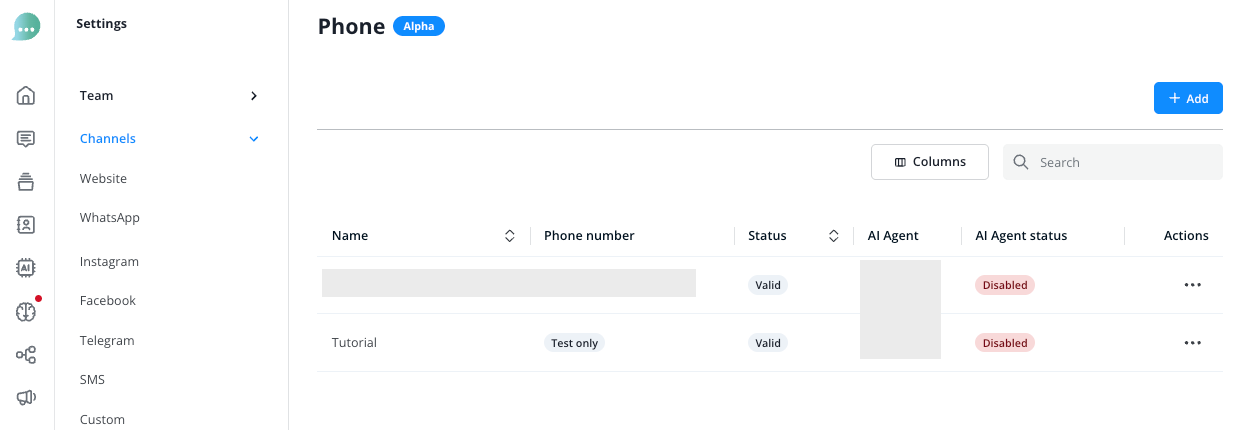
- Ve a Settings » Channels » Phone en tu cuenta de Lime Connect.
- Haz clic en el botón «+ Add» para crear un nuevo canal de teléfono.
Encontrarás las explicaciones debajo de las siguientes capturas de pantalla. Puedes ampliarlas haciendo doble clic:
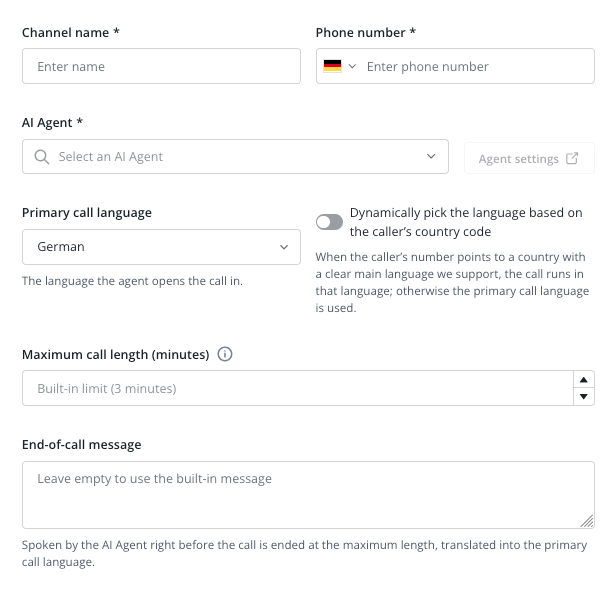
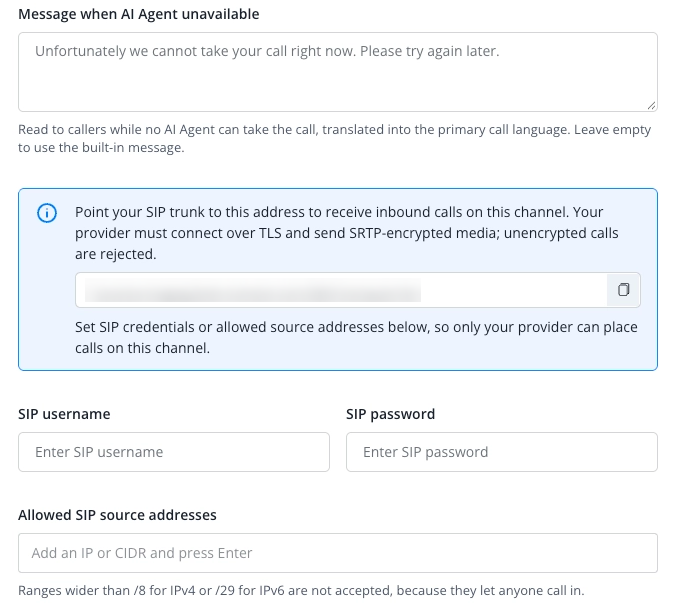
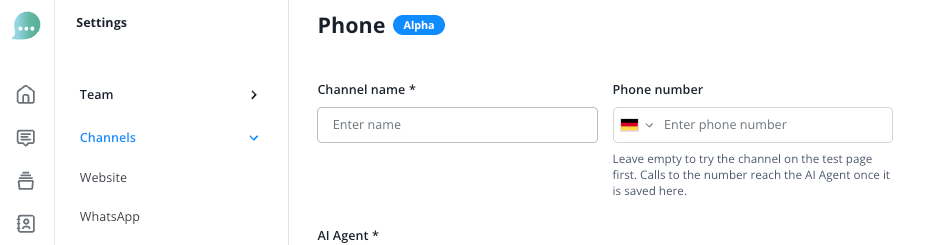
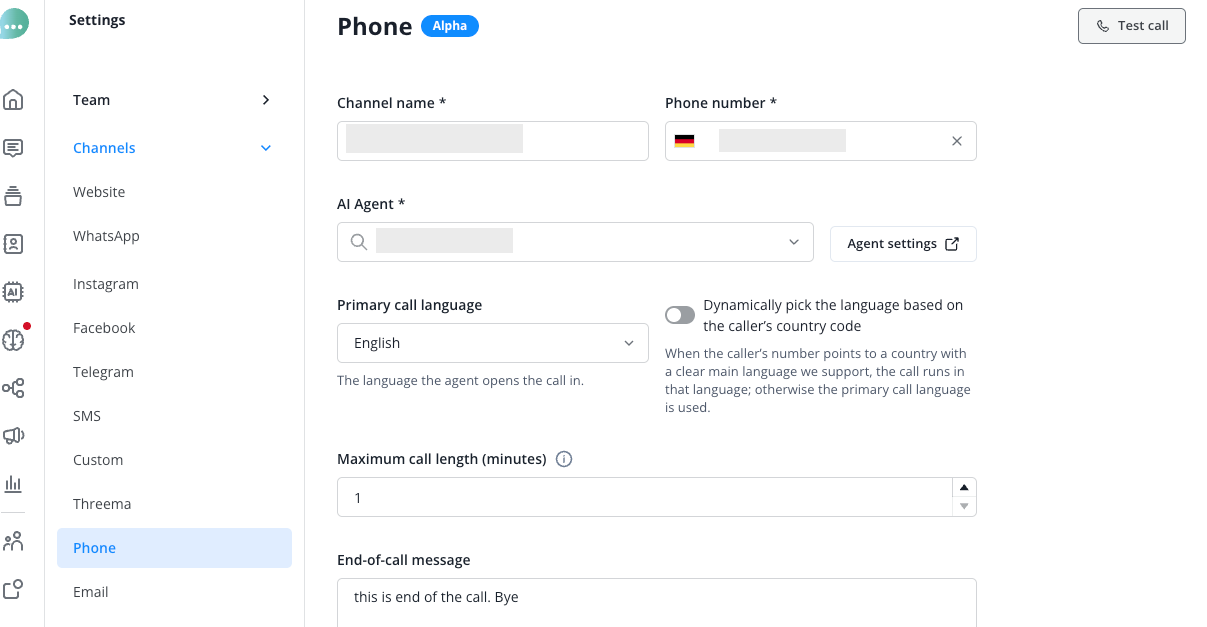
Configuración general y del agente
Los campos marcados con un asterisco son obligatorios: «Channel name» y «AI Agent». El campo «Phone number» es opcional.
- Channel name: introduce un nombre interno descriptivo para este canal de comunicación, por ejemplo, «Canal de voz de prueba» o «Línea principal de asistencia».
- Phone number: introduce el número de teléfono asociado a este canal de voz, incluido el prefijo internacional (por ejemplo, +49 221 12345678). El número es opcional; consulta «Dejar el número de teléfono vacío» más abajo. Si introduces uno, el canal también necesita protección SIP (consulta «Configuración del troncal SIP y la seguridad» más abajo).
- AI Agent: selecciona el Agente de IA que gestionará y responderá a las llamadas entrantes. Cada Agente de IA ya tiene una voz seleccionada, por lo que puedes dejarla como está. Para elegir otra, haz clic en el botón «Agent settings» junto al selector: se activa al seleccionar un Agente de IA y abre ese agente en una nueva pestaña del navegador, en su pestaña «Voice». La voz pertenece al Agente de IA, no al canal, por lo que este formulario no tiene un campo para ella. Se aplica a todos los canales de teléfono que atiende ese agente.
- Primary call language: elige el idioma predeterminado que usará el Agente de IA para iniciar y mantener la conversación. Esto no cambia la voz del agente.
- Dynamically pick the language based on the caller’s country code: activa esta opción si quieres que el sistema seleccione automáticamente un idioma principal compatible a partir del prefijo internacional de la persona que llama. Si ningún idioma compatible coincide con el prefijo, la llamada utilizará el idioma principal configurado.
- Maximum call length (minutes): define la duración máxima durante la que el Agente de IA puede hablar con la persona que llama antes de que la llamada se interrumpa automáticamente. Cuando el Agente de IA transfiere una llamada a un compañero mediante «Stay on the line and transcribe», este límite deja de aplicarse; la llamada finaliza como muy tarde después de 4 horas. Si dejas el campo vacío, se aplica el límite que aparece en gris dentro del campo. Solo puedes introducir un valor inferior, nunca superior; un valor superior se rechaza al guardar.
- End-of-call message: escribe un mensaje de despedida personalizado para que la IA lo pronuncie justo antes de que termine la llamada al alcanzar la duración máxima. Déjalo vacío para utilizar el mensaje predeterminado del sistema.
- Message when AI Agent unavailable: introduce un mensaje alternativo (por ejemplo, «En este momento no estamos disponibles. Vuelve a intentarlo más tarde») que se reproducirá si el Agente de IA no puede atender la llamada.
Dejar el número de teléfono vacío. Deja el campo vacío para probar primero el canal en la página de prueba. Un canal de este tipo aparece marcado como «Test only». Recibe llamadas de prueba desde el navegador (abre el canal y haz clic en «Test call»; consulta «¿Cómo pruebo mi canal de teléfono desde el navegador?» más abajo), pero no llamadas de tu proveedor SIP, porque no tiene un troncal SIP. En la vista general de Settings » Channels » Phone, aparece «Test only» en la columna «Phone number» en lugar de un número.
Para recibir llamadas reales, abre el canal, introduce el número y haz clic en «Save». Las llamadas a ese número llegarán entonces al Agente de IA. Si vuelves a borrar el número del canal, este pasa a ser solo de prueba y las llamadas a ese número dejan de llegar al agente. En las llamadas de prueba de un canal sin número, el Agente de IA no puede usar una acción de transferencia configurada como «Stay on the line and transcribe»; una acción configurada como «Forward the call» sí funciona.
Configuración del troncal SIP y la seguridad
Estos ajustes se aplican a los canales que tienen un número de teléfono. Un canal sin número no tiene troncal SIP, por lo que no necesita nombre de usuario, contraseña ni dirección de origen SIP permitida. La dirección «SIP Trunk Address» que se indica a continuación aparece en todos los canales, pero solo funciona cuando el canal tiene un número. Una vez introducido el número, el canal necesita un nombre de usuario y una contraseña SIP o al menos una dirección de origen SIP permitida; de lo contrario, el formulario no permite guardarlo, ya que aceptaría llamadas de cualquiera.
- SIP Trunk Address: indica la URL proporcionada a tu proveedor de telefonía/SIP para enrutar las llamadas entrantes. El proveedor debe conectarse mediante TLS y enviar contenido multimedia cifrado con SRTP. Encontrarás más información aquí: ‣
- SIP username: introduce el nombre de usuario de autenticación proporcionado o requerido para proteger la conexión del troncal SIP.
- SIP password: introduce la contraseña de seguridad de tus credenciales SIP. Déjala vacía si estás actualizando la configuración y quieres conservar la contraseña actual.
- Allowed SIP source addresses: introduce las direcciones IP o los bloques CIDR de confianza si quieres añadir una capa de seguridad a la configuración. Esto garantiza que solo pueda conectarse tu proveedor oficial. Por seguridad, se rechazan los rangos más amplios que /8 para IPv4 o /29 para IPv6.
¿Cómo pruebo mi canal de teléfono desde el navegador?
Una vez creado el canal de teléfono con «Create» o guardados los cambios con «Save», puedes probarlo con una llamada de prueba: hablarás con su Agente de IA directamente desde el navegador, utilizando el micrófono y los altavoces del ordenador, y podrás leer una transcripción durante la conversación. No necesitas un teléfono y también funciona en un canal sin número.
Las llamadas de prueba se facturan como las llamadas reales y las acciones del Agente de IA se ejecutan de verdad. Esto se debe a que la llamada de prueba se gestiona como una llamada real al canal, salvo que no se marca ningún número: el navegador ocupa el lugar de la persona que llama. Cada llamada de prueba aparece en Connect AI » Execution history » AI Agent, con un número de prueba reservado como número de origen que no pertenece a ningún teléfono real (consulta «Test caller number» más abajo). Tu proveedor SIP no interviene en las llamadas de prueba, así que, para comprobar que se puede llamar a tu número desde fuera, llámalo también desde un teléfono real una vez que el canal tenga número.
Para realizar una llamada de prueba se necesita lo siguiente:
- Canal: el canal de teléfono debe estar guardado, desbloqueado y conectado a un Agente de IA activo y desbloqueado. Un canal está bloqueado cuando tu plan no incluye canales de teléfono. Un Agente de IA está bloqueado cuando tu plan no lo cubre, por ejemplo, si tienes más agentes de los permitidos.
- Rol: necesitas el permiso «Edit» para «Chat settings», igual que para editar el canal. Por defecto, los roles Owner, Manager y Admin lo tienen. Si tu organización aún no ha confirmado el aviso de tratamiento de datos, primero debe confirmarlo un Owner o un Manager: por defecto, un Admin puede realizar pruebas, pero no confirmarlo.
- Aviso de tratamiento de datos: tu organización debe haber confirmado el «Data processing notice for voice agents» (consulta el aviso al principio de esta página).
- Micrófono: el ordenador debe tener micrófono y altavoces, o unos auriculares con micrófono. El navegador solicita acceso al micrófono al comenzar la llamada.
- Número de llamadas: puedes iniciar hasta 20 llamadas de prueba por hora y tu organización, hasta 60 por hora.
Después de crear un canal, la página vuelve a la lista de canales de teléfono. Abre el que quieras probar y haz clic en «Test call» arriba a la derecha. El botón solo aparece en la página de un canal guardado, no en el formulario de un canal nuevo. Si está desactivado y aparece en gris, pasa el cursor por encima para saber por qué (consulta la siguiente sección).
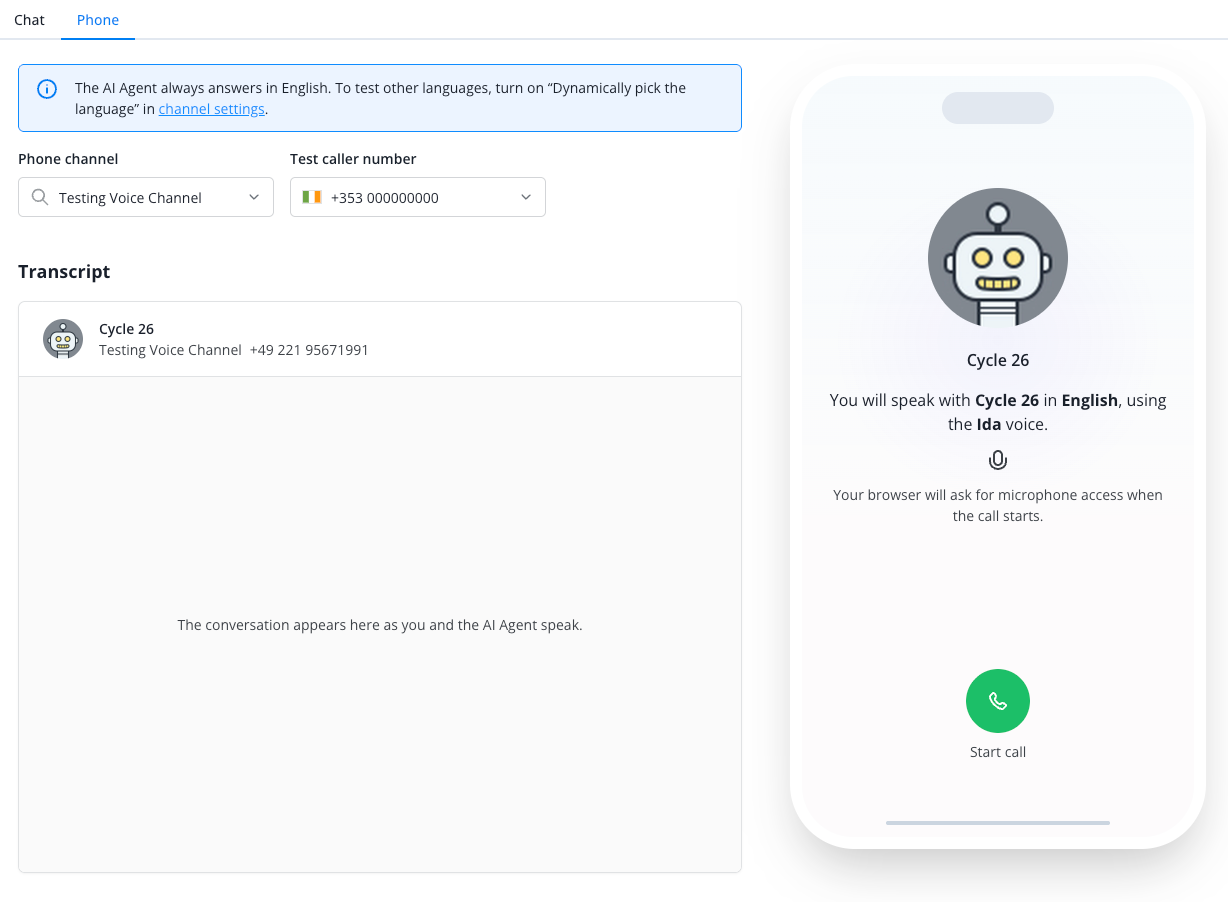
La página de prueba tiene dos pestañas: «Chat» (que aquí no se necesita) y «Phone». Se abre en una nueva pestaña del navegador, en la pestaña «Phone», con tu canal seleccionado en «Phone channel».
En «Test caller number», elige el número desde el que llamas. La lista contiene un número de prueba reservado por idioma, cada uno con la bandera de su país, por ejemplo, +49 000000000 para el alemán. Escribe el nombre de un idioma para encontrar su número. Al abrir la página, está seleccionado el número correspondiente al idioma principal del canal. Si el canal tiene activada la opción «Dynamically pick the language based on the caller’s country code», el Agente de IA responde en el idioma del país del número elegido, lo que permite probar otros idiomas. De lo contrario, responde siempre en el idioma principal del canal. Una nota sobre los selectores indica cuál de las dos opciones se aplica. El finés no tiene número de prueba: si es el idioma principal del canal, la página se abre con el número alemán. Con la selección dinámica desactivada, el agente sigue respondiendo en finés y la nota muestra «The AI Agent always answers in Finnish.»; con ella activada, responde en el idioma del número elegido, por lo que no se puede probar el finés de ese modo.
A la derecha, una ilustración de un teléfono muestra con qué Agente de IA hablarás, en qué idioma y con qué voz. Haz clic en «Start call» y permite el acceso al micrófono cuando lo solicite el navegador.
El teléfono muestra «Calling…» hasta que responde el Agente de IA, lo que puede tardar unos segundos. El agente ha respondido cuando desaparece «Calling…» y comienza el contador de duración de la llamada. Si no responde en 20 segundos, la llamada se interrumpe con un error (consulta la siguiente sección). El Agente de IA habla primero y te saluda. Espera a que termine el saludo antes de hablar: hasta entonces, el agente no te oye. Después, habla con él como lo haría una persona que llama. En «Transcript» aparecen tus palabras y sus respuestas mientras habláis. Un modelo de transcripción independiente genera el texto, por lo que puede diferir de lo que entendió el Agente de IA.
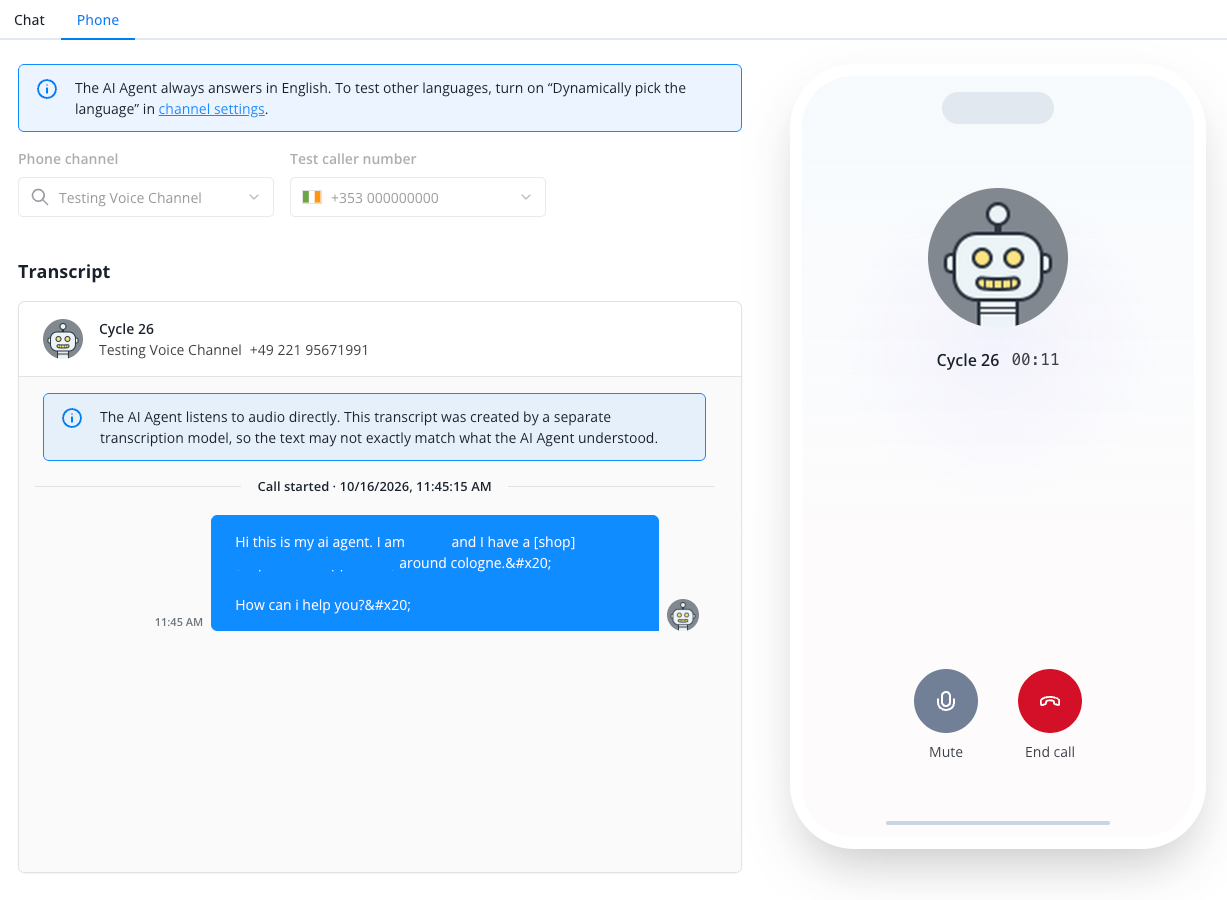
«Mute» desactiva el micrófono hasta que haces clic en «Unmute». «End call» cuelga la llamada. Como una llamada real, una llamada de prueba termina como muy tarde al alcanzar la duración máxima del canal, salvo que el Agente de IA la haya transferido a un compañero con «Stay on the line and transcribe». Cuando termina, el teléfono muestra «Call ended» y el botón «Call again». Si falla, muestra «Call failed», el botón «Try again» y el enlace «Open channel settings». La transcripción permanece hasta que inicias la siguiente llamada de prueba. Si cierras la pestaña del navegador o sales de la página de prueba, la llamada termina; cambiar a la pestaña «Chat» de la página de prueba no la interrumpe.
¿Qué hago si mi llamada de prueba no funciona?
Tu gestor de cuenta puede ayudarte con todo lo relacionado con tu plan o el acceso alfa, como un canal o Agente de IA bloqueado o el acceso al canal de teléfono. El equipo de soporte te ayuda si una llamada de prueba falla a pesar de que todo está configurado. Para contactar con soporte, haz clic en el icono «Help» situado en la parte inferior del panel lateral del Message Center y elige «Contact support». Indica la hora de la llamada, el nombre del canal y, si existe, la entrada de la llamada en Connect AI » Execution history » AI Agent.
Antes de la llamada:
- El botón «Test call» está desactivado y aparece en gris: pasa el cursor por encima para saber por qué. «This channel is locked.» significa que tu plan no incluye canales de teléfono; contacta con tu gestor de cuenta. «This channel is not live.» significa que no hay ningún Agente de IA conectado; selecciona uno en «AI Agent» y haz clic en «Save».
- «Phone testing isn’t available for your organization yet.»: este texto aparece en lugar de las pestañas. Puedes llegar a él mediante un enlace a una prueba telefónica, por ejemplo, un enlace guardado, no mediante el botón «Test call». Significa que el canal de teléfono no está habilitado para tu organización. Durante la fase alfa se necesitan dos cosas: la opción «Early access», que solo un Owner puede activar en la configuración de la organización, en Settings » Account » Organizations, y nuestra activación. Contacta con tu gestor de cuenta.
- «This channel has no AI Agent connected. Connect one in Channel settings.»: este aviso de la pestaña «Phone» desactiva «Start call». Su enlace abre la configuración del canal: selecciona un Agente de IA en «AI Agent», haz clic en «Save» y después en «Start call».
- «This channel’s AI Agent is locked. See AI Agent settings.»: tu plan bloquea el Agente de IA, por lo que no se puede activar. Contacta con tu gestor de cuenta.
- «This channel’s AI Agent is deactivated. Activate it in AI Agent settings.»: el enlace abre tus Agentes de IA en Connect AI » Setups » AI Agent, donde este agente tiene el estado «Disabled». Elige «Enable» en su fila y después haz clic en «Start call».
Después de hacer clic en «Start call»:
- «Microphone access is blocked. Allow it for this page in your browser settings, then try again.»: el navegador no permite que la página de prueba use el micrófono. Este aviso también puede aparecer antes de hacer clic si el navegador ya bloquea el micrófono para la página. Permite el acceso para esta página en la configuración del navegador y haz clic en «Try again» (o «Start call»).
- «Microphone access is blocked by your system’s privacy settings. Allow this browser in your system settings, then try again.»: el sistema operativo no permite al navegador usar el micrófono. Autoriza el navegador en la configuración de privacidad del sistema y haz clic en «Try again».
- «No microphone was found. Connect one and try again.»: el navegador no encuentra ningún micrófono. Conecta uno y haz clic en «Try again».
- «Your microphone is in use by another application. Close it and try again.»: otra aplicación, como una videollamada, está usando el micrófono. Ciérrala y haz clic en «Try again».
- «You’ve started many test calls in a short time. Try again in a few minutes.»: has iniciado 20 llamadas de prueba en la última hora o tu organización ha iniciado 60. El límite cuenta los últimos 60 minutos, así que puedes iniciar la siguiente llamada en cuanto haya pasado una hora desde la primera de esas llamadas; entonces haz clic en «Try again». Un intento interrumpido por un error del micrófono no cuenta, porque este se comprueba antes de solicitar la llamada; todos los demás intentos cuentan, aunque la llamada falle después. Las llamadas que llegaron al Agente de IA aparecen con su hora de inicio en Connect AI » Execution history » AI Agent.
Durante la llamada:
- «The AI Agent didn’t answer the call. Please try again. If it keeps happening, contact support.»: la llamada se conectó, pero el Agente de IA no respondió en 20 segundos. Haz clic en «Try again»; si el problema continúa, contacta con soporte.
- «The AI Agent couldn’t start the call. Please try again in a few minutes. If it keeps happening, contact support.»: el Agente de IA terminó la llamada antes de decir nada, por ejemplo, porque un servicio que necesita no está disponible. Espera unos minutos y haz clic en «Try again»; si el problema continúa, contacta con soporte.
- «The AI Agent can’t hear you» y «We can’t hear you»: los dos avisos son parecidos. El primero significa que el navegador perdió el acceso al micrófono durante la llamada: vuelve a permitir el acceso y haz clic en «Restart microphone» en el aviso; la llamada continúa. El segundo significa que el micrófono está conectado y no está silenciado, pero no capta ningún sonido: comprueba que funciona. Ninguno de los dos avisos termina la llamada.
- «Your browser blocked the AI Agent’s audio. Click “Play audio” to hear it.»: el navegador ha bloqueado la reproducción de la voz del Agente de IA. Haz clic en «Play audio» en el aviso.
- «Something went wrong with the test call. Please try again.»: no se ha podido establecer la conexión o se ha perdido. Puede aparecer justo después de hacer clic en «Start call» o durante la llamada. Haz clic en «Try again». Si aparece siempre al principio, comprueba tu rol y el aviso de tratamiento de datos al principio de esta página.
¿Cuántas llamadas telefónicas pueden realizarse al mismo tiempo?
Tu cuenta tiene un límite de llamadas telefónicas simultáneas que se cuentan entre todos tus canales de teléfono y organizaciones. Por defecto, el límite es de 5 llamadas; tu gestor de cuenta puede establecer otro para tu cuenta. Una llamada cuenta desde que llega al Agente de IA hasta que termina, por lo que las llamadas de prueba también cuentan. Si una acción de transferencia configurada como «Forward the call» reenvía la llamada, su plaza queda libre en cuanto se transfiere. Con «Stay on the line and transcribe», la llamada conserva su plaza hasta que la persona que llama y tu compañero cuelgan, lo que puede tardar hasta 4 horas.
Mientras el límite esté alcanzado, una nueva persona que llame no llegará al Agente de IA. Escuchará el mensaje guardado en el canal en «Message when AI Agent unavailable» (consulta «Configuración general y del agente» más arriba). Si el canal no tiene uno, se reproduce el mensaje predeterminado. En cuanto termina una llamada en curso, la siguiente persona vuelve a poder comunicarse con el agente.
La llamada rechazada aparece como llamada perdida en Connect AI » Execution history » AI Agent. Haz clic en ella para abrir sus detalles: «Phone channel», «Caller», «Reason» y la hora «Started at». El motivo indica «Concurrent calls limit reached. Your account allows 5 calls at the same time. Please contact your account manager to increase your concurrent calls limit.», con el límite de tu cuenta en lugar de 5.
Para aumentar el límite, contacta con tu gestor de cuenta. No puedes modificarlo tú mismo.
¿Qué significa «Voice agents not activated»?
Tu organización aún no ha confirmado el «Data processing notice for voice agents». Para solucionarlo, haz clic en «Review notice» y confirma el aviso. Si no hay ningún botón, pídeselo a un operador cuyo rol permita confirmarlo; por defecto, un Owner o un Manager.
Hasta que se confirme el aviso, Settings » Channels » Phone muestra el encabezado «Voice agents not activated» en lugar de tus canales de teléfono y se aplica lo siguiente:
- No se pueden añadir ni modificar canales de teléfono.
- Los canales de teléfono existentes no reciben llamadas. Las personas que llaman escuchan el mensaje guardado en el canal en «Message when AI Agent unavailable» (consulta «Configuración general y del agente» más arriba). Si el canal no tiene uno, se reproduce el mensaje predeterminado para este caso.
- Las llamadas rechazadas aparecen en Connect AI » Execution history » AI Agent con el motivo «Data processing notice not confirmed».
- En Connect AI » Setups » AI Agent, la pestaña «Voice» de cada Agente de IA muestra el mismo encabezado. El aviso también se abre allí automáticamente y se puede confirmar desde esa pestaña.
Una vez confirmado el aviso, los canales vuelven a recibir llamadas.
Si tienes permiso para confirmar, el aviso se abre automáticamente cada vez que visitas la página hasta que se confirme. Si lo has cerrado con «Cancel», el botón «Review notice» lo vuelve a abrir.