
Le canal téléphone est actuellement en phase Alpha et n’est pas encore accessible au public. Veuillez contacter votre responsable de compte si vous souhaitez le tester.
Vous trouverez ici davantage d’informations sur les prérequis. Veuillez les lire avant de commencer :
 Connecter votre numéro de téléphone via un trunk SIP
Découvrez dans ce tutoriel comment configurer votre propre agent vocal IA pour le support client par téléphone. Nous vous guidons étape par étape dans la création d’un bot téléphonique intelligent capable de gérer les appels de manière naturelle.
Les appels sont pris en charge par l’un de vos agents IA en combinaison avec votre fournisseur SIP. Bien qu’il soit techniquement possible d’utiliser le même agent IA pour gérer simultanément les appels téléphoniques et les conversations écrites, nous vous recommandons d’ajouter un agent IA dédié exclusivement aux appels.
Commencez par créer un nouveau canal téléphonique dans votre tableau de bord Lime Connect.
- Accédez à Paramètres » Canaux » Téléphone dans votre compte Lime Connect.
- Cliquez sur le bouton « + Ajouter » pour créer un nouveau canal téléphonique.
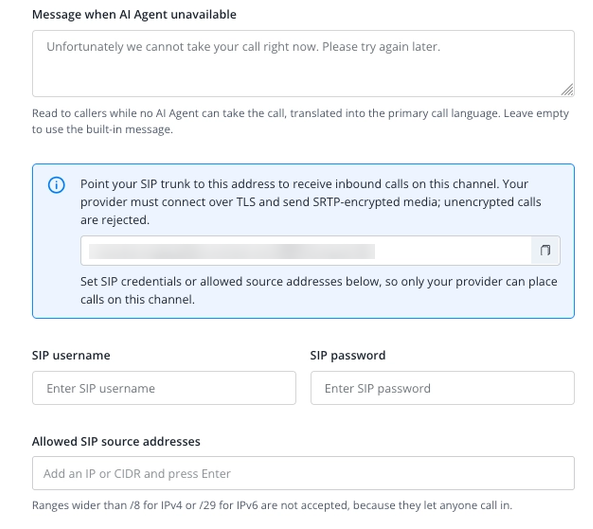
Vous trouverez des explications sous les captures d’écran suivantes (vous pouvez les agrandir en double-cliquant dessus) :
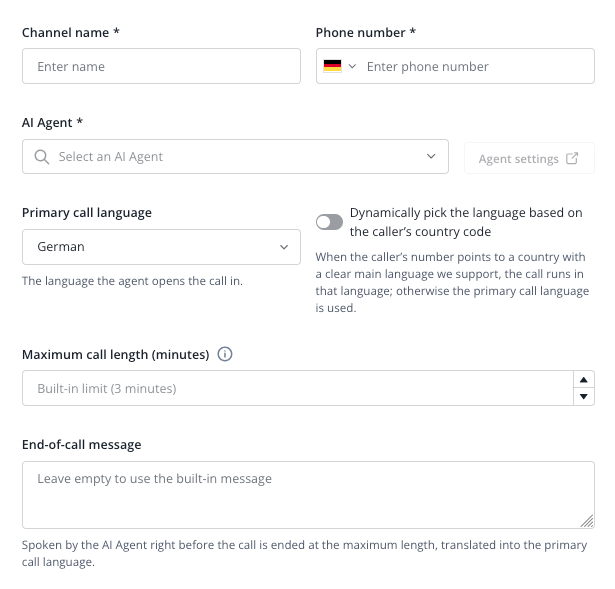
Configuration générale et de l’agent
- Nom du canal * : saisissez un nom interne descriptif pour ce canal de communication (par exemple, Canal vocal de test ou Ligne d’assistance principale).
- Numéro de téléphone * : saisissez le numéro de téléphone associé à ce canal vocal, avec l’indicatif du pays (par exemple, +49 221 12345678).
- Agent IA * : sélectionnez l’agent IA qui gérera les appels entrants et y répondra. Vous pouvez cliquer sur Paramètres de l’agent pour modifier son comportement, ses actions, ses directives et sa base de connaissances.
- Langue principale des appels : choisissez la langue par défaut que l’agent utilisera pour commencer et mener la conversation.
- Sélection dynamique de la langue en fonction de l’indicatif du pays de l’appelant : activez cette option si vous souhaitez que le système sélectionne automatiquement une langue principale prise en charge en fonction de l’indicatif du pays de l’appelant. Si aucune langue correspondante n’est disponible, le système utilisera la langue principale de vos appels.
- Durée maximale de l’appel (minutes) : définissez la durée maximale d’un appel avant sa déconnexion automatique. Si vous ne saisissez aucune valeur, la durée maximale par défaut est appliquée ; elle est actuellement de 3 minutes.
- Message de fin d’appel : saisissez une phrase de clôture personnalisée que l’IA prononcera juste avant la fin de la durée maximale de l’appel. Laissez ce champ vide pour utiliser le message système par défaut.
- Message lorsque l’agent IA n’est pas disponible : saisissez un message de remplacement (par exemple, « Nous ne sommes pas disponibles pour le moment. Veuillez réessayer plus tard. ») qui sera lu aux appelants si aucun agent ne peut prendre l’appel.
Configuration du trunk SIP et de la sécurité
- Adresse du trunk SIP : configurez votre fournisseur de télécommunications/SIP pour qu’il utilise l’URL indiquée (par exemple,
sip:voice.your-company.com:5061;transport=tls) afin d’acheminer les appels entrants. Votre fournisseur doit se connecter via TLS et transmettre des médias chiffrés par SRTP. Vous trouverez davantage d’informations ici :
- Nom d’utilisateur SIP : saisissez le nom d’utilisateur d’authentification fourni ou requis pour sécuriser la connexion à votre trunk SIP.
- Mot de passe SIP : saisissez le mot de passe de sécurité associé à vos identifiants de trunk SIP. Laissez ce champ vide si vous mettez à jour les paramètres et souhaitez conserver votre mot de passe actuel.
- Adresses sources SIP autorisées : saisissez les adresses IP ou blocs CIDR de confiance si vous souhaitez renforcer la sécurité de votre configuration. Cela garantit que seul votre fournisseur officiel peut se connecter. Remarque : pour des raisons de sécurité, les plages supérieures à /8 pour IPv4 ou à /29 pour IPv6 sont refusées.