
Pour ajouter, modifier ou supprimer des modèles, allez dans Canaux > Applications de messagerie, ouvrez les paramètres de votre canal WhatsApp et passez à l'onglet MODÈLES DE MESSAGE. Ici, vous trouverez un aperçu de tous vos modèles et de leurs informations les plus importantes.
La section « Qui voit quel modèle ? » plus bas explique l'effet du réglage de visibilité, et « Comment modifier qui voit un modèle ? », à la fin de la page, montre où le définir.
Ajout de nouveaux modèles
Cliquez sur Ajouter un modèle dans la vue d'ensemble des modèles.
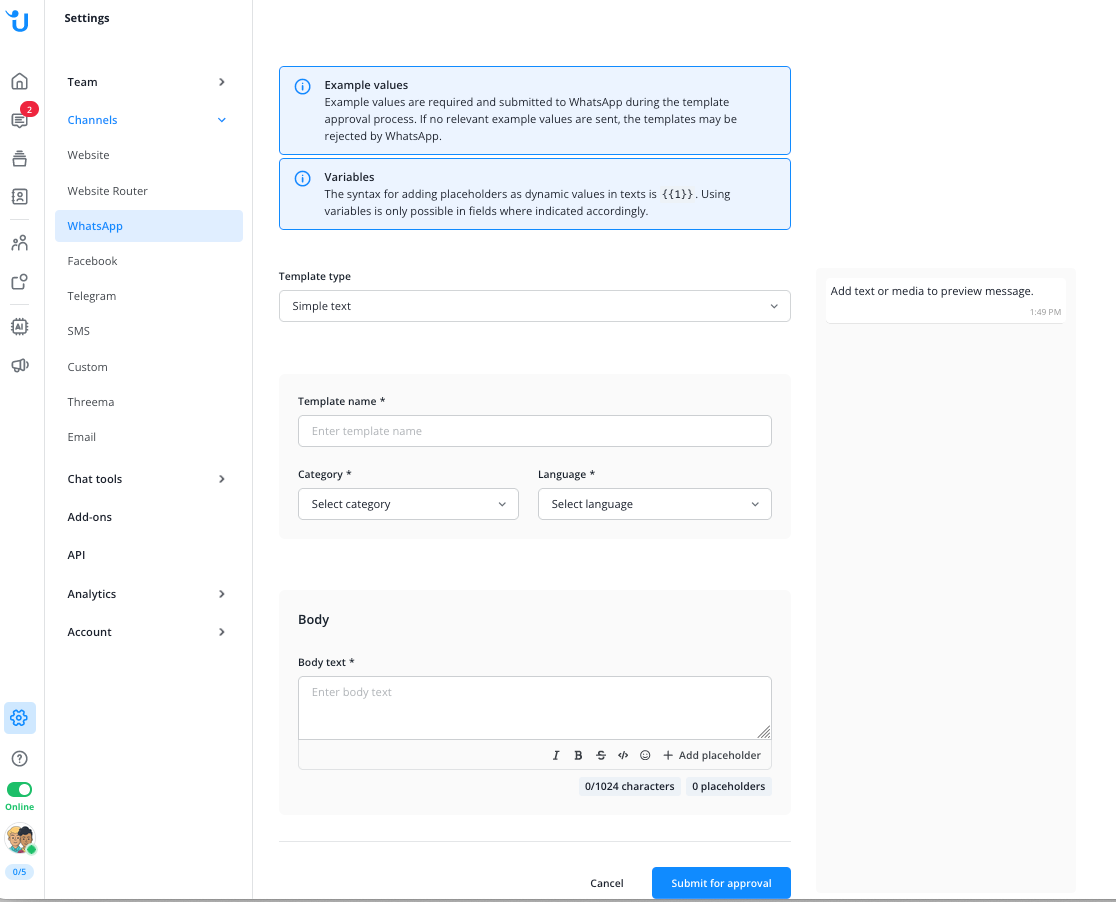
Remplissez ensuite tous les champs:
Nom du modèle: Choisissez un titre descriptif pour votre modèle, afin qu'il soit facilement reconnaissable par les opérateurs dans la sélection de modèle lors des conversations (nous en parlerons plus tard). Vous pouvez modifier le nom de votre modèle à tout moment.
Langue: Sélectionnez la langue dans laquelle le texte du message est rédigé.
Catégorie: Sélectionnez une catégorie qui reflète le sujet de votre message. Les options disponibles sont fournies par WhatsApp.
Visible par : Choisissez à quels opérateurs le modèle est proposé dans le Message Center. Par défaut, « Tous les opérateurs » est sélectionné. Si vous choisissez « Groupes d'opérateurs sélectionnés », le champ « Sélectionner des groupes d'opérateurs » apparaît en dessous ; sélectionnez-y un ou plusieurs groupes d'opérateurs. Les groupes d'opérateurs se gèrent dans les paramètres, sous « Équipe » > « groupes d'opérateurs », et chaque opérateur appartient à exactement un d'entre eux. Le nombre entre parenthèses après chaque nom de groupe indique combien d'opérateurs compte le groupe. Vous pouvez modifier la visibilité à tout moment, comme décrit sous « Comment modifier qui voit un modèle ? » à la fin de la page. Son effet est expliqué dans la section « Qui voit quel modèle ? » plus bas.
Texte: Le message réel que vous enverrez aux contacts. Tout comme la langue et la catégorie, il ne peut pas être modifié une fois qu'il est défini.
Espace réservé (facultatif) : Les espaces réservés vous permettent de personnaliser votre message en insérant le nom de votre contact, son adresse e-mail, son ID client, le nom de l'opérateur assigné ou le sujet de la conversation. Pour ce faire, cliquez sur Ajouter des espaces réservés, définissez le type d'espace réservé et assurez-vous d'inclure l'espace réservé lui-même (par exemple,
{{1}}) dans votre message.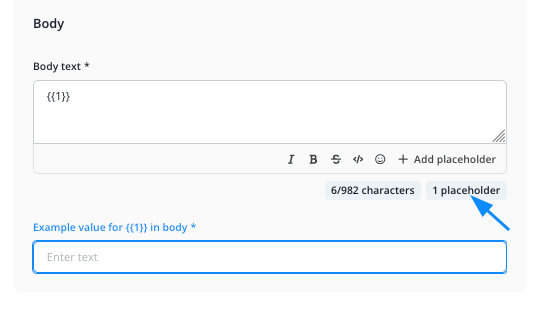
Vous pouvez modifier le type de placeholder plus tard. Mais dans le cas présent, assurez-vous que votre message contient tous les placeholders que vous souhaitez utiliser et qu'ils sont positionnés au bon endroit.
Les placeholders peuvent être utilisés plusieurs fois dans un message, mais le nombre total de placeholders que vous ajoutez doit toujours correspondre au nombre de placeholders que vous utilisez dans votre message. Donc, si vous n'avez plus besoin d'un placeholder, supprimez-le simplement.
Enfin, cliquez sur CRÉER UN MODÈLE pour le soumettre à l'examen de WhatsApp. Cela prend généralement moins d'un jour. Vous pouvez surveiller le statut de tous vos modèles dans la partie inférieure des paramètres de votre chaîne.
Modification et suppression de modèles
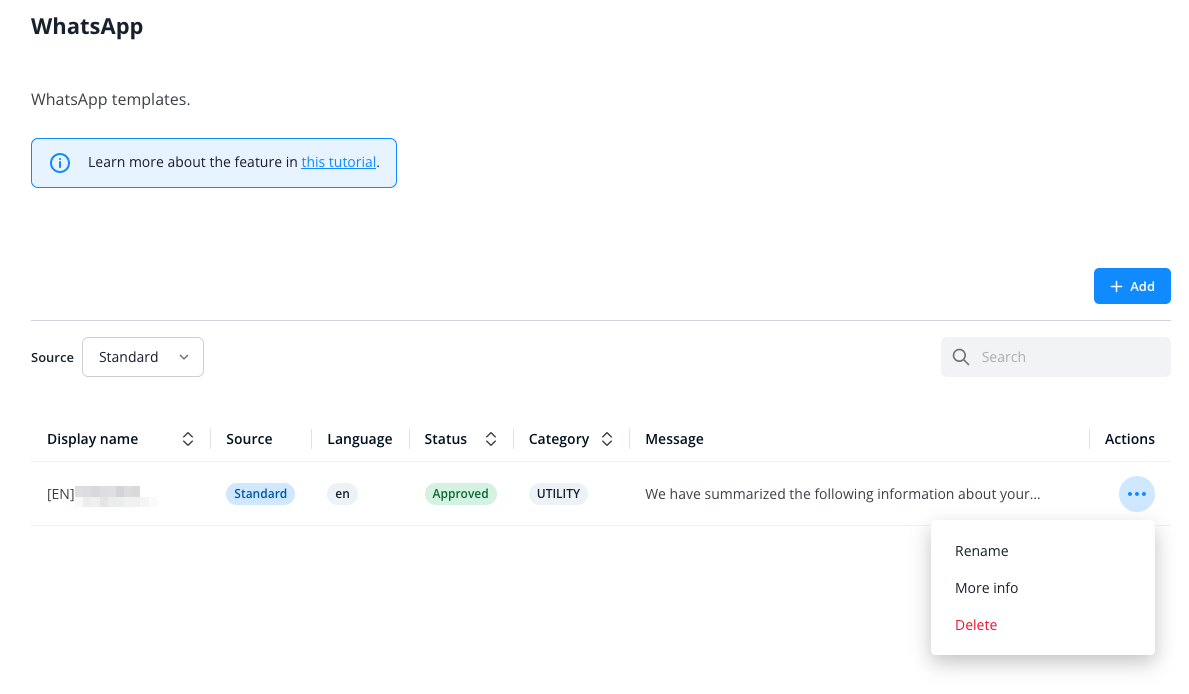
Si votre rôle a « Paramètres de Chat » au niveau « Modifier », vous voyez un menu à trois points à droite de chaque modèle dans l'aperçu des modèles, comme sur la première capture d'écran ci-dessus (la variante de WhatsApp Campaigns est décrite à la fin de cette page). Le menu propose :
- Renommer : modifier le nom du modèle.
- Modifier la visibilité : choisir quels opérateurs voient le modèle, comme décrit sous « Comment modifier qui voit un modèle ? » plus bas.
- Plus d'infos : consulter les détails du modèle.
- Modifier les valeurs par défaut des espaces réservés : pour un modèle approuvé avec des espaces réservés, définir les valeurs avec lesquelles ils sont préremplis. Cela ne modifie que ces valeurs, pas les espaces réservés que contient le texte. Le Message Center les préremplit lorsqu'un opérateur envoie le modèle, et WhatsApp Campaigns ainsi que le nœud de workflow « Envoyer un modèle de message WhatsApp » les utilisent partout où ils ne définissent pas eux-mêmes de valeurs.
- Supprimer : supprimer le modèle.
Le texte, la langue et la catégorie ne peuvent plus être modifiés.
Qui voit quel modèle ?
Lorsqu'un canal compte de nombreux modèles, chaque équipe n'a pas besoin de tous. Avec « Visible par », vous décidez à quels opérateurs un modèle est proposé dans le Message Center :
- Tous les opérateurs : tous les opérateurs voient le modèle. C'est le réglage par défaut pour les nouveaux modèles, et tous les modèles existants sont réglés ainsi tant que vous ne le modifiez pas.
- Groupes d'opérateurs sélectionnés : seuls les opérateurs qui appartiennent à l'un des groupes d'opérateurs sélectionnés voient le modèle.
Chaque opérateur appartient à exactement un groupe d'opérateurs, et le champ « Sélectionner des groupes d'opérateurs » propose les mêmes groupes que « Équipe » > « groupes d'opérateurs » dans les paramètres.
Les opérateurs ouvrent la sélection de modèles, la fenêtre « Choisissez un modèle de message », depuis une conversation : avec « Envoyer un message » lorsque la fenêtre de service de 24 heures de la conversation est fermée, ou avec « Sélectionner un modèle » dans le champ de saisie. Chaque opérateur y voit les modèles de son propre groupe d'opérateurs et les modèles visibles par tous les opérateurs. Cela vaut pour les trois onglets « Utilisés récemment », « Favoris » et « Tous les modèles », ainsi que pour l'application mobile. La page « Fenêtre de service de 24 heures de WhatsApp » explique la fenêtre de service de 24 heures et comment envoyer un modèle une fois qu'elle est fermée. Si vous déplacez un opérateur vers un autre groupe d'opérateurs, la sélection de modèles lui montre les modèles de son nouveau groupe dès qu'il l'ouvre à nouveau.
Un modèle n'apparaît dans la sélection de modèles qu'une fois approuvé par WhatsApp. Vous pouvez définir sa visibilité avant, par exemple dès sa création.
Un modèle qu'un opérateur a marqué comme favori et qui n'est plus visible par son groupe d'opérateurs disparaît de ses favoris. Dès qu'il redevient visible, il figure de nouveau parmi ses favoris.
Si le canal contient des modèles approuvés, mais qu'aucun n'est visible par le groupe d'opérateurs de l'opérateur, la sélection de modèles affiche le message « Aucun modèle n'est disponible pour votre groupe d'opérateurs. » L'opérateur ne peut alors envoyer aucun modèle depuis la conversation.
Un opérateur qui voit ce message doit s'adresser à une personne dont le rôle a « Paramètres de Chat » ou « Campagnes » au niveau « Modifier ». Cette personne peut rendre un modèle adapté visible par le groupe de l'opérateur ; voir « Comment modifier qui voit un modèle ? » plus bas (la voie par WhatsApp Campaigns figure dans le dernier paragraphe de cette section).
La visibilité détermine seulement ce que propose la sélection de modèles dans le Message Center et dans l'application mobile. Ce n'est pas une autorisation : dans WhatsApp Campaigns et dans le nœud de workflow « Envoyer un modèle de message WhatsApp », tous les modèles restent disponibles.
Que se passe-t-il si je supprime un groupe d'opérateurs ?
Avant de supprimer un groupe d'opérateurs, notez quels modèles l'affichent dans la colonne « Visible par » de l'aperçu des modèles.
Lorsque vous supprimez le groupe, ces modèles deviennent aussi visibles par votre groupe d'opérateurs par défaut. La boîte de dialogue de suppression indique que les opérateurs du groupe sont déplacés vers votre groupe d'opérateurs par défaut, mais ne le nomme pas : c'est le plus ancien de vos groupes d'opérateurs restants. Les opérateurs déplacés continuent de voir leurs modèles, mais tous les autres opérateurs du groupe d'opérateurs par défaut les voient désormais aussi.
Après la suppression, modifiez si nécessaire la visibilité des modèles notés, comme décrit sous « Comment modifier qui voit un modèle ? » plus bas.
Comment modifier qui voit un modèle ?
Pour modifier la visibilité dans les paramètres de votre canal WhatsApp, votre rôle doit avoir le droit « Paramètres de Chat » au niveau « Modifier ». Sans ce droit, vous voyez la colonne « Visible par », mais vous ne pouvez pas cliquer dessus, et les modèles n'ont pas de menu à trois points. Votre rôle figure dans les paramètres, sous « Équipe » > « Opérateurs », dans la colonne « Rôle », et ce que chaque rôle peut faire, sous « Équipe » > « Rôles ». Si vous ne pouvez pas ouvrir ces pages, demandez à la personne qui gère votre équipe.
Dans l'aperçu des modèles, la colonne « Visible par » indique qui voit un modèle : « Tous les opérateurs » ou les noms des groupes d'opérateurs sélectionnés. Au-delà de deux groupes, elle affiche deux noms et un compteur pour les autres, par exemple « +2 », comme sur la première capture d'écran ci-dessus. Survolez le compteur avec la souris pour voir tous les noms.
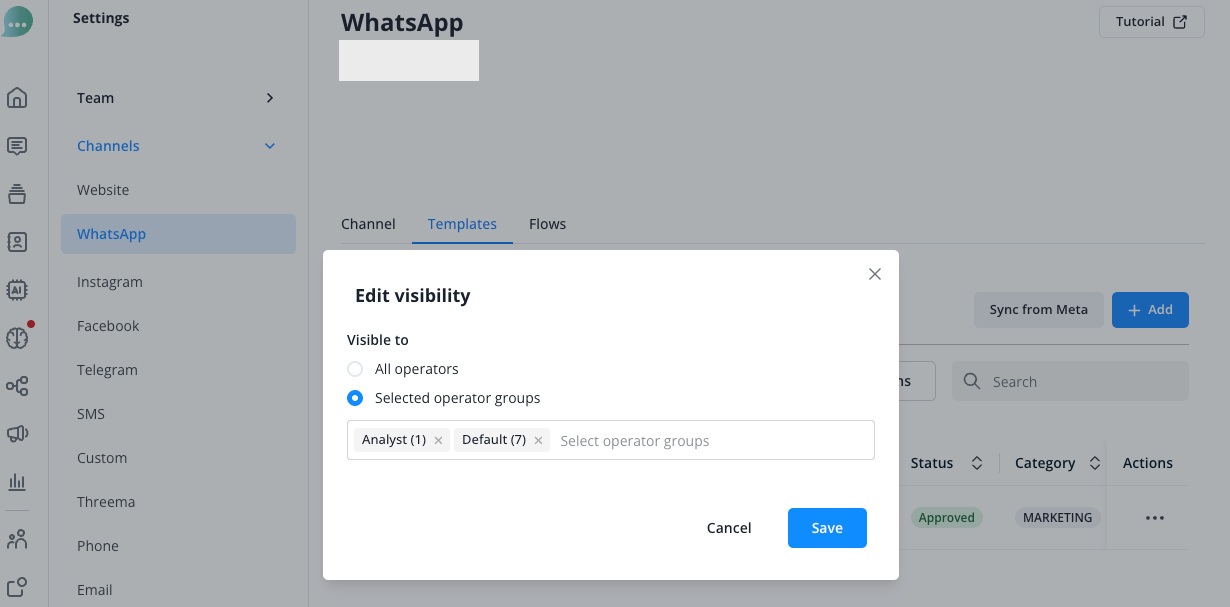
Dans la ligne du modèle, cliquez sur l'entrée de la colonne « Visible par » ou choisissez « Modifier la visibilité » dans le menu à trois points. La fenêtre « Modifier la visibilité » s'ouvre.
Choisissez « Tous les opérateurs » ou « Groupes d'opérateurs sélectionnés ». Pour « Groupes d'opérateurs sélectionnés », sélectionnez au moins un groupe d'opérateurs dans le champ en dessous. Cliquez ensuite sur « Sauvegarder ».
Les opérateurs voient la modification dès qu'ils ouvrent à nouveau la sélection de modèles ; ils n'ont pas besoin de recharger la page.
Si aucun groupe d'opérateurs n'est sélectionné, la fenêtre n'enregistre pas et affiche « Sélectionnez au moins un groupe d'opérateurs. »
La même colonne « Visible par » figure dans WhatsApp Campaigns, sous « Modèles ». Pour y modifier la visibilité, votre rôle doit avoir « Campagnes » au niveau « Modifier ». Là aussi, la visibilité détermine seulement ce que propose la sélection de modèles dans le Message Center et dans l'application mobile ; les campagnes peuvent toujours utiliser tous les modèles.
read this article in English:
https://docs.userlike.com/features/channels/whatsapp/managing-message-templates