
Sur le canal WhatsApp, vous pouvez répondre directement à vos contacts dans les 24 heures suivant leur dernier message. Passé ce délai, WhatsApp vous demande d’obtenir leur consentement avant d’envoyer d’autres messages. Cette mesure vise à protéger les utilisateurs contre les messages marketing indésirables.
Pour demander leur autorisation ou simplement partager une information importante avec un contact, vous pouvez envoyer n’importe quel modèle de message approuvé par WhatsApp et visible pour votre groupe d’opérateurs. Chaque opérateur appartient à un seul groupe d’opérateurs. Le vôtre est indiqué dans les paramètres sous « Équipe » > « Opérateurs », dans la colonne « Groupe ». Les groupes sont gérés sous « Équipe » > « Groupes d’opérateurs ». Pour savoir comment gérer les modèles et définir les groupes d’opérateurs qui peuvent les voir, consultez « Gérer les modèles de message ».
Lorsque la fenêtre de service de 24 heures d’une conversation a expiré, le Centre de messages affiche un avis WhatsApp vert en bas de la conversation : la fenêtre de conversation est fermée et vous pouvez la rouvrir en envoyant un modèle de message. Cliquez sur « Envoyer un message » dans l’avis pour sélectionner l’un de vos modèles. Ce bouton ouvre uniquement la sélection des modèles. Rien n’est envoyé tant que vous ne cliquez pas sur « Envoyer » dans la fenêtre suivante.

.
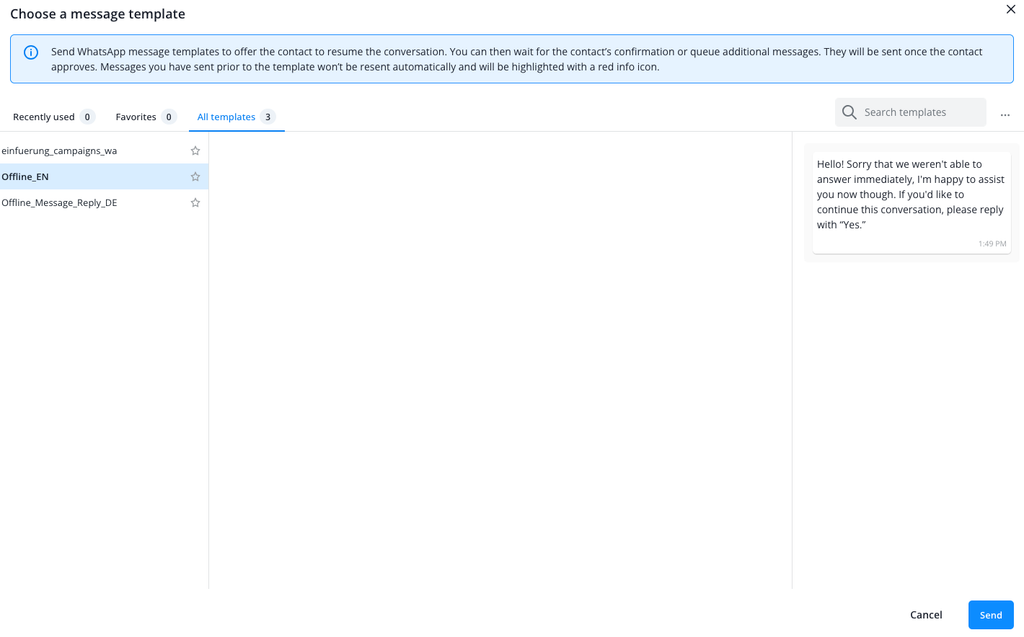
La fenêtre « Choisir un modèle de message » s’ouvre. La liste de vos modèles apparaît à gauche et l’aperçu du message à droite. Si la fenêtre n’affiche ni onglets ni liste, consultez la fin de cette page. Au-dessus de la liste, vous pouvez choisir entre trois onglets, chacun indiquant le nombre de modèles qu’il contient. Tous les trois affichent uniquement les modèles visibles pour votre groupe d’opérateurs :
- Récemment utilisés : jusqu’à 20 modèles que vous avez envoyés le plus récemment, le dernier en date en haut de la liste.
- Favoris : les modèles que vous avez marqués d’une étoile.
- Tous les modèles : tous les modèles approuvés par WhatsApp. [Gérer les modèles de message]
Votre groupe d’opérateurs détermine les modèles que vous voyez ; les rôles déterminent qui peut modifier cette visibilité. Celle-ci est définie pour chaque modèle à l’aide du paramètre « Visible par ». Par défaut, il est réglé sur « Tous les opérateurs », ce qui permet à chaque opérateur de voir le modèle, mais la visibilité peut être limitée à certains groupes d’opérateurs. « Tous les opérateurs » est donc un paramètre du modèle, pas un onglet, et ne signifie pas la même chose que « Tous les modèles ».
Si vous avez déjà envoyé au moins trois modèles différents visibles pour votre groupe d’opérateurs, la fenêtre s’ouvre sur « Récemment utilisés ». Sinon, elle s’ouvre sur « Tous les modèles ». Lorsque vous ouvrez un onglet, son premier modèle est déjà sélectionné, ce qui vous permet de voir immédiatement l’aperçu. Les favoris et les modèles récemment utilisés sont personnels : chaque opérateur voit uniquement les siens.
Pour ajouter un modèle à vos favoris, cliquez sur l’étoile sur sa ligne. Un second clic le retire de vos favoris. Un modèle retiré des favoris reste dans « Récemment utilisés » si vous l’avez envoyé récemment.
Un modèle que vous avez marqué d’une étoile ou envoyé récemment disparaît de « Favoris » et de « Récemment utilisés » lorsque sa visibilité est limitée à d’autres groupes d’opérateurs ou lorsque vous êtes transféré dans un autre groupe. Dès qu’il redevient visible pour votre groupe d’opérateurs, il réapparaît également dans ces onglets.
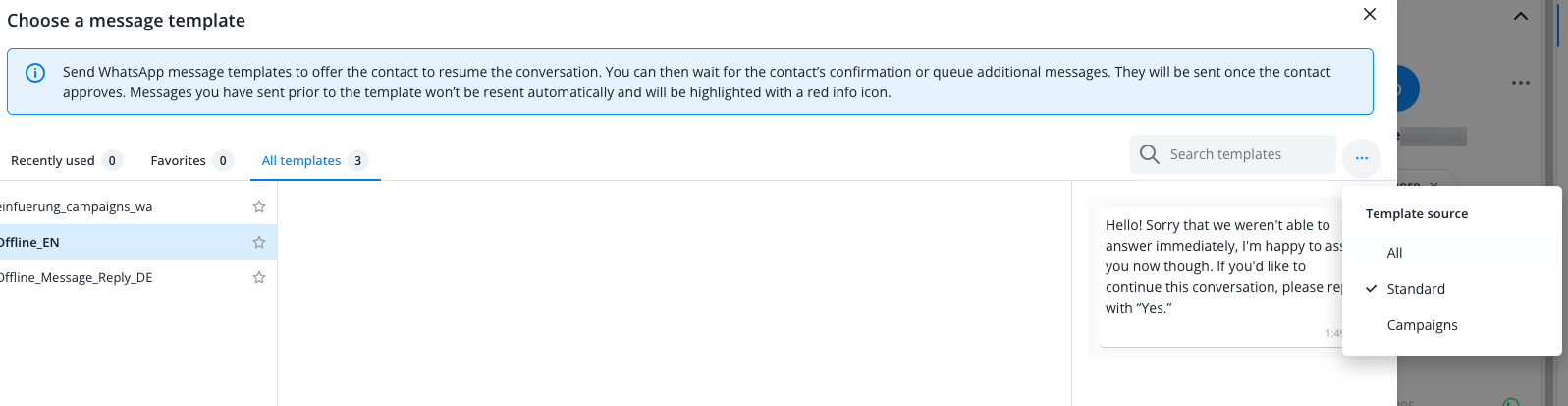
Pour trouver un modèle précis, saisissez un terme dans le champ « Rechercher des modèles ». La recherche s’applique aux trois onglets. Dans le menu à trois points à côté du champ de recherche, choisissez sous « Source des modèles » les modèles à afficher : « Tous », « Standard » ou « Campagnes ». « Standard » correspond aux modèles des paramètres de votre canal WhatsApp, et « Campagnes » aux modèles des campagnes WhatsApp. Ici, « Tous » n’a aucun rapport avec « Tous les opérateurs ».
Dans la liste, cliquez sur le modèle que vous souhaitez envoyer.
Si le modèle contient des champs à personnaliser, remplissez-les dans les champs à côté de la liste.
L’aperçu vous aide également à comparer les modèles, mais attention : lorsque vous survolez la liste avec la souris ou que vous la parcourez à l’aide des touches fléchées, l’aperçu affiche le modèle sur lequel vous vous trouvez. Votre sélection ne change pas et les valeurs déjà renseignées pour le modèle sélectionné sont conservées.
Avant l’envoi, vérifiez l’aperçu pour vous assurer que le message correspond à ce que votre contact doit recevoir.
Cliquez ensuite sur « Envoyer » pour envoyer le modèle à votre contact.
La sélection des modèles dans l’application mobile ne comporte ni onglets, ni favoris, ni menu de source des modèles. Elle affiche une liste consultable avec une fonction de recherche, contenant tous les modèles approuvés et visibles pour votre groupe d’opérateurs. Appuyez sur un modèle pour l’ouvrir. S’il contient des champs à personnaliser, remplissez-les à cet endroit.
En attendant l’autorisation de vos contacts, vous pouvez déjà envoyer des messages. Ils seront remis dès que vos contacts auront donné leur accord. Notez que les messages envoyés avant votre demande d’autorisation ne seront pas renvoyés automatiquement.
Si le canal dispose de modèles approuvés, mais qu’aucun n’est visible pour votre groupe d’opérateurs, la fenêtre « Choisir un modèle de message » se présente différemment : elle ne comporte aucun onglet, le champ de recherche est désactivé et un encadré d’information indiquant « Aucun modèle n’est disponible pour votre groupe d’opérateurs. » remplace la liste. L’aperçu affiche uniquement « Sélectionnez un modèle pour voir l’aperçu de votre message. » Dans l’application mobile, la liste est remplacée par le même message : « Aucun modèle n’est disponible pour votre groupe d’opérateurs. » Vous ne pouvez alors pas envoyer de modèle depuis cette conversation. Si le canal ne dispose d’aucun modèle approuvé, le Centre de messages affiche un autre avertissement : « Aucun modèle n’est approuvé. Attendez qu’un modèle existant soit approuvé ou créez un nouveau modèle dans Modèles. »
Dans ce cas, demandez l’aide d’une personne dont le rôle dispose de l’autorisation « Modifier » pour les « Paramètres du chat » ou les « Campagnes », généralement la personne qui gère votre équipe. Elle peut rendre un modèle adapté visible pour votre groupe d’opérateurs, comme décrit dans la section « Qui voit quels modèles ? » de la page « Gérer les modèles de message ». Dans le Centre de messages, le modèle apparaîtra la prochaine fois que vous ouvrirez la sélection des modèles. Vous n’avez pas besoin de recharger la page.