

Utilisez l’icône « cerveau » dans le menu de gauche pour ouvrir la base de connaissances.
Dans votre explorateur, vous pouvez créer rapidement et facilement une arborescence de dossiers pour vos documents, fichiers et pages web. Ces contenus sont ensuite utilisés par vos AI Agents et l’AI Copilot comme source de connaissances.
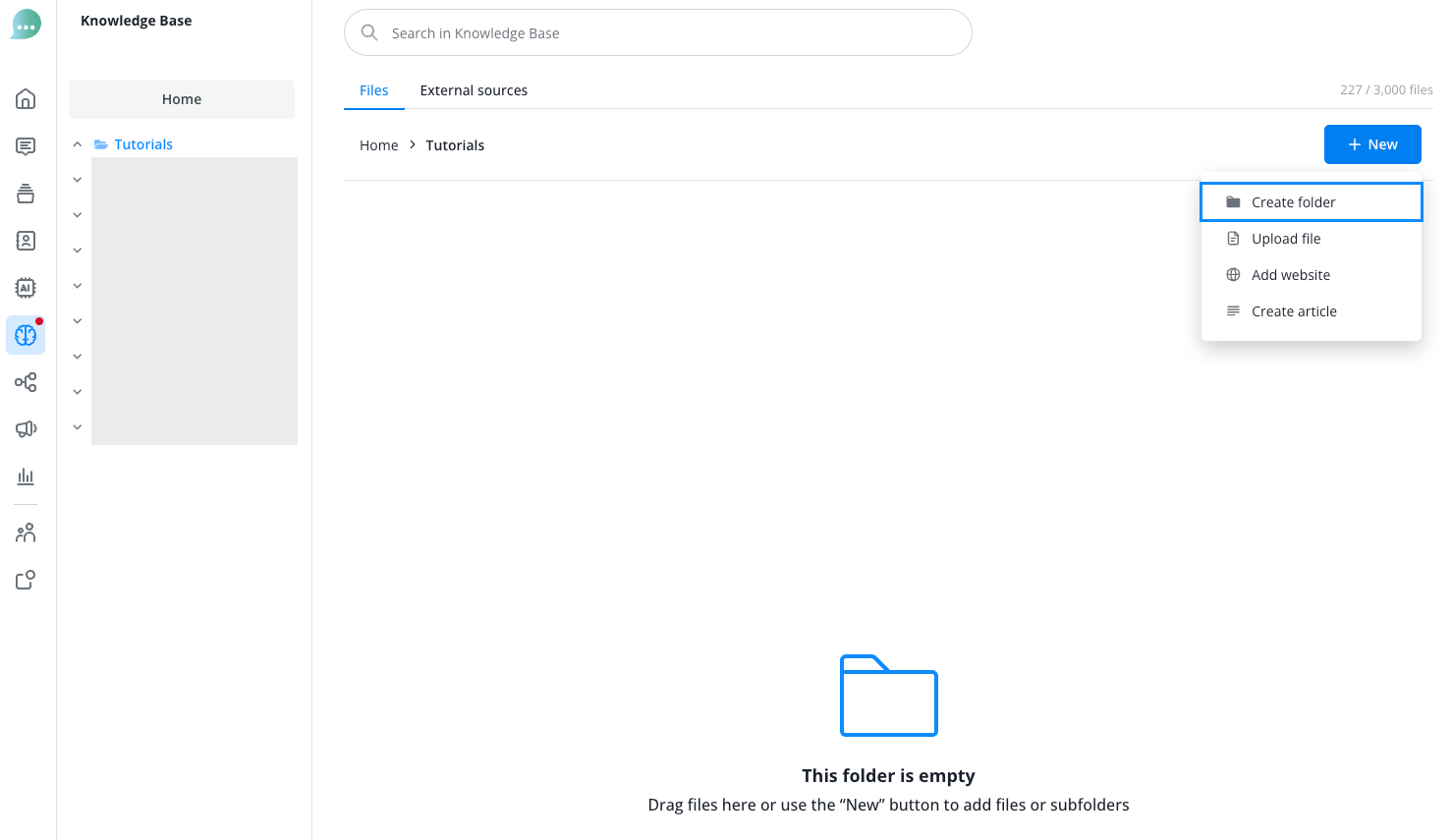
Le bouton bleu vous permet d’ajouter différents éléments :
- Dossiers
- Fichiers
- Pages web
- Fichiers texte
Le nombre maximal d’éléments dans l’ensemble de la base de connaissances est de 3 000 par organisation. Cela comprend les fichiers, les fichiers texte et les URL individuelles issues d’une synchronisation de site web.
Attention ! La qualité de vos données est essentielle ! Si vous fournissez à l’IA des informations de mauvaise qualité, vous obtiendrez des résultats de mauvaise qualité (selon le principe « garbage in, garbage out » : des données de mauvaise qualité produisent des résultats de mauvaise qualité).
Créer une structure
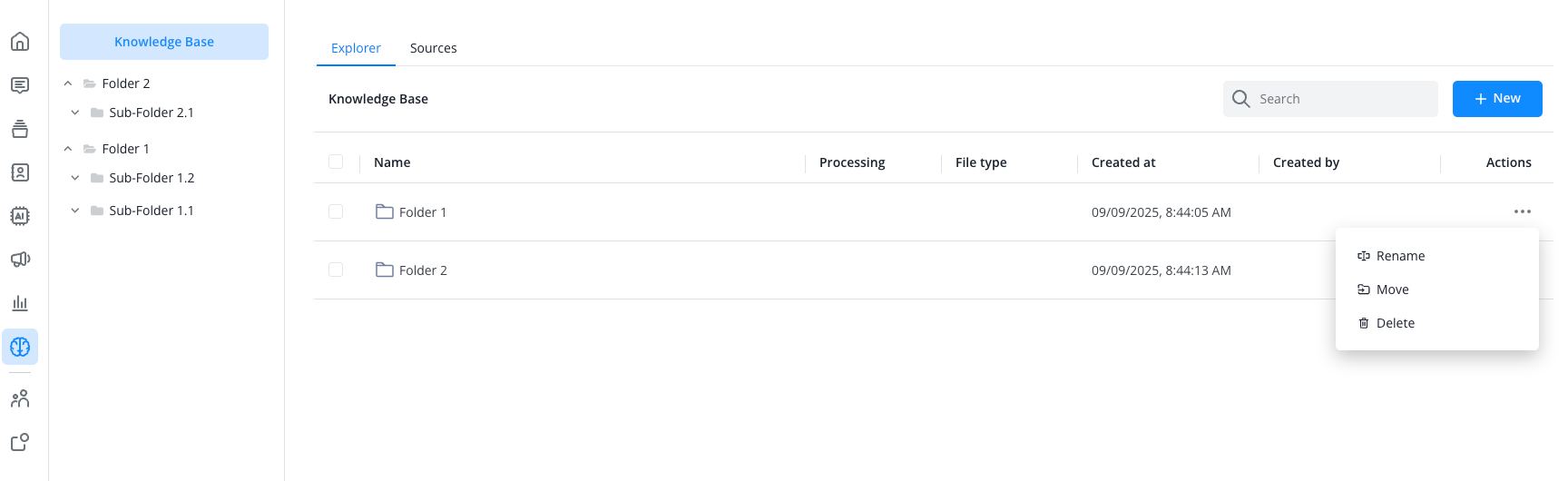
Utilisez des dossiers pour organiser et présenter clairement vos contenus de connaissances. Vous pouvez également utiliser des sous-dossiers.
Les dossiers créés apparaissent dans la vue d’ensemble à gauche, où vous pouvez les développer et les réduire. Dans la vue détaillée à droite, le menu à trois points vous permet de modifier le nom des dossiers, de les déplacer ou de les supprimer.
Importer un fichier
Vous pouvez importer des fichiers PDF, texte, Markdown et HTML dans votre base de connaissances. Pour cela, cliquez sur « Nouveau », puis sélectionnez « Importer un document ».
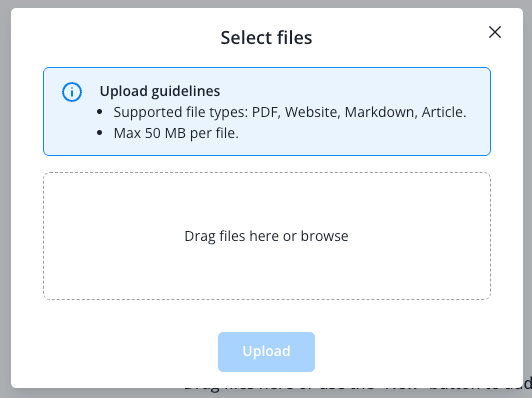
Sélectionnez le fichier, puis importez-le.
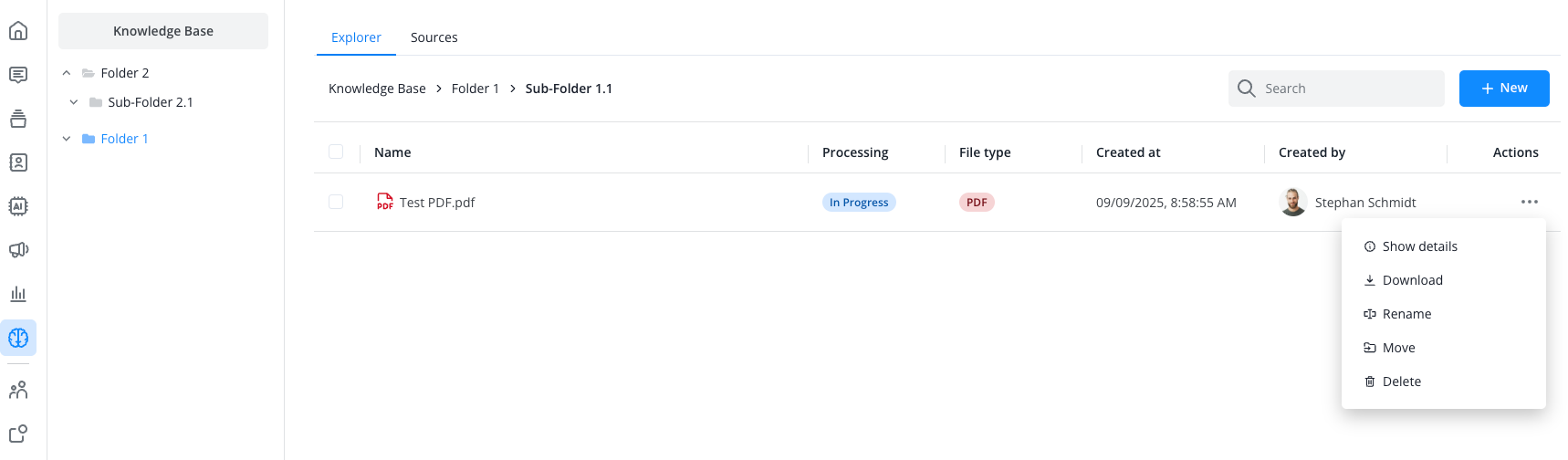
Le fichier apparaît alors dans la vue d’ensemble des dossiers :
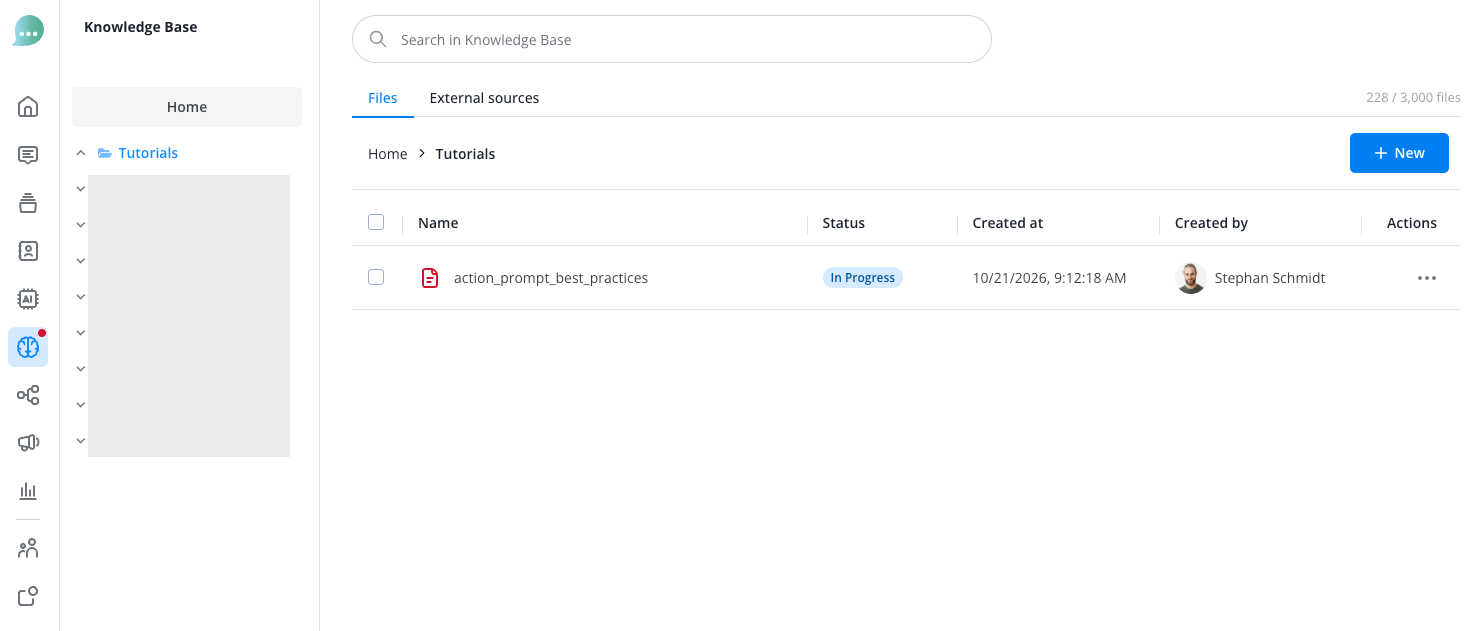
Vous pouvez également y consulter l’état actuel du traitement du fichier. Survolez cet état avec la souris pour en savoir plus.
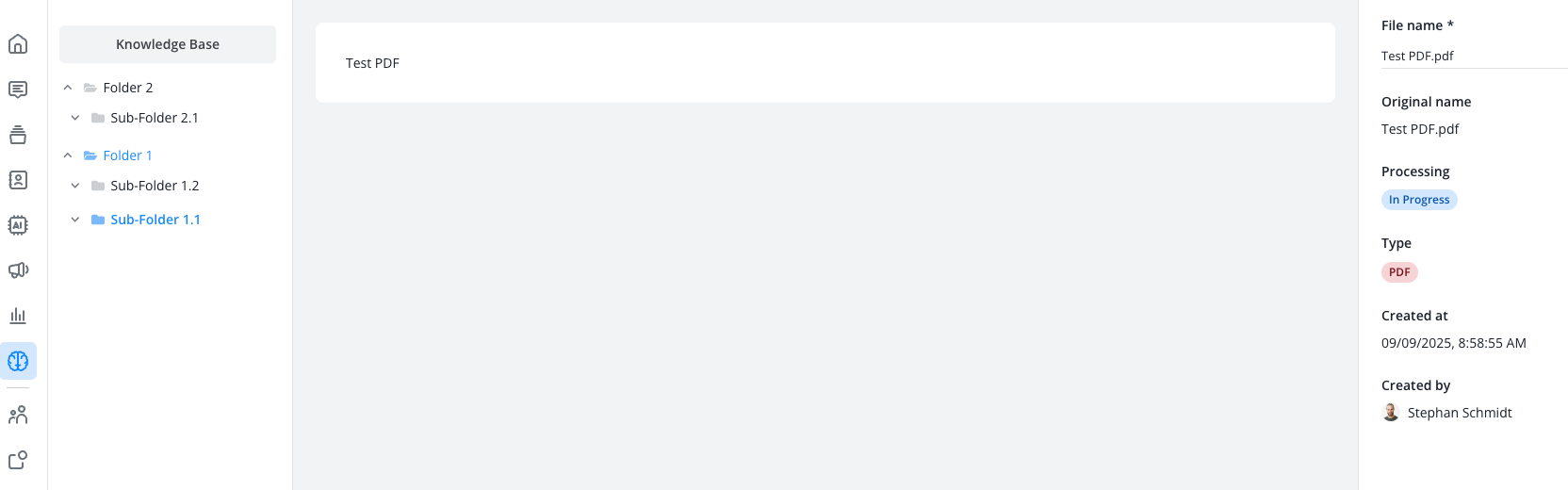
Cliquez sur le nom du fichier ou sur le menu à trois points pour ouvrir la vue détaillée et voir quels contenus ont été intégrés à la base de connaissances :
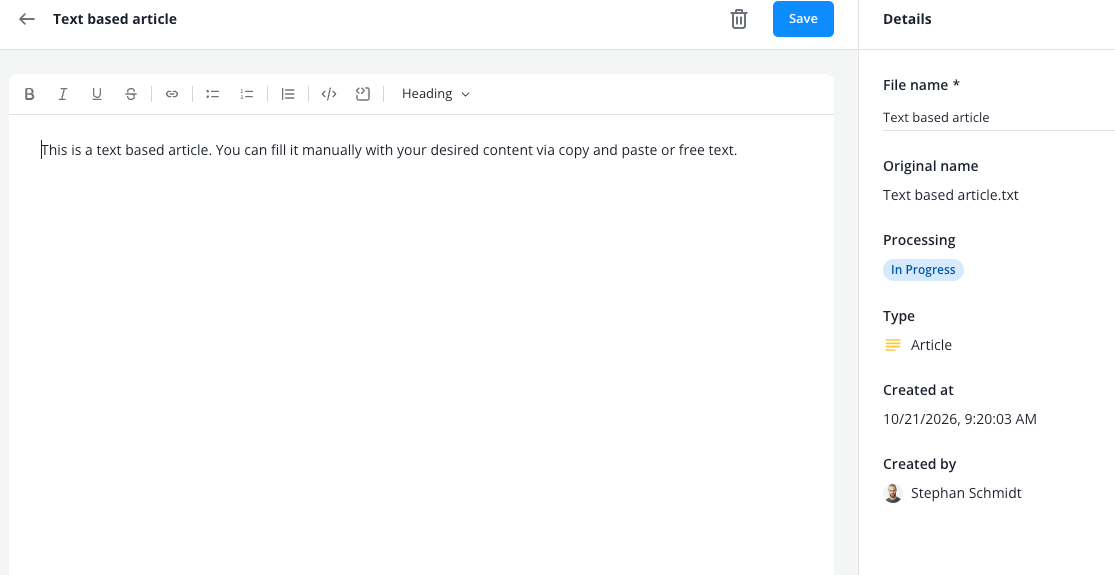
Vous pouvez aussi créer un article directement dans le navigateur et y ajouter le contenu souhaité par copier-coller ou en saisissant du texte libre. Pour cela, cliquez sur « Nouveau », puis sélectionnez « Créer un article ». Donnez un nom à l’article, ajoutez le texte et enregistrez.
L’article apparaît lui aussi dans la vue d’ensemble des dossiers et peut être ouvert dans la vue détaillée :
Modifier les contenus ultérieurement
Le menu à trois points vous permet de déplacer à tout moment des contenus vers d’autres dossiers.
Les fichiers texte peuvent être modifiés ultérieurement, contrairement aux fichiers importés, qui ne proposent pas cette option.
Vous pouvez également télécharger à nouveau les fichiers déjà importés ou les renommer.
Comment limiter la période d’utilisation d’un élément par l’IA ?
Définissez une période de disponibilité pour les contenus que l’IA ne doit utiliser que pendant une durée limitée, par exemple une offre saisonnière. En dehors de cette période, vos AI Agents et l’AI Copilot n’utilisent plus l’élément pour répondre. L’élément reste dans votre base de connaissances et rien n’est supprimé.
La période de disponibilité s’applique à chaque élément individuellement et est distincte de l’accès aux dossiers décrit dans « Accès des outils d’IA » : l’accès détermine les dossiers dans lesquels une action peut effectuer une recherche, la période détermine le moment où un élément peut être utilisé.
Vous devez disposer du droit d’écriture sur la base de connaissances pour modifier une période. Sans ce droit, vous pouvez uniquement consulter l’état d’un élément.
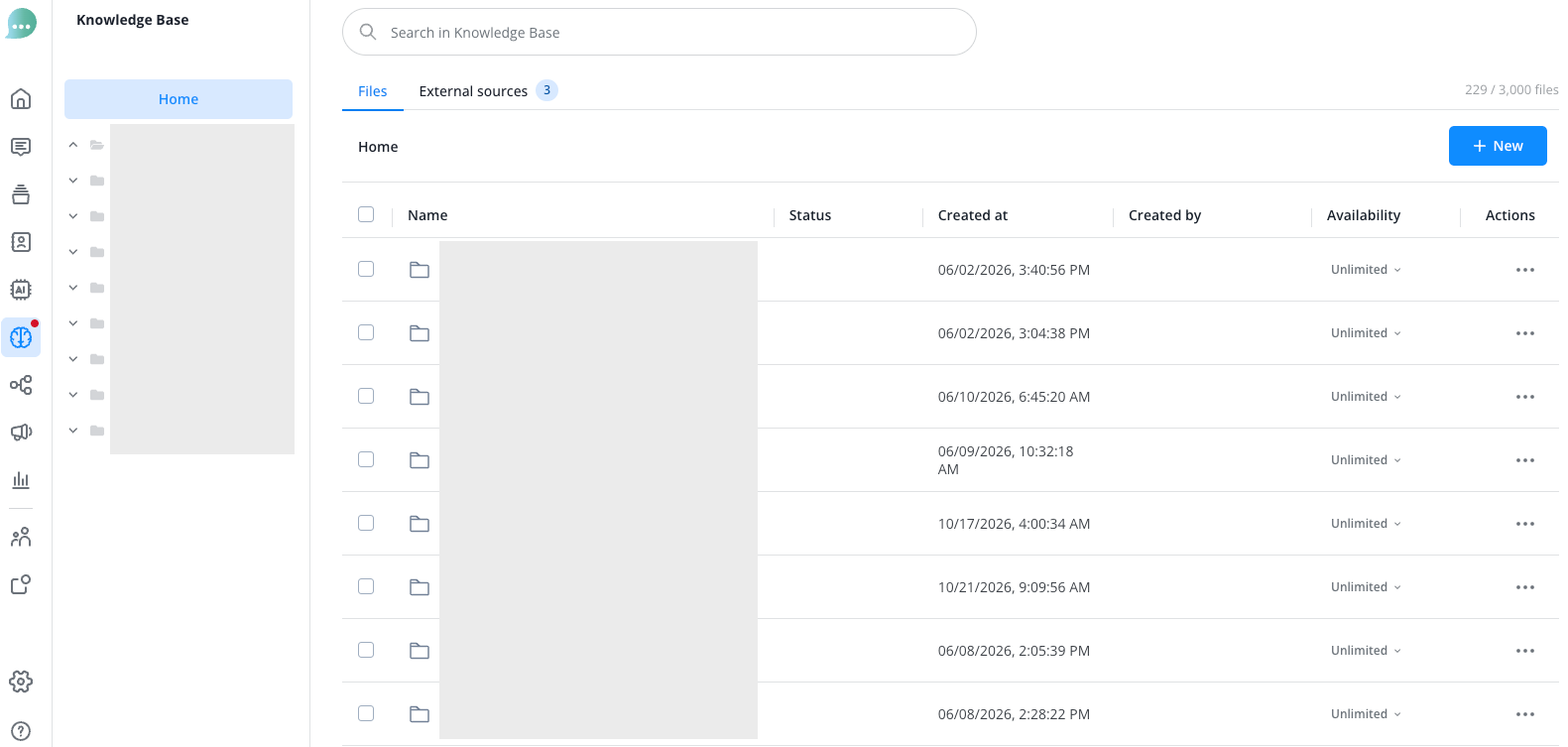
Vous pouvez définir une période pour des dossiers, des fichiers et des articles. La colonne « Disponibilité » de la vue d’ensemble des dossiers affiche l’état de chaque élément. Survolez cet état avec la souris pour voir les dates, ou cliquez dessus pour les modifier.
- Illimité : aucune période n’est définie, l’IA peut donc toujours utiliser l’élément.
- Limité : une période est définie et en cours, l’IA peut donc utiliser l’élément.
- À venir : la période n’a pas encore commencé, l’IA ne peut donc pas utiliser l’élément.
- Expiré : la période est terminée, l’IA ne peut donc pas utiliser l’élément.
Cliquez sur l’état d’un élément pour ouvrir la boîte de dialogue « Définir la disponibilité ». Sous « Période de disponibilité », sélectionnez « Plage de dates ». Choisissez ensuite une date et une heure de début, une date et une heure de fin, ou les deux. Laissez l’un des champs vide si la période n’a pas de début ou de fin. Cliquez sur « Enregistrer ». Toutes les heures sont exprimées dans le fuseau horaire de votre organisation, qui est affiché dans la boîte de dialogue.
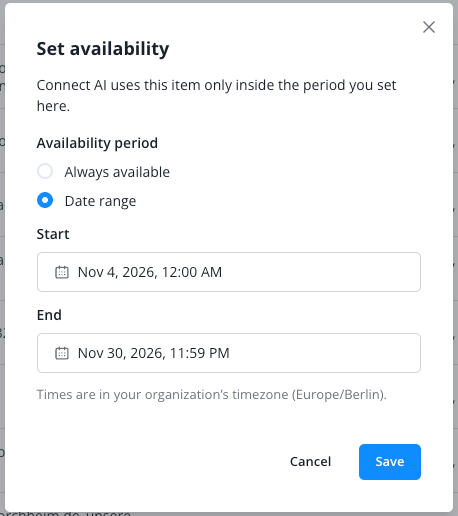
Pour supprimer une période, ouvrez la même boîte de dialogue, sélectionnez « Toujours disponible », puis cliquez sur « Enregistrer ».
Pour modifier plusieurs éléments à la fois, cochez-les dans la vue d’ensemble. Attention : l’enregistrement remplace la période de chaque élément sélectionné. Cliquez ensuite sur l’icône de calendrier « Définir la disponibilité » dans la barre d’outils, puis enregistrez. Vous pouvez également définir une période dans le panneau latéral de la vue détaillée d’un fichier ou d’un article. Cliquez-y sur « Enregistrer » à la fin, comme pour toute autre modification de l’élément.
La période d’un dossier s’applique à tout ce qu’il contient, y compris les sous-dossiers. Les éléments qu’il contient affichent également leur état, par exemple « Limité » lorsque la période du dossier est en cours. Un élément disposant de sa propre période n’est utilisé que lorsque sa propre période et celle de son dossier sont toutes deux actives. Un élément ne peut donc pas être disponible plus longtemps que son dossier. Exemple : le dossier est disponible de janvier à mars et un élément qu’il contient de février à avril. L’IA utilise l’élément de février à mars. Lorsqu’un dossier limite un élément, la boîte de dialogue de l’élément indique le dossier concerné. Si les deux périodes ne se chevauchent pas, l’élément n’est jamais disponible.
Dans la recherche de votre base de connaissances, vous pouvez filtrer les résultats par « Disponibilité » pour trouver, par exemple, tous les éléments expirés. Le filtre propose les quatre états décrits ci-dessus.
Ajouter des sources
Passez à l’onglet « Sources » pour que l’IA importe et traite automatiquement des structures de sites web entières. C’est le moyen le plus simple d’ajouter rapidement de grandes quantités de données à votre base de connaissances.
Pour que l’exploration d’un site web réussisse, tenez compte des conditions suivantes :
- Le site web doit disposer d’un sitemap (généralement à l’adresse domain.com/sitemap.xml) répertoriant toutes les pages importantes.
- La structure du site web doit être logique, avec des niveaux de navigation clairs.
- Assurez-vous qu’aucune restriction du fichier robots.txt n’empêche l’exploration.
- Les contenus dynamiques chargés uniquement via JavaScript peuvent ne pas être capturés complètement. Si le contenu d’une source semble incomplet, activez l’exploration avancée pour celle-ci (voir « Exploration avancée » ci-dessous).
- Les zones protégées par mot de passe doivent être prises en compte séparément.
- Pour des performances optimales, nous recommandons :
- Une structure d’URL claire, sans doublons dus aux paramètres.
- Un contenu bien organisé, sans trop de redirections.
- De prévoir suffisamment de temps pour les sites web volumineux.
- Si vous avez besoin des adresses IP de nos robots d’exploration pour les ajouter à une liste d’autorisation, contactez support@lime-connect.com. Elles ne couvrent que notre robot d’exploration. Deux types de requêtes proviennent d’adresses IP que nous ne contrôlons pas, une liste d’autorisation IP ne peut donc pas les laisser passer : lorsqu’une source inclut des sous-pages et qu’aucune « URL du sitemap » n’est indiquée, un service tiers répertorie les pages du site à chaque synchronisation, et les pages web d’une source dont l’exploration avancée est activée sont récupérées via des adresses IP rotatives. Les fichiers PDF sont toujours récupérés depuis nos propres adresses IP.
Cliquez sur le bouton bleu pour ajouter une nouvelle source de site web. Saisissez l’URL et choisissez si vous souhaitez inclure les sous-pages.
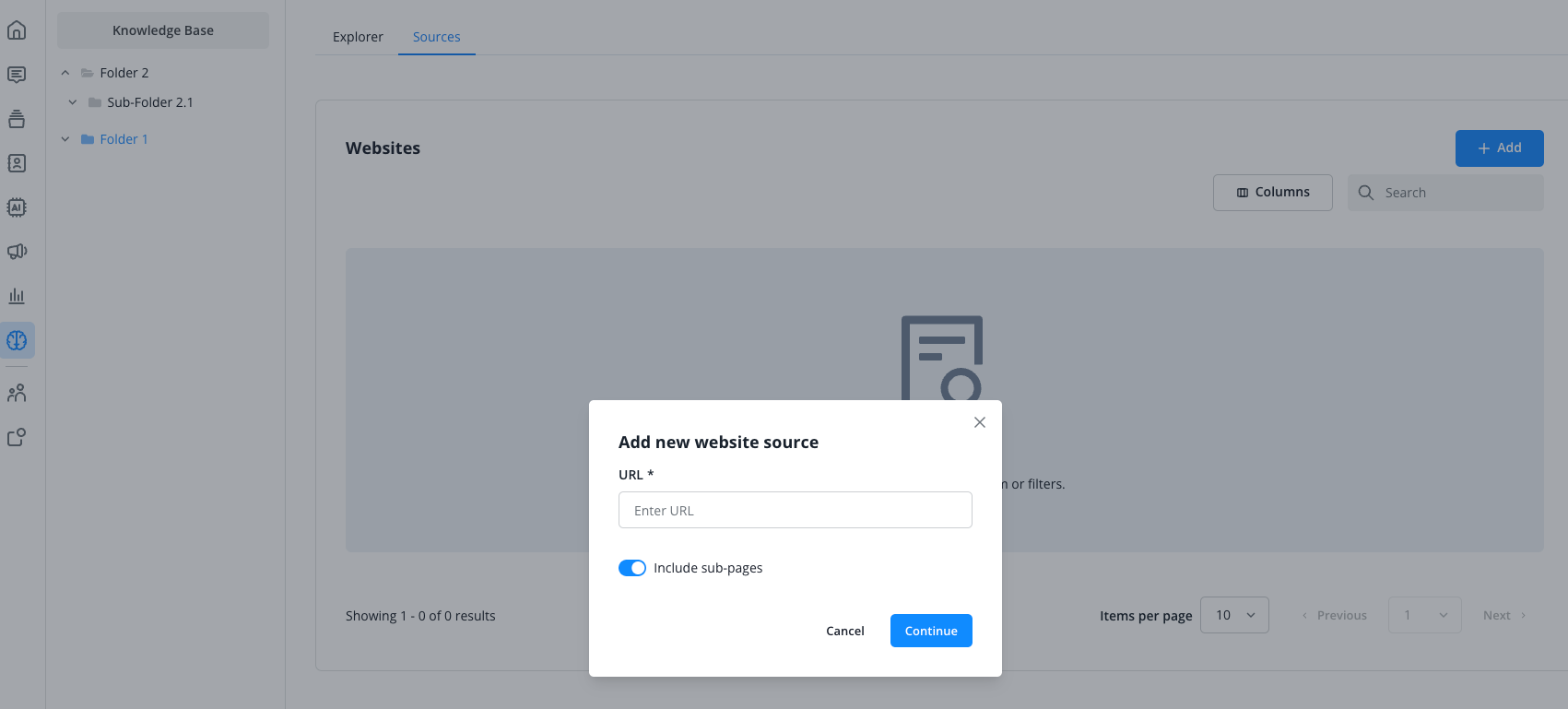
Une fois que notre système a identifié le site web et les éventuelles sous-pages, confirmez sur la page suivante quelles pages identifiées vous souhaitez utiliser pour la base de connaissances. Sélectionnez toutes les pages ou seulement certaines pages pour l’import définitif. Cliquez ensuite sur « Démarrer l’import » en bas à droite.
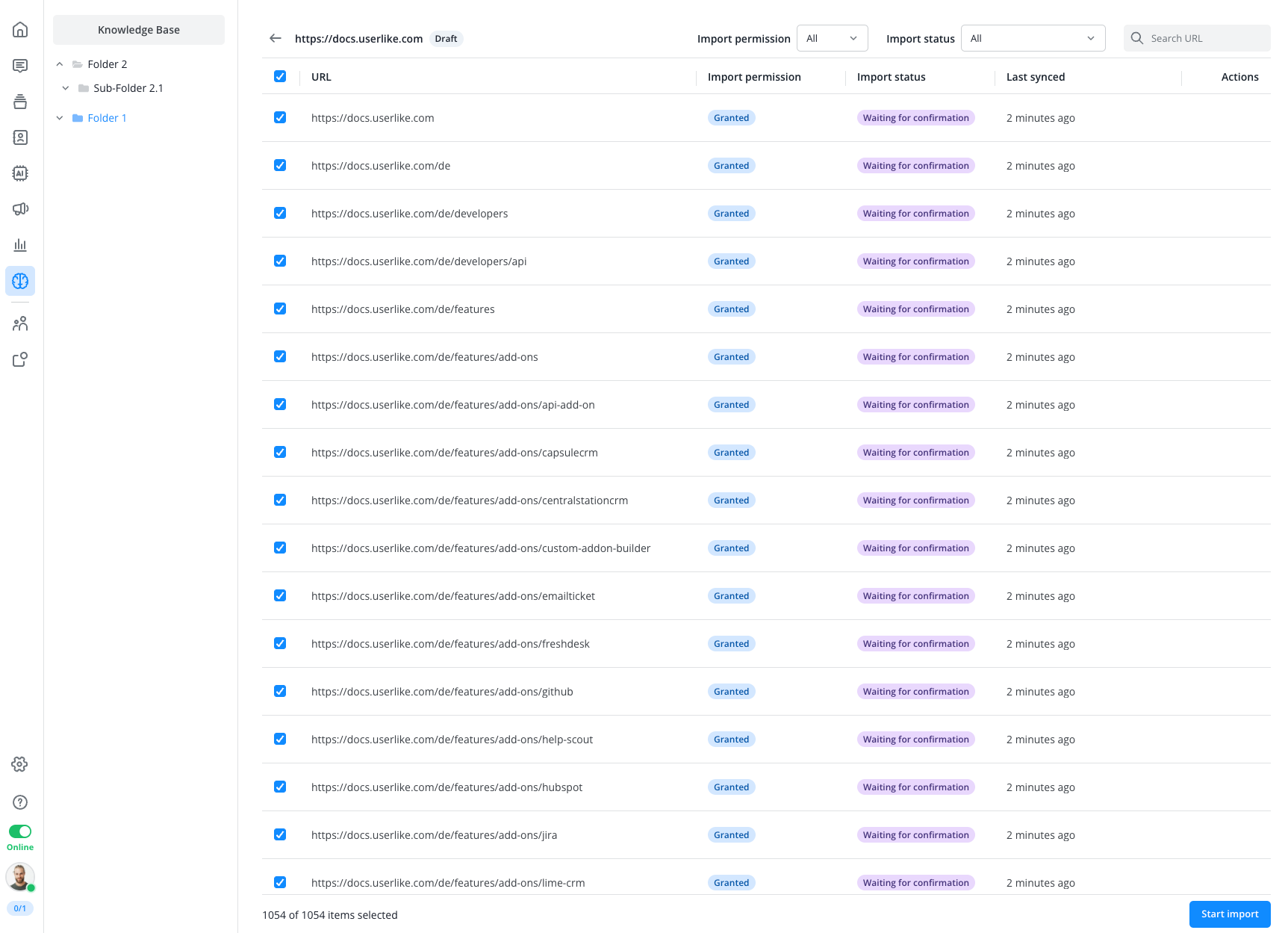
Si vous sélectionnez plus de pages que votre base de connaissances ne peut en contenir, un message indique combien peuvent encore être utilisées, par exemple « 2 URL ont été sélectionnées pour l’activation, mais une seule peut être activée ». Tout ce qui se trouve dans votre base de connaissances compte dans la limite de 3 000 éléments : fichiers importés, articles et pages importées, y compris les pages dont vous avez désactivé la synchronisation mais dont vous avez choisi de conserver les fichiers.
Vous pouvez maintenant suivre en temps réel l’évolution de l’état de chaque page, jusqu’à ce que toutes les pages aient été importées et traitées par l’IA.
Selon la taille du site web, l’import et le traitement des données peuvent prendre un certain temps.
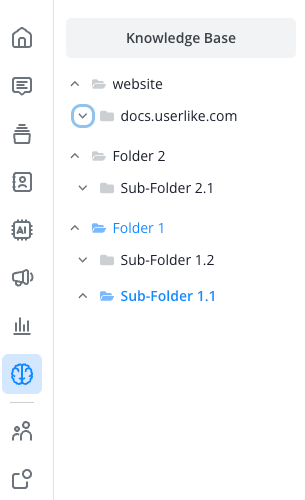
Une fois l’import lancé, la source du site web apparaît également comme un dossier indépendant dans la colonne de gauche.
Accès des outils d’IA
Vous pouvez autoriser les deux outils d’IA — Agent et Copilot — à accéder à l’ensemble de la base de connaissances ou seulement à une partie de celle-ci (un dossier). Vous pouvez ainsi, par exemple, utiliser facilement plusieurs Agents couvrant différents domaines.
Dans les actions système, nous avons déjà prévu des entrées permettant aux AI Agents et aux Copilots d’accéder à l’ensemble de votre base de connaissances.
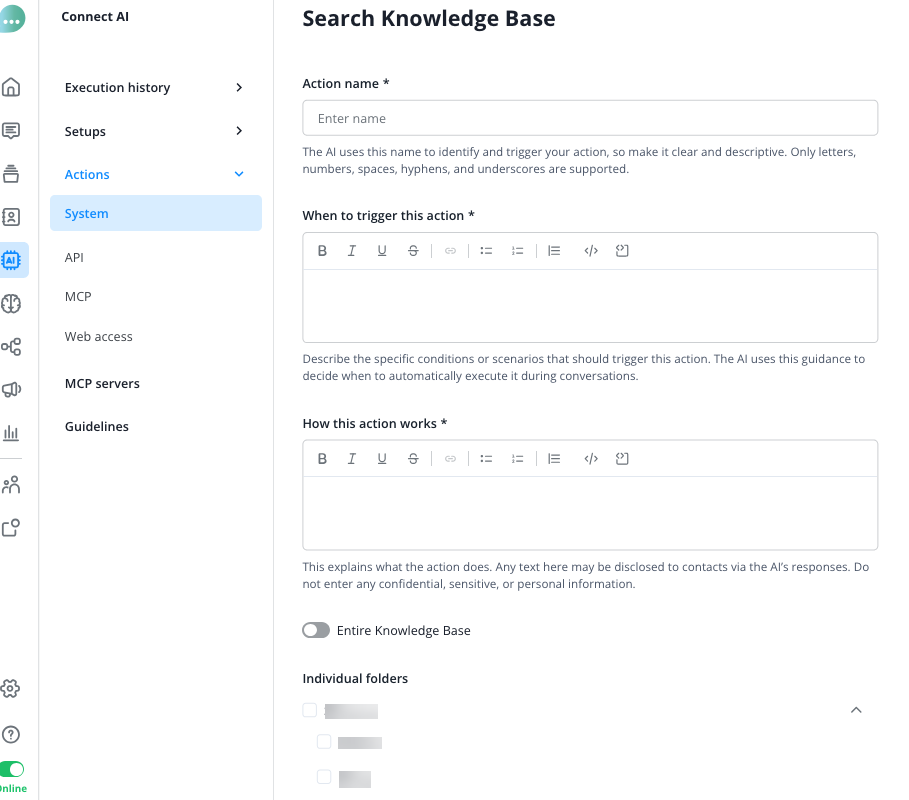
Le bouton bleu « + Ajouter » vous permet également de configurer des autorisations spécifiques pour certains dossiers de votre base de connaissances.
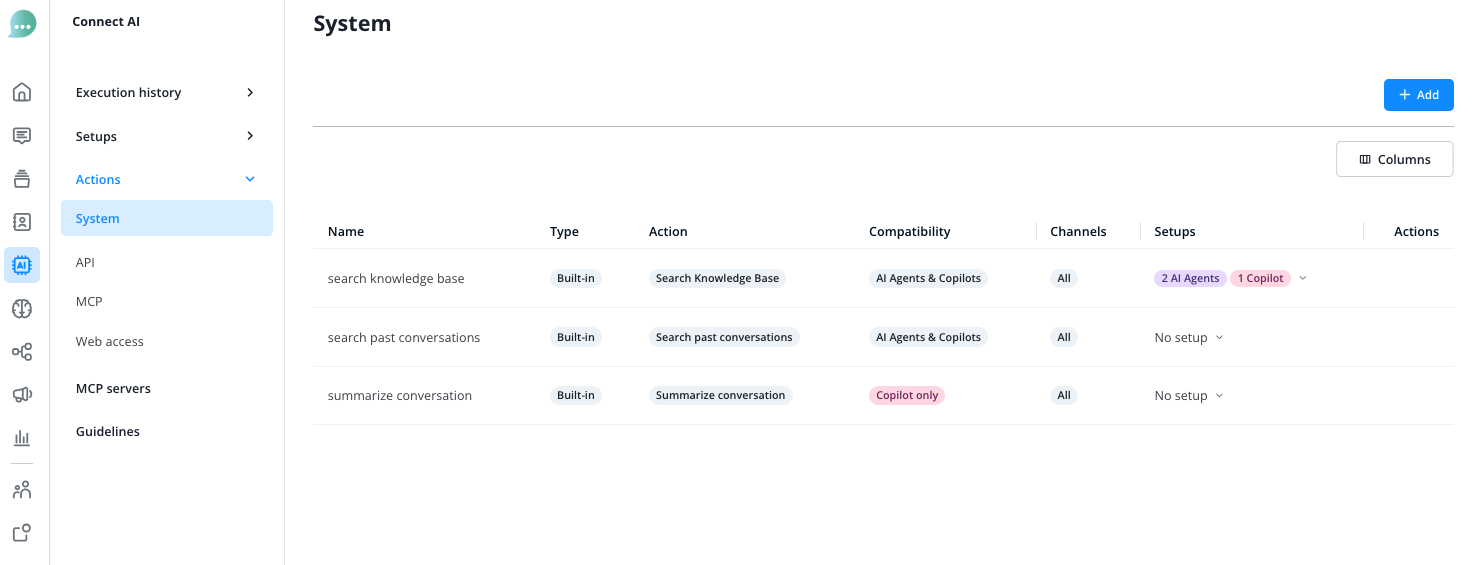
Pour cela, utilisez l’action de recherche dans la base de connaissances.
Attribuez un nom interne à l’action et définissez quand et comment elle doit être exécutée. Enfin, accordez les droits d’accès aux dossiers souhaités.
Exploration avancée
Certains sites web n’affichent leur contenu qu’après l’exécution de JavaScript, ce qui fait que la récupération standard les capture de manière incomplète. Pour une telle source, activez l’exploration avancée : les pages dynamiques sont alors récupérées avec une meilleure précision. Vous devez disposer du droit d’écriture sur la base de connaissances pour l’activer ou la désactiver.
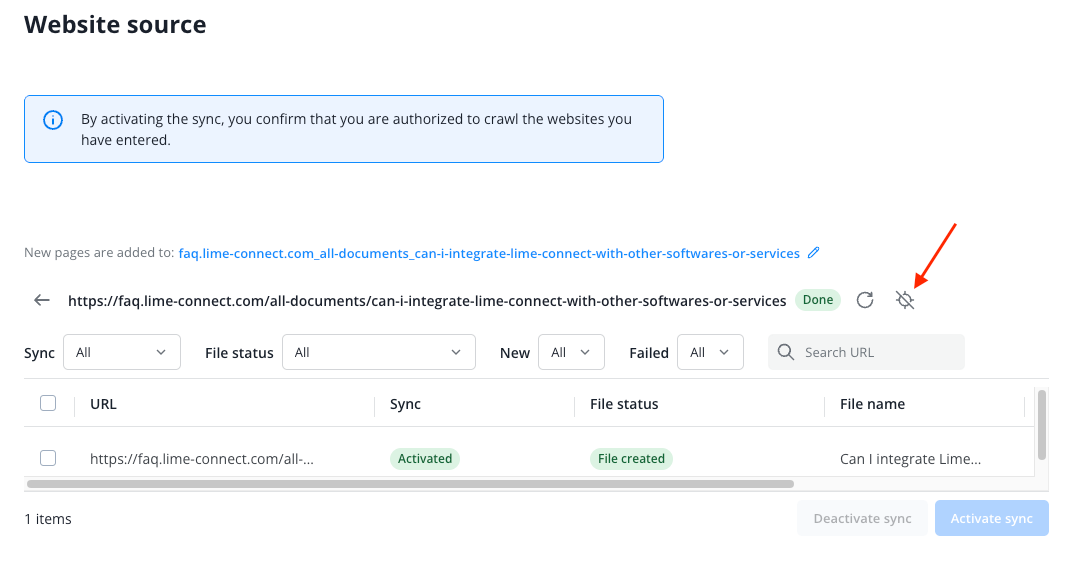
Ouvrez l’onglet « Sources » et cliquez sur la source du site web pour ouvrir sa page de détail. À côté du bouton « Synchroniser tous les éléments », cliquez sur l’icône de l’exploration avancée. Survolez-la pour voir l’état : « L’exploration avancée est désactivée. Activez-la si le contenu récupéré semble incomplet. » ou « L’exploration avancée est activée. Les pages dynamiques sont récupérées avec une meilleure précision. » Un message confirme la modification (« Exploration avancée activée. Une nouvelle synchronisation va démarrer. » ou « Exploration avancée désactivée. Une nouvelle synchronisation va démarrer. »), et la source est immédiatement synchronisée à nouveau. Cliquez sur la même icône pour la désactiver.
La vue d’ensemble de vos sources externes affiche l’état de chaque source dans la colonne « Exploration avancée » : « Activé » ou « Désactivé ». Si vous ouvrez une page importée depuis une source où l’exploration avancée est désactivée, une indication s’affiche : « Si le contenu semble incomplet, vous pouvez activer l’exploration avancée pour cette source afin d’améliorer l’extraction des données. » Son lien vous ramène à la source.
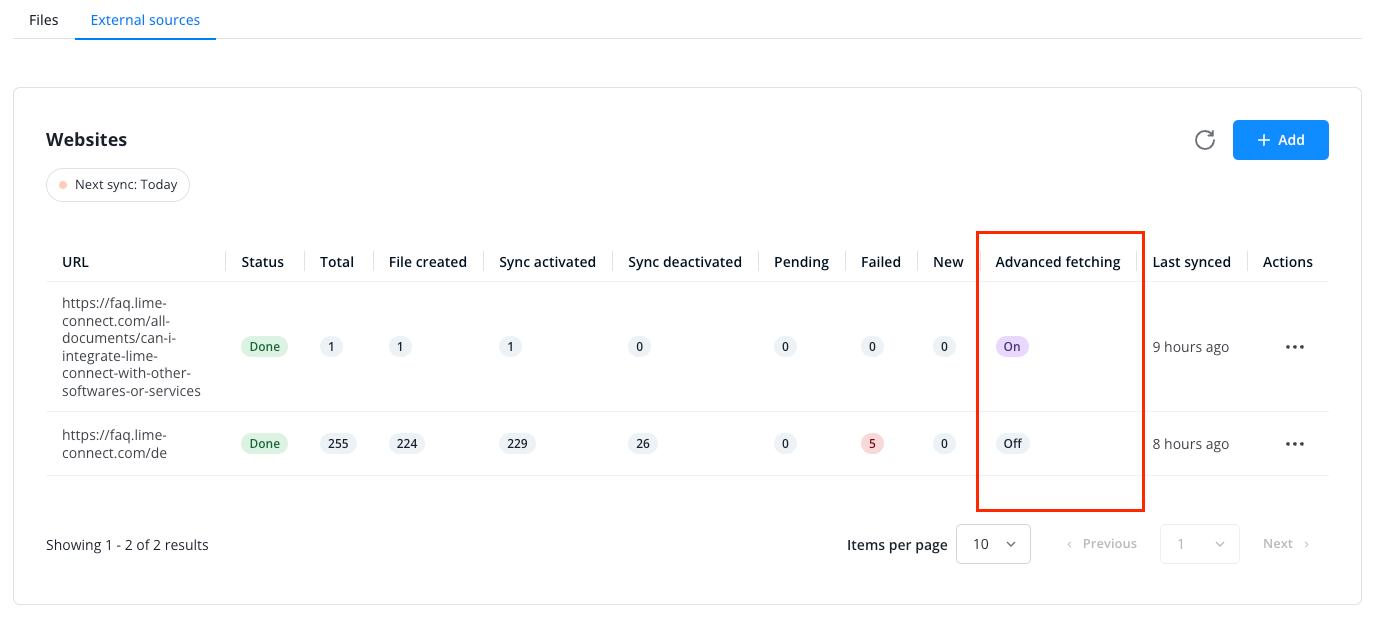
Lime Connect peut aussi activer l’exploration avancée de lui-même : lorsque vous ajoutez une source dont la page de démarrage semble dynamique, ou plus tard lorsqu’au moins un cinquième des pages récupérées semblent dynamiques. Cela ne se produit pas pour une source que vous avez désactivée vous-même. La source affiche alors « Activé » et est synchronisée à nouveau.
Les pages dynamiques sont récupérées avec une meilleure précision via des adresses IP rotatives que nous ne contrôlons pas, donc autoriser des adresses IP dans votre pare-feu ne les laissera pas passer. Si votre site web bloque les visiteurs par adresse IP, désactivez l’exploration avancée pour cette source. Le robot d’exploration provient alors à nouveau de nos adresses IP, et le support peut vous fournir la liste à support@lime-connect.com.