
Les consignes vous permettent d’influencer le comportement général de vos AI Agents et Copilots. Elles s’appliquent à chaque action de l’IA, ce qui les distingue clairement des contenus de la base de connaissances :
- La base de connaissances contient des informations ou des connaissances (potentiellement en très grand nombre) que votre AI Agent ou Copilot peut utiliser pour générer des réponses. Ces informations sont récupérées de manière dynamique : l’IA effectue des recherches dans la base de connaissances uniquement lorsque cela est nécessaire.
- Les consignes, en revanche, sont des instructions fixes qui s’appliquent à chaque action de l’application d’IA.
Vous trouverez plus bas la longueur maximale d’une consigne, le nombre de consignes qu’un AI Agent ou Copilot peut accepter et la manière de déterminer si les consignes, les actions et les paramètres de marque et de ton d’une configuration représentent un volume excessif d’instructions. Une configuration correspond à un AI Agent ou Copilot et à ses paramètres ; Connect AI les répertorie sous "Setups".
Les éléments suivants se règlent directement dans la configuration concernée, et non dans les consignes :
- Longueur des réponses
- Degré de formalité
- Rôle
- Ton et style de communication
Attention : si vous créez plusieurs consignes, veillez tout particulièrement à ce qu’elles ne se contredisent pas et ne soient pas présentes plusieurs fois sous une forme similaire, car cela peut considérablement dégrader la qualité des réponses. Essayez également de limiter le nombre et le contenu des consignes à l’essentiel.
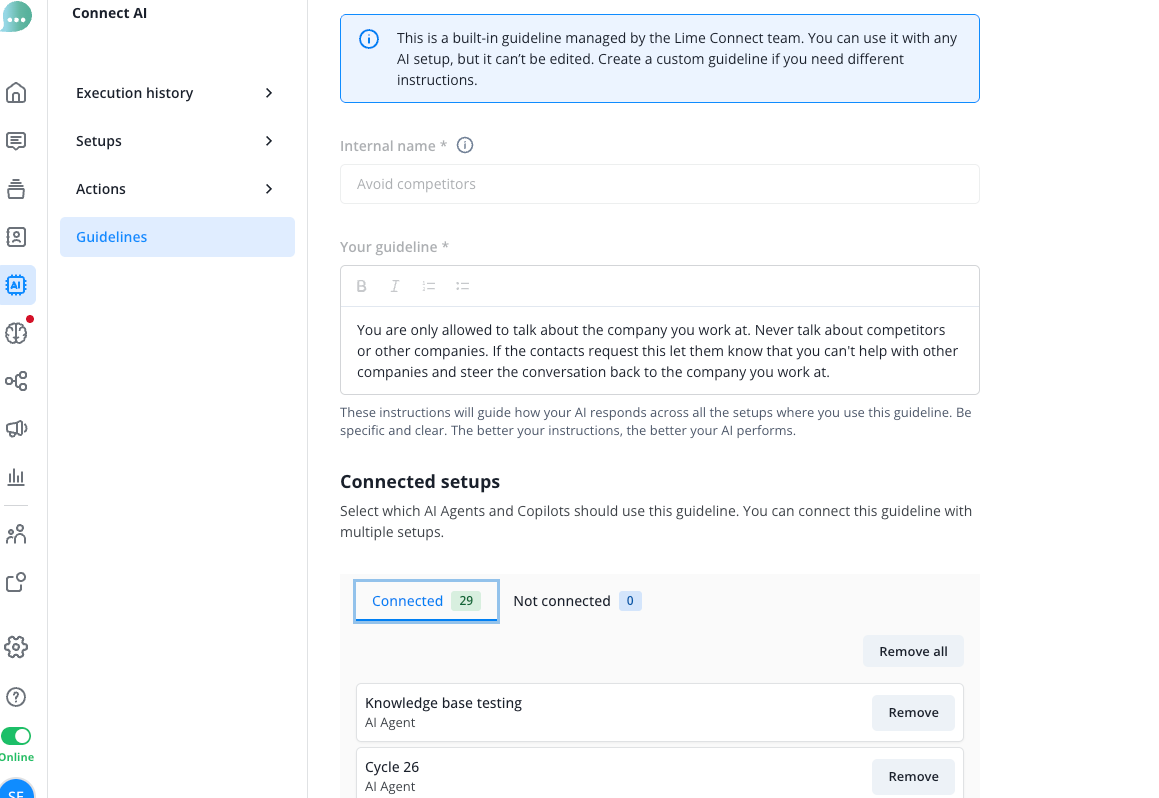
Votre compte contient des consignes préconfigurées, créées par notre équipe IA, qui ne peuvent pas être modifiées.
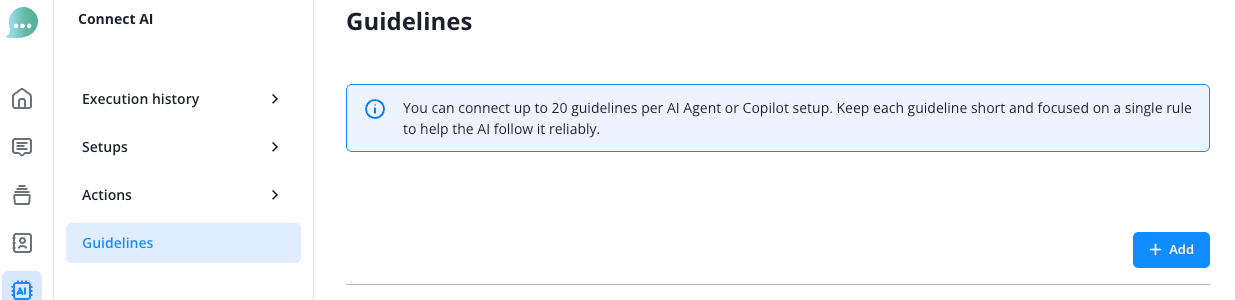
Pour ajouter une consigne, cliquez sur le bouton bleu "+ Add" :
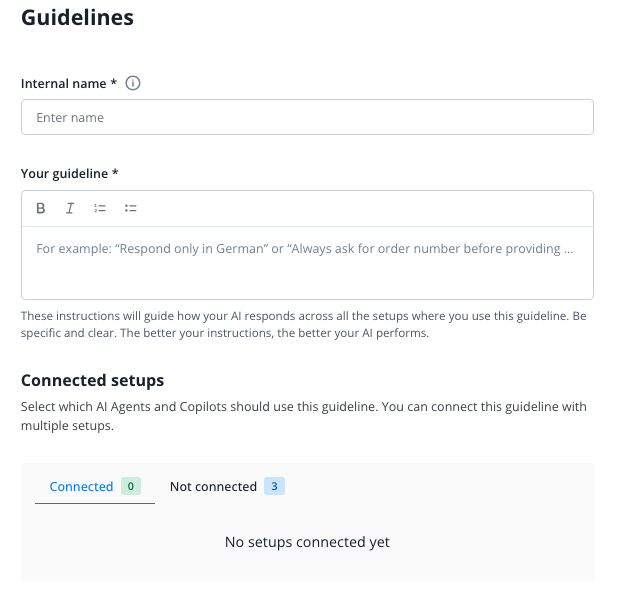
Donnez un nom interne à la consigne et saisissez l’instruction dans le champ suivant :
À la dernière étape, associez la consigne que vous venez de créer aux AI Agents et Copilots souhaités :
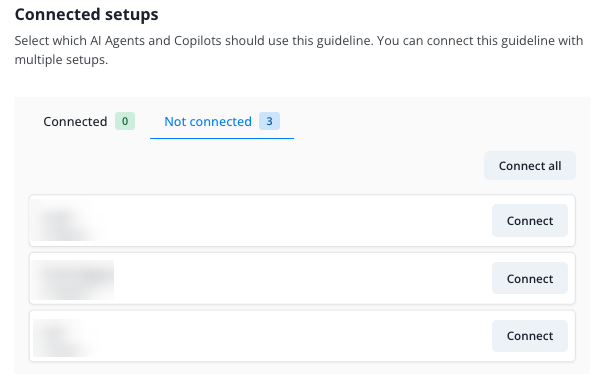
Pour cela, ouvrez l’onglet "Not connected" sous "Connected setups" et cliquez sur "Connect" à côté de chaque configuration souhaitée, ou sur "Connect all" pour toutes les associer en une seule fois.
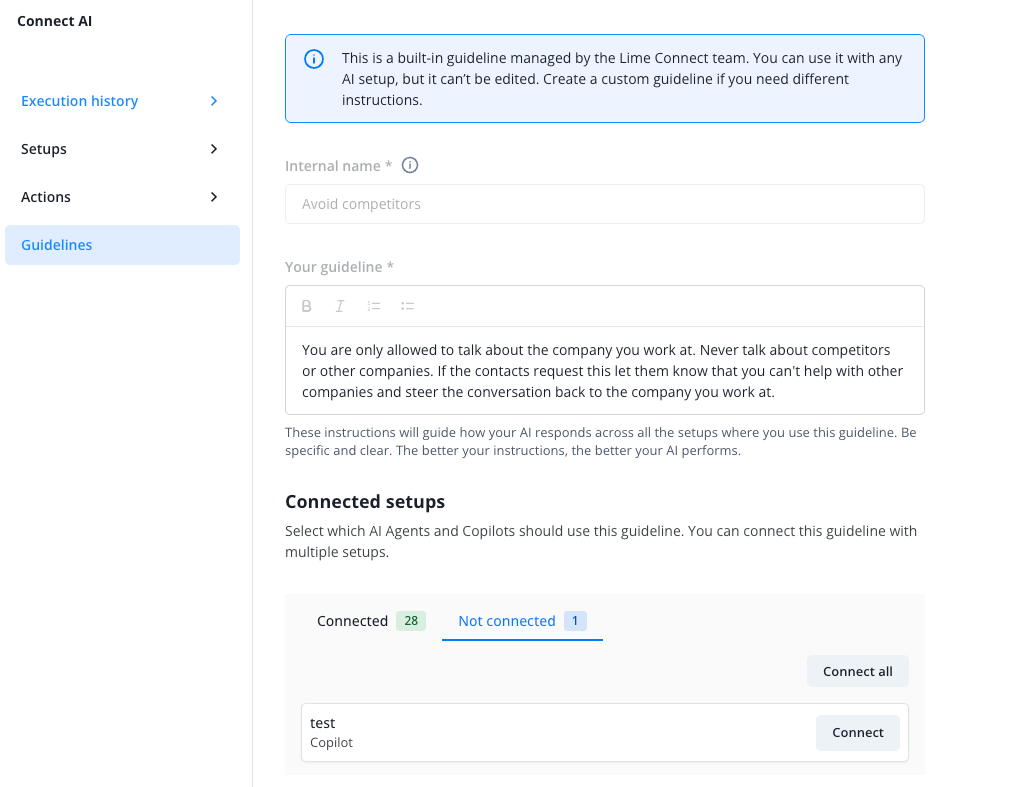
Les configurations que vous avez associées apparaissent désormais dans l’onglet "Connected". Cliquez ensuite sur "Save".
Vous pouvez associer jusqu’à 20 consignes à chaque AI Agent ou Copilot. Les consignes préconfigurées sont également comptabilisées, car elles sont automatiquement associées à chaque nouvelle configuration. Si vous n’avez pas besoin de l’une d’elles, désactivez-la dans l’onglet "Guidelines" de la configuration.
Pour accéder à l’onglet "Guidelines" d’une configuration, ouvrez "Setups" > "AI Agent" ou "Copilot" sous Connect AI, cliquez sur le nom de la configuration, puis ouvrez l’onglet "Guidelines". Toutes les consignes de votre compte y sont répertoriées avec un interrupteur ; lorsqu’il est activé, la consigne est associée à cette configuration. En revanche, l’entrée de menu "Guidelines" sous Connect AI sert à créer et à modifier les consignes.
La signification de l’icône d’avertissement dans la colonne "Setups" de la vue d’ensemble des consignes est expliquée à la section "Comment savoir si une configuration contient trop d’instructions ?".
Que se passe-t-il lorsqu’une configuration possède déjà 20 consignes ?
Pour une telle configuration, le bouton "Connect" est désactivé. Lorsque vous le survolez, le message "This setup already has 20 guidelines. Remove one from the setup first, or pick another setup." s’affiche. "Connect all" ignore les configurations ayant atteint la limite ; elles restent dans l’onglet "Not connected". Si vous activez une consigne supplémentaire dans l’onglet "Guidelines" d’une configuration ayant atteint la limite, l’erreur "Setup '<setup name>' has reached the limit of 20 guidelines. Please remove some guidelines before adding new ones." apparaît.
Certaines configurations possèdent encore plus de 20 consignes, ajoutées avant la mise en place de cette limite. Ces consignes continuent de fonctionner et restent modifiables. Vous pouvez supprimer des consignes de ces configurations, mais vous ne pourrez en associer une à nouveau que lorsque la configuration en comptera moins de 20. Cela inclut une consigne que vous venez de désactiver : elle ne peut pas être réactivée tant que la configuration ne compte pas moins de 20 consignes.
Les interrupteurs activés dans l’onglet "Guidelines" indiquent les consignes associées à une configuration. La liste n’affiche aucun total et peut s’étendre sur plusieurs pages.
Pour retirer une consigne d’une configuration, désactivez-la dans la colonne "Status" de l’onglet "Guidelines" de la configuration. La modification est enregistrée immédiatement. Vous pouvez également ouvrir la consigne, accéder à l’onglet "Connected" sous "Connected setups", cliquer sur "Remove" à côté de la configuration, puis sur "Save".
Comment savoir si une configuration contient trop d’instructions ?
Les instructions comprennent tout ce qu’un AI Agent ou Copilot doit prendre en compte pour chaque réponse : le texte de chaque consigne associée, les instructions des actions associées et les paramètres de marque et de ton. Le texte d’une consigne ne constitue donc qu’une partie des instructions. Plus leur volume est important, moins l’IA respecte chaque règle de manière fiable.
La jauge "Instruction load" indique le volume d’instructions d’une configuration. Elle se trouve sous le titre de la page de paramètres de chaque AI Agent et Copilot et reste visible dans tous les onglets ; ouvrez cette page via "Setups" sous Connect AI, comme décrit plus haut. La jauge mesure la longueur de ces textes et l’affiche en pourcentage du volume recommandé. À 100 % ou moins, elle reste bleue et grise, sans message.
La légende sous la barre indique l’origine des instructions. Chaque partie affiche son pourcentage du volume recommandé ; la somme des trois parties correspond donc au total indiqué au-dessus de la barre :
- Guidelines : le texte de chaque consigne associée à la configuration, y compris les consignes préconfigurées.
- Actions : les champs "When to trigger this action" et "How to execute this action" de chaque action associée à la configuration qui n’est pas marquée "Blocked". Cette étiquette apparaît à côté du nom de l’action, dans le menu "Actions" sous Connect AI et dans l’onglet "Actions" de la configuration.
- Brand and tone : le champ "Brand description", ainsi que "Custom role instructions" et "Custom tonality instructions" si vous avez saisi vos propres instructions sous "Role" ou "Tonality and communication style".
Le volume recommandé n’est pas une limite stricte comme celle des 20 consignes. Une configuration comportant bien moins de consignes peut tout de même le dépasser si ces consignes sont longues.
Au-delà de 100 %, le pourcentage devient orange et une barre orange signale la partie qui dépasse le volume recommandé. Sous la jauge, le message "The AI follows each rule less reliably when it has a lot to keep in mind. Trim or merge guidelines to bring this down." apparaît. Cliquer sur "guidelines" dans ce message ouvre l’onglet "Guidelines" de la configuration. La jauge ne bloque jamais rien, contrairement à la limite de 20 consignes : vous pouvez toujours enregistrer la configuration.
Sur cette page, "Guidelines" désigne donc plusieurs éléments : l’entrée de menu sous Connect AI où vous créez et modifiez les consignes, l’onglet d’une configuration où vous les activez ou les désactivez pour cette configuration, la partie de la légende et le lien du message qui mène à cet onglet.
Vous pouvez également repérer les configurations dépassant 100 % dans les vues d’ensemble :
- Dans la vue d’ensemble sous "Setups" > "AI Agent" ou "Copilot", une étiquette "Optimize instructions" apparaît à côté du nom d’une telle configuration. Survolez-la pour voir le pourcentage. Si la configuration utilise encore le modèle d’IA précédent, l’étiquette "Previous AI model" apparaît à cet endroit à la place. Une telle configuration peut également dépasser 100 % ; ouvrez-la donc pour vérifier la jauge.
- Dans la vue d’ensemble des consignes, la colonne "Setups" indique à combien d’AI Agents et de Copilots une consigne est associée. Si l’une de ces configurations dépasse 100 %, une icône d’avertissement apparaît à côté du nombre. Survolez-la pour voir le nom et le pourcentage de chaque configuration concernée.
Pour réduire le pourcentage, commencez par la partie la plus importante de la légende :
- Raccourcissez les consignes longues ou fusionnez celles qui traitent de sujets similaires. Une consigne peut être associée à plusieurs configurations, et toute modification s’applique à chacune d’elles. Désactivez ce dont la configuration n’a pas besoin dans son onglet "Guidelines". Les consignes préconfigurées ne peuvent pas être modifiées ; désactivez celles dont vous n’avez pas besoin.
- Dans le menu "Actions" sous Connect AI, raccourcissez les champs "When to trigger this action" et "How to execute this action" des actions associées. Une action peut elle aussi être associée à plusieurs configurations, et toute modification s’applique à chacune d’elles. Si seule cette configuration n’a pas besoin de l’action, désactivez-la plutôt dans la colonne "Status" de l’onglet "Actions" de la configuration.
- Dans l’onglet "General" de la configuration, raccourcissez les champs "Brand description", "Custom role instructions" et "Custom tonality instructions". Le fonctionnement est identique pour les AI Agents et les Copilots.
Bonnes pratiques pour les consignes
Bonnes pratiques pour les consignes
- Évitez les contradictions : Veillez à ce que vos consignes ne se contredisent pas, car cela peut fortement dégrader la qualité des réponses.
- Évitez les redondances : Assurez-vous que les consignes ne sont pas présentes plusieurs fois sous une forme similaire.
- Allez à l’essentiel : Limitez autant que possible le nombre et le contenu des consignes, en vous concentrant sur les exigences les plus importantes.
- Formulez clairement et précisément : Rédigez des consignes sans ambiguïté et compréhensibles afin que l’IA puisse les appliquer de manière fiable.
- Ne les utilisez pas pour les paramètres de configuration : Réglez la longueur des réponses, le degré de formalité, le rôle et le ton directement dans la configuration, et non dans les consignes.
- Respectez la limite de caractères : Chaque consigne peut contenir au maximum 2 000 caractères. Restez néanmoins concis et limitez chaque consigne à une seule règle.
Exemples de consignes
Exemples pour un bot d’assistance
Transfert en cas de problème technique
Si un client décrit un problème technique qui ne peut pas être résolu par des étapes de dépannage simples, transférez la conversation à un conseiller humain de l’assistance. Informez le client de manière transparente du transfert et indiquez un délai d’attente réaliste.
Gestion des émotions négatives
Face à des clients frustrés ou en colère, faites preuve d’empathie et reconnaissez leur situation. Présentez vos excuses pour la gêne occasionnée et concentrez-vous sur les solutions. Évitez un langage défensif et restez professionnel, même si le client est impoli.
Exemples pour un bot de vente
Évaluation des besoins avant toute suggestion de produit
Avant de recommander des produits, posez des questions ciblées pour comprendre les besoins et les exigences spécifiques du client. Ne recommandez que des produits qui correspondent réellement aux besoins identifiés. Évitez les suggestions génériques sans contexte.
Transparence sur les prix et la disponibilité
Fournissez toujours des informations tarifaires complètes, incluant tous les frais supplémentaires pertinents. Informez spontanément le client de la disponibilité actuelle et des délais de livraison. Si une information n’est pas disponible, reconnaissez-le honnêtement et proposez de l’obtenir.
Exemple pour un bot de comptabilité
Confidentialité des données financières sensibles
Ne demandez jamais de numéros complets de carte bancaire, de mots de passe ou d’autres données financières hautement sensibles dans le chat. Pour les demandes nécessitant ces données, orientez le client vers d’autres canaux sécurisés. Traitez toutes les données financières partagées de manière confidentielle et ne les mentionnez pas dans les réponses suivantes.
Exemples généraux
Prévention des hallucinations
Vous êtes un bot d’assistance destiné aux clients finaux. Répondez uniquement à partir des données et des consignes fournies. Si des informations manquent ou sont ambiguës, dites honnêtement que vous n’êtes pas sûr au lieu de deviner. N’inventez jamais de faits, de fonctionnalités, de liens ou d’offres. Signalez les informations contradictoires et posez des questions de clarification lorsque cela est nécessaire.