

Gebruik het hersenpictogram in het linkermenu om de kennisbank te openen.
In je Verkenner kun je snel en eenvoudig een mappenstructuur opbouwen voor je documenten, bestanden en webpagina’s. Je AI Agents en de AI Copilot gebruiken deze inhoud vervolgens als kennisbron.
Met de blauwe knop kun je verschillende soorten items toevoegen:
- Mappen
- Bestanden
- Webpagina’s
- Tekstbestanden
De volledige kennisbank mag maximaal 3.000 items per organisatie bevatten. Hieronder vallen bestanden, tekstbestanden en afzonderlijke URL’s van een websitesynchronisatie.
Let op! De kwaliteit van je gegevens is cruciaal! Als je de AI informatie van lage kwaliteit geeft, krijg je ook resultaten van lage kwaliteit terug, volgens het principe ‘garbage in, garbage out’.
Een structuur opbouwen
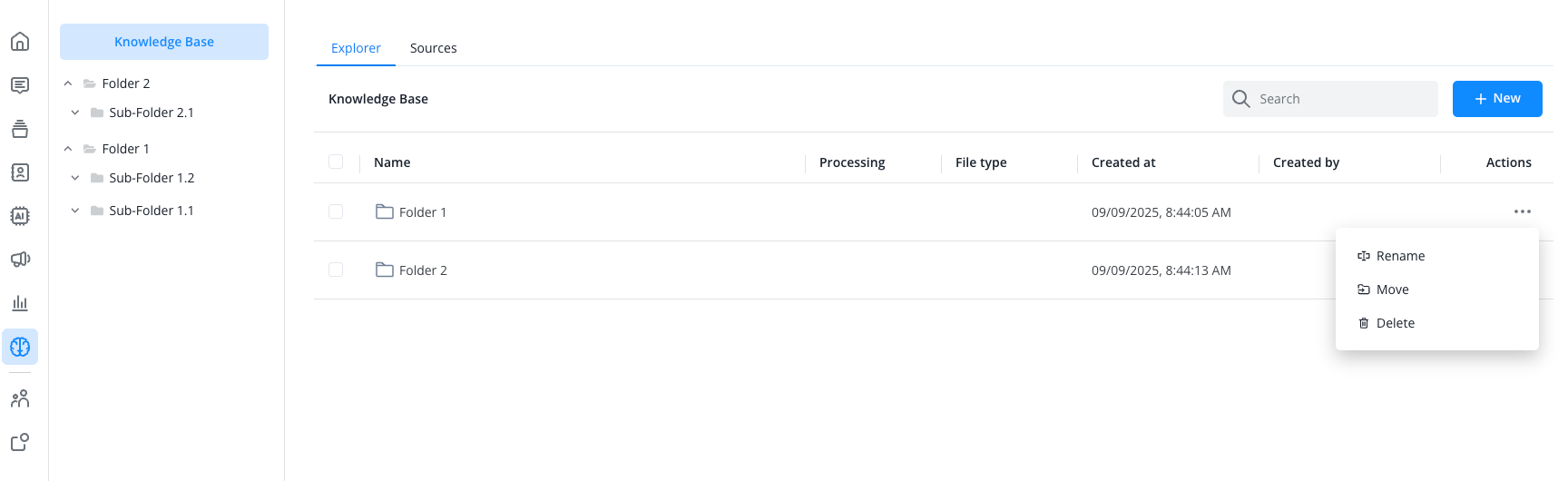
Gebruik mappen om je kennisinhoud overzichtelijk te ordenen en te sorteren. Je kunt ook submappen gebruiken.
Aangemaakte mappen verschijnen in het overzicht aan de linkerkant, waar je ze kunt in- en uitklappen. In de detailweergave aan de rechterkant kun je via het menu met drie puntjes mappen hernoemen, verplaatsen of verwijderen.
Een bestand uploaden
Je kunt PDF-, tekst-, Markdown- en HTML-bestanden naar je kennisbank uploaden. Klik hiervoor op "Nieuw" en selecteer "Document uploaden".
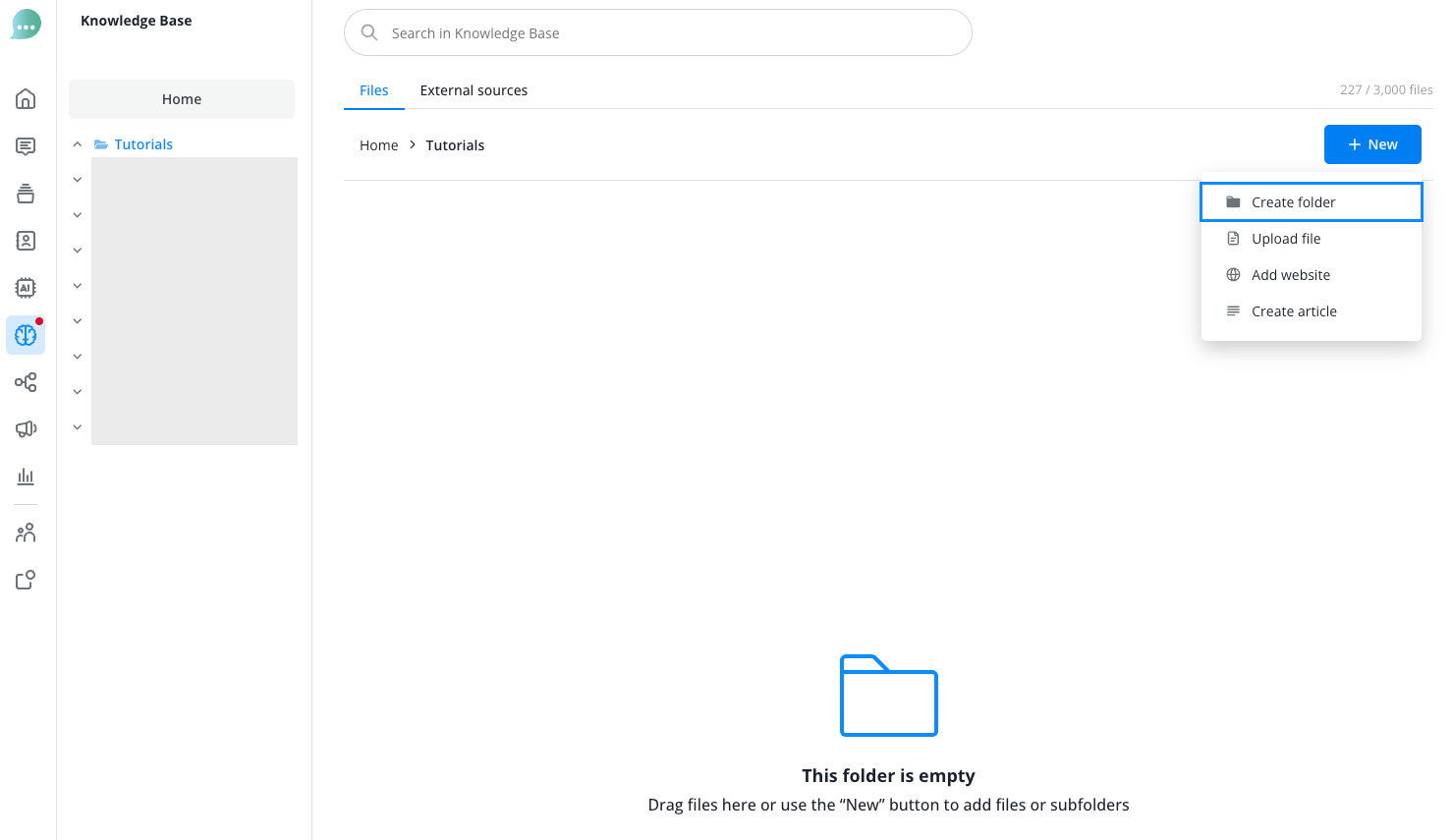
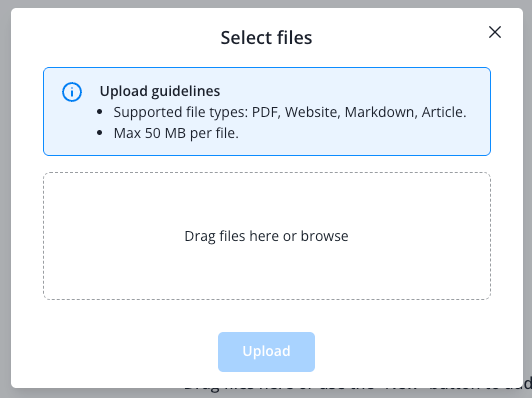
Selecteer het bestand en upload het vervolgens.
Het bestand verschijnt daarna in het mappenoverzicht:
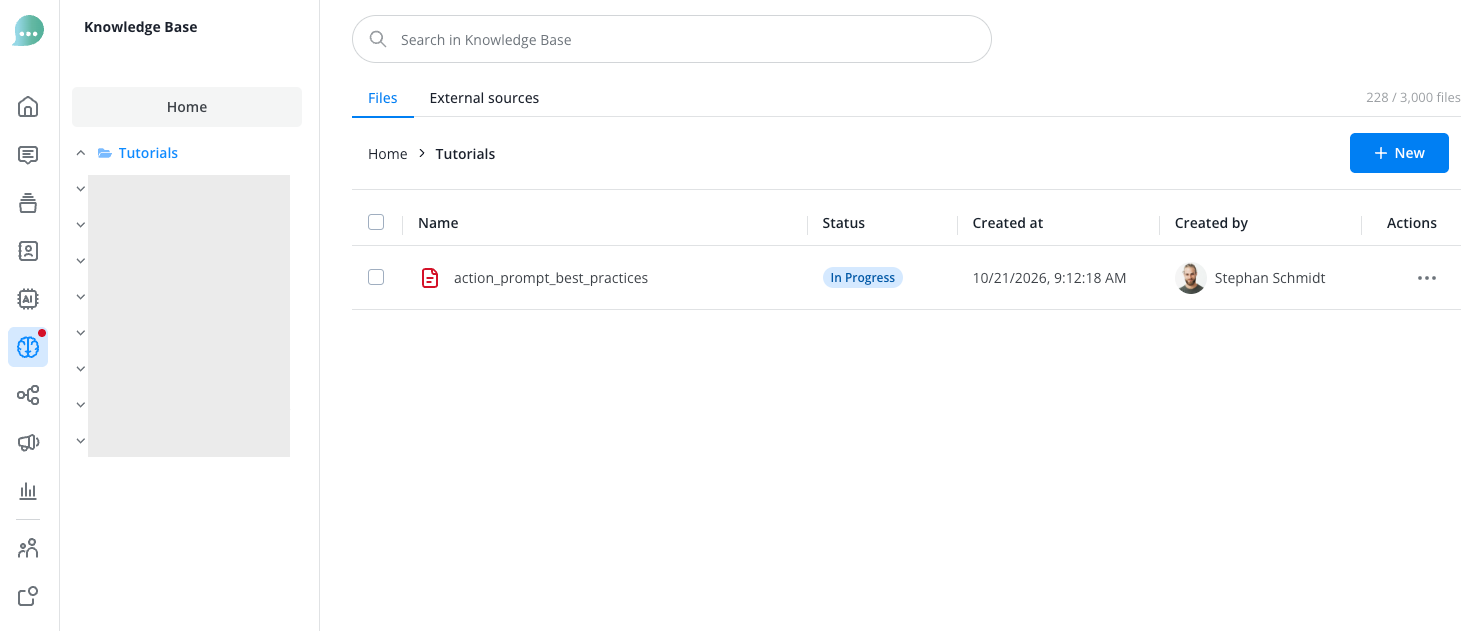
Hier zie je ook de huidige verwerkingsstatus van het bestand. Plaats de muisaanwijzer op de status voor meer informatie.
Klik op de bestandsnaam of op het menu met drie puntjes om de detailweergave te openen en te zien welke inhoud in de kennisbank is opgenomen:
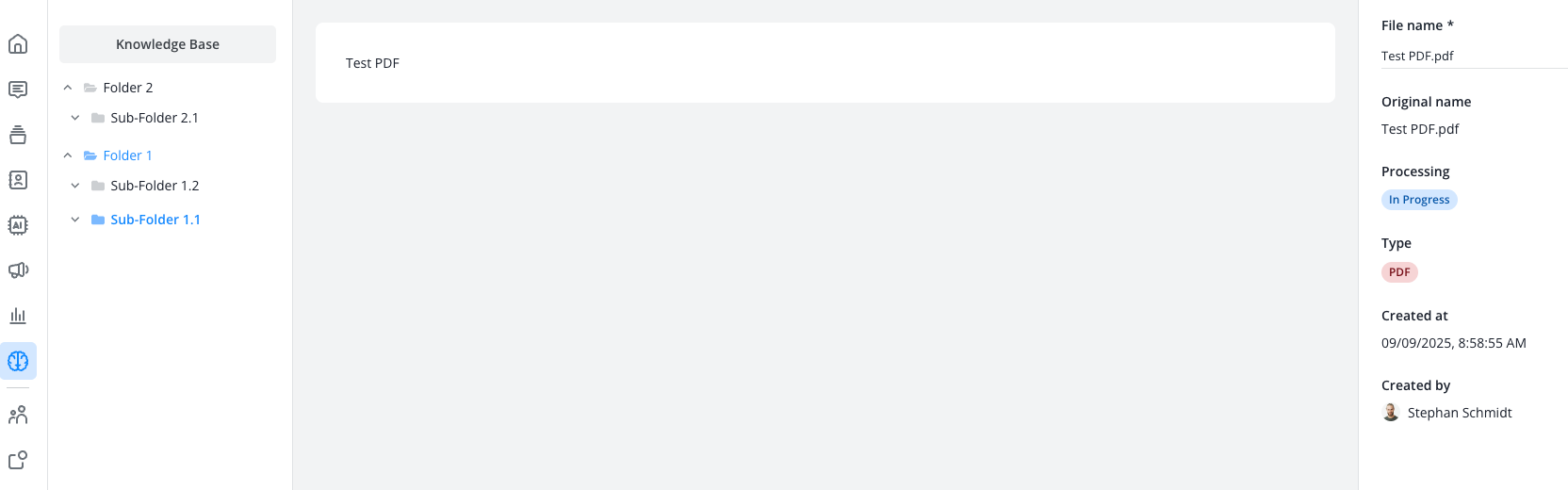
Je kunt ook rechtstreeks in de browser een artikel maken en dit vullen met de gewenste inhoud door tekst te kopiëren en te plakken of zelf te typen. Klik hiervoor op "Nieuw" en selecteer "Artikel maken". Geef het artikel een naam, voeg de tekst toe en sla het op.
Ook het artikel verschijnt daarna in het mappenoverzicht en kan in de detailweergave worden geopend:
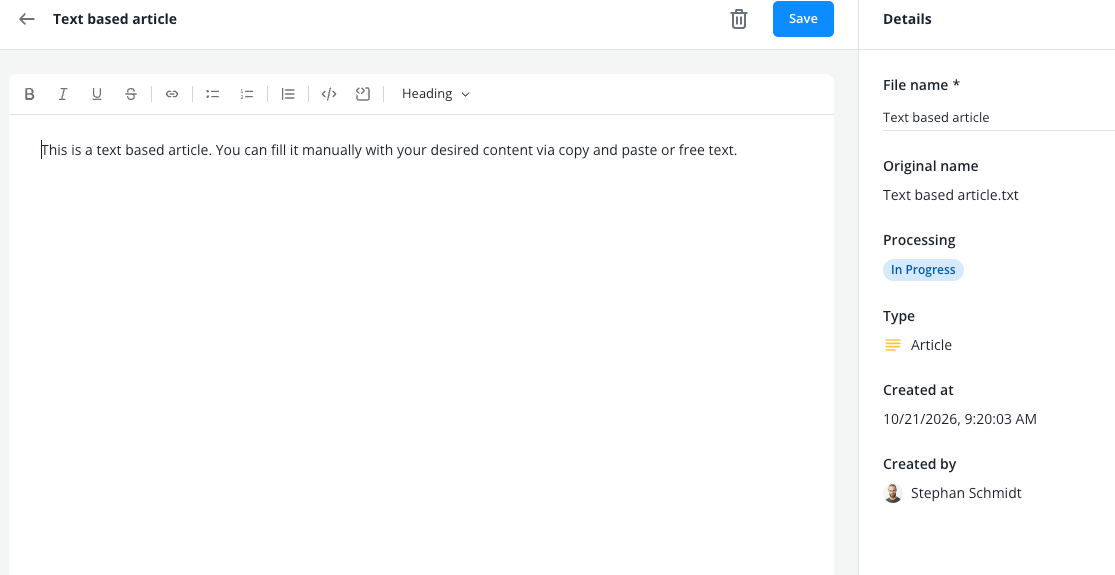
Inhoud achteraf bewerken
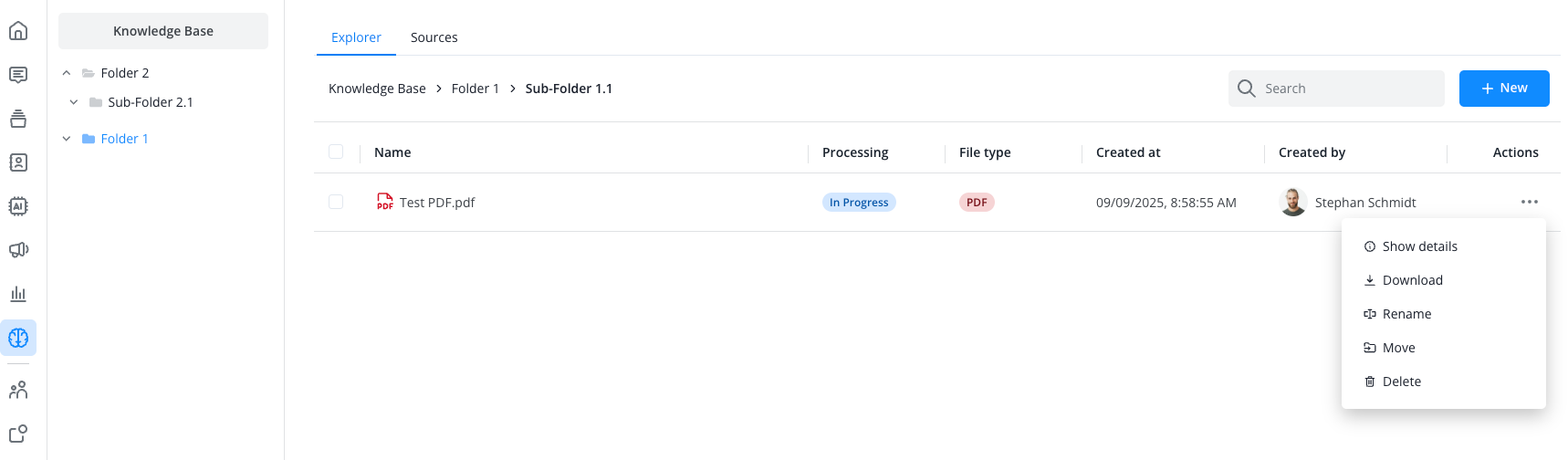
Via het menu met drie puntjes kun je inhoud op elk moment naar andere mappen verplaatsen.
Tekstbestanden kunnen achteraf worden bewerkt; geüploade bestanden bieden deze mogelijkheid niet.
Je kunt eerder geüploade bestanden ook opnieuw downloaden of hernoemen.
Hoe beperk ik wanneer de AI een item gebruikt?
Stel een beschikbaarheidsperiode in voor inhoud die de AI slechts gedurende een beperkte tijd mag gebruiken, bijvoorbeeld een seizoensaanbieding. Buiten die periode gebruiken je AI Agents en de AI Copilot het item niet meer om te antwoorden. Het item blijft in je kennisbank staan en er wordt niets verwijderd.
Een beschikbaarheidsperiode werkt per item en staat los van de maptoegang die wordt beschreven onder "Toegang voor AI-tools": toegang bepaalt welke mappen een actie mag doorzoeken, de periode bepaalt wanneer een item mag worden gebruikt.
Je hebt schrijfrechten voor de kennisbank nodig om een periode te wijzigen. Zonder die rechten kun je alleen de status van een item bekijken.
Je kunt een periode instellen voor mappen, bestanden en artikelen. In de kolom "Beschikbaarheid" in het mappenoverzicht zie je de status van elk item. Plaats de muisaanwijzer op de status om de datums te bekijken, of klik erop om ze te wijzigen.
- Onbeperkt: er is geen periode ingesteld, dus de AI kan het item altijd gebruiken.
- Beperkt: er is een periode ingesteld die nu loopt, dus de AI kan het item gebruiken.
- Aankomend: de periode is nog niet begonnen, dus de AI kan het item nog niet gebruiken.
- Verlopen: de periode is afgelopen, dus de AI kan het item niet meer gebruiken.
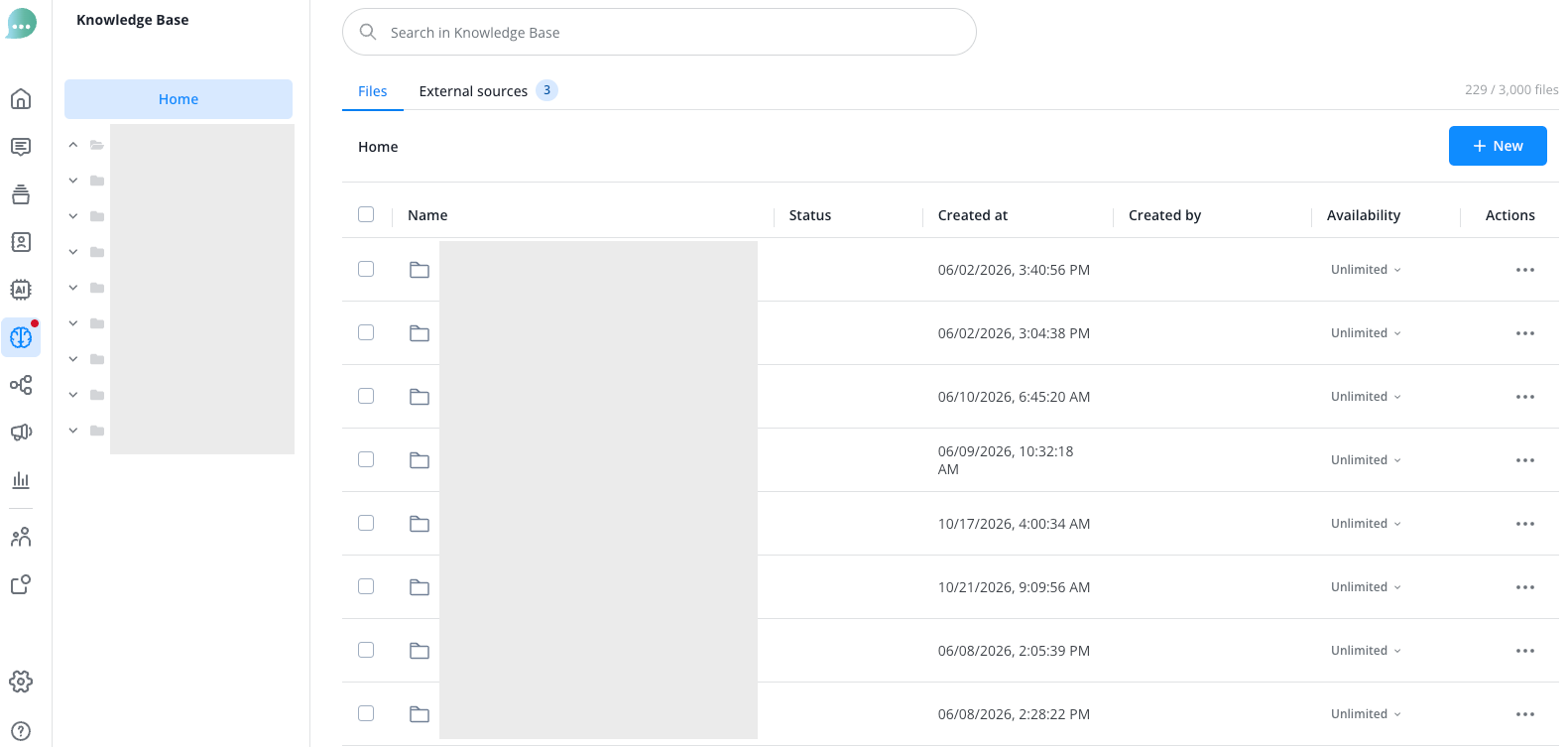
Klik op de status van een item om het dialoogvenster "Beschikbaarheid instellen" te openen. Selecteer onder "Beschikbaarheidsperiode" de optie "Datumbereik". Kies vervolgens een startdatum en -tijd, een einddatum en -tijd, of beide. Laat er een leeg als de periode geen begin of geen einde heeft. Klik op "Opslaan". Alle tijden staan in de tijdzone van je organisatie, die in het dialoogvenster wordt getoond.
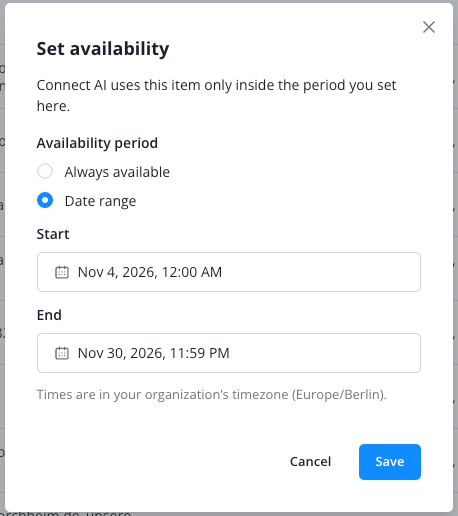
Om een periode te verwijderen, open je hetzelfde dialoogvenster, selecteer je "Altijd beschikbaar" en klik je op "Opslaan".
Om meerdere items tegelijk te wijzigen, vink je ze aan in het overzicht. Let op: bij het opslaan wordt de periode op elk geselecteerd item vervangen. Klik vervolgens op het agendapictogram "Beschikbaarheid instellen" in de werkbalk en sla op. Je kunt ook een periode instellen in het zijpaneel van de detailweergave van een bestand of artikel. Klik daar, net als bij elke andere wijziging van het item, aan het einde op "Opslaan".
De periode van een map geldt voor alles wat zich erin bevindt, inclusief submappen. De items erin tonen ook hun status, bijvoorbeeld "Beperkt" terwijl de periode van de map loopt. Een item met een eigen periode wordt alleen gebruikt wanneer zowel de eigen periode als die van de map actief is. Een item kan dus niet langer beschikbaar zijn dan zijn map. Voorbeeld: de map is beschikbaar van januari tot maart en een item daarin van februari tot april. De AI gebruikt het item van februari tot maart. Wanneer een map een item beperkt, noemt het dialoogvenster van het item de map. Als de twee periodes elkaar niet overlappen, is het item nooit beschikbaar.
In het zoekscherm van je kennisbank kun je de resultaten filteren op "Beschikbaarheid" om bijvoorbeeld alle verlopen items te vinden. Het filter biedt de vier bovenstaande statussen.
Bronnen toevoegen
Ga naar het tabblad "Bronnen" om de AI volledige websitestructuren automatisch te laten uploaden en verwerken. Dit is de eenvoudigste manier om in korte tijd grote hoeveelheden gegevens aan je kennisbank toe te voegen.
Houd voor het succesvol crawlen van een website rekening met de volgende voorwaarden:
- De website moet een sitemap hebben (meestal op domain.com/sitemap.xml) met alle belangrijke pagina's.
- De structuur van de website moet logisch zijn, met duidelijke navigatieniveaus.
- Zorg ervoor dat geen beperkingen in robots.txt het crawlen verhinderen.
- Dynamische inhoud die alleen via JavaScript wordt geladen, wordt mogelijk niet volledig vastgelegd. Als de inhoud van een bron onvolledig lijkt, schakel je geavanceerd crawlen ervoor in (zie "Geavanceerd crawlen" hieronder).
- Met een wachtwoord beveiligde gebieden moeten apart worden bekeken.
- Voor de beste prestaties raden we het volgende aan:
- Een duidelijke URL-structuur zonder duplicaten door parameters.
- Goed georganiseerde inhoud zonder te veel redirects.
- Voldoende tijd voor grote websites.
- Heb je de IP-adressen van onze crawlers nodig om ze aan een toestemmingslijst toe te voegen? Neem dan contact op met support@lime-connect.com. Deze gelden alleen voor onze crawler. Twee soorten verzoeken komen van IP-adressen die wij niet beheren, dus een IP-toestemmingslijst laat ze er niet door: wanneer een bron subpagina's bevat en er geen "Sitemap-URL" is ingevoerd, laat een externe dienst bij elke synchronisatie de pagina's van de site opvragen, en de webpagina's van een bron met ingeschakeld geavanceerd crawlen worden via roterende IP-adressen opgehaald. PDF-bestanden worden altijd vanaf onze eigen IP-adressen opgehaald.
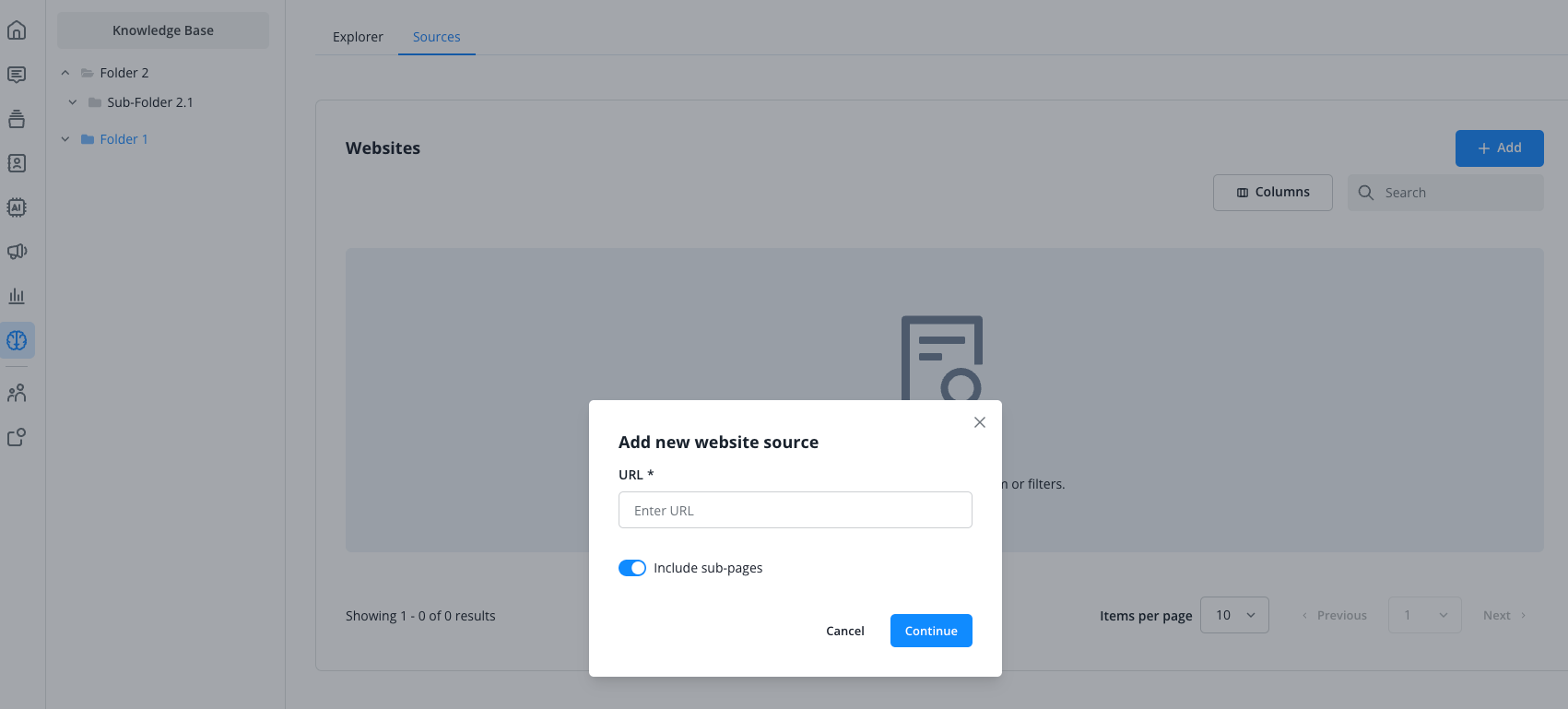
Klik op de blauwe knop om een nieuwe websitebron toe te voegen. Voer de URL in en bepaal of je onderliggende pagina's wilt meenemen.
Zodra ons systeem de website en eventuele onderliggende pagina's heeft vastgelegd, bevestig je op de volgende pagina welke van de gevonden pagina's je voor de kennisbank wilt gebruiken. Selecteer alle pagina's of afzonderlijke pagina's voor de definitieve upload. Klik vervolgens rechtsonder op "Import starten".
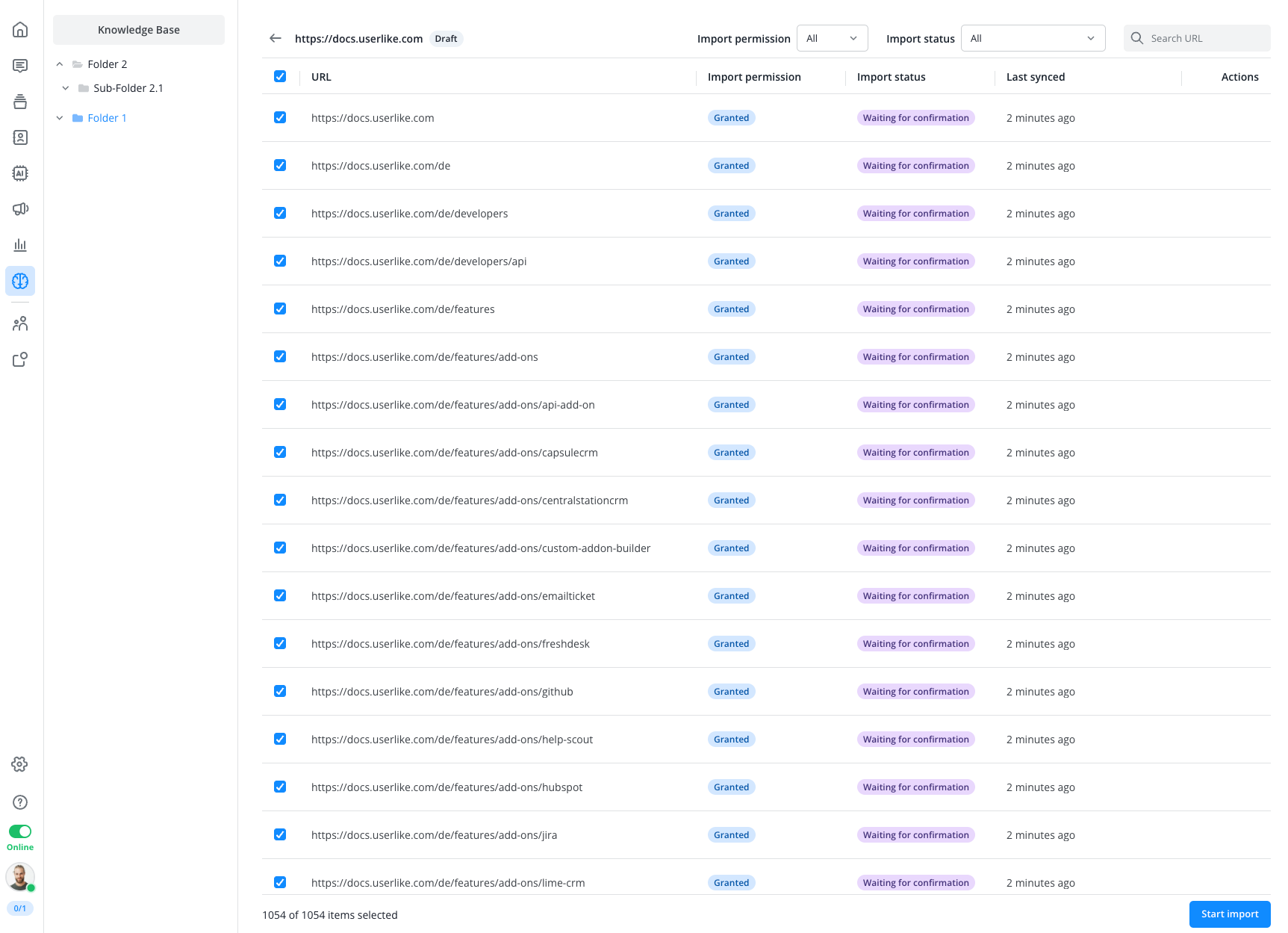
Als je meer pagina's selecteert dan er in je kennisbank passen, meldt een bericht hoeveel er nog kunnen worden gebruikt, bijvoorbeeld "2 URL's zijn geselecteerd voor activering, maar slechts 1 kan worden geactiveerd". Alles in je kennisbank telt mee voor de limiet van 3.000 items: geüploade bestanden, artikelen en geïmporteerde pagina's, inclusief pagina's waarvan je de synchronisatie hebt uitgeschakeld maar waarvan je de bestanden wilde behouden.
Je kunt nu live volgen hoe de status van elke pagina verandert, totdat alle pagina's zijn geïmporteerd en door de AI zijn verwerkt.
Afhankelijk van de omvang van de website kunnen het importeren en verwerken van de gegevens enige tijd duren.
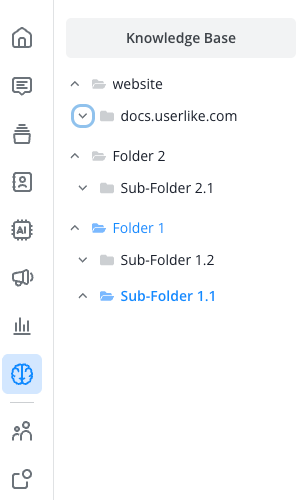
Zodra de import is gestart, verschijnt de websitebron ook als aparte map in de linkerkolom.
Toegang voor AI-tools
Je kunt beide AI-tools, Agent en Copilot, toegang geven tot de volledige kennisbank of de toegang beperken tot een specifiek onderdeel (map). Zo kun je bijvoorbeeld eenvoudig meerdere agents met verschillende vakgebieden inzetten.
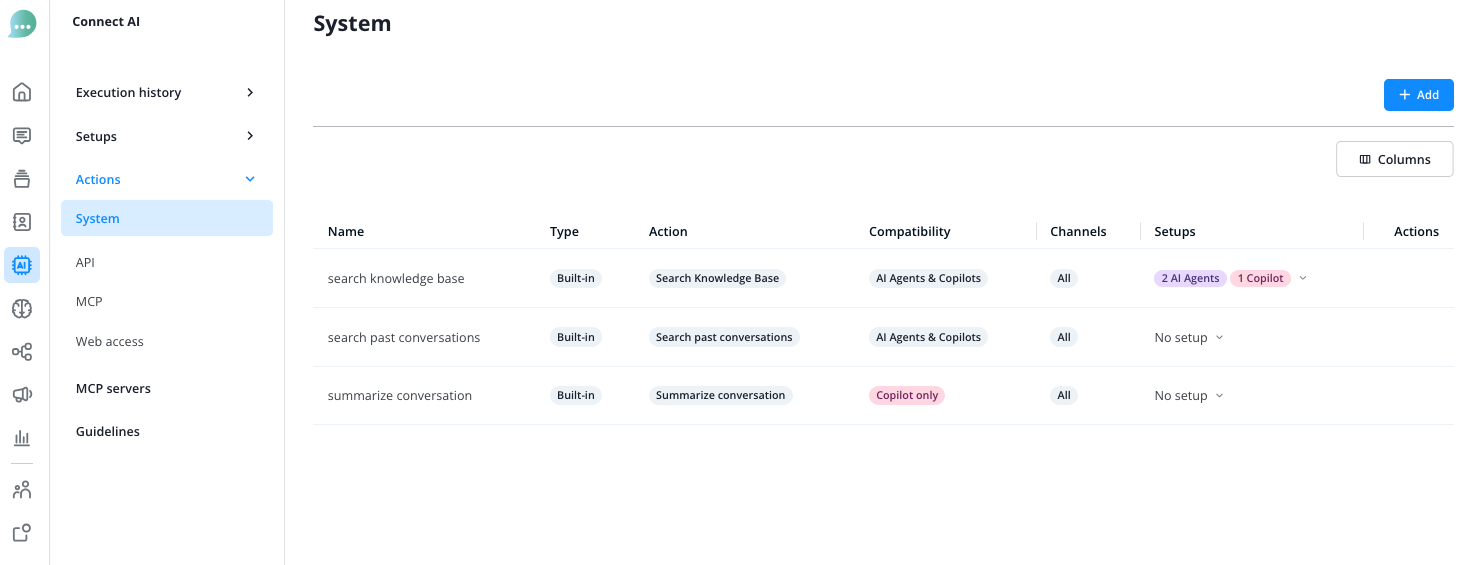
In de systeemacties staan al door ons ingestelde acties waarmee AI Agents en Copilots toegang krijgen tot je volledige kennisbank.
Met de blauwe knop ‘+ Toevoegen’ kun je ook specifieke toegangsrechten instellen voor afzonderlijke mappen in je kennisbank.
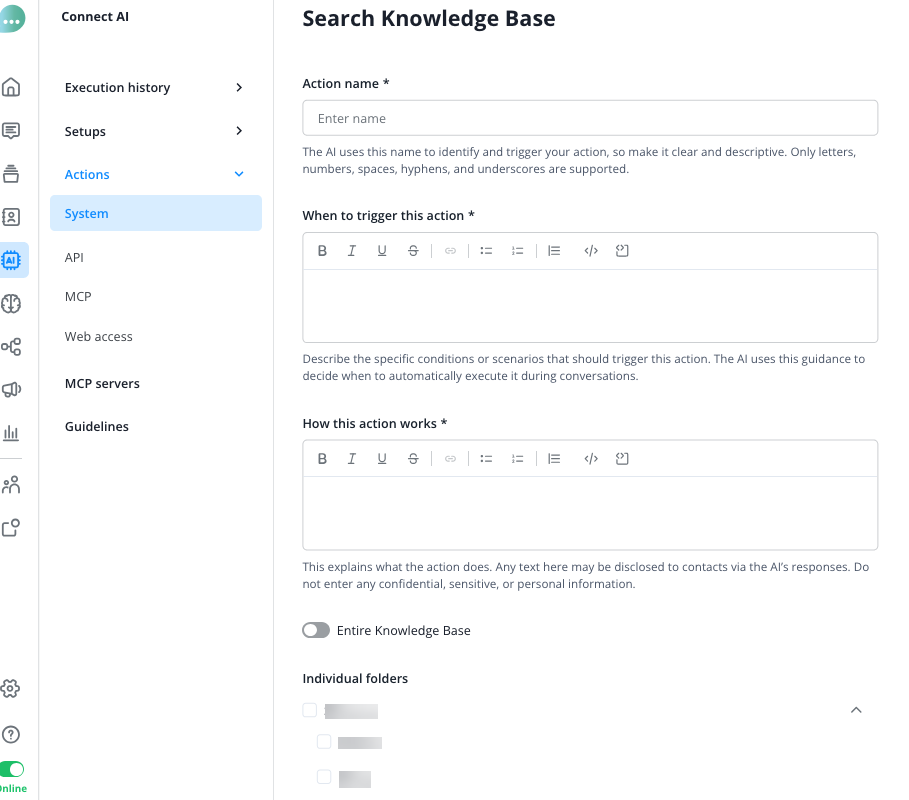
Gebruik hiervoor de actie om de kennisbank te doorzoeken.
Geef de actie een interne naam en bepaal wanneer en hoe deze moet worden uitgevoerd. Stel ten slotte de toegangsrechten voor de gewenste mappen in.
Geavanceerd crawlen
Sommige websites tonen hun inhoud pas nadat JavaScript is uitgevoerd, waardoor het standaard ophalen ze maar onvolledig vastlegt. Schakel voor zo'n bron geavanceerd crawlen in: dynamische pagina's worden dan met hogere nauwkeurigheid opgehaald. Je hebt schrijfrechten voor de kennisbank nodig om het in of uit te schakelen.
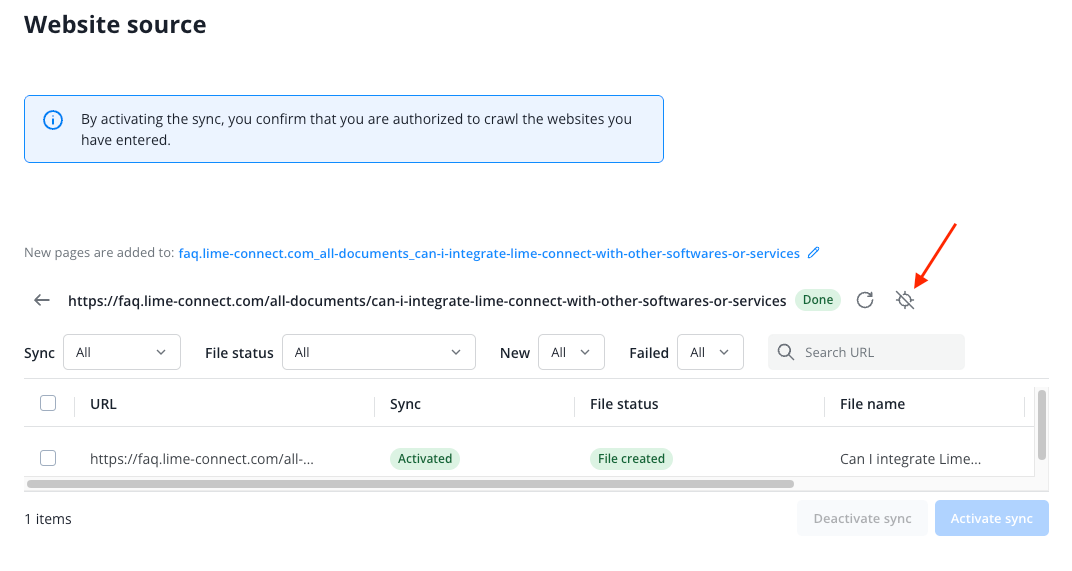
Open het tabblad "Bronnen" en klik op de websitebron om de detailpagina te openen. Klik naast de knop "Alle items synchroniseren" op het pictogram voor geavanceerd crawlen. Plaats de muisaanwijzer erop om de status te zien: "Geavanceerd crawlen is uitgeschakeld. Schakel het in als de opgehaalde inhoud onvolledig lijkt." of "Geavanceerd crawlen is ingeschakeld. Dynamische pagina's worden met hogere nauwkeurigheid opgehaald." Een melding bevestigt de wijziging ("Geavanceerd crawlen ingeschakeld. Er start een nieuwe synchronisatie." of "Geavanceerd crawlen uitgeschakeld. Er start een nieuwe synchronisatie."), en de bron wordt meteen opnieuw gesynchroniseerd. Klik op hetzelfde pictogram om het weer uit te schakelen.
Het overzicht van je externe bronnen toont de status van elke bron in de kolom "Geavanceerd crawlen": "Aan" of "Uit". Als je een geïmporteerde pagina opent uit een bron waar geavanceerd crawlen uit staat, verschijnt een hint: "Als de inhoud onvolledig lijkt, kun je voor deze bron geavanceerd crawlen inschakelen om de gegevensextractie te verbeteren." De link brengt je terug naar de bron.
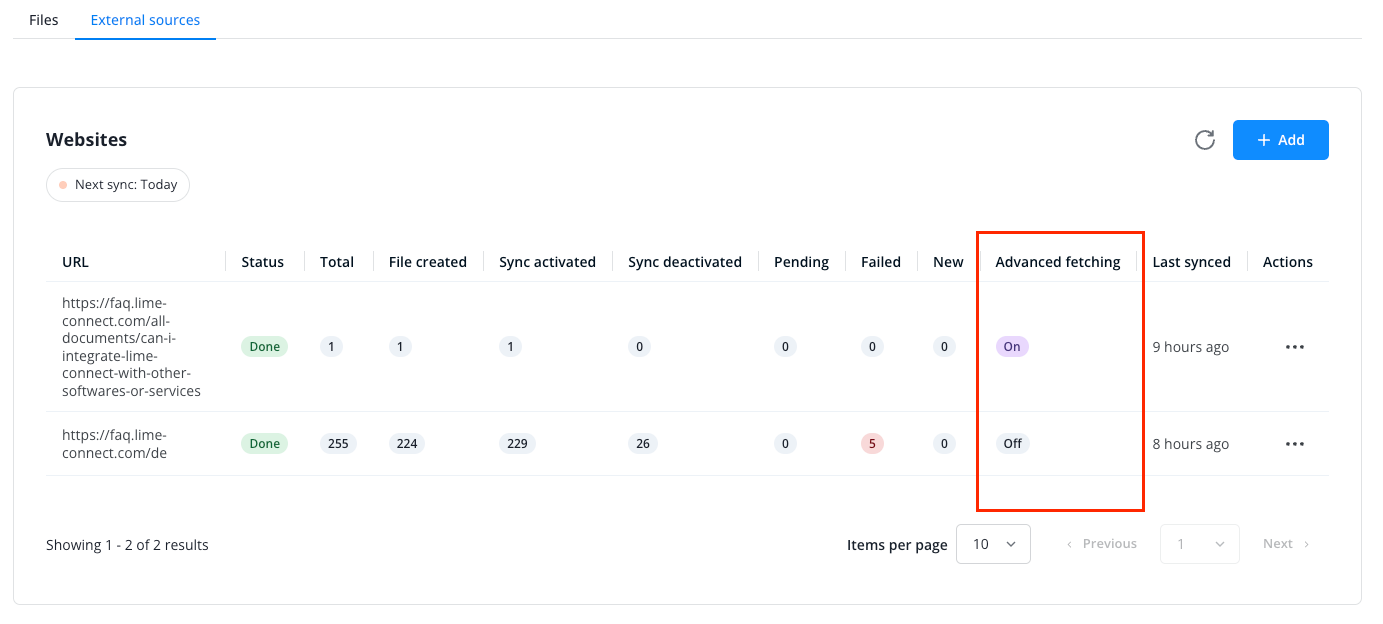
Lime Connect kan geavanceerd crawlen ook zelf inschakelen: wanneer je een bron toevoegt waarvan de startpagina dynamisch lijkt, of later wanneer minstens een vijfde van de opgehaalde pagina's dynamisch lijkt. Bij een bron die je zelf hebt uitgeschakeld, gebeurt dat niet. De bron toont dan "Aan" en wordt opnieuw gesynchroniseerd.
Dynamische pagina's worden met hogere nauwkeurigheid opgehaald via roterende IP-adressen die wij niet beheren, dus IP-adressen toestaan in je firewall laat ze er niet door. Als je website bezoekers blokkeert op basis van IP-adres, schakel dan geavanceerd crawlen voor die bron uit. De crawler komt dan weer van onze IP-adressen, en support kan je de lijst geven via support@lime-connect.com.