
Met richtlijnen kun je het algemene gedrag van je AI Agents en Copilots beïnvloeden. Ze gelden voor elke handeling van de AI en verschillen daarmee duidelijk van de informatie in de kennisbank:
- De kennisbank bevat informatie of kennis (mogelijk in zeer grote hoeveelheden) die je AI Agent of Copilot kan gebruiken om antwoorden te genereren. Deze informatie wordt dynamisch opgehaald doordat de AI de kennisbank uitsluitend doorzoekt wanneer dat nodig is.
- Richtlijnen zijn daarentegen vaste instructies die gelden voor elke afzonderlijke handeling van de AI-toepassing.
Verderop lees je hoe lang een richtlijn mag zijn, hoeveel richtlijnen je aan een AI Agent of Copilot kunt koppelen en hoe je herkent of de richtlijnen, acties en merk- en tooninstellingen van een setup samen te veel instructies vormen. Een setup is één AI Agent of Copilot met de bijbehorende instellingen; in Connect AI vind je deze onder "Setups".
De volgende zaken configureer je rechtstreeks in de betreffende setup en niet in de richtlijnen:
- Antwoordlengte
- Formaliteit
- Rol
- Toon en communicatiestijl
Let op: Als je meerdere richtlijnen aanmaakt, zorg er dan voor dat ze elkaar niet tegenspreken en niet meerdere keren in vergelijkbare vorm voorkomen. Dit kan de kwaliteit van de antwoorden namelijk aanzienlijk verminderen. Probeer bovendien het aantal richtlijnen en de inhoud ervan tot het essentiële te beperken.
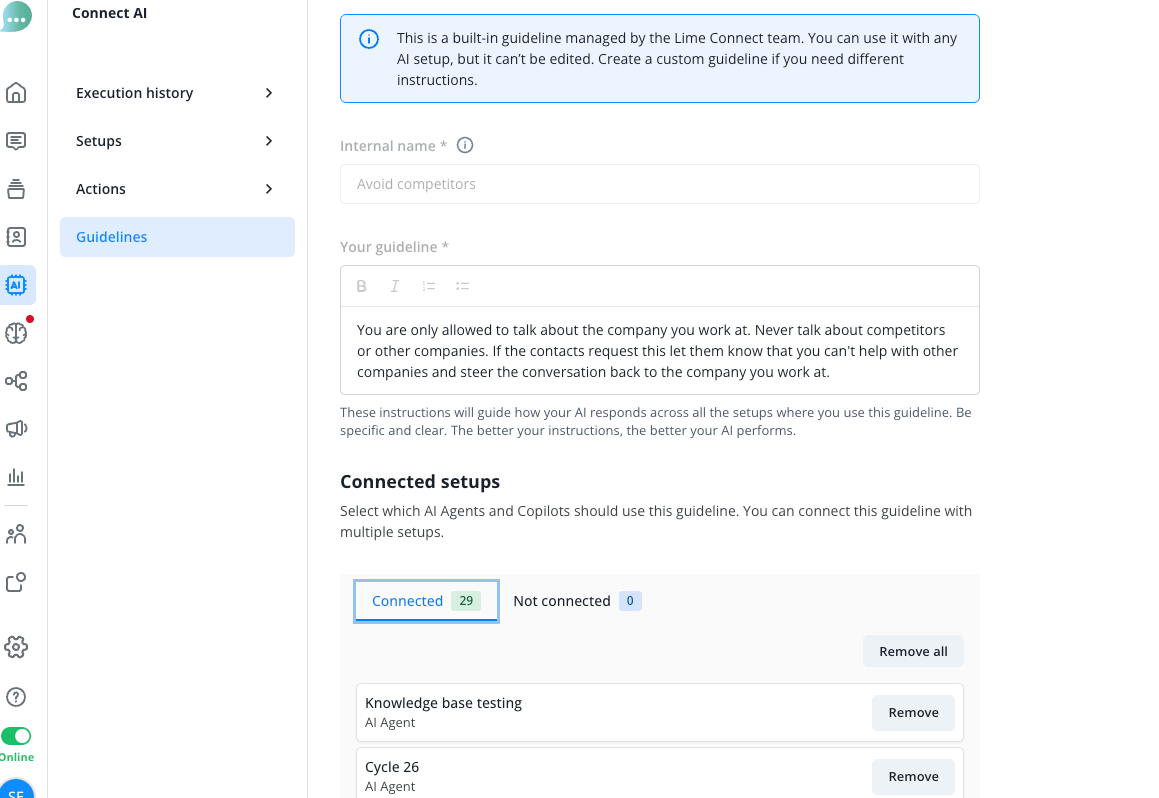
In je account vind je vooraf geconfigureerde richtlijnen die door ons AI-team zijn gemaakt. Deze kun je niet bewerken.
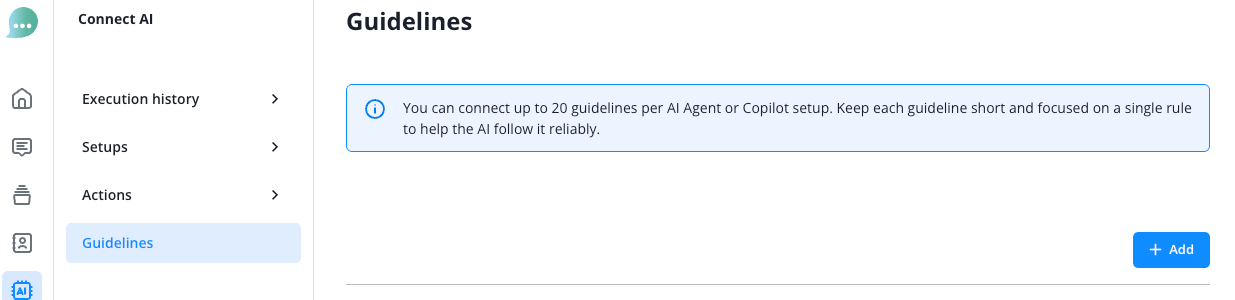
Klik op de blauwe knop "+ Add" om een nieuwe richtlijn toe te voegen:
Geef de richtlijn een interne naam en voer de instructie in het volgende veld in:
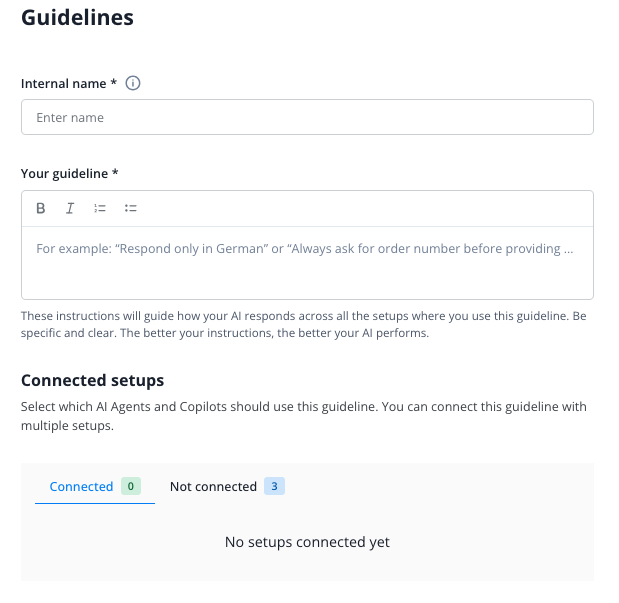
Wijs de nieuwe richtlijn in de laatste stap toe aan de gewenste AI Agents en Copilots:
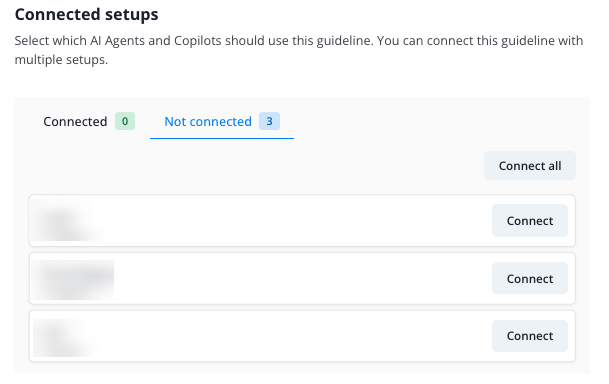
Ga hiervoor onder "Connected setups" naar het tabblad "Not connected" en klik op "Connect" naast elke gewenste setup. Je kunt ook op "Connect all" klikken om alle setups tegelijk te koppelen.
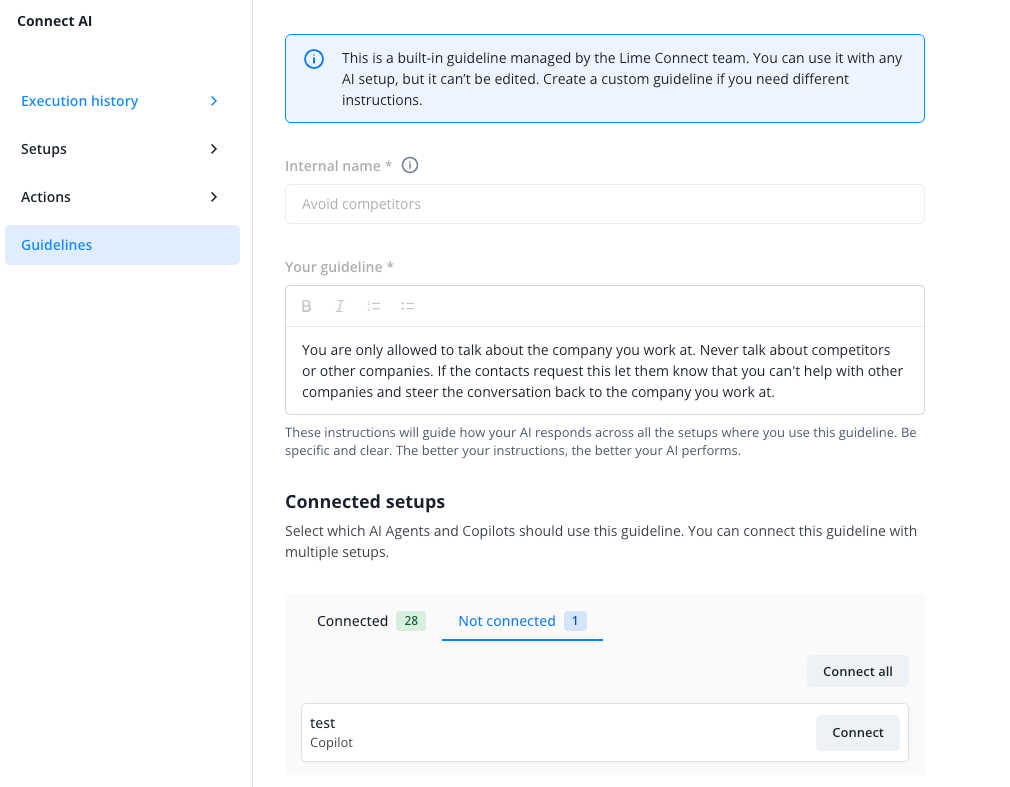
De gekoppelde setups verschijnen nu op het tabblad "Connected". Klik vervolgens op "Save".
Je kunt maximaal 20 richtlijnen aan elke AI Agent of Copilot koppelen. De vooraf geconfigureerde richtlijnen tellen ook mee, omdat deze automatisch aan elke nieuwe setup worden gekoppeld. Heb je een van deze richtlijnen niet nodig? Schakel deze dan uit op het tabblad "Guidelines" van de setup.
Om het tabblad "Guidelines" van een setup te openen, ga je onder Connect AI naar "Setups" > "AI Agent" of "Copilot", klik je op de naam van de setup en open je het tabblad "Guidelines". Hier staat elke richtlijn in je account met een schakelaar; ingeschakeld betekent dat de richtlijn aan deze setup is gekoppeld. Via het menu-item "Guidelines" onder Connect AI maak en bewerk je daarentegen richtlijnen.
Wat het waarschuwingspictogram in de kolom "Setups" van het richtlijnenoverzicht betekent, lees je onder "Hoe weet ik of een setup te veel instructies heeft?".
Wat gebeurt er als een setup al 20 richtlijnen heeft?
Voor zo’n setup is de knop "Connect" uitgeschakeld. Als je de muisaanwijzer erop plaatst, verschijnt "This setup already has 20 guidelines. Remove one from the setup first, or pick another setup." Met "Connect all" worden volle setups overgeslagen; deze blijven op het tabblad "Not connected" staan. Als je op het tabblad "Guidelines" van een volle setup nog een richtlijn inschakelt, verschijnt de foutmelding "Setup '<setup name>' has reached the limit of 20 guidelines. Please remove some guidelines before adding new ones.".
Sommige setups hebben nog meer dan 20 richtlijnen uit de periode voordat deze limiet bestond. Die richtlijnen blijven werken en kunnen nog steeds worden bewerkt. Je kunt richtlijnen uit zo’n setup verwijderen, maar je kunt pas weer een richtlijn koppelen als de setup er minder dan 20 heeft. Dit geldt ook voor een richtlijn die je net hebt uitgeschakeld: je kunt deze pas weer inschakelen zodra de setup minder dan 20 richtlijnen heeft.
Welke richtlijnen een setup heeft, zie je aan de ingeschakelde schakelaars op het tabblad "Guidelines". De lijst toont geen totaalaantal en kan over meerdere pagina’s zijn verdeeld.
Om een richtlijn uit een setup te verwijderen, schakel je deze uit in de kolom "Status" op het tabblad "Guidelines" van de setup. De wijziging wordt direct opgeslagen. Je kunt ook in de richtlijn onder "Connected setups" naar het tabblad "Connected" gaan, naast de setup op "Remove" klikken en vervolgens op "Save" klikken.
Hoe weet ik of een setup te veel instructies heeft?
Instructies omvatten alles waarmee een AI Agent of Copilot bij elk antwoord rekening moet houden: de tekst van elke gekoppelde richtlijn, de instructies van de gekoppelde acties en de merk- en tooninstellingen. De tekst van een richtlijn is dus slechts één onderdeel van de instructies. Hoe meer instructies er zijn, hoe minder betrouwbaar de AI elke regel volgt.
De meter "Instruction load" geeft aan hoeveel instructies een setup bevat. Deze staat onder de titel van de instellingenpagina van elke AI Agent en Copilot en is op elk tabblad zichtbaar. Open de pagina via "Setups" onder Connect AI, zoals hierboven beschreven. De meter meet de lengte van deze teksten en toont deze als percentage van de aanbevolen hoeveelheid. Bij 100% of lager blijft de meter blauw en grijs en verschijnt er geen melding.
De legenda onder de balk laat zien waar de instructies vandaan komen. Elk onderdeel toont zijn percentage van de aanbevolen hoeveelheid. De drie onderdelen tellen dus op tot het totaal boven de balk:
- Guidelines: de tekst van elke richtlijn die aan de setup is gekoppeld, inclusief de vooraf geconfigureerde richtlijnen.
- Actions: de velden "When to trigger this action" en "How to execute this action" van elke actie die aan de setup is gekoppeld en niet als "Blocked" is gemarkeerd. Dit label staat naast de naam van de actie, zowel in het menu "Actions" onder Connect AI als op het tabblad "Actions" van de setup.
- Brand and tone: het veld "Brand description", plus "Custom role instructions" en "Custom tonality instructions" als je eigen instructies hebt ingevoerd onder "Role" of "Tonality and communication style".
De aanbevolen hoeveelheid is geen vaste limiet zoals het maximum van 20 richtlijnen. Een setup met veel minder richtlijnen kan de aanbevolen hoeveelheid toch overschrijden als die richtlijnen lang zijn.
Boven 100% wordt het percentage oranje en markeert een oranje balk het deel boven de aanbevolen hoeveelheid. Onder de meter verschijnt de melding "The AI follows each rule less reliably when it has a lot to keep in mind. Trim or merge guidelines to bring this down." Als je in die melding op "guidelines" klikt, wordt het tabblad "Guidelines" van de setup geopend. De meter blokkeert nooit iets (in tegenstelling tot de limiet van 20 richtlijnen): je kunt de setup altijd opslaan.
"Guidelines" verwijst op deze pagina dus naar verschillende dingen: het menu-item onder Connect AI waar je richtlijnen maakt en bewerkt, het tabblad in een setup waar je ze voor die setup in- en uitschakelt, het onderdeel van de legenda en de link in de melding die naar dat tabblad leidt.
Ook in de overzichten kun je setups herkennen die boven 100% zitten:
- In het overzicht onder "Setups" > "AI Agent" of "Copilot" verschijnt naast de naam van zo’n setup het label "Optimize instructions". Plaats de muisaanwijzer erop om het percentage te bekijken. Als de setup nog het vorige AI-model gebruikt, staat op die plek in plaats daarvan het label "Previous AI model". Ook zo’n setup kan boven 100% zitten; open deze daarom om de meter te controleren.
- In het richtlijnenoverzicht laat de kolom "Setups" zien aan hoeveel AI Agents en Copilots een richtlijn is gekoppeld. Als een van die setups boven 100% zit, verschijnt naast het aantal een waarschuwingspictogram. Plaats de muisaanwijzer erop om de naam en het percentage van elke betrokken setup te bekijken.
Begin bij het grootste onderdeel in de legenda om het percentage te verlagen:
- Kort lange richtlijnen in of voeg richtlijnen samen die vergelijkbare onderwerpen behandelen. Een richtlijn kan aan meerdere setups zijn gekoppeld; een wijziging geldt voor al die setups. Schakel op het tabblad "Guidelines" uit wat de setup niet nodig heeft. De vooraf geconfigureerde richtlijnen kun je niet bewerken; schakel de richtlijnen die je niet nodig hebt uit.
- Kort in het menu "Actions" onder Connect AI de velden "When to trigger this action" en "How to execute this action" van de gekoppelde acties in. Ook een actie kan aan meerdere setups zijn gekoppeld; een wijziging geldt voor al die setups. Als alleen deze setup de actie niet nodig heeft, schakel je deze in plaats daarvan uit in de kolom "Status" op het tabblad "Actions" van de setup.
- Kort op het tabblad "General" van de setup de velden "Brand description", "Custom role instructions" en "Custom tonality instructions" in. Dit werkt hetzelfde voor AI Agents en Copilots.
Aanbevolen werkwijzen voor richtlijnen
Aanbevolen werkwijzen voor richtlijnen
- Vermijd tegenstrijdigheden: Zorg ervoor dat je richtlijnen elkaar niet tegenspreken, omdat dit de kwaliteit van de antwoorden sterk kan verminderen.
- Voorkom herhaling: Zorg ervoor dat richtlijnen niet meerdere keren in vergelijkbare vorm voorkomen.
- Beperk je tot het essentiële: Houd het aantal richtlijnen en de inhoud ervan zo beknopt mogelijk en richt je op de belangrijkste vereisten.
- Formuleer helder en nauwkeurig: Formuleer richtlijnen eenduidig en begrijpelijk, zodat de AI ze betrouwbaar kan toepassen.
- Gebruik richtlijnen niet voor setupinstellingen: Configureer antwoordlengte, formaliteit, rol en toon rechtstreeks in de setup, niet in de richtlijnen.
- Houd rekening met de tekenlimiet: Elke richtlijn mag maximaal 2.000 tekens bevatten. Formuleer desondanks beknopt en beperk elke richtlijn tot één regel.
Voorbeelden van richtlijnen
Voorbeelden voor een supportbot
Escalatie bij technische problemen
Als een klant een technisch probleem beschrijft dat niet met eenvoudige stappen voor probleemoplossing kan worden verholpen, draag het gesprek dan over aan een menselijke supportmedewerker. Informeer de klant duidelijk over de overdracht en geef een realistische wachttijd aan.
Omgaan met negatieve emoties
Toon begrip en erken de situatie wanneer je met gefrustreerde of boze klanten te maken hebt. Bied excuses aan voor het veroorzaakte ongemak en richt je op oplossingen. Vermijd defensief taalgebruik en blijf professioneel, ook als de klant onbeleefd is.
Voorbeelden voor een verkoopbot
Behoeften inventariseren vóór productaanbevelingen
Stel gerichte vragen om de specifieke behoeften en vereisten van de klant te begrijpen voordat je producten aanbeveelt. Beveel alleen producten aan die daadwerkelijk aansluiten bij de vastgestelde behoeften. Vermijd algemene suggesties zonder context.
Transparantie over prijzen en beschikbaarheid
Geef altijd volledige prijsinformatie, inclusief alle relevante bijkomende kosten. Informeer proactief over de actuele beschikbaarheid en levertijden. Als informatie niet beschikbaar is, geef dit dan eerlijk aan en bied aan deze op te vragen.
Voorbeeld voor een boekhoudbot
Privacy van gevoelige financiële gegevens
Vraag in de chat nooit om volledige creditcardnummers, wachtwoorden of andere zeer gevoelige financiële gegevens. Verwijs voor verzoeken waarvoor zulke gegevens nodig zijn naar veilige alternatieve kanalen. Behandel alle gedeelde financiële gegevens vertrouwelijk en vermeld ze niet in latere antwoorden.
Algemene voorbeelden
Hallucinaties voorkomen
Je bent een supportbot voor eindklanten. Baseer je antwoorden uitsluitend op de verstrekte gegevens en richtlijnen. Als informatie ontbreekt of onduidelijk is, zeg dan eerlijk dat je het niet zeker weet in plaats van te gokken. Verzin nooit feiten, functies, links of aanbiedingen. Wijs op tegenstrijdige informatie en stel waar nodig verduidelijkende vragen.