
Op het WhatsApp-kanaal kun je je contacten rechtstreeks antwoorden binnen 24 uur na hun laatste bericht. Daarna vereist WhatsApp dat je hun toestemming krijgt voordat je verdere berichten verstuurt. Dit is een maatregel om gebruikers te beschermen tegen ongewenste marketing.
Om toestemming te vragen of belangrijke informatie met een contact te delen, kun je elk berichtsjabloon versturen dat door WhatsApp is goedgekeurd en zichtbaar is voor je operatorgroep. Elke operator behoort tot precies één operatorgroep. Je eigen groep vind je in de instellingen onder "Team" > "Operators", in de kolom "Groep". De groepen worden beheerd onder "Team" > "Operatorgroepen". Meer informatie over het beheren van sjablonen en het instellen van de operatorgroepen die ze kunnen zien, vind je in "Berichtsjablonen beheren".
Zodra het 24-uurs servicevenster van een gesprek is verlopen, verschijnt onderaan het gesprek in het Message Center een groene WhatsApp-melding: het gespreksvenster is gesloten en je kunt het opnieuw openen door een berichtsjabloon te versturen. Klik in de melding op "Bericht versturen" om een van je sjablonen te selecteren. Deze knop opent alleen de sjabloonselectie. Er wordt pas iets verstuurd wanneer je in het volgende venster op "Versturen" klikt.

.
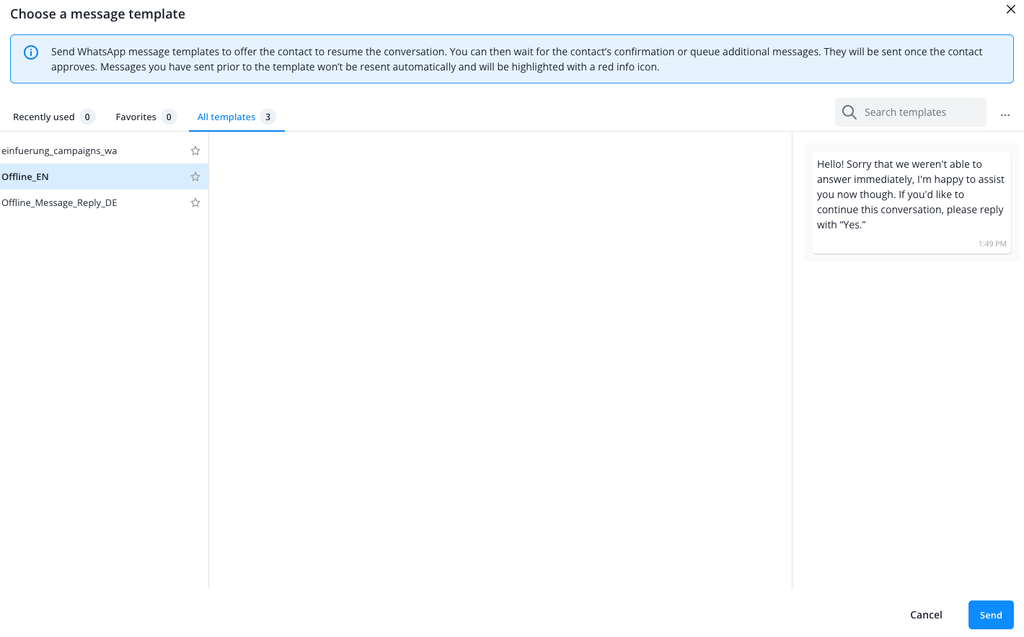
Het venster "Een berichtsjabloon kiezen" wordt geopend. Links zie je de lijst met sjablonen en rechts een voorbeeld van het bericht. Als je venster geen tabbladen en geen lijst toont, raadpleeg dan het einde van deze pagina. Boven de lijst kun je kiezen uit drie tabbladen. Elk tabblad toont hoeveel sjablonen het bevat. Alle drie tonen alleen sjablonen die zichtbaar zijn voor je operatorgroep:
- Recent gebruikt: maximaal 20 sjablonen die je het laatst hebt verstuurd, met het meest recente bovenaan.
- Favorieten: de sjablonen die je met een ster hebt gemarkeerd.
- Alle sjablonen: alle sjablonen die door WhatsApp zijn goedgekeurd. [Berichtsjablonen beheren]
Je operatorgroep bepaalt welke sjablonen je ziet. Rollen bepalen wie dit mag wijzigen. Dit wordt voor elk sjabloon ingesteld met de instelling "Zichtbaar voor". Standaard staat deze op "Alle operators", zodat elke operator het sjabloon ziet. De zichtbaarheid kan echter worden beperkt tot geselecteerde operatorgroepen. "Alle operators" is dus een instelling van het sjabloon, geen tabblad, en betekent niet hetzelfde als "Alle sjablonen".
Als je al minstens drie verschillende sjablonen hebt verstuurd die zichtbaar zijn voor je operatorgroep, wordt het venster geopend op "Recent gebruikt". Anders wordt het geopend op "Alle sjablonen". Wanneer je een tabblad opent, is het eerste sjabloon al geselecteerd, zodat je meteen het voorbeeld ziet. Favorieten en recent gebruikte sjablonen zijn persoonlijk: elke operator ziet alleen de eigen favorieten en recent gebruikte sjablonen.
Klik op de ster in de rij van een sjabloon om het aan je favorieten toe te voegen. Klik nogmaals om het weer uit je favorieten te verwijderen. Een sjabloon dat je uit je favorieten verwijdert, blijft onder "Recent gebruikt" staan als je het onlangs hebt verstuurd.
Een sjabloon dat je met een ster hebt gemarkeerd of onlangs hebt verstuurd, verdwijnt uit "Favorieten" en "Recent gebruikt" wanneer de zichtbaarheid wordt beperkt tot andere operatorgroepen of wanneer je naar een andere operatorgroep wordt verplaatst. Zodra het sjabloon weer zichtbaar is voor je operatorgroep, verschijnt het daar ook weer.
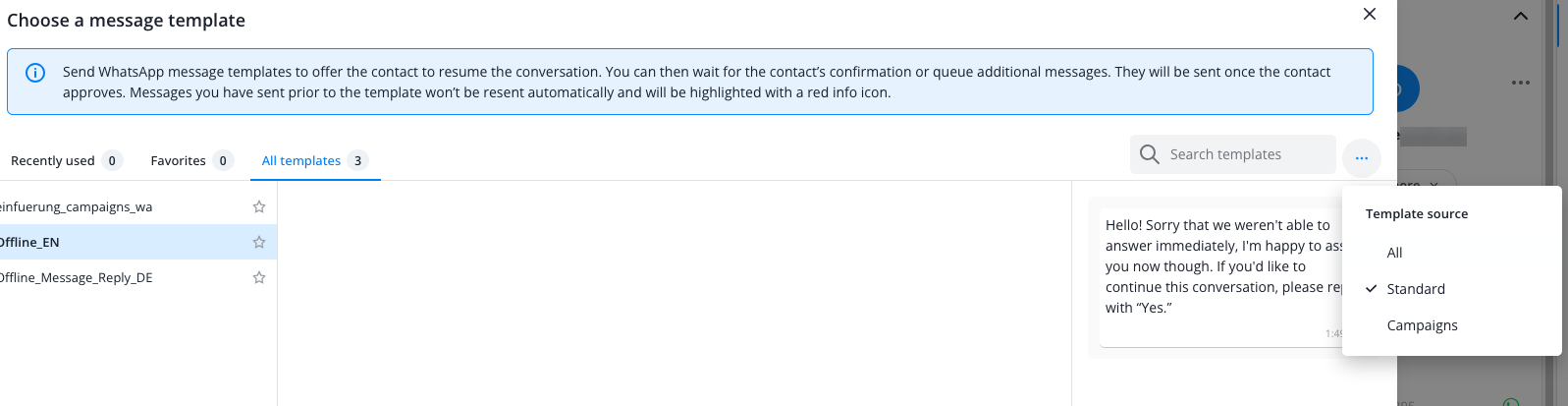
Typ een zoekterm in het veld "Sjablonen zoeken" om een specifiek sjabloon te vinden. De zoekopdracht geldt voor alle drie de tabbladen. Kies in het menu met de drie puntjes naast het zoekveld onder "Sjabloonbron" welke sjablonen worden getoond: "Alle", "Standaard" of "Campagnes". "Standaard" zijn de sjablonen uit de instellingen van je WhatsApp-kanaal en "Campagnes" zijn de sjablonen uit WhatsApp-campagnes. "Alle" heeft hier niets te maken met "Alle operators".
Klik in de lijst op het sjabloon dat je wilt versturen.
Als het sjabloon plaatshouders bevat, vul je deze in de velden naast de lijst in.
Het voorbeeld helpt je ook om sjablonen te vergelijken. Let wel op: als je met de muis over de lijst beweegt of er met de pijltoetsen doorheen gaat, toont het voorbeeld het sjabloon waar je op dat moment bij bent. Je selectie verandert niet en de waarden die je al voor het geselecteerde sjabloon hebt ingevuld, blijven behouden.
Controleer vóór het versturen in het voorbeeld of het bericht eruitziet zoals je contact het moet ontvangen.
Klik vervolgens op "Versturen" om het sjabloon naar je contact te sturen.
De sjabloonselectie in de mobiele app heeft geen tabbladen, favorieten of menu voor de sjabloonbron. Je ziet een doorzoekbare lijst met alle goedgekeurde sjablonen die zichtbaar zijn voor je operatorgroep. Tik op een sjabloon om het te openen. Als het plaatshouders bevat, vul je deze daar in.
Terwijl je op toestemming van je contacten wacht, kun je al berichten versturen. Deze worden bezorgd zodra je contacten toestemming hebben gegeven. Houd er rekening mee dat berichten die je vóór je toestemmingsverzoek hebt verstuurd, niet automatisch opnieuw worden verstuurd.
Als het kanaal goedgekeurde sjablonen heeft, maar geen daarvan zichtbaar is voor je operatorgroep, ziet het venster "Een berichtsjabloon kiezen" er anders uit. Er zijn geen tabbladen, het zoekveld is uitgeschakeld en op de plaats van de lijst staat een informatievak met de tekst "Er zijn geen sjablonen beschikbaar voor je operatorgroep." In het voorbeeld staat alleen "Selecteer een sjabloon om een voorbeeld van je bericht te bekijken." In de mobiele app wordt de lijst vervangen door dezelfde melding: "Er zijn geen sjablonen beschikbaar voor je operatorgroep." Je kunt dan vanuit dit gesprek geen sjabloon versturen. Als het kanaal helemaal geen goedgekeurde sjablonen heeft, toont het Message Center een andere waarschuwing: "Er is geen goedgekeurd sjabloon. Wacht tot een bestaand sjabloon is goedgekeurd of maak een nieuw sjabloon aan onder Sjablonen."
Vraag in dat geval hulp aan iemand wiens rol de machtiging "Bewerken" heeft voor "Chatinstellingen" of "Campagnes", meestal degene die je team beheert. Deze persoon kan een geschikt sjabloon zichtbaar maken voor je operatorgroep, zoals beschreven in de sectie "Wie ziet welk sjabloon?" op de pagina "Berichtsjablonen beheren". In het Message Center zie je het sjabloon zodra je de sjabloonselectie opnieuw opent. Je hoeft de pagina niet opnieuw te laden.