
Introdução
Um CRM líder de mercado que é adaptado às suas necessidades e oferece uma maneira mais inteligente de conduzir negócios. Com nossa integração, você pode converter conversas em objetos Lime CRM.
Botão “Criar Conta” → https://www.lime-technologies.com/
Passo 1
Se você ainda não possui uma conta Lime CRM, pode criar uma aqui. Um consultor Lime o guiará pelo processo de conectar Lime Connect e Lime CRM. Para obter uma primeira visão geral ou para lidar com a instalação você mesmo, leia a própria documentação da Lime aqui.
Passo 2
Depois de receber sua URL e chave de API do Lime CRM, vá para as configurações do complemento Lime CRM no Lime Connect e insira suas credenciais. Em seguida, clique em Atualizar configurações.

Enviando conversas para Lime CRM
No Centro de Mensagens, agora você pode enviar manualmente conversas para o Lime CRM por meio da barra de ações acima da conversa

ou via comando de chat no campo de entrada.
$lime - Criar objeto Lime CRM (“limeobject”) a partir da conversa atual
Em Todas as conversas, você também pode enviar várias conversas para o complemento.

Certifique-se de que o endereço de e-mail do contacto está incluído nos dados do contacto para que o ticket possa ser enviado para o Lime CRM.
Enviando conversas automaticamente
Em vez de enviar cada conversa manualmente, você pode deixar que o Lime Connect faça isso por você. Depois de concluir o Passo 2, as conversas encerradas passam a aparecer no Lime CRM sem qualquer ação de um operador. Uma condição determina se um objeto é criado: o tópico da conversa deve estar mapeado no Lime CRM.
Você precisa de permissão de escrita para complementos para alterar essas configurações. Sem ela, o formulário é exibido, mas desativado; portanto, solicite a um administrador da sua conta.
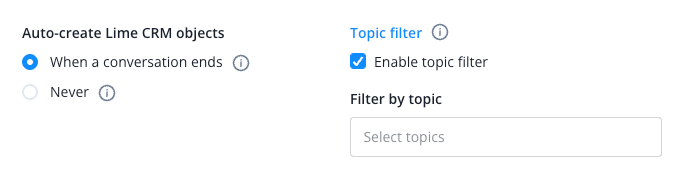
Vá para Complementos e selecione Lime CRM. Esta é a página onde você inseriu suas credenciais no Passo 2. Lá você encontra Criação automática de objetos do Lime CRM com duas opções:
- Quando uma conversa termina: cada conversa é enviada para o Lime CRM assim que é encerrada. Isso inclui conversas que o AI Agent resolve por conta própria.
- Nunca: os operadores enviam as conversas para o Lime CRM manualmente, conforme descrito acima.
Três configurações usam a palavra “tópico”, e cada uma faz algo diferente. O mapeamento de tópicos no Lime CRM determina se um objeto é criado. O tópico padrão do seu widget marca todas as conversas realizadas nesse widget. O filtro de tópicos limita quais conversas são enviadas.
Se você quiser que apenas algumas conversas sejam enviadas, marque Ativar filtro de tópicos abaixo das opções. Em seguida, selecione os tópicos em Filtrar por tópico. Somente as conversas marcadas com pelo menos um desses tópicos são enviadas automaticamente. Para ver ou criar tópicos, vá para Ferramentas de chat > Tópicos.
O Lime CRM só cria um objeto se o tópico da conversa estiver mapeado no Lime CRM; caso contrário, nenhum objeto é criado. Para garantir que suas conversas tenham um tópico, defina um tópico padrão no seu widget. Você pode fazer isso antes ou depois de salvar: abra seu widget, vá para Configurações do widget > Geral e preencha Tópico padrão.
Clique em Atualizar (ou Ativar, se você ainda não tiver ativado o complemento) para salvar sua escolha.
Exemplo de payload
Você pode encontrar um exemplo de payload de uma pequena conversa
abrindo este ponto de alternância.
read this article in English:
https://docs.userlike.com/features/add-ons/lime-crm