

Use o ícone de “cérebro” no menu à esquerda para abrir a base de conhecimento.
No explorador, você pode criar de forma rápida e fácil uma estrutura de pastas para seus documentos, arquivos e páginas da web. Esses conteúdos serão usados pelos seus AI Agents e pelo AI Copilot como fonte de conhecimento.
Com o botão azul, você pode adicionar diferentes elementos:
- Pastas
- Arquivos
- Páginas da web
- Arquivos de texto
O número máximo de elementos em toda a base de conhecimento é de 3.000 por organização. Isso inclui arquivos, arquivos de texto e URLs individuais de uma sincronização de site.
Atenção! A qualidade dos seus dados é fundamental! Se você fornecer informações de baixa qualidade à IA, receberá resultados de baixa qualidade (de acordo com o princípio “garbage in, garbage out”: dados ruins geram resultados ruins).
Criar uma estrutura
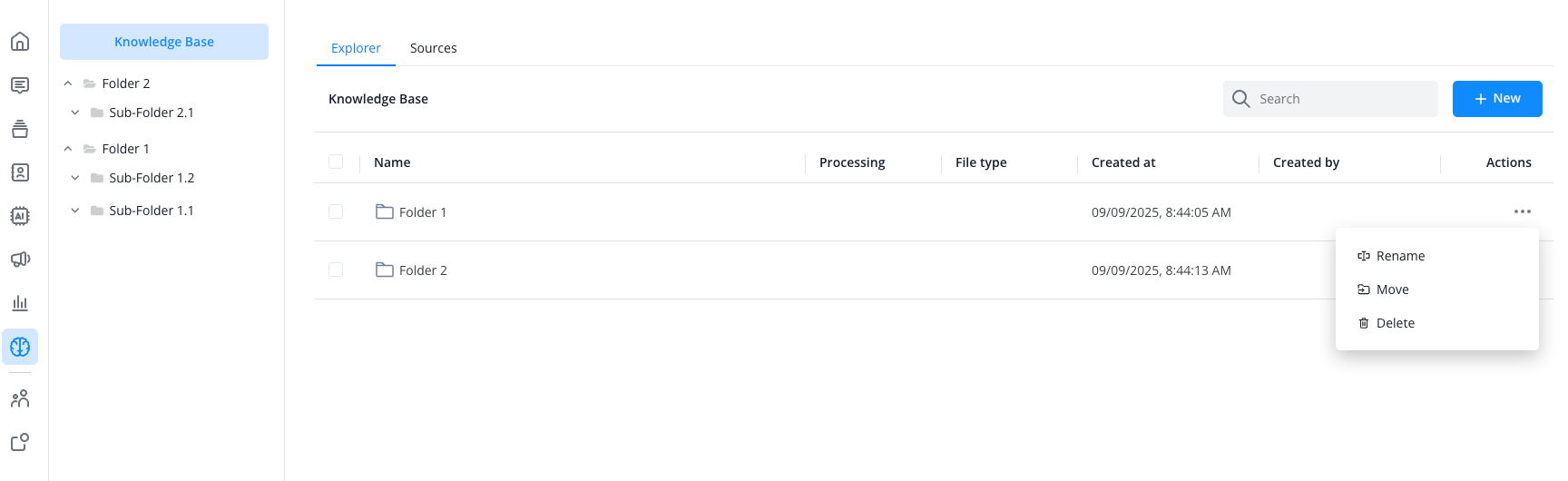
Use pastas para organizar e listar seus conteúdos de conhecimento de forma clara. Você também pode usar subpastas.
As pastas criadas aparecem na visão geral à esquerda, onde podem ser expandidas e recolhidas. Na visualização detalhada à direita, você pode usar o menu de três pontos para editar os nomes das pastas, movê-las ou excluí-las.
Carregar um arquivo
Você pode carregar arquivos PDF, de texto, Markdown e HTML na sua base de conhecimento. Para isso, clique em “Novo” e selecione “Carregar documento”.
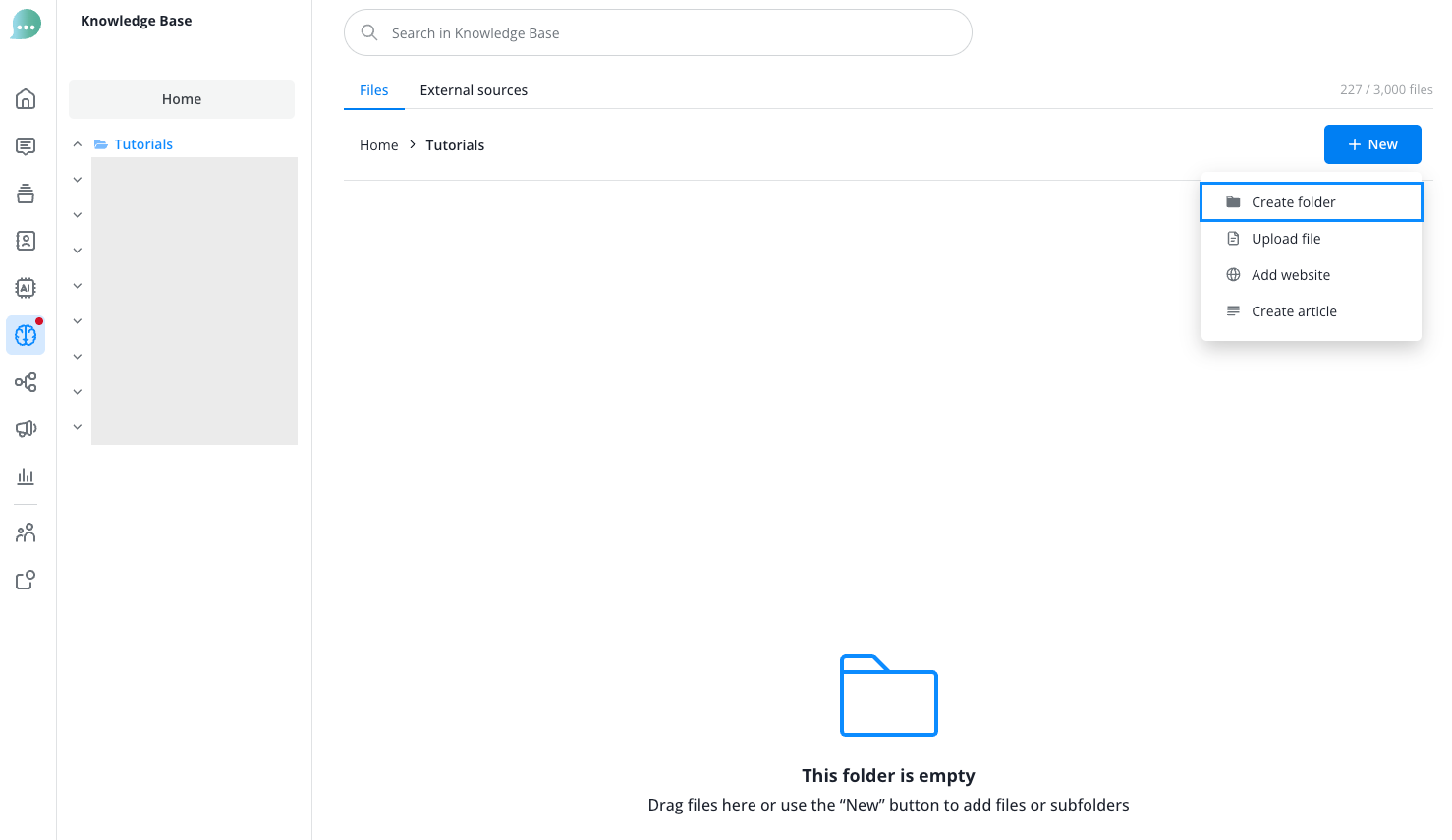
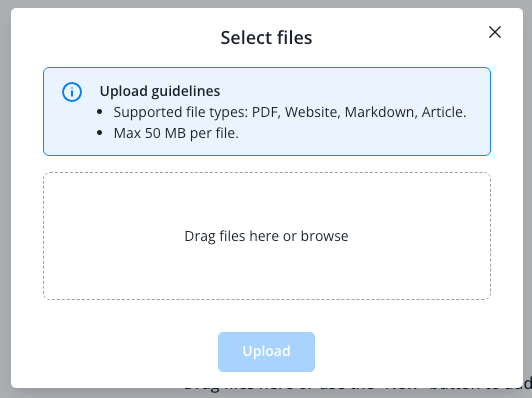
Selecione o arquivo e, em seguida, carregue-o.
O arquivo aparecerá na visão geral das pastas:
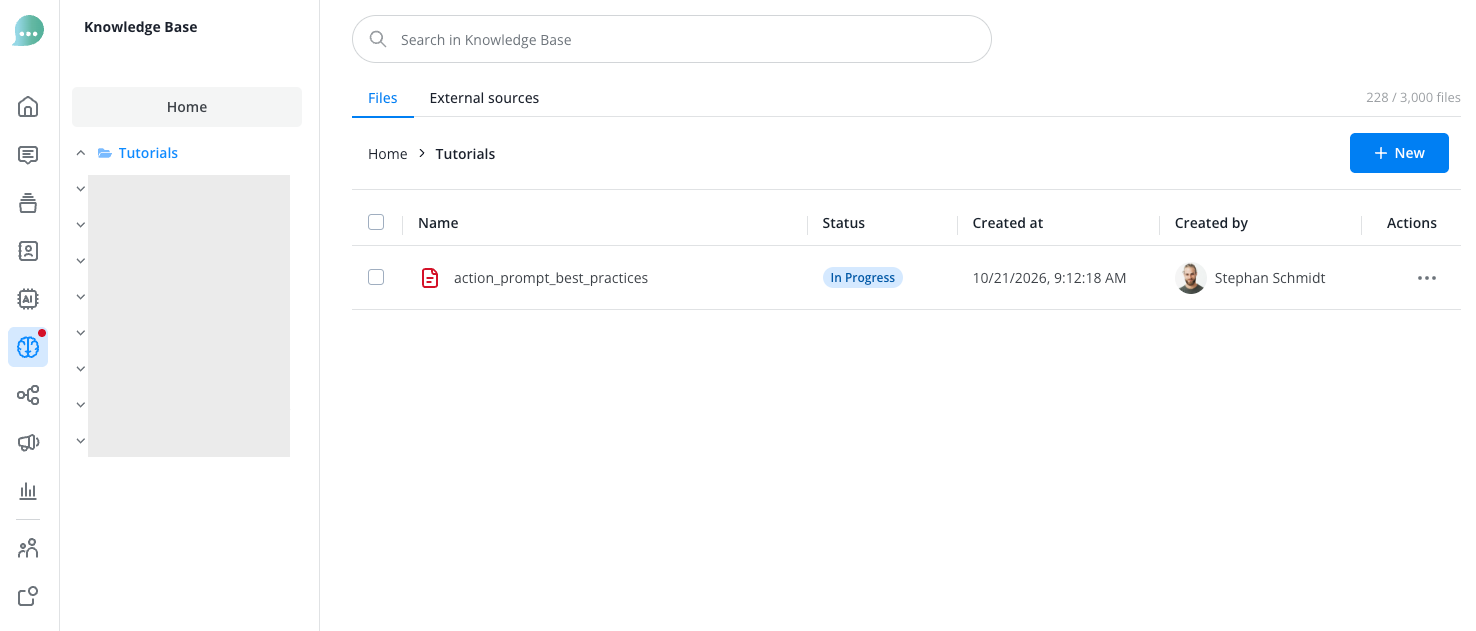
Aqui você também pode ver o status atual de processamento do arquivo. Passe o cursor sobre o status para saber mais.
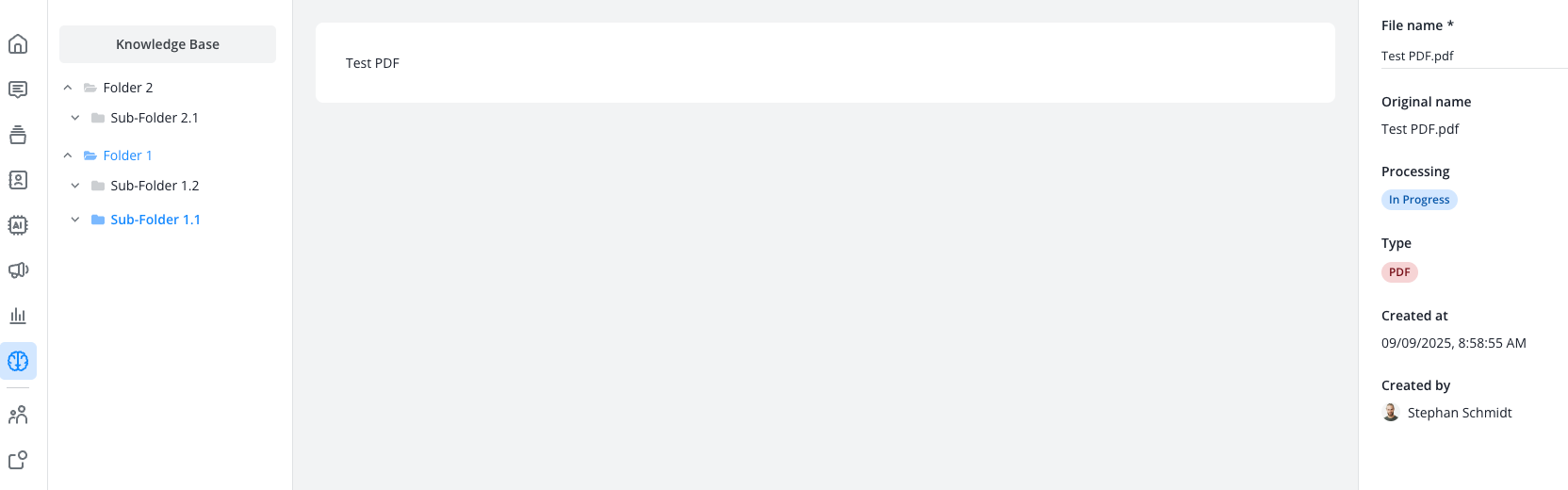
Clique no nome do arquivo ou no menu de três pontos para abrir a visualização detalhada e ver quais conteúdos foram incluídos na base de conhecimento:
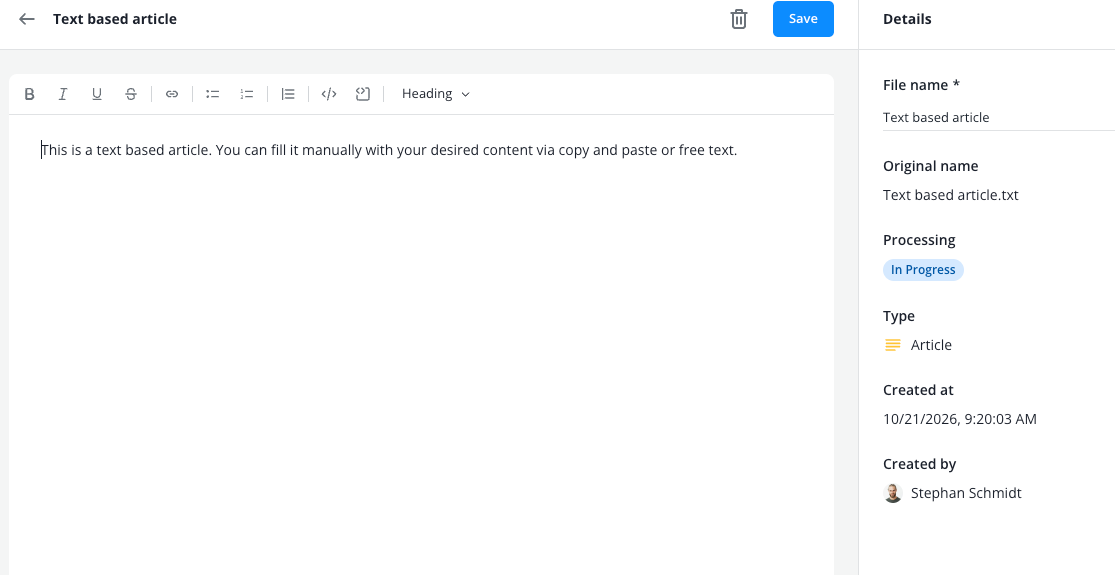
Você também pode criar um artigo diretamente no navegador e preenchê-lo com o conteúdo desejado, copiando e colando ou digitando livremente. Para isso, clique em “Novo” e selecione “Criar artigo”. Dê um nome ao artigo, insira o texto e salve.
O artigo também aparecerá na visão geral das pastas e poderá ser aberto na visualização detalhada:
Editar posteriormente
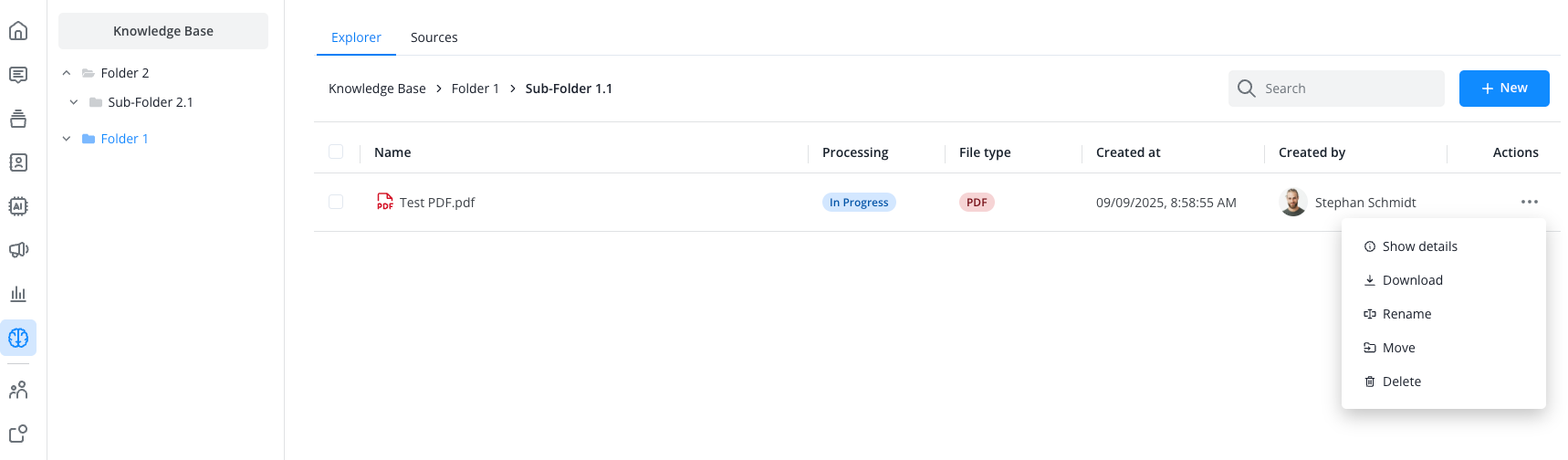
Com o menu de três pontos, você pode mover conteúdos para outras pastas a qualquer momento.
Os arquivos de texto podem ser editados posteriormente, mas os arquivos carregados não oferecem essa opção.
Você também pode baixar novamente os arquivos já carregados ou renomeá-los.
Como limito quando a IA usa um item?
Defina um período de disponibilidade para conteúdos que a IA deve usar apenas por um tempo limitado, por exemplo, uma oferta sazonal. Fora do período, seus AI Agents e o AI Copilot não usam mais o item para responder. O item permanece na base de conhecimento e nada é excluído.
Um período de disponibilidade funciona por item e é separado do acesso às pastas descrito em “Acesso das ferramentas de IA”: o acesso decide quais pastas uma ação pode pesquisar, o período decide quando um item pode ser usado.
Você precisa de permissão de escrita na base de conhecimento para alterar um período. Sem ela, você só pode ver o estado de um item.
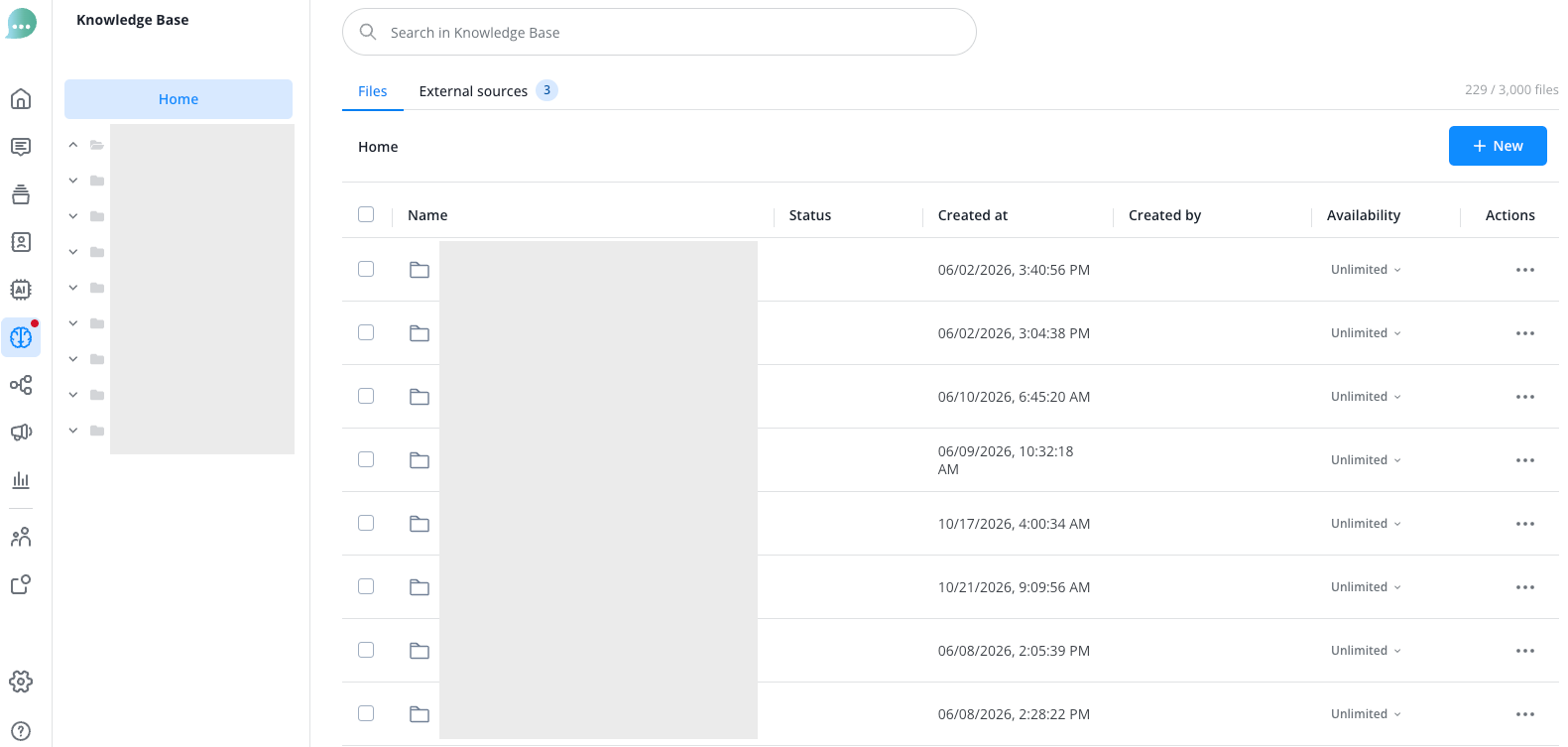
Você pode definir um período para pastas, arquivos e artigos. A coluna “Disponibilidade” na visão geral das pastas mostra o estado de cada item. Passe o cursor sobre o estado para ver as datas ou clique nele para alterá-las.
- Ilimitado: nenhum período está definido, então a IA pode sempre usar o item.
- Limitado: um período está definido e está em andamento agora, então a IA pode usar o item.
- Programado: o período ainda não começou, então a IA não pode usar o item.
- Expirado: o período terminou, então a IA não pode usar o item.
Clique no estado de um item para abrir a caixa de diálogo “Definir disponibilidade”. Em “Período de disponibilidade”, selecione “Intervalo de datas”. Em seguida, escolha uma data e hora de início, uma data e hora de término, ou ambas. Deixe uma vazia se o período não tiver início ou fim. Clique em “Salvar”. Todos os horários estão no fuso horário da sua organização, que é exibido na caixa de diálogo.
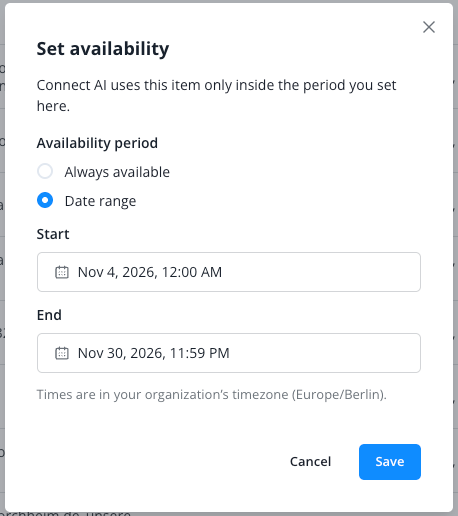
Para remover um período, abra a mesma caixa de diálogo, selecione “Sempre disponível” e clique em “Salvar”.
Para alterar vários itens de uma só vez, marque-os na visão geral. Esteja ciente de que salvar substitui o período em todos os itens selecionados. Em seguida, clique no ícone de calendário “Definir disponibilidade” na barra de ferramentas e salve. Você também pode definir um período no painel lateral da visualização detalhada de um arquivo ou artigo. Lá, clique em “Salvar” no final, como em qualquer outra alteração do item.
O período de uma pasta se aplica a tudo o que está dentro dela, incluindo subpastas. Os itens internos também mostram seu estado, por exemplo, “Limitado” enquanto o período da pasta está em andamento. Um item com período próprio é usado apenas enquanto o período dele e o período da pasta estiverem ativos. Assim, um item não pode durar mais do que a sua pasta. Exemplo: a pasta está disponível de janeiro a março e um item dentro dela, de fevereiro a abril. A IA usa o item de fevereiro a março. Quando uma pasta limita um item, a caixa de diálogo do item indica a pasta. Se os dois períodos não se sobrepõem, o item nunca fica disponível.
Na pesquisa da sua base de conhecimento, você pode filtrar os resultados por “Disponibilidade” para encontrar, por exemplo, todos os itens expirados. O filtro oferece os quatro estados acima.
Adicionar fontes
Mude para a aba "Fontes" para que a IA carregue e processe automaticamente estruturas completas de sites. É a maneira mais simples de adicionar grandes quantidades de dados à sua base de conhecimento em pouco tempo.
Para que o rastreamento do site funcione corretamente, observe os seguintes requisitos:
- O site deve ter um sitemap (normalmente em domain.com/sitemap.xml) que liste todas as páginas importantes.
- A estrutura do site deve ser lógica, com níveis de navegação claros.
- Certifique-se de que nenhuma restrição no robots.txt impeça o rastreamento.
- Conteúdos dinâmicos carregados apenas por JavaScript podem não ser capturados por completo. Se o conteúdo de uma fonte parecer incompleto, ative o rastreamento avançado para ela (veja "Rastreamento avançado" abaixo).
- Áreas protegidas por senha precisam ser consideradas separadamente.
- Para o melhor desempenho, recomendamos:
- Uma estrutura de URL clara, sem duplicatas causadas por parâmetros.
- Conteúdo bem organizado, sem muitos redirecionamentos.
- Tempo suficiente para sites grandes.
- Se você precisar dos endereços IP dos nossos rastreadores para adicioná-los a uma lista de permissões, entre em contato com support@lime-connect.com. Eles abrangem apenas o nosso rastreador. Dois tipos de requisição vêm de endereços IP que não controlamos, então uma lista de permissões de IP não consegue liberá-los: quando uma fonte inclui subpáginas e nenhuma "URL do sitemap" é informada, um serviço de terceiros lista as páginas do site a cada sincronização, e as páginas da web de uma fonte com rastreamento avançado ativado são carregadas por meio de endereços IP rotativos. Arquivos PDF são sempre carregados a partir dos nossos próprios endereços IP.
Clique no botão azul para adicionar uma nova fonte de site. Insira a URL e escolha se deseja incluir as subpáginas.
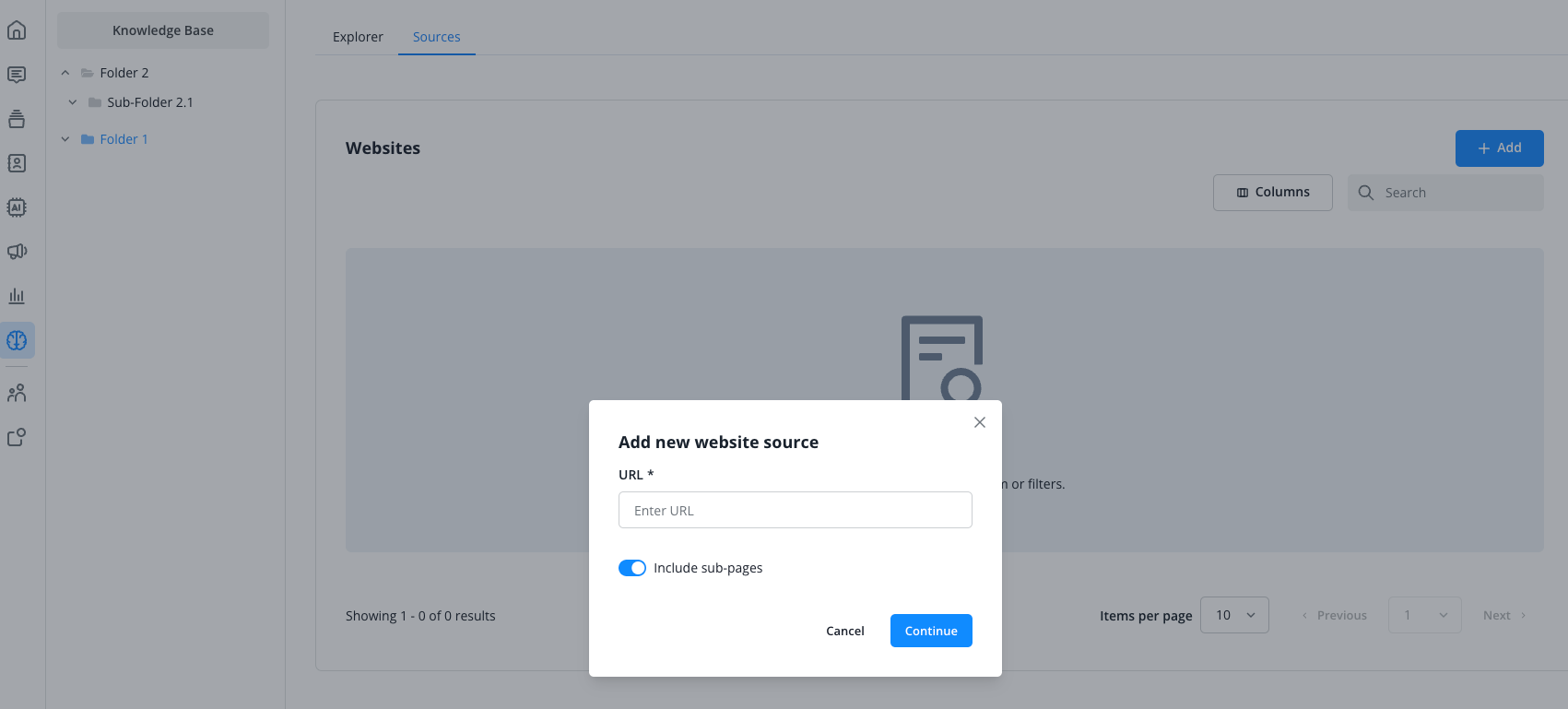
Depois que nosso sistema identificar o site e as eventuais subpáginas, confirme na página seguinte quais das páginas identificadas você quer usar na base de conhecimento. Selecione todas as páginas ou apenas algumas para a importação definitiva. Em seguida, clique em “Iniciar importação” no canto inferior direito.
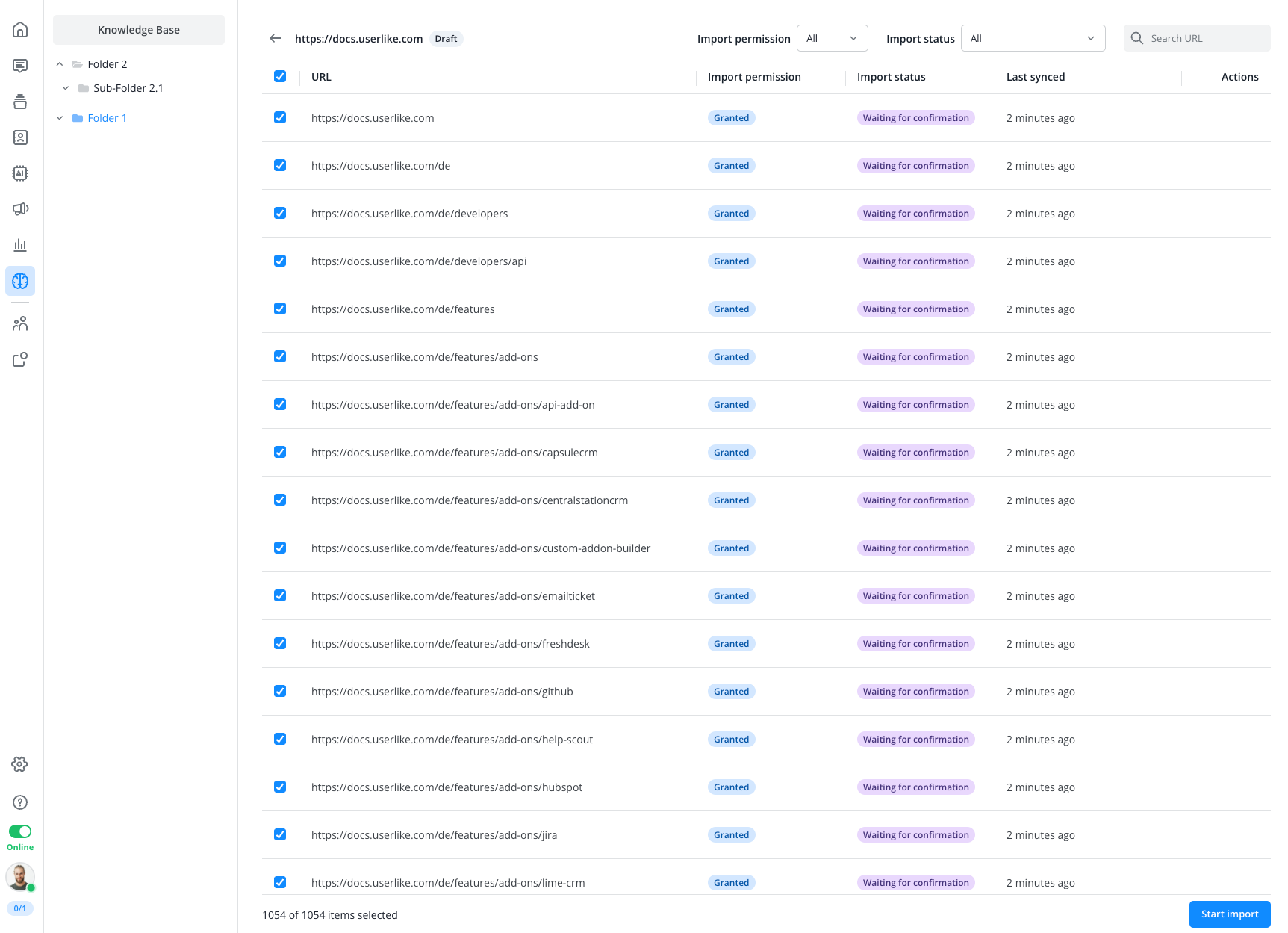
Se você selecionar mais páginas do que cabem na sua base de conhecimento, uma mensagem informa quantas ainda podem ser usadas, por exemplo "2 URLs foram selecionadas para ativação, mas apenas 1 pode ser ativada". Tudo na sua base de conhecimento conta para o limite de 3.000 itens: arquivos carregados, artigos e páginas importadas, incluindo páginas cuja sincronização você desativou mas cujos arquivos decidiu manter.
Agora você pode acompanhar em tempo real a mudança de status de cada página, até que todas tenham sido importadas e processadas pela IA.
Dependendo do tamanho do site, a importação e o processamento dos dados podem levar algum tempo.
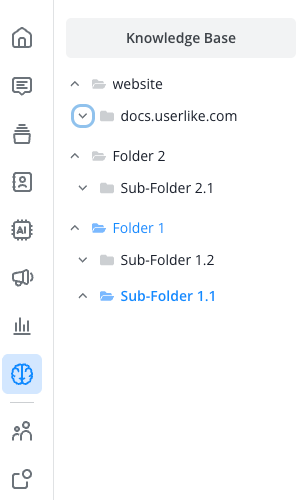
Assim que a importação é iniciada, a fonte do site também aparece como uma pasta independente na coluna da esquerda.
Acesso das ferramentas de IA
Você pode conceder às duas ferramentas de IA — Agent e Copilot — acesso a toda a base de conhecimento ou apenas a uma parte dela (uma pasta). Assim, você pode, por exemplo, usar facilmente vários Agents com diferentes áreas temáticas.
Nas ações do sistema, já existem entradas predefinidas por nós para permitir que os AI Agents e Copilots acessem toda a sua base de conhecimento.
Com o botão azul “+ Adicionar”, você também pode configurar permissões específicas para pastas individuais da sua base de conhecimento.
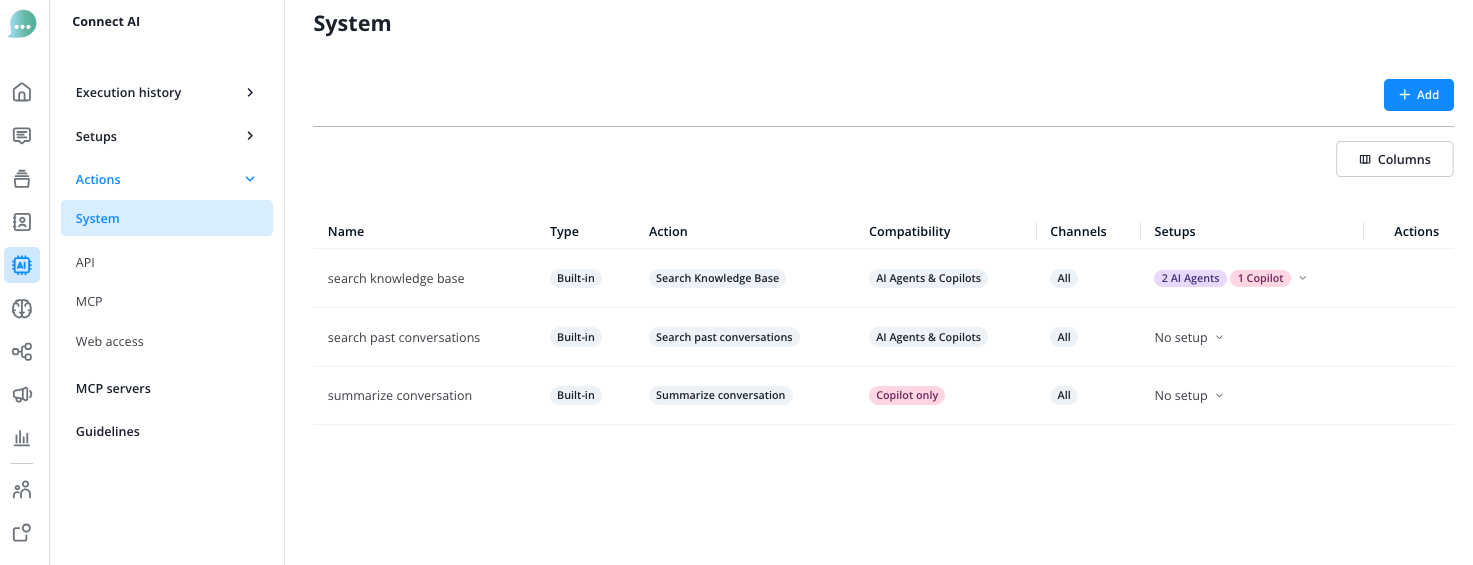
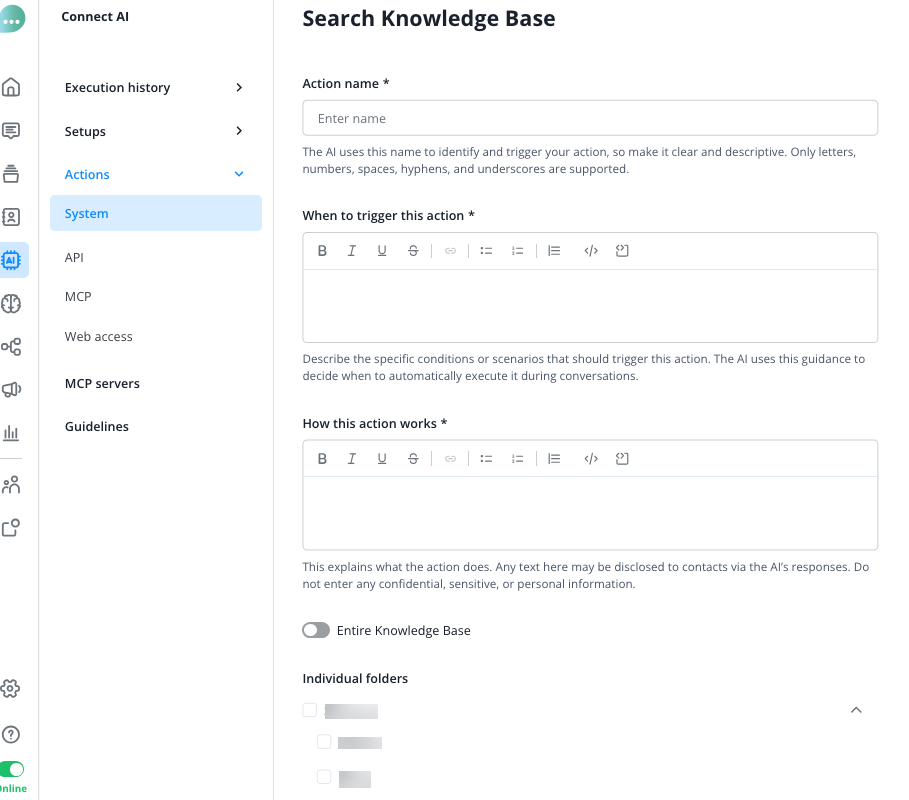
Para isso, use a ação de pesquisa na base de conhecimento.
Defina um nome interno e especifique quando e como essa ação deve ser executada. Por fim, conceda as permissões de acesso às pastas desejadas.
Rastreamento avançado
Alguns sites só mostram seu conteúdo depois que o JavaScript é executado, então o carregamento padrão os captura de forma incompleta. Para uma fonte assim, ative o rastreamento avançado: as páginas dinâmicas passam a ser carregadas com maior precisão. Você precisa de permissão de escrita na base de conhecimento para ativá-lo ou desativá-lo.
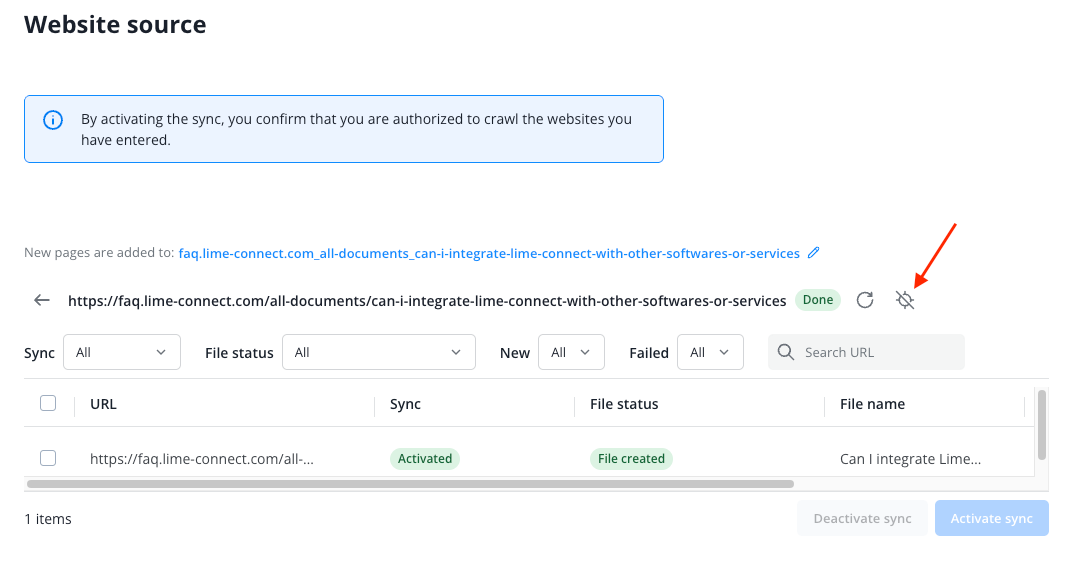
Abra a aba “Fontes” e clique na fonte do site para abrir a página de detalhes. Ao lado do botão “Sincronizar todos os itens”, clique no ícone do rastreamento avançado. Passe o cursor sobre ele para ver o estado: “O rastreamento avançado está desativado. Ative-o se o conteúdo carregado parecer incompleto.” ou “O rastreamento avançado está ativado. As páginas dinâmicas são carregadas com maior precisão.” Uma mensagem confirma a alteração (“Rastreamento avançado ativado. Uma nova sincronização será iniciada.” ou “Rastreamento avançado desativado. Uma nova sincronização será iniciada.”), e a fonte é sincronizada novamente na hora. Clique no mesmo ícone para desativá-lo.
A visão geral das suas fontes externas mostra o estado de cada fonte na coluna “Rastreamento avançado”: “Ativado” ou “Desativado”. Se você abrir uma página importada de uma fonte com o rastreamento avançado desativado, aparece uma dica: “Se o conteúdo parecer incompleto, você pode ativar o rastreamento avançado para esta fonte e melhorar a extração de dados.” O link leva você de volta à fonte.
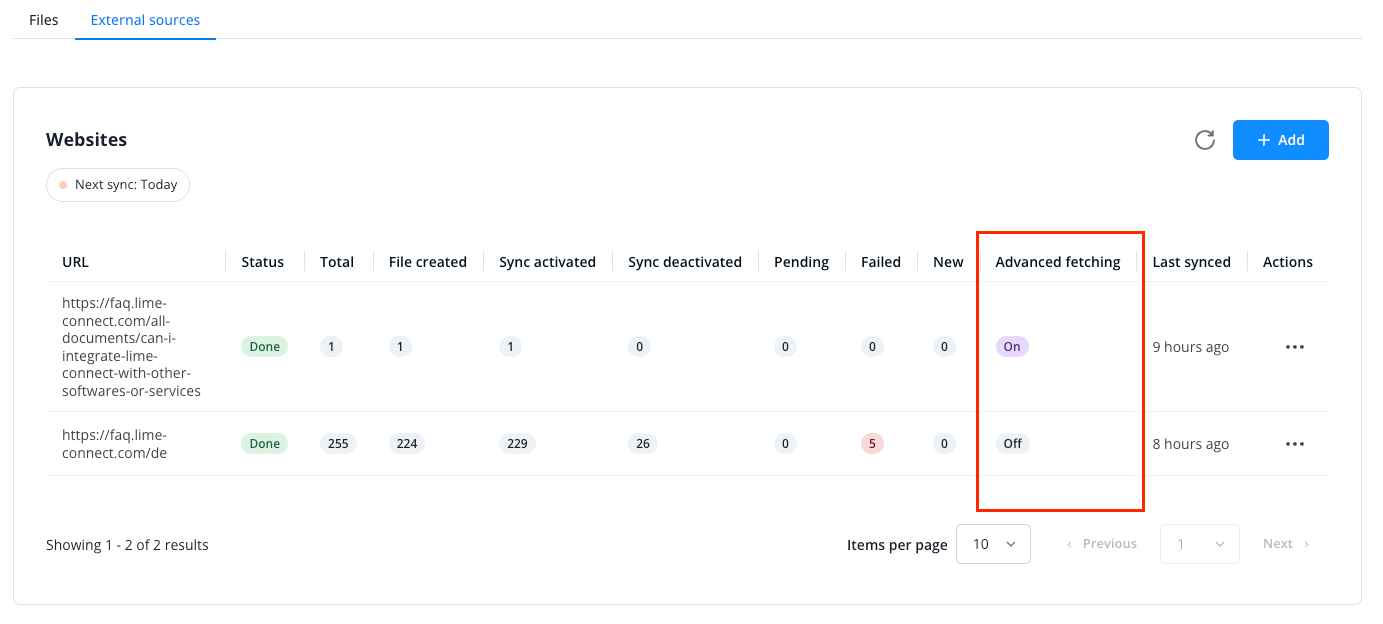
O Lime Connect também pode ativar o rastreamento avançado sozinho: quando você adiciona uma fonte cuja página inicial parece dinâmica ou, mais tarde, quando pelo menos um quinto das páginas carregadas parecem dinâmicas. Isso não acontece em uma fonte que você mesmo desativou. A fonte passa a mostrar “Ativado” e é sincronizada novamente.
As páginas dinâmicas são carregadas com maior precisão usando endereços IP rotativos que não controlamos, então liberar endereços IP no seu firewall não faz com que eles passem. Se o seu site bloqueia visitantes por endereço IP, desative o rastreamento avançado para essa fonte. O rastreador volta a vir dos nossos endereços IP, e o suporte pode fornecer a lista em support@lime-connect.com.